Dit artikel is oorspronkelijk op 4 juni gepubliceerd. Na de bekendmaking van de prijs van de Steam Machine door Valve is dit artikel opnieuw op de frontpage geplaatst en geüpdatet.
Bij Tweakers zijn we groot fan van pc-gamen. Maar wat ook prettig is, is lekker gamen op de bank. Lekker onderuitgezakt, met je controller in je handen en een drankje erbij. Maar die twee gaan niet altijd even goed samen. Je kunt wel je pc aan je televisie hangen, maar dan zit je op de bank met een toetsenbord en een muis te klooien - niet ideaal.
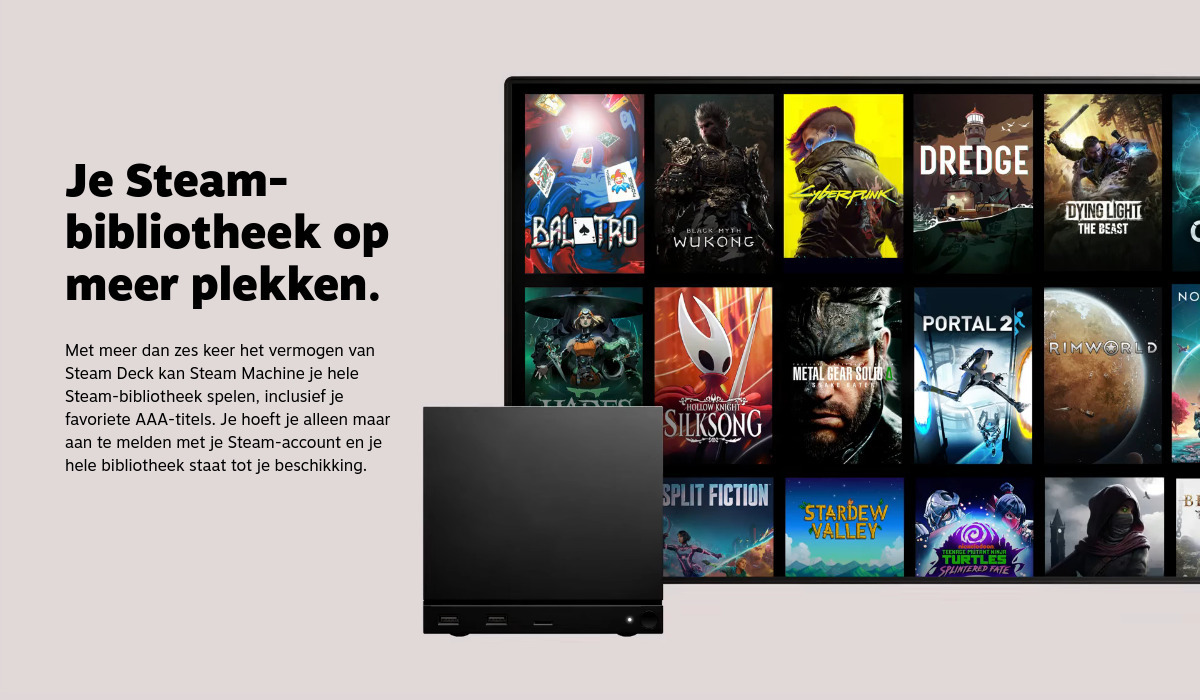
De Steam Machine van Valve belooft precies dat probleem op te lossen. Het is een soort Steam Deck zonder scherm en met krachtigere hardware. Je sluit hem aan op je televisie (of monitor) en kunt meteen aan de slag met SteamOS: een Linux-distributie die speciaal bedoeld is om mee te gamen en die goed bruikbaar is met alleen een controller. In feite is het dus een soort console, maar dan voor pc-games.
Een probleem: hij kost 1039 euro zonder controller en je komt op een willekeurige wachtlijst als je hem wil kopen. Wij kunnen niet wachten op de Steam Machine, maar er is ook een andere optie. Je kunt ook gewoon zelf een Steam Machine bouwen. Je krijgt dan vrijwel dezelfde ervaring, maar dan gewoon op je eigen pc.
De Steam Machine. Bron: Valve
De software: Bazzite in plaats van SteamOS
De Steam Machine bestaat uit twee belangrijke delen, die je ook nodig hebt als je er zelf een bouwt. Je hebt natuurlijk de hardware: de Steam Machine zelf, of in ons geval een pc. Maar de software is misschien wel het belangrijkst.
De Steam Machine maakt dus gebruik van SteamOS, dat je misschien ook wel kent van de Steam Deck. Dat is een versie van Linux die door Valve zelf is ontwikkeld, speciaal voor het spelen van games. Een van de grote voordelen daarvan is de interface: die werkt héél goed op grote schermen en met een controller. Je hoeft dus geen toetsenbord of muis op te pakken: je start je apparaat op, pakt een controller en kunt aan de bak.
SteamOS: een van de grote voordelen van de Steam Machine. Bron: Valve
Helaas kun je SteamOS niet even op je eigen pc zetten. Valve belooft al jarenlang dat SteamOS voor alle pc's gaat verschijnen, maar dat is nog altijd niet gebeurd. Het bedrijf werkt aan bredere ondersteuning, maar vooralsnog wordt Nvidia-hardware bijvoorbeeld niet ondersteund. Er zijn wel onofficiële opties om SteamOS alsnog op je eigen pc te zetten, alleen zijn die niet erg gebruiksvriendelijk en de ondersteuning is ook niet best.
Wij raden dan ook een alternatief aan: Bazzite. Ook dat is een Linux-distributie die speciaal bedoeld is voor gamers. Hij is sterk geïnspireerd door SteamOS en biedt dan ook vrijwel exact dezelfde ervaring. Bazzite heeft out of the box ondersteuning voor veel soorten controllers, hdr en andere optimalisaties die handig zijn om mee te gamen.
En misschien nog wel belangrijker: je kunt kiezen voor een SteamOS-achtige versie, die meteen bij het opstarten goed geschikt is voor controllers. Dat maakt Bazzite de perfecte optie voor het bouwen van een eigen Steam Machine.
Er kleven wel een paar nadelen aan, die we later in dit artikel uitgebreider zullen bespreken. In het kort: niet alle games zullen werken, net als met de Steam Deck en straks ook de 'echte' Steam Machine. De ondersteuning wordt wel steeds beter, maar zeker multiplayergames met bepaalde soorten anticheat willen nog wel eens voor problemen zorgen.
Bazzite biedt een SteamOS-achtige interface. Bron: Bazzite
De hardware: twee voorbeeldopties, beide met AMD
En bij het uitzoeken van de onderdelen voor je Steam Machine moet je ook goed opletten, want niet alle hardware is even geschikt voor Bazzite. De grootste problemen kun je verwachten met bepaalde videokaarten: die van Nvidia en Intel Arc-gpu's worden niet goed ondersteund. Je kunt Bazzite wel op zulke pc's zetten als bèta, maar de bugs zijn dusdanig erg dat het praktisch onbruikbaar is.
We zouden daarom sowieso een videokaart van AMD aanraden: die werkt goed. Voor dit artikel hebben we twee voorbeeldsystemen in elkaar geschroefd: eentje die in specificaties lijkt op de 'echte' Steam Machine, en een high-end variant.
Onze twee zelfbouwsystemen: links de high-end versie, rechts de 'instapper'.
Onze 'Steam Machine' voor rond de 1000 euro
Onze 'instapversie' kost ongeveer 1000 euro en biedt specificaties die sterk lijken op de Steam Machine van Valve zelf, maar dan goedkoper. Net als de Steam Machine, beschikt onze variant over een Zen 4-processor met zes cores, een RDNA 3-videokaart met 8GB vram en 16GB DDR5-geheugen.
Daar staat tegenover dat de cpu in onze versie wat hoger is geklokt, de gpu nét wat meer cores heeft, en we kiezen voor een 1TB-ssd (ten opzichte van een 512GB-ssd in de instapversie van de Steam Machine). Dat zal ervoor zorgen dat ons systeem net wat beter presteert dan de Steam Machine, ook doordat onze cpu en gpu meer stroom mogen gebruiken.
Verder willen we opmerken: deze pc is vooral gebouwd om zo dicht mogelijk bij de Steam Machine van Valve te blijven. In de praktijk kun je waarschijnlijk betere onderdelen kopen. Voor de videokaart zouden wij bijvoorbeeld de nieuwere RX 9060 XT aanraden. Die is wat duurder, maar ook een stuk beter: hij heeft een modernere architectuur, ondersteuning voor FSR4, en is ook gewoon sneller.
Mocht je behoefte hebben aan een high-end versie en daar budget voor hebben, dan kun je ook iets als de onderstaande build overwegen. Onze voorbeeldbuild heeft een 7800X3D, een van de beste gaming-cpu's van dit moment. Een 9800X3D of 9850X3D kan natuurlijk ook, maar de 7800X3D is de laatste tijd sterk in prijs gedaald en is ook een prima keuze. Hij wordt bijgestaan door 32GB geheugen en een Radeon RX 9070 XT-videokaart.
Bovendien kozen we hier voor een mini-ITX-build. Die zijn fors kleiner, en passen daarom goed in een woonkamer. De 'echte' Steam Machine zal nog steeds kleiner zijn, maar deze build komt er wel een stuk dichter bij in de buurt.
Deze pc kostte tijdens het samenstellen zo'n 2000 euro. Ook hier geldt: het DDR5-geheugen neemt daar helaas een flink aandeel in. Onder normale omstandigheden had deze pc eerder 1800 euro gekost, maar de geheugenprijzen zijn dusdanig gestegen dat dat geheel zelfstandig de prijs flink omhoog krikt. Ook hier willen we aanraden om bij de aankoop even te zoeken naar de goedkoopste geheugenkitjes.
Als je pc gereed is, is het tijd om Bazzite te installeren. Veel stappen spreken voor zich, al zijn er wel een paar specifieke instellingen die belangrijk zijn en een paar kleine installatiebugs die je kunt tegenkomen. Wat je moet kiezen en hoe je die omzeilt, lees je hieronder.
Bazzite downloaden
Deze Linux-distro is te downloaden op de Bazzite-website. Rechtsboven op de pagina staat de knop 'Download bazzite'; klik daarop. Vervolgens kun je met een aantal menu's een Bazzite-versie selecteren die past bij jouw voorkeuren en hardware. Je ziet meerdere opties:
"What hardware are you using?"
Selecteer hier het soort systeem dat je wilt gebruiken. Kies hier gewoon voor 'Desktop'.
"Who is the vendor of your primary GPU?"
Selecteer hier de optie die van toepassing is op de videokaart in jouw pc. In het geval van onze twee Steam Machine-systemen kiezen we hier voor 'AMD (RX 4xx+ | AI)' onder 'Modern GPUs'.
"What desktop environment do you prefer?"
Kies uit twee verschillende mogelijkheden: KDE of Gnome. Die eerste heeft standaard iéts meer weg van Windows en heeft meer mogelijkheden om de boel aan te passen. Gnome is wat 'simpeler' en heeft een focus op gebruiksvriendelijkheid. In deze how-to kiezen we voor KDE, mede omdat dat ook de desktopomgeving is die SteamOS gebruikt. Maar als je enkel Steam zult gebruiken, krijg je hier verder weinig mee te maken.
Do you want Steam Gaming Mode?
Dit is de belangrijkste optie: als je hier 'Ja' selecteert, dan krijg je de SteamOS-achtige ervaring die we zoeken. Deze optie zorgt ervoor dat je bij het opstarten meteen een controllervriendelijke interface krijgt, net als met SteamOS. Kies hier dus voor 'Yes, I want to load directly into Steam Gaming Mode'.
De opties die wij selecteerden voor onze eigen Steam Machines.
Bootbare USB-stick maken
Selecteer de opties die voor jouw pc van toepassing zijn, en klik vervolgens op 'Download'. Er begint een download van een .iso-bestand: die kun je straks gebruiken om Bazzite te installeren. Voor de installatie heb je een aantal dingen nodig: je pc, een scherm, een lege USB-stick en een toetsenbord en muis (alleen voor de installatie).
Je dient eerst je .iso-bestand op een USB-stick te zetten. Je kunt die alleen niet zomaar copy-pasten: je zult een app moeten gebruiken om een bootbare USB-stick te maken. Wij raden daarvoor Fedora Media Writer aan. Dat is de tool die wordt aangeraden door de makers van Bazzite.
Hij is bovendien vrij simpel: met een aantal muisklikken kun je aan de slag. Klik op 'Select .iso file', selecteer je Bazzite-iso-bestand als het bestand en je lege(!) USB-stick als de USB Drive. Klik op 'Write' en de rest gaat vanzelf.
Bazzite installeren
Vervolgens kun je vanaf de USB-stick booten door hem als bootdrive in te stellen in je bios. De methode daarvoor verschilt per fabrikant, dus bekijk vooral de handleiding van jouw specifieke moederbord. Meestal kom je in de bios door 'F2' of 'Delete' in te drukken tijdens het opstarten, en kun je de USB-stick als bootdrive selecteren in een menu dat 'Boot' heet.
Start vervolgens je pc opnieuw op, en als het goed is wordt Bazzite dan meteen opgestart. Vanaf daar kun je Bazzite daadwerkelijk installeren, door op 'Install Bazzite to Drive' te klikken. Doorloop de stappen; de meeste spreken voor zich, zoals de tijdzone en toetsenbordlay-out.
De belangrijkste stap is de installatiemethode. Wij zouden de optie 'Use entire disk' aanraden. Bazzite wordt dan op een volledige ssd gezet, waarbij een eventueel ander OS zoals Windows wordt verwijderd. Het maakt de installatie makkelijker en is bovendien stabieler: als je Bazzite op dezelfde ssd zet als een Windows-installatie, dan willen Windows-updates wel eens klooien met de Bazzite-bestanden.
Mocht je tóch wel Windows en Bazzite vanaf dezelfde ssd willen dualbooten, dan moet je eerst wat voorwerk doen in Windows. Volg daarvoor deze video van de Bazzite-website.
Er zijn verder een aantal specifieke instellingen die wij zouden aanraden tijdens de installatie:
'Encrypt my data': Nee (complete overkill voor een game-pc, en zorgt ervoor dat je bij het opstarten altijd een toetsenbord en muis nodig hebt)
'Enable root account': Nee
Als je de stappen hebt doorlopen, begint de rest van de installatie. Dit gaat grotendeels vanzelf. Let op: de installatie blijft waarschijnlijk lang hangen op de 'preparing'-stap. Dat is normaal; hij schiet na een tijdje meteen door naar de laatste stap. Loop gerust even weg van je pc, met een kwartiertje is die wel klaar.
Bron: Bazzite
Secure boot en de laatste loodjes
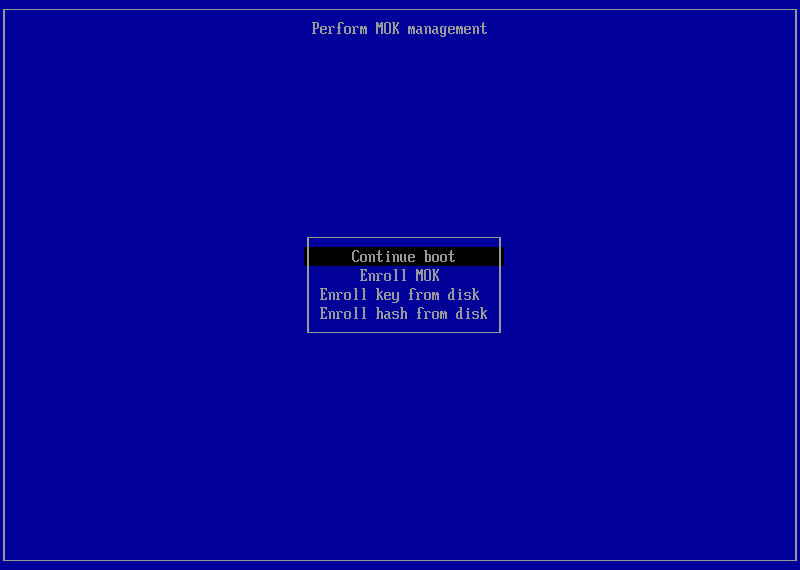
Als je de pc opnieuw opstart, krijg je de eerste keer een blauw scherm te zien. Dit is belangrijk: kies voor de knop 'Enroll MOK'; deze optie zorgt ervoor dat Bazzite straks samenwerkt met Secure Boot op je moederbord.
Selecteer dus 'Enroll MOK' en klik op enter. Wanneer je wordt gevraagd om een wachtwoord in te vullen, typ het volgende in:
universalblue
De invoer van het wachtwoord is 'onzichtbaar', wat betekent dat je niet kunt zien wat je typt.
Druk weer op enter. Je pc is nu helemaal klaar, en Bazzite is geïnstalleerd. Je wordt nu begroet door een SteamOS-achtige welkomstinterface, waar je een taal kunt selecteren en kunt inloggen op je Steam-account.
Selecteer hier 'Enroll MOK' en typ 'universalblue' in als wachtwoord. Bron: Bazzite
Bazzite in de praktijk
Eenmaal geïnstalleerd, kun je er echt mee uit de voeten! Zet je pc aan, pak er een controller bij en ga direct aan de slag.
Als je een Steam Deck hebt of de Steam Big Picture-modus weleens hebt gebruikt, zal de interface die je tegenkomt je zeker bekend voorkomen. Zoals we al opmerkten, is de interface van Bazzite praktisch identiek. Sterker nog: in veel delen van de UI wordt 'SteamOS' vrij letterlijk genoemd.
Binnen de interface kun je gemakkelijk je games installeren. Bovendien kun je de Steam-bibliotheek filteren op de games die daadwerkelijk werken op SteamOS, en daarmee dus ook op Bazzite. Je kunt met een controller ook door de Steam Store bladeren en je vriendenlijst bekijken. Dat alles doe vanaf de bank, zonder toetsenbord en muis.
Dit alles werkt vrij soepel. De interface werkt in onze ervaring prettig, is lekker responsief en voelt over het algemeen intuïtief aan. Er is bovendien genoeg te tweaken: je kunt gemakkelijk performanceoverlays inschakelen, die je onder andere de framerate, het gpu-gebruik en de frametimes laten zien tijdens het gamen.
Andere apps installeren
Als je andere games wilt spelen dan alleen je Steam-bibliotheek, kun je terecht in de 'gewone' desktopomgeving: KDE of Gnome, afhankelijk van wat je hebt gekozen. Je kunt daar komen door 'Exit Steam' te selecteren.
Vanaf daar kun je via de voorgeïnstalleerde appstore, Bazaar, gemakkelijk apps downloaden die je niet per se in Steam vindt. Denk aan diensten zoals Discord en Spotify, die allemaal hun eigen Linux-builds hebben. Via een app genaamd Heroic kun je zelfs games spelen van andere gameplatforms, zoals de Epic Games Store en GOG. Ook emulatieapps als RetroArch kun je hier gemakkelijk downloaden.
Ook hierin is Bazzite dus praktisch hetzelfde als SteamOS. Ook de apparaten van Valve werken op deze manier. Je zult ook zien dat veel van deze aspecten hetzelfde werken. SteamOS heeft wel een andere 'basis': Valve gebruikt Arch Linux, terwijl Bazzite Fedora Silverblue gebruikt. Dat uit zich bijvoorbeeld in de meegeleverde appstore, maar in de praktijk kun je gewoon dezelfde software draaien.
Bazzite heeft ook gewoon een 'normaal' bureaublad, waar je andere apps kunt installeren.
Compatibiliteit met games en bugs
Bazzite werkt dus prettig. De interface is fijn, er is veel te tweaken en het besturingssysteem is over het algemeen ook nog eens erg stabiel. Dat wil niet zeggen dat alles vlekkeloos werkt. Er kleven nog wat nadelen aan Bazzite en Linux in het algemeen. Die zetten we hier op een rij.
Niet-werkende games
Hoewel steeds meer games tegenwoordig gewoon werken op Linux, geldt dat niet voor alle spellen. Zeker games met bepaalde soorten anticheat kunnen nog voor problemen zorgen of gewoonweg niet opstarten. Dat geldt voor Bazzite, maar net zo goed voor de Steam Deck en straks ook de Steam Machine.
Denk daarbij aan games als PUBG, The Crew 2 en Call of Duty, om maar een paar voorbeelden te noemen. Of neem de spellen van EA: Battlefield 6, FC 25 en de nieuwere F1-titels zullen bijvoorbeeld niet op Linux draaien. Tegelijkertijd geldt dat niet voor alle multiplayergames. ARC Raiders werkt volgens de community bijvoorbeeld uitstekend op Linux.
Bugs
Bugs ga je vast ook een keer tegenkomen. Hoewel veel games gewoon probleemloos draaiden op onze systemen, hadden we ook wel wat problemen op bepaalde plekken. Sommige games gebruiken bijvoorbeeld thirdpartylaunchers die voor problemen kunnen zorgen. Denk aan de spellen van Rockstar.
Verder hadden we in games als Red Dead Redemption 2 soms irritante beeldfouten als hdr was ingeschakeld. Games opstarten vanaf de KDE-interface zorgde soms ook voor problemen met de scaling van de interface, waardoor de resolutie soms te laag was. Deze problemen zijn vaak wel op te lossen, maar vergen dan wel wat (uit)zoekwerk en tweaken.
Steam Deck Verified en ProtonDB
Valve is hier gelukkig best voortvarend in. Veel games zijn bijvoorbeeld 'Steam Deck Verified' om na te gaan of ze zullen werken. Het bedrijf geeft daarbij meerdere soorten labels: 'Verified', 'Playable' (waarbij mogelijk tweaks nodig zijn), 'Unsupported' en 'Unknown'. Al die labels zijn ook zichtbaar in Bazzite. Je mag ervan uitgaan dat games die werken op de Steam Deck, ook gewoon werken op Bazzite.
Je kunt ook buiten Steam om controleren of je favoriete games op Linux draaien. Gebruik daarvoor de website ProtonDB. Daar staat niet alleen of een bepaalde titel werkt, maar de community geeft vaak ook aan welke eventuele bugs je kunt verwachten, vaak inclusief een oplossing.
ProtonDB laat ook direct zien dat heel veel games gewoon draaien. Slechts 5 van de 100 populairste games draaien bijvoorbeeld niet op Linux, blijkt uit cijfers van die dienst. En 90 procent draait redelijk probleemloos.
Veel (populaire) games draaien gewoon op Linux. Bron: ProtonDB
Benchmarks
Uiteraard hebben we ook wat benchmarks gedraaid op onze eigen proefsystemen. We testten de pc's in vier titels: Cyberpunk 2077, GTA V Enhanced, F1 2021 en Total War: Pharaoh, als een mooie mix van zwaardere en lichtere games.
Cyberpunk 2077
Zeker op lagere resoluties is Cyberpunk 2077 op beide machines goed te spelen. Maar naarmate je de settings opschroeft en de resolutie ophoogt, begint de 'instapper' een beetje te sputteren. Op 4k met Medium-settings komt dat systeem nog net boven de 30fps uit, maar op Ultra kun je het wel vergeten. In die gevallen komt de high-end versie beter mee: die komt op de hoogste settings (maar wel zonder raytracing) aardig in de buurt van de 60fps op 4k.
Cyberpunk 2077 - 1920x1080 - Medium
Cyberpunk 2077 - 1920x1080 - Ultra
Cyberpunk 2077 - 2560x1440 - Medium
Cyberpunk 2077 - 2560x1440 - Ultra
Cyberpunk 2077 - 3840x2160 - Medium
Cyberpunk 2077 - 3840x2160 - Ultra
Cyberpunk 2077 - 1920x1080 - Medium
Pc
Minimum- / Gemiddelde framerate in fps (hoger is beter)
Met GTA V Enhanced leveren beide pc's ook prima framerates. De instapversie zet ook op 4k met de Very High-preset goed speelbare framerates neer, en de high-end variant passeert gemiddeld genomen de 120fps. Die cijfers trekken zich natuurlijk door naar de lagere resoluties: op beide pc's kun je goed uit de voeten.
Let wel: gek genoeg kwamen we met GTA V bij de meeste resultaten op lage minimale framerates uit, terwijl we dat op het oog niet terugzagen. Ook de frametimes uit de benchmarkruns bleken onbetrouwbaar: ze kwamen omgerekend allemaal precies uit op 60,0fps, dus die hebben we genegeerd. We vermoeden dat dit een Linux-foutje is: het heeft geen invloed op de gebruikservaring, maar we wilden het wel benoemen.
GTA V - 3840x2160 - Very High
GTA V - 2560x1440 - Very High
GTA V - 1920x1080 - Very High
GTA V - 3840x2160 - Very High
Pc
Minimum- / Gemiddelde framerate in fps (hoger is beter)
Als we kijken naar wat nóg lichtere games, zullen de resultaten je niet verbazen. Met beide pc's kun je in F1 2021 op een prima tempo racen op alle resoluties, vaak zelfs met de settings wat omhoog geschroefd. We testten deze oude F1-game omdat de nieuwere niet goed werken vanwege EA's anticheat, zoals we eerder al benoemden in dit artikel.
F1 2021 (DX12) - 1920x1080 - Medium
F1 2021 (DX12) - 1920x1080 - Ultra
F1 2021 (DX12) - 2560x1440 - Medium
F1 2021 (DX12) - 2560x1440 - Ultra
F1 2021 (DX12) - 3840x2160 - Medium
F1 2021 (DX12) - 3840x2160 - Ultra
F1 2021 (DX12) - 1920x1080 - Medium
Pc
Minimum- / Gemiddelde framerate in fps (hoger is beter)
Nog een lichtere game: Total War: Pharaoh is ook prima te spelen op beide systemen. Ook op 4k met onze instap-pc kun je prima speelbare framerates neerzetten. Met de Ultra-instellingen gaat dit spel dan wel langzaam richting de 30fps, al maakt dat voor een strategiespel natuurlijk niet zoveel uit.
Total War: Pharaoh - 1920x1080 - Medium
Total War: Pharaoh - 1920x1080 - Ultra
Total War: Pharaoh - 2560x1440 - Medium
Total War: Pharaoh - 2560x1440 - Ultra
Total War: Pharaoh - 3840x2160 - Medium
Total War: Pharaoh - 3840x2160 - Ultra
Total War: Pharaoh - 1920x1080 - Medium
Pc
Minimum- / Gemiddelde framerate in fps (hoger is beter)
Onze Steam Machine-achtige 'instap'-pc levert dus prima prestaties bij minder zware games, en zelfs wat pittigere triple-A-titels op lagere resoluties. Maar mocht je al je games op 4k willen spelen, dan kom je met native prestaties niet ver genoeg. In dat geval moet je upscaling gebruiken. Niet geheel onverwacht: Valve zegt zelf ook dat de echte Steam Machines op 4k60 kunnen gamen, maar dan wel met FSR 3.
Dat zien we ook wel aardig terug in onze benchmarks. Op ons 'budget'-systeem haal je in Cyberpunk 2077 gemiddeld nét geen 60fps als je de settings terugschroeft naar Medium en FSR 3 Quality gebruikt. Bij de Performance-modus wordt dat zelfs ruim overschreden, als je genoegen neemt met de mindere beeldkwaliteit die daarbij komt kijken.
Op het high-end systeem verhoogt FSR logischerwijs de framerates nog verder. 4k Ultra is zelfs met FSR Quality nu goed speelbaar, met framerates ver boven de 60fps, en met Performance kruipen de framerates voorzichtig richting de 120.
Cyberpunk 2077 - 3840x2160 - Medium
Cyberpunk 2077 - 3840x2160 - Ultra
Cyberpunk 2077 - 3840x2160 - Medium
Pc
Minimum- / Gemiddelde framerate in fps (hoger is beter)
Kortom: de 'echte' Steam Machine is lastig te verkrijgen. We kijken zelf ontzettend uit naar Valves nieuwe console en kunnen niet wachten om hem onder handen te nemen. Maar mocht je het wachten beu zijn, dan hoef je dus niet per se te wachten op de Steam Machine. Met een eigen pc kun je vrijwel dezelfde ervaring krijgen, als je het niet erg vindt om af en toe het een en ander te tweaken. Als je al een AMD-systeem hebt staan, hoef je daar geen cent voor uit te geven.
Ik heb een PC met een NVIDIA gpu. (en veel tweakers hebben dat)
ik heb Bazzite geprobeerd met als doel een console ervaring te bouwen maar zoals in deze video al wordt gesteld is dat echt geen succes met Nvidia hardware, ik kan dat beamen.
De beste linux distro met verregaande NVIDIA hardware ondersteuning voor gaming is in mijn ogen momenteel CachyOS (gebaseerd op Arch-linux). Het is snel, stabiel en voert, om onder andere deze reden, momenteel de ranglijsten aan op Distro-watch en is volop in ontwikkeling. Het CachyOS team heeft zich ertoe gecommiteerd om NVIDIA hardware zo goed mogelijk te ondersteunen en met veel succes.
Ook voor CachyOS bestaat een handheld editie (compatible met o.a. de Steamdeck AMD hardware) waarbij je de Steamdeck ervaring voorgeschoteld kunt krijgen. (ik game momenteel zelf op de normale CachyOS NVIDIA desktop variant en heb dit nog niet specifiek getest, maar ik vermoed dat de handheld editie van CachyOS aangevuld met NVIDIA drivers wel eens een goed performende oplossing zou kunnen zijn omdat de NVIDIA driver ondersteuning van CachyOS echt fantastisch is.
Een andere route zou kunnen zijn dat je de specieke NVIDA KDE DESKTOP build download en daar later via sudo pacman later cachyos-handheld aan toevoegd.
Ik kan me voorstellen dat deze route enige linux skills vergt maar we zitten hier natuurlijk wel op Tweakers.net.
Ik weet het niet precies, maar volgens mij is de Steam big-picture mode niet gelijk aan de SteamOS interface, daar zitten meer opties in om scherm performance te beinvloeden.
Zij er hier tweakers die dit al getest hebben? en de volledige SteamOS functionaliteit al dan niet via CachyOS werkend hebben gekregen op NVIDIA hardware?
EDIT: zojuist nog wat getest op CachyOS, maar ik realiseer me ook dat ik nu geen 100% console ervaring kan nabootsen, daarvoor zou het noodzakelijk moeten zijn dat je ALLE taken vanuit de controller kan uitvoeren. 1. Momenteel kan ik mijn PC-console niet starten via mijn controller, of via HDMI-CEC dat zou wel moeten vind ik. 2. Ook het updaten van het onderliggende OS zal nu nog een keyboard vereisen. Voor de rest ben ik heel tevreden.
[Reactie gewijzigd door YeroonL op 4 juni 2026 12:28]
Ik heb beperkt ervaring met Bazzite, maar op mijn retro-bak met een GTX 1050 Ti draait het als een zonnetje. Ik denk dat de slechte ondersteuning van Nvidia GPU's gaat over recente hardware, oudere Nvidia hardware werkt volgens mij best oke.
Ik heb jaren mijn GTX970 en RTX3080 op Manjaro en later Arch gedraaid, en dat werkte dikke prima.
Ik heb daarvoor wel de closed source driver gebruikt. Die heeft goede prestaties en prima stabiliteit in de jaren dat ik het heb gebruikt. Je moet alleen wel eerst de installatie op nouveau overleven (die crasht wel eens, en loopt in featureset heel erg achter). Bovendien moet je na installatie van de NVIDIA driver je GRUB configuratie aanpassen met de "Modeset" instelling. DIe zorgt er voor dat NVIDIA's driver goed wordt geladen. Ik weet niet of CachyOS of Bazzite dit soort tweaks al voor jouw doen. IMHO is dit ook een distributie 'gebrek' om dit zo moeilijk te maken.
Bij AMD is de driver situatie juist andersom: daar werkt open source prima en presteert goed. De closed source driver is daar juist meer gedoe, minder snel, enzovoort.
Toen ik 10+ jaar geleden met Linux begon, werd NVIDIA vaak bescholden kijkend naar het Linus Torvalds segment uit deze video. Ik geloof dat ze wel iets verbertert zijn, maar voor groot deel blijft dit wel waar. Daarintegen denk ik wel dat met binnenkomst van meer mainstream Linux gebruikers er ook een andere blik gaat komen hoe een Linux systeem werkt.
Kijk je naar Debian, dan leveren die (standaard) geen binary blobs mee. Dwz geen voorgecompileerde binaries zoals closed source drivers. Dat betekent ook dat zo goed als geen enkele WiFi chipset kan werken.. daar zijn alle chipset firmware images gesloten zodat je geen radio-piraat dingen kan doen. Maar dat is een trade-off die uit princiepe wordt gemaakt, niet uit "het moet gewoon werken".
Als dat laatste belangrijk is, en je wilt met de Linux stroming mee gaan, zou ik voor nieuwe gebruikers een AMD kaart aanraden. Maar als iemand al een NVIDIA kaart heeft, dan hoeft dat wat mij betreft geen reden zijn om niet dit te proberen. Verwacht alleen geen wonderen vanuit Valve dat zij jouw hardware configuratie goed gaan ondersteunen. Maar Steam, Big Picture, Proton, enz. werkte ook prima op Arch, Manjaro of andere distributies.
Elke linux met een kernel versie 7.0 werkt een heel stuk beter op gaming gebied.
Waar ik eerst echt minder performance haalde met mijn nvidia 5070ti kaart heb ik nu zo goed als dezelfde performance als in windows.
Deze kernel is ook nodig voor de nieuwste nvidia drivers.
En je hebt natuurlijk proton 11, maar nog niet alle games werken hierop.
Hoe ver staat ondersteuning voor HDR met nvidia GPUs? Ik ben voornamelijk aan het wachten om van Windows af te stappen tot die support goed zit, en ik las meestal dat dit nog niet helemaal op punt staat in Linux distros.
HDR met Nvidia zou moeten werken als je Wayland gebruikt (toch zeker met KDE als desktop omgeving, GNOME ook denk ik). Je zou het met een dual boot installatie kunnen testen, ik heb zelf geen Nvidia meer maar lees op Reddit toch berichten dat het werkt.
HDR in video's werkt ook, maar geen Dolby Vision omwille van de licentie.
Zelf heb ik juist weer weinig problemen met Nvidia (RTX5060) en Bazzite (KDE). Ik gebruik expliciet niet de handheldversie, misschien maakt dat het verschil.
Deze pc is ook mijn daily driver, juist daarvoor wou ik een foolproof distributie zoals Bazzite. Het bevalt zelfs zo goed dat ik nu Bazzite ook op mijn Steam Deck heb gezet (de oerformance in games zal heel iets minder zijn, maar ik hoef mij maar bezig te houden met de quirks van één distro).
CachyOS overwoog ik zeker ook, maar ik ben bang dat ik dat kapot tweak, niet handig als je het voor meer dan gamen gebruikt.
Ik had geen enkel probleem met mijn oude RTX 3090. Geen enkele driver bugs of iets dergelijks, games draaide perfect (sommige games net wat minder frames dan oo Windows). Half jaartje geleden geupgrade naar een RTX 5090 en ja toen waren die "net wat minder frames dan windows" toch iets meer. Helaas maar weer overgeswitched naar Windows 11.
Blijkbaar niet alles getest, want ook met Intel Arc werkt het prima. Ik heb een Handheld MSI Claw A1M met Intel GPU en daar werkt Bazzite helemaal prima mee. Alleen Sleep mode, is met WIFI een dingetje, maar dat ligt niet aan de GPU. Games werken prima
Ik heb al jaren een Windows PC met een Xbox Elite 2 controller + xbox dongle.
Dan kan je op 1 controller slot (je hebt er 3 waar je tussen kan switchen) keyboard command zetten die je nodig heb. Zaken zoals Alt-Tab op een trigger, of je Rivatuner overlay, windows button etc.
Dan gebruik ik controller companion (steam programmaatje) waarbij je de muis kan bewegen in windows met je xbox controller. Deze schakelt zelf uit wanneer een game opstart in full screen en als dat niet werkt dan kan je via select-start dit zelf forceren, of je kan in een game de muis terug nemen via deze actie (toggle on, toggle off).
Daarmee kan ik mijn hele PC besturen met de controller vanaf de bank. Voordeel is ten opzichte van deze optie.
Ik heb complete control, alles werkt. Of ik nu een nvidia kaart heb, of AMD. Ik kan eventueel Big picture mode opstarten (doe ik nooit want ik vind het fijner werken met de thumbstick via controller companion).
Ik speel zelf nu sinds kort weer PES 6 online, ik heb complete vrijheid om die mod's te draaien zodat je online kan spelen waarbij de host file aangepast moet worden etc.
Eens dat het wat meer instelwerk is en dat je veel handmatig moet doen, maar ik heb dan wel complete control. Daarnaast draai ik een 5090 in een ITX (undervolt + powerlimit) waarbij ik misschien 5% performance verlies op stock. Dus heb eigenlijk 1 van de krachtigste "consoles" van dit moment.
Vrienden spelen op Playstation. Heb zelf nog een PS5 staan, waarbij ik via remote play connectie maak en dan gewoon in de PS chat zit alsof ik op PS5 zou spelen. Best of all worlds als je het mij vraagt.
Maar hoe doe je wake up from off-state bij een mini PC. Dit geeft de echte bank gaming ervaring.
Wel een kleine kanttekening vooraf over "wake up from off state" dat je noemde. Ik ga ervanuit dat je een paralel maakt met gameconsoles zoals de PS5: als je die aanzet met de controller, starten ze technisch gezien ook niet op vanaf een pure 'off-state'. Of je nu de rustmodus gebruikt of de officiële 'sluit af'-knop; het is eigenlijk altijd een variant van een low-power stand-by modus. Dus dit is vrij makkelijk op te lossen in PC land op verschillende manieren.
Persoonlijk heb ik zelf een handige oplossing bedacht om vanaf een complete-off-state te werk te gaan. In de bios heb ik de optie 'Restore on AC power loss' ingeschakeld. Mijn pc zit aangesloten op een slimme Philips Hue-stekker die gekoppeld is aan een Google Home stemcommando. Met één spraakcommando zet ik de stroom op de stekker, springt de pc automatisch aan, HDMI-CEC start de TV op en hij gaat direct door in Steam Big Picture Mode. Controller aan en klaar. Ik heb zelfs een alternatieve stem commando om de gordijnen dicht te doen, de lampen te dimmen en in een leuke "gamer kleurtje"te doen mocht ik een tijdje willen gamen.
Maar je kunt het ook nóg meer 'PS5-stijl' aanpakken, rechtstreeks met de controller:
Stel Steam Big Picture Mode in als default bij het opstarten (Windows hoeven we immers niet te zien).Z et de pc niet helemaal uit, maar in Slaapstand (Sleep) via de steam big picture interface. Schakel in Windows Apparaatbeheer bij je controller/bluetooth-adapter de optie 'Dit apparaat mag de computer uit de slaapstand halen' in.
Resultaat ? 1 druk op de controller-knop en je pc springt aan. Tip: Als je een brakke bluetooth dongle hebt en/of goedkope B-merk controller die dit niet lekker wilt doen, kun je het beste een Xbox-controller in combinatie met de officiële Xbox Wireless Adapter voor pc gebruiken, werkt hiervoor 100% feilloos.
Dankjewel! ik wis niet dat de PS5 dan een low power state had. ik dacht echt uit-uit maar een een aparte reciever een wake up kon doen. Zelf is het me al gelukt om met mijn Steam controller mijn pc te laten opstarten. Dankjewel voor verdere verduidelijking
Ik ben hiermee bezig met mijn eigen HTPC. Vanuit een echte uit-stand kan mijn HTPC nog wel Wake-on-LAN-signalen ontvangen, dus ik knutsel iets in elkaar met WOL via Home Assistant, geïnitieerd door een Zigbee-remote bij de TV.
Bij slaap kan mijn Steam Controller (2026) hem wakker maken.
Bij mij is WoL onbetrouwbaar. Daarom heb ik een apparaatje gemaakt die via Home Assistant een button krijgt die dan daadwerkelijk de PWR+ en PWR- short met een optocoupler ertussen (om daadwerkelijke short te voorkomen).
Zo vaak dat de WOL faalrt, en ik dan toch dat knopje moest gebruiken die altijd werkt omdat het een fysieke knop simuleert. Deze virtuele knop heeft deze acties:
Short press (uit > aan, aan > sleep, sleep > aan)
Long press (voor als PC vast loopt ofzo en ik moet deze remote geforceerd uit zetten)
En dan helemaal vanuit de uit state kan ik dan gewoon de 'short press' weer gebruiken om m weer op te starten.
cool, dat klinkt als het begin van een echte oplossing, kun je de steamcontroller op de een of andere manier aan deze 'knop' koppelen? een echte console start je immers op via de controller.
Helaas niet, de controller moet ergens mee verbinden, en dit is een volledig onafhankelijk apparaatje (bewust, zodat deze de PC onafhankelijk kan schakelen). Het is voor mij wel de beste manier om de PC aan / uit te zetten via Home Assistant en via mijn telefoon. En WoL als alternatief voor als kind via Moonlight de PC aan wilt zetten.
Geen idee. De ene PC reageert perfect op de WoL pakketjes, de andere minder. Verder absoluut geen netwerk problemen. Maar überhaubt is mijn manier ook beter i.v.m. het kunnen power cyclen indien nodig.
Mocht je een LG TV hebben, dan heb ik een leuke blogpost geschreven over hoe je die een knop op je lg tv afstandsbediening kan gebruiken om Home Assistant scripts aan te sturen; in jouw geval dus een WOL command naar je HTPC https://blog.scraplab.nl/posts/lg-tv-rakuten-button/
Sorry voor de dubbel-reply, maar heb je nog tips voor wat te installeren na een succesvolle root? Als er iets bestaat zoals Projectivy zou dat geweldig zijn, maar ik sta open voor alle tips.
Mijn usecase om te rooten was om moonlight persistent te maken tussen reboots van mijn LG TV. Met moonlight kan ik mijn PC streamen naar mijn TV. Ik ben niet bekend met Projectivy, maar ik denk dat er wel een home screen replacement bestaat voor LG TV's?
Verder heb ik nog een auto update blocker zodat mn tv niet zn root-access kwijt raakt door updates. En ik zag dat er een youtube ad-free version was a la Youtube Revanced, maar daar heb ik nog geen tijd voor gemaakt om te installeren en te gebruiken
Ah ja, Moonlight is me bekend. Gezien je in dat wereldje zit, ik hoor veel goeds over de Sunshine/Apollo-forks Vibeshine en Vibepollo. Ja, vibe-coded, maar wel door een developer die zegt 'ik versta mijn vak, ik publiceer niet AI-code in het wilde weg, AI helpt mij om productiever te zijn'. Wellicht vind je dat wat.
Ik zit zelf nog op Apollo, die ingebouwde virtual displays waren een openbaring vergeleken met Sunshine.
Cool! Ik zit zelf ook op apollo, echt een verademing in vergelijking met sunshine + custom scripts om te wisselen van ultrawide resolutie naar 16:10 voor de TV beneden . Vibepollo ziet er goed uit, ik zal het eens uitproberen, bedankt voor de tip!
Bij slaap kan mijn Steam Controller (2026) hem wakker maken.
De Steam Controller kan de Steam Deck draadloos vanuit sleep wakker maken via de Puck (USB 2,4 GHz ontvanger) en via Bluetooth. Zoiets zal ook wel kunnen met andere PC's. Zo heb ik ook een notebook die vanuit sleep ontwaakt als de gekoppelde BT-muis wordt gebruikt.
[Reactie gewijzigd door The Zep Man op 4 juni 2026 10:26]
Als je bijvoorbeeld een xbox controller met dongle gebruikt, dan komt je systeem gewoon uit standby zodra je de controller aanzet. Met een bluetooth controller zal je inderdaad wel van de bank af moeten.
Ik heb die gelukkig een van heel lang geleden. Wil een vriend aanbevelen om ook zo’n dongle te nemen maar ik zie alleen maar third party exemplaren. Is Microsoft gestopt met het verkopen van dongles voor pc?
ik heb tussen het stopcontact en de kabel naar mijn voeding een philips hue smart plug hangen. in mijn BIOS ingesteld dat hij aan moet gaan zodra er stroom op komt.
via de Hue app of Apple woning kan ik mijn pc direct aanzetten.
Maar dan moet je toch ook elke keer de smartplug uit zetten als je de PC uitzet? Of gaat dat ook automatisch? Of gaat de plug eerst uit en dan aan wanneer je via de Hue app de pc aanzet?
Als je alles op de pc afsluit, maakt is het dan niet mogelijk om gewoon de plug uit te zetten zodat de pc ook uitgaat?? Of krijg je hier problemen van??
Technisch gezien kan dat, als je plug ook power monitoring heeft.
Soms hebben we ook dat we een dagje weg gaan, maar de wasmachine nog draait. Ik gebruik een slimme plug om te meten of de wasmachine aan is geweest en zodra het verbruik onder een ondergrens komt, dan is de wasmachine klaar, en krijgen we een melding op de telefoons.
Wat je dan kan doen, 'Wasmachine is klaar' als trigger gebruiken om die plug ook uit te schakelen. (Wat ook veilig is want die melding komt pas 5 tot 10 minuten nadat de wasmachine klaar is omdat ie voor de zekerheid checkt of de energieverbruik langer dan 5 minuten onder de paar watt blijft, dan is ie gestopt namelijk.)
Ik heb dezelfde hue setup. Ja je moet de plug weer uitzetten maar je kan hem ook met een stem-commando weer uitzetten natuurlijk. Daarnaast heb iik zowieso een andere automation dat als ik "Goodnight" zeg als ik op bed lig, alles uitgaat wat niet relevant is; inclusief de game PC (mocht ik dat vergeten zijn direct na het uitzetten v.d PC)
Er zijn HDMI-CEC adapters waarmee het eea mogelijk is (geloof niet de PC waken, maar wel de TV samen met de PC), maar ik heb me hier nog niet in verdiept. Dit is ook het enige dat ik mis op mijn mini PC met Steam OS, dat ik deze met de controller kan ontwaken. Het grappige is dat het op Windows prima werkt, daar gaat mijn mini PC gewoon aan uit slaap als ik op de Xbox knop van mijn controller druk.
[Reactie gewijzigd door Frietsaus op 4 juni 2026 10:19]
Ik zet meestal mijn HTPC (ook met Bazzite) aan met een FLIRC adapter in de HTPC en een universele remote, op die van mij werkt dat alleen als de HTPC in suspend is, dus ik zet die zelden helemaal uit, maar op vlak van stroomverbruik is dat bijna hetzelfde als uit staan.
Daarnaast kan ik de HTPC ook starten met een Xbox controller omdat ik een Xbox wireless adapter gebruik en geen bluetooth, maar omdat mijn HTPC geen HDMI CEC doet, schakelt dan alleen de HTPC aan. Dus gebruik ik de universele remote toch al om TV en receiver op te zetten en naar de juiste kanalen te wisselen.
HDMI CEC klinkt leuk maar is voor mij onhandig gebleken, als ik het aan zet op mijn Chromecast en wil wisselen van Chromecast naar HTPC, blijft de Chromecast proberen mijn TV en receiver uit te schakelen. Mijn universele remote (Logitech Harmony Companion) doet gewoon wat ik wil. Steam Machine zal wel HDMI CEC doen. En er zijn ook wel manieren om HDMI CEC met een HTPC te doen, maar dat vereist dan toch weer extra hardware, dan steek ik dat geld liever in een universele afstandsbediening + FLIRC (die ik al jaren heb).
Ik heb al een half jaar ene zelfbouw steam machine, mijn oplossing: altijd in standby laten staan (dan gebruikt mijn machine 2W, best te overzien, dat kost 4 euro per jaar aan stroom), en de steam controller (de oude! de nieuwe kan het ook maar die heb ik niet) kan hem laten ontwaken uit sleep. Enige jammere is dat ik alsnog zelf mijn TV moet aanzetten en naar de juiste HDMI input moet wisselen.
[Reactie gewijzigd door kiang op 4 juni 2026 12:08]
Wij draaien al jaren SteamOS op mijn vouw haar gaming PC, oftewel DIY Steam Machine, in de woonkamer. We lopen er even heen om hem aan te drukken en gaan dan op de bank zitten... Wij ervaren dan toch ook een echte bank gaming ervaring...
Ik denk dat het makkelijkste is om de afstandbediening van silverstone te kopen, maar je kunt evt ook zelf gaan knutselen met een HDMI CEC adapter oid.
Ik heb een mini pc met HDMI CEC (een nucbox K12 van gmktec) en dat werkt heerlijk. Als ik m'n LG TV uit zet gaat ie in hibernate stand en als je de TV óf de PC aan zet, dan gaan ze allebei aan. M'n receiver hangt ook aan de CEC, dus die komt ook lekker mee.
Mijn controller ligt in mn tv meubel, want we laten dat niet op de bank slingeren. Dan is het pakken van de controller het moment om, volledig geautomatiseerd, ook even de aan-knop van de pc, die naast de tv op het tv meubel staat, in te drukken.
Dus hoewel het nét niet 100% console is, misschien, heeft dit 0 invloed op de game ervaring.
Kleine tip: mocht je de pc toch nog voor andere dingen willen gebruiken (af en toe), is mijn ervaring dat je toch beter voor een gaming-distributie kan gaan die niet immutable is. Ik gebruik nu zelf Nobara Linux, wat echt fantastisch werkt. Je hebt alle performance upgrades op Linux van Glorious Eggroll (maker van Proton-GE eveneens) en kan tenminste dingen aanpassen aan je OS als je toevallig wat nodig hebt voor bijvoorbeeld Moonlight plus Sunshine. In Bazzite kreeg ik het echt niet fatsoenlijk aan de praat met een virtuele tweede monitor, terwijl Nobara me precies laat doen wat ik wil.
tl;dr Als je een beetje van tweaken houdt, zou ik niet voor Bazzite gaan. Het is heerlijk plug-and-play, maar daardoor ook veel beperkter. Dat terwijl Nobara Linux zonder aanpassingen ook zo goed als plug-and-play is.
Kleine tip: mocht je de pc toch nog voor andere dingen willen gebruiken (af en toe), is mijn ervaring dat je toch beter voor een gaming-distributie kan gaan die niet immutable is.
Of boot een ander OS vanaf een andere (USB-)schijf.
Sluit ik me he-le-maal bij aan! Goeie opmerking. Als je meer met je PC wilt KAN dat wel op Bazzite, maar het is echt complex. Ga dan lekker voor: Cachy, Mint, Zorin, Fedora, of Nobara inderdaad.
Maar eigenlijk werkt gamen overal wel aardig, en de performance upgrades doen er niet zo veel toe. Wat je vaak mee krijgt met gaming distro's is dat dingen gewoon wat eenvoudiger werken. Op de Cachy wiki heb je die handige gaming meta packages, een hele zooi met libs, apps en andere handigheid om meteen te beginnen.
Ter toevoeging, stel je zit al op Fedora en wil eigenlijk naar Bazzite maar kan geen afscheid nemen van je data, check Ultra Marine. Het is een sidegrade die alles de gewenste gaming drivers en instellingen al voor je heeft opgezet, zonder dat je de data verliest van Fedora. Ook houden ze met een upgrade voor je in de gaten wanneer de boel stabiel genoeg is om ook werkelijk te upgraden.
Ook leuk, ze hebben een ingebouwde DE-hopper, waardoor je kan switchen van desktop omgeving. Twijfel je tussen Gnome, KDE, Cinnamon, of al die andere smaakjes? Dan kan je het gewoon uitproberen op je huidige systeem, zonder gedoe.
Gemakkelijker om te tweaken? Yep, zeker.
Altijd de beste optie? Mwahh... hangt ervan af.
De meeste dingen in immutable zijn niet veel anders en voor de dingen die het wel zijn, zijn vaak workarounds. Hoewel sommige distro's irritanter zijn dan anderen met welke workarounds je moet gebruiken.
Gebruik mijn PC veel voor gamen (nvidia kaart), maar ook wat VSCode in combinatie met Github of wat editing met de Affinity suite. Natuurlijk wat meer niche/cosmetische dingen zoals lighting van alle hardware beheren via OpenRGB, dingen als mijn Wooting keyboard customisen via hun utility of custom thema/widgets creeren en gebruiken. Het is meestal zelfs dat je dezelfde aanpassingen gewoon kan toepassen op een immutable distro maar dat dit op een locatie moet gebeuren die buiten de standaard OS mappen staan.
Gebruik zelf Fedora Kinoite (wat eigenlijk de upstream is van Bazzite.. aka Bazzite met minder gaming-specifieke dingen geinstalleerd in de kernel) en heb nog geen roadblocks gehad bij een van bovenstaande acties/setups.
Wat ik verlies in opties voor tweaken van het kernel/systeem, krijg ik terug in het gevoel dat er geen oud spul blijft rondhangen in mijn OS dat in de toekomst problemen kan veroorzaken en bijna zorgeloos updaten met de optie om gewoon terug te rollen als iets niet werkt met de wetenschap dat alles na de rollback gewoon gegarandeerd weer werkt.
Een niet technische Windows gebruiker zou ik bijv. misschien eerder naar een immutable distro leiden dan iets ander. Heb het zelf nooit voor elkaar gekregen, maar ik ken zeker mensen die met hun volgen van commando's en guides online hun OS redelijk om zeep hebben geholpen of in ieder geval flink gekneecapped hebben zonder het door te hebben :D
Ja, maar wil je iets dat 'werkt' en gebruik je alleen Steam bigpicture dan is Bazite prima.
Bazite is ook de enige met een appstore dat goed werkt en genoeg apps aanbiedt.
Ook de gemiddelde windows tweaker die wilt overstappen komt in de problemen als hij zelf gaat klooien in Linux. Kijk maar naar de filmjes van Linus van een week terug.
Wat mis je dan precies? Flatpak voor GUI applicaties en brew voor cli apps.
Vrijwel alles staat erin. Je moet alleen geen rpm-ostree willen gebruiken. En als je helenaal los wilt dan gebruik je bluebuild en dan stapel je al je eigen applicaties bovenop bazzite
Vooral wat ik al zei: dingen instellen zoals een virtueel display op een manier die voor mij simpel is. Dat ging op Nobara wel van een leien dakje met wat hulp van Konsole. Het is maar net wat je zelf nodig hebt natuurlijk.
Vooral wat ik al zei: dingen instellen zoals een virtueel display op een manier die voor mij simpel is. Dat ging op Nobara wel van een leien dakje met wat hulp van Konsole. Het is maar net wat je zelf nodig hebt natuurlijk.
Nou de reden dat ik het vraag is dat ik een eigen universal blue image heb draaien die erg lijkt op bazzite en gebruikt wordt door een steeds groter groeiende groep mensen. Door te weten waar de pijnpunten zitten kan ik het gebruiksvriendelijker maken. Maar virtual desktop instellen via Konsole is net iets te vaag om er een feature voor te maken
Het is voor het streamen van Sunshine naar Deck of tv, dat vind ik fijn op een virtueel tweede scherm zodat ik alles kan instellen zoals ik het wil. Nobara accepteert gewoon edid vervangen van de een willekeurige HDMI-dongle. Ik weet vrij zeker dat Bazzite al dat soort aanpassingen en bestanden weer teruggezet heeft na een reboot. Dat was mijn ervaring vorig jaar althans.
Dit zijn leuke projecten, maar de vraag is, voor wie is het echt bedoeld: Tweakers
Daarbuiten? Ik vraag me af wie dit echt wilt en waarom? Gezien de prijzen helemaal.
Ik bood deze optie tijdje geleden aan mijn vriendin, maar ze haakte helemaal af na prijzen te horen en niet goed begrijpen waarvoor het bedoeld is. De totaalprijs was wat lager, omdat ik de desktop al had, maar alleen nog uitgebreid moest worden met GPU, werkgeheugen en SSD. De prijzen zijn zo hoog, dat het uiteindelijk een switch is geworden voor haar. Uiteindelijk is dit ook beter, gezien 3D-games net te lastig zijn.
Ik heb zelf al een redelijke gaming pc, dus het idee was dat ze haar eigen instap game pc zou krijgen. Ik heb zelf een Xbox Ally gekocht, om dit als handheld en streamingsapparaat te kunnen gebruiken en soms PC-games in co-op te kunnen spelen.
Dit zijn leuke projecten, maar de vraag is, voor wie is het echt bedoeld: Tweakers
Daarbuiten? Ik vraag me af wie dit echt wilt en waarom? Gezien de prijzen helemaal.
...
De prijzen zijn zo hoog, dat het uiteindelijk een switch is geworden voor haar.
Alleen kan je op je switch niet zonder extra kosten het grootste deel van je bestaande steam/gog/itch bibliotheek spelen.
En dan hebben we nog de beruchte "nintendo-tax" en lieten we achterwege dat er met grote regelmaat spellenbundels beschikbaar zijn voor pc (bijvoorbeeld op itch, humble, fanatical) die binnen een paar keer (soms met één bundel al!) het prijsverschil van de hardware kunnen compenseren.
[Reactie gewijzigd door AnonymousGerbil op 4 juni 2026 10:35]
Ik ben daar met jou eens. Dit is ook waarom ik geen Switch voor mezelf heb gekocht, maar de Ally in combinatie met eigen pc. Ik had ook al aangegeven dat ik een hele backlog aan games heb, deze zijn ook via steam family gedeeld, maar een switch is toch toegankelijker. Dit was ook kern van mijn “onrelevant” reactie.
Maar goed. Ik betaal er ook niet verder aan mee en zie ook dat met het zelfde geld, meer performance en games gekocht konden worden en eventueel een streaming handheld voor onderweg en vakantie.
Ik zelf koop merendeels van de games in de steam sale en was ook aan kijken naar Humble Bundle monthly subscription te kijken. Veel games, voor weinig geld en games zijn van jou vs streamingskosten (GeforceNow, xbox etc) en niks is van jou.
Ik vind de prijzen voor een instap game-pc ook best aan de hoge kant. Ik kijk momenteel naar een DDR4-build, maar ook tweedehands ben je een flink bedrag kwijt.
Daarom, dit schrok haar dus af en koos voor een “voordeligere” optie, maar ja uiteindelijk heeft evenveel of meer gekost: want ja dure games, accessoires en nintendo abonnement.
Maar goed, los daarvan is gebruikersgemak/vriendelijkheid ook belangrijk punt, niet de hardware alleen, maar ook de games zelf. Want ja Nintendo games zijn over algemeen vriendelijker voor onervaren games.
Zit 'm vooral in het geheugen en de videokaart. Het is inderdaad best aan de prijs, zeker omdat het ook een verouderd systeem is. Maarja, dat is de Steam Machine ook.
Denk dat als je op de PS6 of volgende Xbox wacht je een veel betere deal hebt met nieuwere hardware. En geen HDR bugs, games die niet werken, launchers die je met een muis weg moet klikken...
[Reactie gewijzigd door Wolfos op 4 juni 2026 14:37]
Inderdaad, beetje bij elke consoles bij release, zijn deze bij het begin heel erg bang for bucks.
HDR was echt drama in Windows 10. Je kwam er niet meer omheen om Windows 11 te installeren.
Consoles blijven altijd gebruiksvriendelijk inderdaad, al gaat het nu goede richting op. Ook ik met mijn Ally, moet toch met momenten naar desktop, want ja, 1001 launchers. Recent ook met Forza 6, alles leek te werken, maar moest alsnog Gaming Services vanuit de store downloaden. Volgens mij is dit nu wel al opgelost.
SteamOS 3.7 kan gewoon geïnstalleerd worden met de Recovery Image van de SteamDeck. De laatste Recovery image is nog gebaseerd op SteamOS 3.7. Op mijn partners Game PC met een RX7900XT werkte dit direct, al raad ik wel de beta aan, zodat je nu op 3.8.6 zit.
Mijn Game PC met de RX9070XT had wel problemen met SteamOS 3.7, waar die geheel geen beeld geeft. Met 3.8 en later wel, je moet dan tijdelijk de GPU uitzetten en met on-board graphics doorstarten, beta aanzetten en updaten. Na reboot kan je je GPU weer aanzetten en werkt hij gewoon met de pure SteamOS.
Beide Game PC's met AMD 7800X3D en 32GB DDR5 RAM.
Helaas ben ik voor nu alsnog terug naar Windows 11, omdat het op mijn RX9070XT erop lijkt dat Gamescope gelimiteerd is tot 6bit of 8bit kleur, wat er zeker met HDR niet uitziet.
[Reactie gewijzigd door BiG-GuY op 4 juni 2026 12:30]
Dat is dus geen Recovery image. Wanneer je deze image flasht op een USB stick, start hij SteamOS direct vanaf de USB stick op. En toen ik deze flashte naar de interne SSD van de Game PC kon hij de eerste wizard niet afronden.
Eigenlijk spreekt alles na de eerste zin van je comment tegen dat het 'gewoon' geinstalleerd kan worden. Er zijn allerlei caveats, mitsen en maaren? Ik kan het wel waarderen dat de redactie hier een toegankelijke handleiding schrijft met een iets hoger it just works gehalte.
Met een oudere GPU generatie is het dus wel plug and play. Want je hoeft in feite niks anders te installeren of aan te passen. Maar voor nieuwere AMD GPU drivers met betere performance is het verstandig om te updaten naar de beta 3.8 builds.
Bazzite heeft deze nieuwere drivers al standaard erin, inclusief Intel en Nvidia drivers, die sowieso missen in de standaard SteamOS releases.
Met de GPU die ze gebruikt hebben voor deze uitleg, moet je inderdaad meer stappen doen om SteamOS er werkend op te krijgen.
[Reactie gewijzigd door BiG-GuY op 4 juni 2026 14:13]
SteamOS 3.7 kan gewoon geïnstalleerd worden met de Recovery Image van de SteamDeck
......
Helaas ben ik voor nu alsnog terug naar Windows 11, omdat het op mijn RX9070XT erop lijkt dat Gamescope gelimiteerd is tot 6bit of 8bit kleur, wat er zeker met HDR niet uitziet.
Dus toch niet 'gewoon'? Voor de duidelijkheid, gewoon betekent eenvoudig, simpel, gemiddeld, normaal, regelmatig, gebruikelijk. En jij geeft aan dat het niet werkt zoals het hoort of gewensd, dus deze install is alles behalve 'gewoon'?
On topic: Wat ik persoonlijk mis in deze review is de reden voor Bazzite tov Pop!_OS of Garuda.
Je selecteert specifiek twee stukken uit mijn tekst. Zoals ik al aangaf werkt het op een oudere GPU zoals de RX7900XT wel gewoon out of the box, zonder rare sprongen.
Enkel met de laatste generatie RX9070XT heb je issues met de te oude Mesa versie in SteamOS 3.7.
[Reactie gewijzigd door BiG-GuY op 4 juni 2026 20:48]
Ja het werkt prima, ik heb zelf mijn oude mobo/geheugen/5800X3D en een gekochte RX 7600 XT, ingebouwd in een Fractal Design Meshify die ik nog had, en het werkt idd prima.
Alleen voor mijn echte game PC, is SteamOS nog niet echt geschikt, daar de multimonitor game ondersteuning niet echt werkend is, en ik terug op W11 moet vallen, voor simracing.
Why? dan is het toch hele andere doel wat je aan het vergelijken bent. Hier was de doel om eigen Steam Machine te maken, niet om performance van een Steam Machine met een Windows Machine te vergelijken.
Ja dat is het wel... want je bent voor een budget een pc console voor de TV aan het maken.
het hele doel is games draaien, en zodra de steam machine eruit is wordt deze vergeleken met andere consoles maar ook game PC's (zoals de huidige consoles dat ook goed)
Het uiteindelijke doel is namelijk:
Goedkoop games spelen op een simpele manier, op de bank, met acceptable graphics voor een budget.
Dat is echt veel te simpel gesteld, in heel veel gevallen verlies je zeker als je AMD hardware gebruikt helemaal niks of draaien games zelfs beter onder Linux. Aan het NVidia front zijn de laatste maanden ook grote stappen gemaakt om het verschil met Windows te verkleinen (bijvoorbeeld descriptor heap support), als dat allemaal doorgevoerd is in de Proton & NVidia driver versies die in zoiets als Bazzite zitten dan is het verschil zeker geen 30% meer. Maar AMD hardware is nog steeds aan te bevelen op Linux, voornamelijk omdat de AMD drivers open-source zijn en netjes inhaken op alle andere onderdelen van de Linux graphics stack.
Ik zeg ook niet dat je geen amd moet nemen. AMD is zeker de keuze voor linux gaming, je hebt alleen niet altijd de prestaties die je op windows hebt (handhelds hebben wel een groter voordeel tov pc's op bazzite bijv omdat de framepacing beter is op zulke Osen), dit varieert van game tot game, soms in het voordeel van windows, de andere keer in linux.
Soms heb je iets mindere prestaties, soms iets betere, het hangt echt helemaal van het spel en van je hardware af. Ik zou game prestaties inmiddels niet meer als relevante factor zien om te kiezen tussen Linux en Windows.
NVidia heeft altijd best wel een performance hit gehad ten opzichte van Windows, maar dat gat is (vrij recent) grotendeels gedicht. Maar alsnog zou ik iedereen AMD aanraden omdat je bij NVidia nooit de garantie hebt dat alle features van je GPU ook daadwerkelijk in Linux gaan werken, volgens mij zijn dingen als MFG en Reflex bijvoorbeeld nog niet goed ondersteund in de Linux drivers (correct me if I'm wrong).
Mijn ervaring is dat met kernel 7.0 en hoger de performance verlies al zo goed als weg is.
ik vergelijk dan wel mijn linux FPS met windows benchmarks op youtube.
high on life 2 werkt perfect nu.
Maar het blijft wel altijd klooien met de juiste proton versie. proton 11 werkt het beste (als het werkt)
allicht, ik verlies ruim 40 fps in wu kong als ik mn 5070 opstart in bazzite tov windows.
Toegegeven, dit is al een kleine 6 maanden terug, kan wezen dat er grote verbeteringen waren in de tussen tijd, dit heb ik verder niet na gekeken.
gelukkig kun je windows gewoon gratis downloaden van de microsoft site.
Prijs is een non issue, ff reg edit gebruiken voor de watermark en je verliest niks als niet-power user (wat 99% van de mensen zijn die windows hebben).
De vergelijking met Windows is een uitgebreide materie waarmee je met een paar spellen of met twee stukken hardware geen goed beeld kunt scheppen. Je zult de kwestie AMD versus Nvidia moeten behandelen, spellen moeten uitzoeken die verschillende grafische API's gebruiken, wel of geen last hebben van bepaalde zaken die onder Linux dan wel Windows inefficiënt zijn en zo verder. Dat goed doen vereist best wel wat onderzoek en ik denk dat de Tweakers-redactie er nog niet zoveel ervaring mee heeft.
Het is een onderwerp voor een apart artikel, als je dat in een artikel als dit erbij pakt, ga je misverstanden communicren.
Ik vrees eerlijk gezegd dat de echte steam machine een grote flop gaan worden. De Steam Deck had succes omdat er nog niks fatsoenlijk portable was en prijs/kwaliteit gezien heb je er wat aan. Ik heb zelf een Steam Deck, gaming laptop en sindskort ook een gaming pc. Dat is eigenlijk voldoende. Verder is er geen aanvaardbare meerwaarde (zeker niet aan een hoge prijs!) aan een Steam Machine. Ik kan mis zijn maar volgens mij weet Valve dat ook en stellen ze het uit omdat er ook nog eens bijkomend hoge prijzen worden gevraagd voor geheugen. Ik hoop voor Valve dat het geen flop gaat zijn.
Cachy is geweldig, en veel gebruiksvriendelijker dan je zou verwachtten. Qua gebruik vind ik het veel eenvoudiger als bijvoorbeeld Ubuntu met al die repositories en dat geneuzel.
Ja, inderdaad, heel gebruikersvriendelijk zowel desktop gebruik en waar je ook met een klik op de knop, alle benodigdheden installeert om het ook als gaming platform te gebruiken.
Wat is het voordeel van een SteamOS achtig iets draaien op je PC in plaats van Steam Big Picture, dat al jaren werkt?
Natuurlijk is dit een geweldige manier om niet meer op Windows te hoeven draaien, en tegenwoordig is gamen op Linux heel goed mogelijk oa door Proton en dergelijke. Maar wat ik me afvraag als puur gamer, of het nou uitmaakt of ik een WindowsPC pak met Steam in Big Picture, of ga voor een Linuxgebaseerde machine zoals deze?
Ik moet eerlijk zeggen dat ik zelf ook niet echt getest heb of mijn games beter werken op Linux dan toen ik nog Windows draaide, al heb ik het idee dat het vele malen stabieler is (al was mijn Win11 installatie ook wel echt instabiel)
Nou, omdat SteamOS vriendelijker en console-achtig is. Je start hem op, pick-a-game en gaan. Bij Windows zit je met zoveel gepriegel om dit auto login en auto start volledig werkend te krijgen. Hier is Windows ook niet voor gemaakt. Het is een desktop omgeving, waarbij langzaam wel console-laag overheen wordt toegevoegd: aka Xbox mode. Daarnaast, blijven allerlei processen actief, die niet relevant zijn tijdens console/xbox-mode.
Verder: Linux is soms sneller, maar over algemeen merk je weinig performance verschil, vergeleken met Windows. Daarnaast, als je geen multiplayers speelt met anti-cheat, kom je een heel eind met Linux, maar heb je wel Windows nodig als je toch dit soort games speelt.
Windows blijft bedoeld om te bedienen met een muis en toetsenbord, elke keer je een instelling wilt veranderen heb je een muis nodig. Ik heb een aantal jaar een HTPC met Windows gehad en bleef me daar aan ergeren. Ik heb veel geprobeerd en gekocht, alleen wil ik niet heel de tijd de HTPC bedienen met een K400, bedoeling is dat het werkt zoals een console. In SteamOS/Bazzite zijn de belangrijkste instellingen te bedienen vanuit de gamepad interface. Je kunt ook naar een desktop gaan en dan gebruik ik ook wel eens KDE Connect maar dat gebeurt veel minder.
Ik vond Windows updates ook heel hinderlijk op een HTPC, had zelfs soms dat het systeem vanzelf herstartte omdat ik het te lang uitgesteld had.
Ubisoft en Battle.net launcher werken trouwens ook op Linux, er zijn verschillende manieren om die werkend te krijgen. Veel slechter zal het niet werken dan op Windows, het lijkt wel alsof ik bij Ubisoft elke keer ze een update uitrollen ik opnieuw moet inloggen.
Ubisoft en Battle.net launcher werken trouwens ook op Linux, er zijn verschillende manieren om die werkend te krijgen. Veel slechter zal het niet werken dan op Windows, het lijkt wel alsof ik bij Ubisoft elke keer ze een update uitrollen ik opnieuw moet inloggen.
Hier ook al jaren met Ubisoft aan het gamen op Linux, voornamelijk voor Far Cry. Heb het geïnstalleerd via Lutris, en dan een link naar Ubisoft Connect op de desktop gemaakt.
Dat probleem met elke keer in moeten loggen heb ik vroeger ook een tijdje gehad. Bij mij was het dat Far Cry 3 elke keer het Ubisoft wachtwoord vereiste. Op een gegeven moment was dat gelukkig niet meer nodig. En een paar kleine irritaties van de Ubisoft Connect launcher, maar gelukkig zijn die niet groot.
Ik gebruik nu Proton 9.0 (Beta) daarvoor, maar ik kan zeker de GE-Proton versie aanraden. En zorg ervoor dat de spellen niet staan op een NTFS partitie, maar op een Linux partitie zoals Ext4 of BTRFS.
Ik was niet zo duidelijk, dat Ubisoft Connect mij altijd opnieuw laat inloggen, dat is op Windows. Ik gebruik het ook wel niet zoveel, eens in de maand misschien. Nu net ook nog, ik startte niet eens een game, gewoon Ubisoft Connect zelf. Maar ook als ik bv Star Wars Outlaws start vanuit Steam. Dat is de enige Ubisoft game die ik de afgelopen jaren gekocht heb. Edit: Prince of Persia The Lost Crown heb ik ook gekocht. Daar synchroniseert de savegame niet vanop mijn Steam Deck, nog te controleren.
[Reactie gewijzigd door MacPoedel op 4 juni 2026 21:52]

/i/2007888290.png?f=imagegallery)
/i/2007986324.webp?f=imagegallery)
:strip_exif()/i/2008187936.jpeg?f=imagenormal)
:strip_exif()/i/2008199652.jpeg?f=imagegallery)
:strip_exif()/i/2008199654.jpeg?f=imagegallery)
:strip_exif()/i/2008199648.jpeg?f=imagegallery)
:strip_exif()/i/2008199650.jpeg?f=imagegallery)
:strip_exif()/i/2008183454.jpeg?f=imagegallery)


/i/2008183468.webp?f=imagegallery)
:strip_exif()/i/2008198444.jpeg?f=imagegallery)
:strip_exif()/i/2008198446.jpeg?f=imagegallery)
/i/2008183470.png?f=imagegallery)
:strip_exif()/i/2005553786.png?f=thumbmedium)
:fill(white):strip_exif()/i/2007302636.jpeg?f=thumbmedium)
:strip_icc():strip_exif()/i/2008315246.jpeg?f=fpa_thumb)
:strip_icc():strip_exif()/i/2008313580.jpeg?f=fpa_thumb)
:strip_icc():strip_exif()/u/595584/crop5d8bc0b371641_cropped.jpeg?f=community)
:strip_icc():strip_exif()/u/670289/crop58453366d54d9_cropped.jpeg?f=community)
/i/2007888290.png?f=thumbmedium)
:strip_exif()/i/2005994556.png?f=thumbmedium)
:strip_exif()/i/2005788888.webp?f=thumbmedium)
/i/2008232416.png?f=fpa_thumb)
:strip_exif()/i/2004675122.jpeg?f=fpa)
/i/2004612750.png?f=fpa)
/i/2008197082.png?f=fpa)
/i/2007888294.png?f=fpa)
/i/2006495260.png?f=fpa)
:strip_exif()/i/2008230742.jpeg?f=fpa)
:strip_exif()/i/2004708532.jpeg?f=fpa)
:strip_exif()/i/2008147948.jpeg?f=fpa)
/i/2008141264.png?f=fpa)
:strip_exif()/i/2007915546.jpeg?f=fpa)
:strip_icc():strip_exif()/u/43761/calvin2013.jpg?f=community)
:strip_icc():strip_exif()/u/109773/ziltoid_fetid_70px.jpg?f=community)
:strip_exif()/u/549531/crop6737562e1bf08.gif?f=community)
:strip_icc():strip_exif()/u/1011071/crop5a33238506f1b.jpeg?f=community)
:strip_icc():strip_exif()/u/235429/crop5ec389b86a87b_cropped.jpeg?f=community)
:strip_icc():strip_exif()/u/226826/aardblij-60.jpg?f=community)
/u/978461/crop657bf9764bdba.png?f=community)
:strip_icc():strip_exif()/u/29168/ovide.jpg?f=community)
/u/263626/crop5db0af5550f2c_cropped.png?f=community)
/u/143137/crop6aad6af1af81a_cropped.png?f=community)
:strip_icc():strip_exif()/u/508123/crop5675bfe509d91_cropped.jpeg?f=community)


/u/94596/crop6ac4baab4c648_cropped.png?f=community)
/u/336312/crop6638bf772fb60_cropped.png?f=community)
:strip_icc():strip_exif()/u/219059/crop5efafd1bd64af_cropped.jpeg?f=community)

:strip_icc():strip_exif()/u/1454528/crop5f6239efda858_cropped.jpeg?f=community)
:strip_icc():strip_exif()/u/91316/crop638e008b798b3_cropped.jpg?f=community)
:strip_icc():strip_exif()/u/110767/avatar_6060.jpg?f=community)
/u/176086/crop5f0823fa5e8d6_cropped.png?f=community)

/u/595478/crop60bfdcb4ab66e_cropped.png?f=community)
/u/308454/crop663ca7664b8bb_cropped.png?f=community)
/u/2369988/crop69ce7f41ad8f9_cropped.png?f=community)
:strip_exif()/u/25859/test2.gif?f=community)
:strip_exif()/u/609320/crop5b6ae539e2dcd_cropped.gif?f=community)
/u/381607/have%2520a%2520nice%2520day%2520-%2520small.png?f=community)
/u/1853590/crop686665a2ef9c2_cropped.png?f=community)
:strip_icc():strip_exif()/u/459471/crop69f0a80b51243_cropped.jpg?f=community)
/u/257243/crop67d5ead43213c_cropped.png?f=community)
:strip_exif()/u/54579/Static.gif?f=community)
/u/389453/crop56122b3ae5c15_cropped.png?f=community)
:strip_exif()/u/26632/dosprompt2.gif?f=community)
:strip_icc():strip_exif()/u/856937/crop5f2131f40f511_cropped.jpeg?f=community)