Rechtermuisklikmenu van Windows 11 wordt 'eenvoudiger en beter aan te passen'

Microsoft wil het rechtermuisklikmenu van Windows 11 'sneller, eenvoudiger en aanpasbaarder' maken. Het bedrijf geeft hier nog niet veel details over, maar wil dat binnenkort wel doen. Microsoft worstelt al langer met het menu, dat nu soms lang en onoverzichtelijk kan zijn.
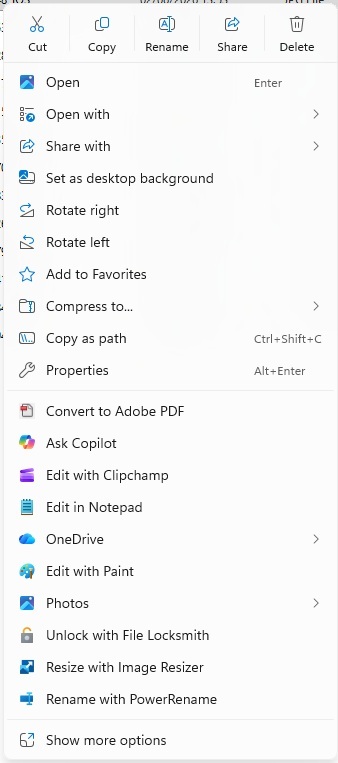
Rechtermuisklikmenu in Windows 11"We werken eraan om contextmenu's sneller, standaard eenvoudiger en beter aanpasbaar te maken aan wat je het meest gebruikt", zegt Microsoft-vicepresident Marcus Ash. "We zullen binnenkort meer delen over onze aanpak."

Het bericht van Ash is een reactie op een afbeelding van een X-gebruiker, die zich afvraagt of dat rechtermuisklikmenu zo niet 'een beetje groot' is geworden. Dit menu heet ook wel het contextmenu.

Met Windows 11 is dat rechtermuisklikmenu aangepast, waardoor het kleiner had moeten worden en de meestgebruikte commando's dichter bij de muisknop zouden komen. Commando's die amper werden gebruikt, werden daarbij verstopt achter een 'Show more options'-knop.

Door die aanpassingen werd het menu echter trager, vermoedelijk omdat Windows pas bij het drukken op de rechtermuisknop bedenkt wat er getoond moet worden. Daarnaast bevat het menu nog steeds opties die waarschijnlijk niet vaak gebruikt worden.

Microsoft wil dat gebruikers blijer zijn

Microsoft wil sinds kort dat Windows sneller wordt en dat gebruikers tevredener zijn. Zo bracht Microsoft recent een update uit die het besturingssysteem sneller moet maken en krijgen gebruikers meer controle over de taakbalk en het Startmenu. Daar past deze verbetering ook bij.

Windows 11, laptop op tafel, startmenu. Bron: Microsoft

Door Hayte Hugo

Redacteur

07-06-2026 • 10:31

140

Submitter: MineTurtle

Reacties (140)

Sorteer op:

Weergave:

Ik heb het aangepast naar het ouderwetse menu van Windows 10. Heb daar persoonlijk nooit een actie in gemist waarvan ik dacht: Het zou makkelijk zijn als dit in het context menu zou kunnen.
Het probleem met beide varianten is dus dat je er als gebruiker niet echt controle over hebt. Elke app kan zomaar snelkoppelingen beginnen maken in dat contextmenu en jij kan dat vandaag niet tegengaan. Het lijkt er op dat Microsoft dat eindelijk wil aanpakken.
jij kan dat vandaag niet tegengaan.
De contextmenu koppelingen volgen een standaard formaat wat op een standaardplek in het registry ondergebracht wordt. Kwestie van die registry entries weghalen. Er zijn ook third-party applicaties waarmee je dat kunt doen, die het meer eindgebruikersvriendelijk maken.

Dus het is meer accuraat om te zeggen: er is geen in Windows ingebouwde manier voor normale eindgebruikers om dit makkelijk tegen te gaan.
Het idee is natuurlijk dat je vanuit de applicatie zelf dit kan aanpassen. Wanneer de applicatie dit niet biedt, dan is het een slechte applicatie.

Windows zou wel bij elk wijziging van het rechtermuisknop een waarschuwing moeten geven: staat u toe dat applicatie x het contextmenu wijzigt?
Dat is een onzin argument.
Net zo onzinnig als "oh ja als je wilt dat een bepaalde filetype met een bepaald programma geopend wordt dan moet je naar een instellingen menu gaan waar je dat kan aanpassen."

Fout.

Proper UX dicteert dat je, op de plek waar je de actie uitvoert, het hoort te kunnen wijzigen.
Oftewel: wanneer ik 'openen met' selecteer hoort daar gewoon een vinkje te staan met 'altijd dit bestandstype openen met deze applicatie'.
Dit stond er in het verleden.. tot dat microsoft dat expres weg had gehaald omdat ze het niet leuk vonden dat mensen shit remappten naar niet-microsoft apps. :+

Hetzelfde geld dus ook voor het rechtermuis klik context menu.
Dat menu zelf hoort gewoon een 'aanpassen' knop of iets te hebben waar je intuïtief shit kan uitvinken/deleten, herorganiseren (in/uit submenu's slepen) en toevoegen.

De UX van Windows op dit front is gewoon bedroevend.. maar het aller ergste is dat het altijd de verkeerde kant op is gegaan.. in plaats van (iteratieve) verbeteringen is het enkel altijd slechter en slechter geworden.
Dat hele menu heeft qua design de plank misgeslagen.

Er is een soort van header, maar ik kan bijvoorbeeld geen ander commando uit het rechtsklikmenu middels drag-drop, of een rechtsklik-optie, tot deze “favorieten” voegen.

Sowieso, waarom kan ik dat menu niet middels een rechtsklik aanpassen?

En met de “show more options” krijg ik ineens een design uit een compleet andere Windows versie, met de opties uit het voorgaande menu ergens op een willekeurige plek neergedonderd.

Je vraagt je je echt af wie op dat idee is gekomen, wie voor het resultaat heeft afgetekend, en of beiden niet inmiddels, terecht, zijn vervangen door AI.
Dat is gewoon het oude menu wat er om backwards-compatibility-redenen nog inzit omdat veel applicaties nog de oude manier alleen geïmplementeerd hebben. Het is inderdaad wel zo dat als je dan opnieuw begint, doe het dan gelijk goed voor de komende 20 jaar zou ik zeggen...
Nee, de persoon die met de "show more" optie die verwijst naar het oude menu is briljant. Die had door dat voor sommigen de nieuwe wollige gui ongewenst is. Dit is een manier om snel terug te gaan naar de oude situatie middels een aanpassing in het register, fantastisch.
Wat is er mis met het dusdanig goed doen dat de behoefte daarvoor er niet meer is?

Juist die halfbakken oplossingen zorgen er dus voor dat Windows zo een onfijn product is geworden. Geef gewoon eindelijk eens een nieuw OS, als je het oude wilt gebruiken, dan is daar de vorige versie immers voor.
Openen met, kan toch ook altijd getoond worden als er meerdere claims op een extensie zijn, dan kan een gebruiker altijd kiezen, snelheid van één klik extra is niks. Een instellingen menu en wel of niet standaard applicaties is alleen maar verwarrend voor de gemiddelde gebruiker.
Oftewel: wanneer ik 'openen met' selecteer hoort daar gewoon een vinkje te staan met 'altijd dit bestandstype openen met deze applicatie'.
Dit stond er in het verleden.. tot dat microsoft dat expres weg had gehaald omdat ze het niet leuk vonden dat mensen shit remappten naar niet-microsoft apps
Dit staat er toch nog steeds, maar wel pas 1 laagje verder.
right-click "Open with", dan krijg je een standaard lijstje met de programmas die Microsoft voorstelt of die je recent hiervoor gebruikt hebt, en dan moet je wel onderaan "Choose another app" kiezen voordat je "Always" of "Once" kan kiezen.
Hmm dat is weer iets nieuws denk ik, want die optie hadden ze er eerst toch echt expliciet uit gesloopt. :+
Bij mij doet die dat nog steeds hoor (Windows 11 Pro Version 10.0.26200 Build 26200).
Ik heb dit nooit volleddig weg geweten, wel moet je helemaal naar beneden scollen in het lijstje met standaard programmas.
inderdaad en gezien de complexiteit en ingrijpende mogelijkheden + het gebrek aan safeguards is dit misschien wel bij uitstek een van de grootste grey holes van windows (de grootste black hole is component services, waarvan 99% van de gebruikers en het overgrote merendeel van sysadmins zelfs het bestaan, laat staan gebruik zelfs helemaal niet kennen)
Component services... ::gruwel::
Ongelooflijke legacy-rommelbende.

Moet je nagaan dat er schijnbaar dus geen betrouwbare API is voor component services om op te vragen of een bepaalde service beschikbaar/actief/geregistreerd is, of niet. Enige manier is om gewoon een bepaalde call te proberen en als die met een bepaalde foutcode op z'n plaat gaat, weet je dat de service niet beschikbaar is. En bijgevolg wordt dat dan op het niveau waarschuwing in de Windows event logs weggeschreven, wat voor een idiote hoeveelheid totaal nutteloze false-positive waarschuwingen zorgt.
Weet jij programma's waamee je dit op een handige manier zo kunt aanpassen dat het precies zo wordt als je wilt? Het is mij in decennia nooit gelukt die te vinden, het was altijd nog steeds super onhandig.
Ik heb er ooit eentje gehad om file type associations aan 'Open With' toe te voegen, die dit volgens mij ook kon. Maar ik heb de naam zo niet meer. Zal eens rondneuzen of ik hem nog terug kan vinden.
Ik heb ook wel wat programma's geprobeerd in het verleden, maar het was altijd super veel werk en mislukte steeds, na 100x proberen werkte het dan vaak maar half...

[Reactie gewijzigd door Cerberus_tm op 8 juni 2026 17:22]

Het probleem met beide varianten is dus dat je er als gebruiker niet echt controle over hebt. Elke app kan zomaar snelkoppelingen beginnen maken in dat contextmenu en jij kan dat vandaag niet tegengaan.
Ik kan de betreffende applicaties gewoon niet installeren, verwijderen wanneer al geïnstalleerd of in de opties van fatsoenlijke applicaties (zoals 7-Zip) deze functionaliteit in- en uitschakelen.

Is dit na 30 jaar werkelijk een probleem? Of is dit iets dat Microsoft zoveel jaar na het introduceren van het onpopulaire "verkorte" contextmenu pas benoemd als probleem omdat de populariteit van Windows en Microsoft onder druk staat?

[Reactie gewijzigd door The Zep Man op 7 juni 2026 13:03]

Het is na 30 jaar werkelijk een probleem omdat iedereen en zijn moeder items aan dat context menu toevoegt.... En nee, een context menu is geen reden om dan die software maar niet te gebruiken.

Persoonlijk vindt ik de huidige manier bar slecht. M'n VSCode shortcuts, die ik behoorlijk vaak gebruik, zijn 3 niveaus diep verstopt terwijl "copy as path", wat ik letterlijk nog nooit gebruit heb, prominent vooraan staat. Een manier om hier zelf invloed op te hebben zou voor mij zeker een uitkomst zijn.
Het is na 30 jaar werkelijk een probleem omdat iedereen en zijn moeder items aan dat context menu toevoegt....
Sinds Windows 95 is dit nooit anders geweest. Het was altijd al aan power users om dit zelf op te lossen.
Maar hoe dat? Ik heb dit in het verleden talloze malen geprobeerd met allerlei software, maar het bleef altijd super onhandig.
Maar hoe dat?
De toevoegingen in het context menu zijn geconfigureerd op een standaardlocatie in de registry. Daar kan je ze verwijderen en zelfs als local admin dummy keys maken om te voorkomen dat ze terugkomen door een applicatie die zonder adminrechten draait.
Daar heb ik wel eens mee geklooid, maar ik vind dat extreem onhandig.
Dit is een het breed probleem in software-land. Ze noemen van alles ‘personaliseren’, maar interfaces en functioneel gedrag zijn over het algemeen heel slecht te personaliseren. Het beperkt zich veelal tot wat commerciële uitingen van de fabrikant. (De mate van een en ander verschilt uiteraard per product en fabrikant.)
Zo heb je bijv. ook het hele debakel in Windows met van alles wat te pas en te onpas in "My Documents" eindigt. Vooral een drama met video games. Ook dat komt neer op: als de fabrikant "die folder" er had in gezet heeft, dan wordt het "die folder" - al ga je op je achterste benen staan.

Dat soort issues is alleen op te lossen als je het file system volledig virtualiseert en applicaties standaard de rechten weigert om direct op het echte filesystem te werken.

[Reactie gewijzigd door R4gnax op 7 juni 2026 20:15]

Het zegt wat mij betreft iets over de kwaliteit van de softwaremaker, en hoe serieus die diens klanten neemt. (en het zijn er nogal wat.) Het is net zo stompzinnig als dat vroeger allerlei zaken in Program Files werd weggeschreven, waardoor je dus altijd local admin moest zijn om het spel te kunnen spelen.

Microsoft heeft voor dit soort dingen %APPDATA% (in roaming) en %LOCALAPPDATA% bedacht (niet roaming).

Er is misschien (?) iets voor te zeggen dat 'Mijn Documenten' in back-ups wordt opgenomen, maar het is in elk geval vervelend.

Mijn persoonlijke frustratie is met The Sims 4. Die gebruikt ook de 'Mijn Documenten', en in die mappen doet hij ook heel veel caches opbouwen en afbreken. Als je dan OneDrive back-up gebruikt, dan krijg je steeds waarschuwingen dat er heel veel bestanden zijn verwijderd enzo. Heel irritant.
Als dat het statement is van Microsoft, waarom heb ik dan in de map Documents de volgende mappen, waarbij de lege mappens telkens terugkomen als ik ze verwijder?
  • Custom Office Templates
  • Microsoft Copilot Chat Files
  • Microsoft Teams Chat Files
  • SQL Server Management Studio
  • Visual Studio 2017
Het idee van 'Documenten' is, is dat het bestanden bevat waar de gebruiker zelf wat aan moet kunnen hebben. Exports van chats e.d. kan je bij willen, enz. (ik heb geen idee wat de specifieke software allemaal waar en wat doet, maar dit was in elk geval altijd het idee.)

%APPDATA% en %LOCALAPPDATA% zijn bedoelt voor dynamische data van software. (caches, instellingen, enz, enz.). De LOCAL variant blijft puur op je eigen machine. (dus dat zullen denk ik voornamelijk caches zijn.) de niet-LOCAL variant kan, als een onderdeel van je profiel zijn als je ergens werkt waar je op meerdere computers kunt werken. (Zo kunnen je tokens/instellingen/whatever meegenomen worden tussen computers.) Program Files zou alleen de software zelf moeten bevatten.

Als je het vergelijkt met UNIX/Linux:

/usr bevat statische binaries
/etc bevat de systeem-instellingen van packages
/var bevat dynamische data van de packages
/home bevat wat data/documenten/instellingen van de gebruiker

Dit was (zover ik weet) het oorspronkelijke idee, maar ook hier zie je verschuivingen in en is het niet meer volledig consequent.
Appdata is met name bedoeld voor volatiele data die makkelijk gehercreëerd kan worden. Denk dan niet alleen aan caches, maar ook aan programma-instellingen die makkelijk in een paar minuten opnieuw in te stellen zijn vanuit een user interface. Verder is het de plek waar automatische snapshots bewaard horen te blijven van een actieve sessie of een bestand wat je nog a/h bewerken was, zodat als je het programma afsluit en later weer hervat, je automatisch verder gaat waar je gebleven was.

Caches horen onder local appdata. Snapshots onder roaming appdata, zodat je een sessie kunt hervatten op een ander apparaat. Programma-instellingen kunnen in beiden gaan. Als het een systeemgebonden instelling is (denk bijv. aan graphics quality instellingen voor een videogame) dan hoort dat onder local appdata; anders onder roaming appdata.

Documenten hoort ten alle tijden te zijn voor bestanden die een gebruiker doelbewust expliciet kiest om op te slaan. Er is echter helaas een boel software wat zich daar niet aan houdt - waaronder ook MS-eigen software.

[Reactie gewijzigd door R4gnax op 8 juni 2026 18:11]

Het is als je puur organisatorisch kijkt logisch om alleen de dingen in het contextmenu te stoppen die je gebruikt en ze beter te organiseren (bvb per categorie). Vaak zal dit diegene die graag organiseren gelukkig maken en hoewel je zou kunnen denken dat je efficiënter en sneller kan werken zal het in de praktijk trager gaan. De reden is muscle memory (of de mentale variant ervan). Uit een lange eenvoudige lijst snel altijd dezelfde opties kiezen gaat snel. Maar moeten kiezen gaat heel traag. Nu moeten gebruikers denken moet ik het gaan zoeken in de top icoontjes of in de lijst of moet ik een klik doen om alle opties te zien.

Ik vraag me af of deze feauture zoals hij nu in Win11 zit ooit goed getest is en positieve feedback kreeg of dat iemand die graag organiseert / een nieuwe zichtbare "verbetering" moest introduceren om promotie te maken dit erdoor heeft geduwd.
Jorgen Moderator Beeld & Geluid @Blokker_19997 juni 2026 13:19
Als ik 7-Zip en mijn virusscanner weer gewoon op de eerste pagina kan krijgen, ben ik al voor een groot deel tevreden.
Ik kan die apps gewoon deïnstalleren.

Het nieuwe menu toont precies de opties die ik niet zoek en is een van de vele redenen waarom ik Windows 11 echt in de weg van productiviteit vind zitten. Copy/cut/paste krijgen bijvoorbeeld prominente ruimte terwijl daar gewoon sneltoetsen voor zijn. Vorm over functie en onredelijk traag.
Laten we wel wezen: De meeste apps vragen dat gewoon netjes in hun installer wizard.
Het voordeel van de nieuwe is wel dat ze asynchroon geladen worden. Als je bij de oude teveel speciale acties had, had je voortaan een vertraging van een seconde voordat ie überhaupt zichtbaar werd.
Kun je uitleggen hoe je dat kan doen?

w11 menu is erg vervelend. Ik mis juist de klassieke acties en dan moet je op een uitvouwmenu klikken.
Het is effectief een register-item toevoegen/aanpassen. Hier is een powershell-script om het voor je te doen. (inclusief één hoe het terug te draaien.)

https://github.com/Warscroll/Win11-ClassicRightClick
Gave oplossing.. maar zou wel echt beter zijn als die optie gewoon aan te vinken is bij windows settings ofzo. Begrijp niet waarom men dat niet biedt.
Nou ja. Zo gaaf vind ik het niet. Zoals je zegt zit het fijn zijn als het gewoon als optie ergens is.

Het is onder aan de streep in elk geval een register-instelling, en zo’n powershell-scriptje/commando is het meest dummy-proof denk ik. (Zou ook een .cmd ding kunnen zijn. Dat is om het even.) het is in elk geval beter dan mensen zelf in regedit laten modderen. 😊
Ah, wist ik niet. Thnx voor de tip.

Ik had Open Shell Menu geïnstalleerd dat tevens customizable is.
precies. Waarom ze dat veranderd hebben is echt een raadsel.
Voor mij is het zo dat de meest gebruikte functies juist achter die stomme optie zitten.
En ja alles is aan te passen, maar dit moet gewoon werken zoals in windows 7.

en dit geld eigenlijk voor het hele instellingen menu van windows 10 en 11. Zonder zoekfunctie is niks makkelijk te vinden.
Ook bewust bij installeren van Winrar (ja mijn favo) gekozen voor cascading menu's zodat in ieder geval niet alle Winrar opties in de hoofdlijst staan maar weggestopt achter een eerste enkele entry.

Misschien in die hoek iets zoeken. Maarja, als jij een zooitje apps installeert die daar in komen, daar kies je dan juist ook bewust wel voor. Die wil je zien. Ik zie het dan ook niet zo heel veel kleiner worden, wat het default context menu betreft.
Omdat ik Dropbox draai, wil dat toch nog niet zeggen dat ik items wil? Ik gebruik ze nooit. Ik kies bewust voor Dropbox, niet voor contextmenu vervuiling

Ook een aantal Windows items (add to library, give access to, vraga het aan copilt) gebruik ik nooit. Er zijn genoeg items die programma's installeren die ik niet gebruik
Omdat ik Dropbox draai, wil dat toch nog niet zeggen dat ik items wil? Ik gebruik ze nooit. Ik kies bewust voor Dropbox, niet voor contextmenu vervuiling
Vergeet ook niet te klagen bij Dropbox.
Dit. Bij andere programma's bij installeren gewoon de vraag of ik die items wil. Dat is absoluut niet de schuld van Microsoft.

Alternatief is dichtzetten van dat hele menu, worden we ook niet blij van.
Goede kans dat "vraag aan Copilot" juist een optie wordt die niet verwijderd mag worden, let maar op.

Want. AI. Moet. Gepusht.
Daar kwam Microsoft toch al op terug door Co Pilot uit Windows te slopen en als standalone app te lanceren?
Als ik nu naar het keuzemenu kijk zie ik 8 keuzes boven de optie, die ik bijna nooit gebruik. De rest zit onder de optie, die weer eens helemaal niet werkt, want dan gaan mijn schermen gewoon even op zwart en gebeurt er verder niets. Dat en regelmatige soortgelijke problemen met de verkenner mogen ze van eerder aanpakken.
Dit dus, met het nieuwe contextmenu moest ik altijd een extra keer klikken en opties als Send To kon ik helemaal niet terugvinden.
Dat niet alleen je moet al in het register zitten wil je iets veranderen in het rechtse menu van de muis en dat vind ik tergend vervelend.
Hetzelfde geldt hier, werd een beetje gek van het orginele Windows 11 rechter muisknop menu, en heb er dus ook weer het oude van gemaakt, heb daar ook nog nooit problemen aan ondervonden, dus dan maar weer zo.
Ik heb het aangepast naar het ouderwetse menu van Windows 10. Heb daar persoonlijk nooit een actie in gemist waarvan ik dacht: Het zou makkelijk zijn als dit in het context menu zou kunnen.
Op bijvoorbeeld mijn werk heb ik daar geen rechten voor, en IT is niet van zins hiervoor op individuele wensen een uitzondering voor te maken. Behoorlijk irritant, als je enorm gewend bent aan bepaalde applicaties die hun acties aan het context menu toevoegen.

Nu weet ik dat als je de Shift toets ingedrukt houdt, je met de rechtermuisknop wel direct toegang krijgt tot dat context menu, maar dat is toch wel omslachtig als je daar jaren lang niet mee lastig gevallen bent. Het had Microsoft gesierd als ze deze optie optioneel in- of uitschakelbaar hadden gemaakt.
Ik heb het ook zo ingesteld.
Het 'classic' menu is prima snel.
En als je de 'shell integratie' van alle geinstallerde programma's uit zet,
dan blijft het ook schoon en overzichtelijk.
Het onvolprezen Win11Debloat heeft dit instellen als 1 van de opties.

Het nieuwe menu is wmb compleet overbodig
en mag wmb ook weer helemaal uit Windows verwijderd worden...

[Reactie gewijzigd door Geekomatic op 7 juni 2026 18:53]

Ja die nieuwe is rete-irritant. Ik heb vaak iets nodig wat niet in het nieuwe glossy menu zit dus dan moet je een extra keer klikken.
ik hier ook, default menu van win10 is verschrikkelijk en stoor me daar dagelijks op het werk aan.

Op men eigen laptop is het win10 menu,vele malen beter.
ik hier ook, default menu van win10 is verschrikkelijk en stoor me daar dagelijks op het werk aan.
Als je als tweaker/power user op je werklaptop de registry voor je gebruikersaccount mag en kan bewerken, dan kan je zelf het Windows 10 menu weer de standaard maken. Je kan deze instructies volgen als je Command Prompt en reg.exe mag draaien. Je kan deze instructies volgen als je regedit.exe kan draaien (hoeft niet als admin, i.t.t. wat de instructies noemen), of je kan een .reg bestand maken om te importeren.

[Reactie gewijzigd door The Zep Man op 7 juni 2026 13:50]

Ik druk eigenlijk altijd op "Meer opties weergeven" omdat ik dat huidige menu echt een draak vind. Maar wellicht gewoon gewend met het oude menu. Zal er vast ooit aan wennen.
Maar wat daar staat is voor mij bij normaal gebruik totaal niet logisch.
Er is dus een scriptje voor om het oude menu altijd te krijgen. Hoef je ook niet op meer opties te drukken.
Hoe pas je het menu überhaupt aan? Stoor me al aan het Show more sinds Windows 11, maar helaas nog niet de moeite genomen :|
Het kan enkel gedaan worden in register keys. Het wordt moedwillig moeilijk gemaakt zodat je geen windows onderdelen eruit kan halen. Het wordt ook vaak door MS "hersteld" na een update.

Je kan het doen met een aantal van die windows "tweak" tools zoals
download: Ultimate Windows Tweaker 5.0

In mijn ervaring is alles wat je doet met die tools is van tijdelijk aard.
Zelf hou ik het wel bij maar dat gebruik ik niet voor de bijvoorbeeld de PC van mij ouders.
Kan je die keys dan niet op alleen lezen zetten eens je tevree bent? Of SYSTEEM enkel leesrechten geven, want dat is volgens mij de boosdoener.

Of iets zoals Types editor gebruiken? Daarmee kan je makkelijk (onder Windows 10 toch, maar 11 zal gelijkaardig zijn) alle context menu's voor zowel bestandstypes, schijven, mappen en dergelijke aanpassen.
https://www.majorgeeks.com/files/details/types.html

Anders inderdaad beginnen wissen in Folder en Directory map in HKCR.
Windows is eigenaar van syteem rechten ok al kan je ze wijzigen met admin rechten.
Als ze het voor wat voor reden dan ook nodig vinden om de systeem rechten aan te passen in een update dan overrulet het je admin wijzigingen met default waardes.

Het gebeurt niet vaak maar verwacht dat geintje te zien als de update in de nieuws bericht uitgerold wordt.
Als je een script hebt gewoon in startup zetten misschien?
Bor Coördinator Frontpage Admins / FP Powermod @Caelestis7 juni 2026 11:10
Ik heb deze register setting al lange tijd actief. Hij is bij mij nog nooit "hersteld" zoals je aangeeft ondanks dat alle updates worden gedraaid.
Ik heb hetzelfde. Bij tools als O&O shutup zeggen ze ook dat je een export van de setting kan draaien mocht Windows je instellingen terugdraaien, om die vervolgens weer te importeren. Ik ben benieuwd welke situaties hier voor zorgen.
of

reg.exe add "HKCU\Software\Classes\CLSID\{86ca1aa0-34aa-4e8b-a509-50c905bae2a2}\InprocServer32" /f /ve

in terminal
Succes op een corporate laptop zonder admin rechten.
En weet je toevallig welk soort systemen vaak miljoenen entries in het contextmenu hebben zitten van alle onedrive, antivirus, etc utilities? Juist ja. Corporate laptops.

/rant
Voor HKCU aanpassingen heb je geen admin rechten nodig, geloof ik.
Mijn klant-laptop zit echt wel dichtgekit met enorm veel policies. Als ik alleen al regedit wil opstarten komt er een elevation prompt tevoorschijn.
Mijn corp laptop heeft zelfs maar 8GB ram. :) Kan zelfs niet eens in configuratiescherm dus laat staan dat ik in cmd of terminal kan, alles zit achter een admin login. Elke kleine prul moet ik een ticket voor aanmaken en moeten ze overnemen op afstand.

/end rant
Ja precies, de meest gebruikte functies zitten voor mij over t algemeen onder t "show more" gedeelte :+
In de screenshot is alles van PDF tot SHow More wat mij betreft zaken die onder 'open with' moeten
Dan stoor je er toch schijnbaar niet genoeg aan(In al die jaren), om te kijken of het anders kan :).

https://winaero.com/how-to-enable-full-context-menus-in-windows-11/
Ja idd wie heeft dat bedaht , ik wil altijd standaard alle opties

je kon dat aanpassen in register maar wie bij microsfot vond het logisch om alles maar achter extra clicks te plaatsen?
Ik gebruik tegenwoordig maar SHIFT toets ingedrukt houden, dan rechter muisklik. Dat toont dan het volledige menu. Is onhandiger omdat je ook een toets moet indrukken, maar sneller als dat je rechtermuisknop en dan muis bewegen etc.
Nice... thanks, die wist ik niet.
Door in het register van Windows 11 van een 0 een 1 te maken, en mocht je daar hulp bij nodig zijn dan zijn daar genoeg videos van op YouTube te vinden die je er bij helpen 😉
"Microsoft wil dat gebruikers blijer zijn"

Dan zou Microsoft ook eens moeten stoppen met het keer op keer vragen of je de instellingen van Edge wilt terugzetten naar Bing. Na iedere update van Edge komt deze vraag voorbij. Maar soms ook bij het aanmelden van Windows, begint Microsoft vervelende vragen te stellen of ik misschien wel een Office365 abonnement wil hebben.

Windows moet 'gewoon' terug naar waarvoor een OS is bedoeld, een applicatie laag tussen de hardware en de gebruiker, dan maak je gebruikers blijer. In ieder geval mij wel.
Sowieso al die vragen. Het is mijn grootste toevoeging aan rust sinds de switch naar Linux. Ik word niet de hele godsganse tijd behandeld als een klein kind die zich een RSI klikt.

Start je Edge voor het eerst op, eerst even een complete enquete invullen. Bijna elke keer dat je Teams opent krijg je zo'n "handige" tooltip die je normaal in laadschermen van games ziet dat je weg moet klikken. Open je een pagina binnen M365 admin "Wist je dit al" en dat elke nieuwe pagina weer.

Er zijn de afgelopen jaren een heleboel workflows gesloopt die er sinds de jaren 90 in zitten dat zelfs Windows 8 niet durfde aan te raken. Linkerbovenhoek, titelbalken, kleine dingetjes in start menu/taakbalk. (die mogelijk eindelijk terug komen).

Windows moet hun gebruikers eens niet behandelen als een stel kleuters. Apple heeft end-user UX onder de knie zonder donders hinderlijk te zijn en tegelijkertijd power users hun vrijheid te geven.
Het is verbazend hoeveel individuele dingen je onder Win XP kon customizen aan je windows lay-out, en dat kon je ook bewaren in een profiel en elders opnieuw gebruiken.

Nu wordt het van de daken geschreeuwd dat het design een make-over gehad heeft als een hover-box van lichtgrijs naar lichtbeige is veranderd.

Daarentegen is de titelbalk van Office apps een complete teringzooi geworden. Als je het venster verplaatsen wil heb je op low-res schermen net ergens twee pixels die je kunt pakken om te kunnen slepen. Documenten saven op een andere plek dan wat de default zegt kost nu 67 extra klikken.
Maar soms ook bij het aanmelden van Windows, begint Microsoft vervelende vragen te stellen of ik misschien wel een Office365 abonnement wil hebben.

Die vragen of ik geen Microsoft account wil of 365 etc al een eeuwigheid niet meer gehad, dan draai je wellicht Windows 11 home ?.
Je kan in settings menu gewoon zetten anders, dat je na aanmelden geen tips of iets wil over dit(Even geen idee meer hoe deze setting heet).

Edge gebruik ik idd heel sporadisch, maar die had er wel een handje van om settings terug te zetten.
Nu heb ik pas recentelijk een nieuwe win11 installatie, nu nog niet tegen gekomen. Dus kan niet zeggen edge dat bij mij nu nog doet.
Het probleem is als je met een lokale account werkt, ongeacht of het nu home of pro is, krijg je van tijd tot tijd een full screen boodschap met alle "voordelen" van een Microsoft account en of je je toch niet wilt aanmelden. Ook al klik je telkens opnieuw maar op "skip",

Je krijgt die vraag natuurlijk niet als je al enige connectie met een Microsoft account hebt lopen.
Nee dat krijg je niet dat scherm, dat is prima uit te zetten.
Ik heb dat scherm al jaren niet meer gezien, met een lokaal account.

[Reactie gewijzigd door Carlos0_0 op 7 juni 2026 13:13]

Weet je toevallig nog waar juist? Want dat is wel interessant om te weten.
To stop Microsoft from showing tips, feature highlights, and setup screens after a Windows update, you can disable them in your Notifications settings. [1, 2]

How to Turn Off Update Tips & Prompts
  1. Open the Settings app (press Windows Key + I). [1]
  2. Select System on the left, then click on Notifications. [1, 2]
  3. Scroll down and click on Additional settings (or the drop-down arrow next to it) to expand the menu.[1, 2]
  4. Uncheck or toggle Off the following boxes:
    • Show me the Windows welcome experience after updates and when signed in to show what's new and suggested
    • Suggest ways to get the most out of Windows and finish setting up this device
    • Get tips and suggestions when using Windows [1, 2, 3]
Ik blijf het vreemd vinden dat ze ooit gekozen hebben om een nieuwe en de oude context menu te openen. Net zoals al hun andere configuratieschermen zit er totaal geen samenhang.
Ik moet altijd dat oude menu hebben in Explorer. Vermoeiend om dat nieuwe dan steeds uit te moeten klappen
Shift erbij inhouden en je hebt meteen de oude. Maar het getuigd van wel van slechte UX. Microsoft weet al jaren zelf niet wat het wil. Het OS is een gelaagd samenraapsel van onderdelen, waarvan sommigen zelfs nog uit het 3.11 tijdperk stammen.
Waarschijnlijk heeft Microsoft ook gewoon mensen in dienst, en afhankelijk wie er welke vergadering het hardste roept, wordt het product een kant op gestuurd.

UX Design is typisch zo'n niet-exact vak waar meerdere richtingen goed zijn, zolang je ze maar niet mixt. Minimalistisch met animaties? Of juist zo compleet mogelijk, snel en instant?

Juist bij Windows valt het gemix van die twee op tussen oude UI en nieuwe UI. En blijkt elke keer weer dat die minimalistische, moderne UI niet handig is en functies mist.
Veel wijzigingen zitten wat mij betreft op het niveau van rem, gas en koppeling pedalen omwisselen. Of van zo'n fiets waar de stuur richting is omgekeerd. Veel voelt als "Omdat het kan" en niet "Omdat het nodig is"
Omdat anders het hele internet dezelfde toortsen en fakkels uithaald toen Win 8.x geen optie had gelaten voor ook het oude startmenu te verkrijgen.

Daarbij, Microsoft is al sinds 8.x om de oude UI's uit te faseren en intussen is er al heel veel verhuisd naar de nieuwe UI's waardoor die onsamenhang steeds minder wordt.
Windows 11 is alsof je windows 10 draait met beta opties aangezet. Dingen werken maar half of zijn incompleet. Rommel OS. Tevens is windows 11 net zo inconsistent.
Ik word nog niet enthousiast van de berichten omtrent het makkelijker aanpassen van het contextmenu. Ja, ik zou er enthousiast van worden als er in de communicatie vanuit Microsoft explicieter genoemd zou staan dat je het naar je eigen wensen aan kan passen. Maar het enige dat er telkens genoemd wordt is aanpasen aan "wat je het meest gebruikt".

Mijn ervaring met Microsof de laatste jaren is dat dat zal betekenen: wij houden bij wat je het meest gebruikt en pletteren dat in het menu, waardoor dat menu ook nog eens iedere keer anders is/kan zijn. Want gebruikers zijn te achterlijk om zelf te bepalen wat er in dat menu zou moeten.

En dat zou dus ook betekenen dat menuitems die ik niet zo vaak nodig heb, maar die ik direct beschikbaar wil hebben op het moment dát ik ze nodig heb ergens diep weg zullen zitten, want ach kan niet belangrijk zijn.

Ik hoop dat ik het mis heb. Maar vergeef me dat ik weinig hoop heb. Reality has made me cynical.
Deze tijdslijn zul je bedoelen. Heb moeite om vas te stellen waar deze zo ontspoorde. Heb mijn vermoedens, maar zal daar maar niet over uitweiden. Realiteit is echter realiteit.

Je vermoedens over hoe MS het conext menu in wil gaan delen, die ik ook wel tot stand komen. En vooral veel minder nuttig zijn dat dat de MS PR-praat ons wil laten geloven.

Waarom werkt Directory Opus toch zo erbarmelijk slecht in Linux (via Wine), waardoor het geen schim is van wat de Windows versies en zelfs de vroegere Amiga versies allang konden. Want dat is al zolang ik Directory Opus al gebruik. Diegene die nu de code beheert, die heeft al aangegeven dat hij geen Linux-native versie overweegt.

Directory Opus is de enige software die mij nog op het Windows platform houdt. Heb al een jaar lang als daily driver voor werk en spel Linux gebruikt. En dat beviel me heel wat beter dan Windows 11. Was en ben nog steeds gedwongen om Windows 11 te gebruiken vanwege een VPN client waarvan alleen de Windows versie toegang word verleend.
Ik moet telkens zoeken naar die ene actie die ik gebruik..
Pro-tip, F2-toets :)
Of selecteren, klik file naam en even wachten > rename.

Ctrl+shift+n = new folder
Al die shortcuts in windows zijn niet te onthouden, snap wel vele het liever met de muisknop willen doen :).

[Reactie gewijzigd door Carlos0_0 op 8 juni 2026 09:45]

Mwa. Als "poweruser" en fervent Windows gebruiker ken ik er inmiddels al een aardig lijstje uit mijn hoofd.
Ben wellicht geen power user, heb wel ict opleiding gedaan. en zit nog steeds in de business.
Heb windows sinds 98 op zich wel gebruikt(Op basisschool wel 3.1 / 95 gehad).

Maar nog ken ik tig shortcuts niet uit mijn hoofd, maar meer ook niet wellicht om het mij niet zo boeit.
Ik kom er ook wel met de muis, gebruik eigenlijk alleen

ctrl c, x, v
ctrl A
Windows logo + E

En op het werk windows toets + L, anders mag je ineens op taart of biertje trakteren :+ .
Privé gewoon het nieuwe. Zakelijk/development het oude omdat me toch iets teveel weggestopt werd. Dat was wel begin Win11 dus misschien nu meer programma's die er bij een eerste klikt al in staan.

Geen idee wat er beter/kleiner kan, wellicht alleen tonen wat bij een extensie hoort. Maarja, ik heb toch graag overal open with notepad++ bij want daar kun je allerlei tekstsoorten mee aanpassen. En mijn git tooling is ook van toepassing op alle type extensies.

Niet dat het bij mij traag is nu, ik heb daar geen klachten over. Misschien Connect, Sharing, Favorites kunnen verbergen maar verder?
Dat is inderdaad wel uit de hand gelopen. En dan zijn de standaard acties al een 'toolbar' in het menu geworden.

Is het context menu nog veelgebruikt in WIndows 11? En dan met name voor de nieuwe generatie gebruikers dan wel _niet_ power users? Ik merk op andere platforms een shift naar selecteren en dan acties op de toolbar, zonder context menu te hoeven openen? (Context aware actions)

[Reactie gewijzigd door Aphelion op 7 juni 2026 10:40]

Een regedit en het is perfect zoals het was voor Windows 11
Nieuwe menu: Nee je mag dit bestand niet met notepad openen, hoe en via welke weg je het ook wil proberen handmatig/via kiezen app/etc.
Oude menu: Ja, natuurlijk je mag dit bestand met notepad openen!

Om te kunnen reageren moet je ingelogd zijn