Inleiding
 Nadat we in een tweetal previews de belangrijkste nieuwe features van Windows 7 de revue lieten passeren, wordt het tijd om het nieuwe OS te installeren en in de praktijk te beproeven. Het besturingssysteem beschikt immers over meer functionaliteit en mogelijkheden. Bovendien heeft Microsoft, mede aan de hand van de feedback van zijn bèta-gebruikers, de laatste maanden nog druk gesleuteld aan zijn nieuwe creatie.
We bekeken zowel de publieke bèta (build 7000) als de gelekte build 7057, een versie die dicht tegen de Release Candidate-status aanzit. Als testmachine kozen we voor een Compaq 6710b, een doorsnee laptop voor de zakelijke gebruiker. Deze is voorzien van een 2GHz T7300 Intel Core 2 Duo-processor en 2GB werkgeheugen, terwijl de graphics door een Intel 965-igp worden verzorgd.
Installatie
De installatie van Windows 7 kan op diverse manieren plaatsvinden. Uiteraard is allereerst een installatie-image van het OS nodig. De bèta werd tot begin februari op de website van Microsoft als iso aangeboden, maar is op ruilbeurzen nog steeds te vinden. Inmiddels zijn ook recentere builds uitgelekt; wij beproefden buildversie 7057. Volgens de laatste berichten wordt de uiteindelijke RC1 eind mei verwacht.
Ten opzichte van Windows Vista zijn de systeemeisen van Windows 7, zowel in de 32bit- als in de 64bit-uitvoering, nauwelijks zwaarder geworden. Verbazingwekkend is dit niet, aangezien Microsoft zijn nieuwe OS ook op minder krachtige hardware als die van netbooks wil laten draaien. Minimaal is een systeem nodig met een processor van 1GHz of hoger, 16GB aan beschikbare ruimte op de harddisk of ssd en 1GB werkgeheugen. Wie van de Aero-interface gebruik wil maken, heeft verder 128MB videogeheugen nodig, plus een gpu met DirectX 9-ondersteuning. Windows 7 gebruikt daar wddm-drivers voor, net als Vista.
Met een programma dat iso's kan branden, bijvoorbeeld Imgburn, kan de disk-image op een dvd-r worden geplaatst. Het OS kan ook in een gevirtualiseerde omgeving worden geïnstalleerd, bijvoorbeeld op Virtual PC 2007 van Microsoft of Suns VirtualBox. Installatie op een virtuele machine heeft uiteraard als voordeel dat Windows 7 kan worden uitgeprobeerd zonder gevaar voor het bestaande OS. Vermeldenswaardig is dat Windows 7 ook zelf ondersteuning voor images van Virtual PC biedt; daarover meer in deel 2 van dit tweeluik.
Nieuw is dat Windows 7 ook vanaf een usb-stick kan worden geïnstalleerd. Deze innovatie komt niet als een verrassing, omdat Microsoft heeft aangekondigd dat zijn nieuwe besturingssysteem, in tegenstelling tot Vista, ook soepel op netbooks moet kunnen draaien. Aangezien netbooks veelal niet over een optische drive beschikken, heeft het OS een ander installatiemedium nodig, en een usb-stick ligt dan voor de hand. Voor deze manier van installeren is een als fat32 geformatteerde usb-stick met minimaal 4GB aan opslagruimte nodig. Instructies voor het binnen Vista geschikt maken van een flashdrive zijn op deze blog te lezen. Verder is Windows 7 met behulp van Bootcamp ook op een Mac te installeren.
 Upgrades uitsluitend met Vista
Net zoals de bestaande Windows-versies kan Windows 7 als upgrade of 'schoon' worden geïnstalleerd. Een upgrade-installatie is echter alleen mogelijk voor gebruikers van Vista met Service Pack 1. Hierbij worden alle systeeminstellingen en software naar het nieuwe besturingssysteem gemigreerd. Gebruikers van Vista zonder Service Pack en Window XP-gebruikers vallen dus buiten de boot en het ziet er niet naar uit dat dat in de final van Windows 7 anders zal zijn.
Toch is het ook voor Vista SP1-gebruikers aan te raden om zo mogelijk een schone installatie van Windows 7 uit te voeren op een geheel lege harde schijf of een lege partitie: Microsoft garandeert namelijk niet dat alles goed kan worden overgezet bij een upgrade. Uiteraard kan Windows 7 naast een bestaande Windows-installatie geplaatst worden. De setup-software zal daarbij het oude OS in het Windows 7-bootmenu tonen, maar ziet eventuele Linux-partities nog steeds over het hoofd; die moeten later via een bootloader als Grub alsnog aan het alternatieve bootmenu worden toegevoegd.
/i/1239817334.png?f=thumb)
/i/1239817335.png?f=thumb)
/i/1239817336.png?f=thumb)
/i/1239817337.png?f=thumb)
/i/1239817338.png?f=thumb)
/i/1239817339.png?f=thumb)
/i/1239817340.png?f=thumb)
/i/1239817341.png?f=thumb)
De installatieprocedure van Windows 7 is korter dan die van Vista; bovendien is het aantal benodigde stappen naar beneden bijgesteld. Het ingeven van een accountnaam, een wachtwoord en een hintvraag voor een vergeten wachtwoord zijn verplicht. Na het ingeven van de productsleutel wordt de vraag gesteld hoe Windows Update patches en updates moet binnenhalen en installeren. Vervolgens moet de juiste tijdzone worden gekozen.
Wanneer de setup-software een bedraad of draadloos netwerk detecteert, krijgt de gebruiker de keuze uit drie profielen: Home Network, Work Network of Public Network. Ten slotte wordt gevraagd of er een Homegroup opgezet moet worden. Dit nieuwe netwerkconcept in Windows 7 moet het delen van bestanden en randapparatuur in een netwerk makkelijker maken. Voor de homegroup dient ter beveiliging een wachtwoord aangemaakt te worden.
De nieuwe desktop
Na het doorlopen van de setup, wat grofweg een half uurtje kost, verwelkomt Windows 7 de gebruiker. De transparante taakbalk valt direct op; de werkbalk is door de Microsoft-ontwikkelaars flink onder handen genomen en het resultaat kan gezien worden als een van de belangrijkste vernieuwingen van Windows. De taakbalk is niet alleen groter geworden, ook kunnen programma's verankerd worden. Standaard is dit al gedaan met de Windows Media Player.
/i/1237996214.png?f=thumb) In het startmenu staan weinig items; zo ontbreken koppelingen voor de standaard browser en e-mailclient. De Getting Started-sectie aan de rechterzijde moet de beginnende gebruiker op weg helpen. Deze ruimte kan ook contextgevoelige snelkoppelingen tonen, bijvoorbeeld de laatst bezochte pagina's in Internet Explorer.
In het startmenu staan weinig items; zo ontbreken koppelingen voor de standaard browser en e-mailclient. De Getting Started-sectie aan de rechterzijde moet de beginnende gebruiker op weg helpen. Deze ruimte kan ook contextgevoelige snelkoppelingen tonen, bijvoorbeeld de laatst bezochte pagina's in Internet Explorer.
Ook de systray is aangepast. Standaard worden niet meer dan vier iconen naast de klok getoond, waardoor het geheel minder druk overkomt. Het systeemvak is desgewenst aan te passen via de optie Customize. Verder worden popup-meldingen van bijvoorbeeld Windows Update onder één icoon samengevoegd, waardoor cluttering wordt voorkomen. De meldingen zijn gebundeld in het Action Center, een verzamelplaats voor allerhande systeemmeldingen, die tevens via het configuratiescherm bereikbaar is. De eerste melding is direct een nuttig advies: installeer antivirus-software.
:fill(black)/i/1237996616.jpeg?f=thumb) Een nieuwe taakbalk-feature, die in de praktijk vooral nuttig blijkt met Windows Explorer 8 en de Verkenner, is de Aero Peek-preview-modus: door op het blauwe IE-logo te gaan staan worden miniatuurweergaves van geopende browsertabs of -vensters zichtbaar. Helaas worden de tabs van Firefox nog niet getoond. Nieuw in build 7057 is dat bij een groot aantal vensters een lijst wordt getoond, waarbij met een close-knop een tab of venster direct kan worden gesloten.
Een nieuwe taakbalk-feature, die in de praktijk vooral nuttig blijkt met Windows Explorer 8 en de Verkenner, is de Aero Peek-preview-modus: door op het blauwe IE-logo te gaan staan worden miniatuurweergaves van geopende browsertabs of -vensters zichtbaar. Helaas worden de tabs van Firefox nog niet getoond. Nieuw in build 7057 is dat bij een groot aantal vensters een lijst wordt getoond, waarbij met een close-knop een tab of venster direct kan worden gesloten.
/i/1237995962.png?f=thumb) Een andere nieuwkomer op de taskbar is de zogeheten jumplist. Deze lijst met shortcuts moet de gebruiker helpen door het sneller beschikbaar stellen van veelvoorkomende taken. De jumplist komt tevoorschijn zodra met de rechtermuisknop op een actieve applicatie wordt geklikt. Bij het control panel worden bijvoorbeeld de laatstgekozen vensters getoond, en het IE8-icoon laat recent bezochte url's zien. In de toekomst kunnen ontwikkelaars voor hun software ook eigen items aan de betreffende jumplist toevoegen. In build 7057 zijn onder andere nieuwe jumplists voor de Powershell-omgeving en de Remote Desktop toegevoegd. Verder zijn een aantal shortcuts toegevoegd. De combinatie Windows Logo + Alt + 1 t/m 9 bijvoorbeeld opent de jumplist van de betreffende applicatie in de taskbar. Gebruikers die met de nieuwe taakbalk hun vertrouwde Quick Launch Bar missen, kunnen met een tweak deze werkbalk weer terugtoveren.
Een andere nieuwkomer op de taskbar is de zogeheten jumplist. Deze lijst met shortcuts moet de gebruiker helpen door het sneller beschikbaar stellen van veelvoorkomende taken. De jumplist komt tevoorschijn zodra met de rechtermuisknop op een actieve applicatie wordt geklikt. Bij het control panel worden bijvoorbeeld de laatstgekozen vensters getoond, en het IE8-icoon laat recent bezochte url's zien. In de toekomst kunnen ontwikkelaars voor hun software ook eigen items aan de betreffende jumplist toevoegen. In build 7057 zijn onder andere nieuwe jumplists voor de Powershell-omgeving en de Remote Desktop toegevoegd. Verder zijn een aantal shortcuts toegevoegd. De combinatie Windows Logo + Alt + 1 t/m 9 bijvoorbeeld opent de jumplist van de betreffende applicatie in de taskbar. Gebruikers die met de nieuwe taakbalk hun vertrouwde Quick Launch Bar missen, kunnen met een tweak deze werkbalk weer terugtoveren.
Overigens is het ook aardig om te weten welke features in de toolbar het uiteindelijk niet gehaald hebben. Zo beschrijft Microsoft-ontwikkelaar Steven Sinofsky, medeverantwoordelijk voor de gebruikersinterfaces van Windows 7, tegenover Tech Radar een feature die codenaam 'Bat Signal' had meegekregen: wanneer de gebruiker de muiscursor over een icoon in de taakbalk hooverde, sprong met de nodige lichteffecten het gehele venster naar de voorgrond. De feature bleek echter in de praktijk niet goed te werken, omdat sommige gebruikers de gewoonte hebben hun muiscursor tijdelijk op de taakbalk te parkeren als ze iets willen tikken, waardoor onbedoeld de Bat Signal werd geactiveerd. Uiteindelijk evolueerde de feature in het huidige Aero Peek.
Vensterdans
Met een aantal extra toetsencombinaties en mouse gestures heeft Microsoft het vensterbeheer willen verbeteren. De features, die tezamen tot Aero Snap zijn gedoopt, laten het onder andere toe om vensters snel te maximaliseren door op Windows Logo + Shift + pijl-omhoog te drukken. Een in de praktijk zeer welkome shortcut is Windows Logo + pijl rechts/links, waarmee het actieve venster direct de rechter- dan wel de linkerhelft van het scherm inneemt. Zo kan er eenvoudig met twee applicaties naast elkaar worden gewerkt, een werkwijze die met de opkomst van breedbeeldschermen efficiënter is geworden. Gebruikers die de luxe hebben over meerdere displays te beschikken, kunnen door ook de shift-toets ingedrukt te houden een venster direct naar de andere monitor verplaatsen.
Video (window7_desktop.flv)Wie liever de muis niet loslaat, kan door het titelvenster vast te houden en te schudden met het venster, alle andere openstaande windows minimaliseren. Door dit nogmaals te doen wordt de oorspronkelijke layout weer hersteld. Een klik op de 'knop' rechtsonder naast de systeemklok gunt de gebruiker een snelle blik op de desktop, iets wat met Windows Logo + spatiebalk ook kan worden bereikt. Een overzicht van alle nieuwe shortcuts in Windows 7 staat in deze overzichtstabel.
De eerste tweaks
/i/1237986503.png?f=thumb) Een verse Windows, met al zijn defaults, vraagt natuurlijk om een uitvoerige tweakronde. We beginnen bij het gebruikersaccountbeheer en lopen daar direct tegen een voorname vernieuwing aan, die met name Vista-gebruikers zal aanspreken: de instelbare, en zelfs uitschakelbare, User Account Control-beveiliging. Terwijl in Vista de uac-dialoogvensters de gebruiker om de oren vlogen, heeft Microsoft in Windows 7 gekozen voor een gebruiksvriendelijker benadering. De uac-instellingen kunnen met een schuifregelaar zelfs geheel uitgeschakeld worden, al is het uiteraard de vraag of dit een verstandige keuze is. Volgens de standaardinstelling waarschuwt Windows de gebruiker alleen als een programma op het punt staat systeemaanpassingen te maken. De andere keuzen zijn 'altijd waarschuwen' en het tonen van een uac-dialoog via de taakbalk.
Een verse Windows, met al zijn defaults, vraagt natuurlijk om een uitvoerige tweakronde. We beginnen bij het gebruikersaccountbeheer en lopen daar direct tegen een voorname vernieuwing aan, die met name Vista-gebruikers zal aanspreken: de instelbare, en zelfs uitschakelbare, User Account Control-beveiliging. Terwijl in Vista de uac-dialoogvensters de gebruiker om de oren vlogen, heeft Microsoft in Windows 7 gekozen voor een gebruiksvriendelijker benadering. De uac-instellingen kunnen met een schuifregelaar zelfs geheel uitgeschakeld worden, al is het uiteraard de vraag of dit een verstandige keuze is. Volgens de standaardinstelling waarschuwt Windows de gebruiker alleen als een programma op het punt staat systeemaanpassingen te maken. De andere keuzen zijn 'altijd waarschuwen' en het tonen van een uac-dialoog via de taakbalk.
In de praktijk blijkt de standaardinstelling een goede keuze: de gebruiker krijgt alleen een dialoog voor zijn neus wanneer hij een programma wil installeren, en niet als hij zelf systeeminstellingen aanpast. Microsoft heeft bovendien een potentieel beveiligingsgat in het beveiligingsmechanisme gedicht. Hoewel de softwaregigant stelt dat de komst van uac in Vista het aantal veiligheidsproblemen heeft verminderd, zal de discussie of Windows als een 'veilig' OS bestempeld kan worden, ook na de release van Windows 7 ongetwijfeld blijven doorwoeden. Grootste zorgenkindje blijft echter de browser, terwijl de meest onvoorspelbare factor nog steeds de manier is waarop de eindgebruiker met zijn systeem omgaat.
/i/1237989111.png?f=thumb) Het instellen van gebruikersvoorkeuren als achtergronden, thema's en systeemgeluiden verloopt eenvoudig via de optie Personalize bij een klik met de rechtermuisknop op het bureaublad. Thema's zijn deels naar de taalversie aangepast - de localisaties zijn te vinden in de map C:\Windows\Globalization\MCT - en via de optie 'get more themes online' zijn extra thema's binnen te halen. Desgewenst kunnen meerdere wallpapers via een slideshow-optie na een bepaalde tijd worden verwisseld. Overigens kan via een registeraanpassing ook het inlogscherm van een eigen achtergrondplaat worden voorzien. Een goede keuze in Windows 7 is om de screensaver standaard uit te laten; niet alleen hebben steeds minder gebruikers een ouderwets crt-scherm - bij lcd-schermen bestaat er geen inbrandgevaar - bovendien levert het uitschakelen van het beeldscherm de nodige stroombesparing op.
Het instellen van gebruikersvoorkeuren als achtergronden, thema's en systeemgeluiden verloopt eenvoudig via de optie Personalize bij een klik met de rechtermuisknop op het bureaublad. Thema's zijn deels naar de taalversie aangepast - de localisaties zijn te vinden in de map C:\Windows\Globalization\MCT - en via de optie 'get more themes online' zijn extra thema's binnen te halen. Desgewenst kunnen meerdere wallpapers via een slideshow-optie na een bepaalde tijd worden verwisseld. Overigens kan via een registeraanpassing ook het inlogscherm van een eigen achtergrondplaat worden voorzien. Een goede keuze in Windows 7 is om de screensaver standaard uit te laten; niet alleen hebben steeds minder gebruikers een ouderwets crt-scherm - bij lcd-schermen bestaat er geen inbrandgevaar - bovendien levert het uitschakelen van het beeldscherm de nodige stroombesparing op.
Gadgets
Terwijl bij voorganger Vista de Sidebar /i/1239650891.png?f=thumb) nog een opvallende vernieuwing was, heeft Microsoft deze innovatie in Windows 7 weer laten vallen. Gadgets kunnen nu overal op de desktop geplaatst worden, maar hebben wel de eigenschap om tegen de rand van het bureaublad te 'kleven'. Het aanbod van gadgets is nog niet spectaculair, maar omdat de code ervan compatibel is met die van de Vista-gadgets kunnen ook reeds ontwikkelde gadgets moeiteloos een plekje op de desktop veroveren. Nieuw is de Windows Media Center-gadget, die een lijst van opgenomen tv-programma's toont en een ingang biedt voor het bekijken van streaming media.
nog een opvallende vernieuwing was, heeft Microsoft deze innovatie in Windows 7 weer laten vallen. Gadgets kunnen nu overal op de desktop geplaatst worden, maar hebben wel de eigenschap om tegen de rand van het bureaublad te 'kleven'. Het aanbod van gadgets is nog niet spectaculair, maar omdat de code ervan compatibel is met die van de Vista-gadgets kunnen ook reeds ontwikkelde gadgets moeiteloos een plekje op de desktop veroveren. Nieuw is de Windows Media Center-gadget, die een lijst van opgenomen tv-programma's toont en een ingang biedt voor het bekijken van streaming media.
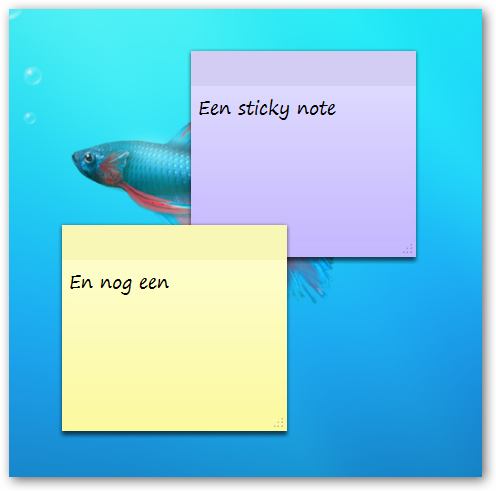
/i/1239657858.png?f=thumb) De gadget om notities te maken is als losse applicatie naar Accessories in het startmenu verhuisd. De notitiebriefjes worden automatisch groter naarmate er meer tekst wordt ingevoerd, maar zijn ook met de muis op maat te maken. Bovendien biedt de desktop nu plaats voor meerdere notities, met elk zes instelbare achtergrondkleuren.
De gadget om notities te maken is als losse applicatie naar Accessories in het startmenu verhuisd. De notitiebriefjes worden automatisch groter naarmate er meer tekst wordt ingevoerd, maar zijn ook met de muis op maat te maken. Bovendien biedt de desktop nu plaats voor meerdere notities, met elk zes instelbare achtergrondkleuren.
Typografische vernieuwingen
/i/1237990807.png?f=thumb) Microsoft biedt in Windows 7 een nieuwe tool om via zijn ClearType-techniek de zogenaamde font smoothing in te stellen. De zogeheten ClearType Text Tuner kan via de commandline met cttune.exe worden gestart, maar is ook in het configuratiescherm te vinden. Door het maken van de beste keuze uit een aantal voorbeelden is na het doorlopen van vier stappen de juiste ClearType-instelling bepaald. De ClearType Text Tuner kan voor elke aangesloten monitor individueel de instellingen vastleggen. Iets soortgelijks is mogelijk met de Display Color Calibration-tool, bereikbaar via dccw.exe of het configuratiescherm. De wizard kan via een stappenplan voor elk display de kleurcalibratie bepalen.
Microsoft biedt in Windows 7 een nieuwe tool om via zijn ClearType-techniek de zogenaamde font smoothing in te stellen. De zogeheten ClearType Text Tuner kan via de commandline met cttune.exe worden gestart, maar is ook in het configuratiescherm te vinden. Door het maken van de beste keuze uit een aantal voorbeelden is na het doorlopen van vier stappen de juiste ClearType-instelling bepaald. De ClearType Text Tuner kan voor elke aangesloten monitor individueel de instellingen vastleggen. Iets soortgelijks is mogelijk met de Display Color Calibration-tool, bereikbaar via dccw.exe of het configuratiescherm. De wizard kan via een stappenplan voor elk display de kleurcalibratie bepalen.
/i/1237991940.png?f=thumb) Het fontbeheer is flink op de schop genomen. Niet langer kijkt de gebruiker naar nietszeggende iconen: lettertypen laten daadwerkelijk hun gezicht zien en met een dubbelklik wordt een preview getoond. Om het overzicht te vergroten zijn de fonts bovendien naar categorie gegroepeerd. Ook het aantal meegeleverde fonts is verder omhoog gegaan; Windows 7 krijgt naar verwachting uiteindelijk 233 lettertypen mee, tegenover de huidige 191 in Vista. Verder zijn fonts niet meer noodzakelijk Windows-breed beschikbaar: applicaties kunnen over eigen fontverzamelingen beschikken. Bovendien moet het verbeterde fontbeheer zorgen voor betere compatibiliteit met browsers en met name de css-standaard.
Het fontbeheer is flink op de schop genomen. Niet langer kijkt de gebruiker naar nietszeggende iconen: lettertypen laten daadwerkelijk hun gezicht zien en met een dubbelklik wordt een preview getoond. Om het overzicht te vergroten zijn de fonts bovendien naar categorie gegroepeerd. Ook het aantal meegeleverde fonts is verder omhoog gegaan; Windows 7 krijgt naar verwachting uiteindelijk 233 lettertypen mee, tegenover de huidige 191 in Vista. Verder zijn fonts niet meer noodzakelijk Windows-breed beschikbaar: applicaties kunnen over eigen fontverzamelingen beschikken. Bovendien moet het verbeterde fontbeheer zorgen voor betere compatibiliteit met browsers en met name de css-standaard.

Om de typografische verbeteringen, waaronder het eerder genoemde ClearType en OpenType-ondersteuning, mogelijk te maken, gebruikt Microsoft de zogeheten DirectWrite-api. Dit nieuwe onderdeel van DirectX maakt allerhande bewerkingen op fonts mogelijk die, ongeacht de gekozen resolutie, hardwarematig worden versneld. Een fraaie nieuwkomer is Gabriola, ontworpen door de typograaf John Hudson. Dit lettertype is gebaseerd op de OpenType-standaard en kan met behulp van de DirectWrite-api op diverse manieren worden gerenderd. Meer informatie over de typografische mogelijkheden van Windows 7 is in deze blogposting te lezen.
Deel 2 van 'Windows 7 nader bekeken' volgt op zaterdag zondag. Daarin bekijken we onder andere de nieuwe games, de vernieuwde applicaties, Windows Media Center en Media Player, en de beheer- en beveiligingsmogelijkheden van Windows 7.
Windows 7 keyboard shortcuts
Het beter benutten van met name de Windows Logo-toets in Windows 7 zal in de smaak vallen bij fanatieke gebruikers van shortcuts via het toetsenbord. De belangrijkste combinaties zet Tweakers.net voor je op een rij:
| Toetsencombinatie | Functie |
| Windows Logo + Tab |
Met Aero-effect door open applicaties bladeren
(alternatief voor Alt + Tab) |
| Windows Logo + E |
Start Windows Explorer |
| Windows Logo + R |
Start Run Command |
| Windows Logo + F |
Open zoekvenster |
| Windows Logo + X |
Open Mobility Center |
| Windows Logo + L |
Lock het systeem |
| Windows Logo + U |
Open Ease Of Access Center
(toegankelijkheidsopties) |
| Windows Logo + P |
Kies uitvoerbron voor videobron(nen) |
| Windows Logo + T |
Wandel door geopende Super Taskbar-items |
| Windows Logo + 1 t/m 0 |
Open bijbehorend venster in de taakbalk
(van links naar rechts) |
| Windows Logo + S |
Open One Note Screen Clipping Tool
(vereist OneNote) |
| Windows Logo + M |
Minimaliseer alle geopende vensters |
| Windows Logo + D |
Toon het bureaublad |
| Windows Logo + Spatiebalk |
Bekijk het bureaublad |
| Windows Logo + Pijl Omhoog |
Maximaliseer het geopende venster |
| Windows Logo + Pijl Omlaag |
Minimaliseer het geopende venster/herstel vorig formaat |
| Windows Logo + Pijl Links |
Verplaats venster naar links en neem helft van het scherm in |
| Windows Logo + Pijl Rechts |
Verplaats venster naar rechts en neem helft van het scherm in |
Windows Logo + Shift
+ Pijl Links |
Verplaats venster naar linkermonitor
(vereist dualmonitor-setup) |
Windows Logo + Shift
+ Pijl Rechts |
Verplaats venster naar rechtermonitor
(vereist dualmonitor-setup) |
Control + muisklik op
vastgepind taskbar-icoon
|
Wandel door geopende Aero Peek-previews |
Control + Shift + muisklik
op vastgepind taskbar-icoon
|
Start een nieuw venster van de applicatie met administrator-rechten |
Shift + muisklik op vastgepind
taskbar-icoon
|
Start een nieuw venster van de applicatie |
| Alt + Pijl Omhoog |
Ga een directory omhoog
(werkt in Windows Explorer) |
| Alt + Pijl Links/Rechts |
Ga een stap Terug/Vooruit
(werkt in Windows Explorer) |




:fill(white):strip_exif()/i/1255519009.jpeg?f=thumbmedium)
:fill(white):strip_exif()/i/1248338193.jpeg?f=thumbmedium)
:strip_icc():strip_exif()/i/1239974142.jpeg?f=fpa_thumb)
:strip_icc():strip_exif()/i/1231413145.jpg?f=fpa_thumb)
:strip_icc():strip_exif()/i/1225533662.jpg?f=fpa_thumb)
:fill(white):strip_exif()/i/1248338050.jpeg?f=thumbmedium)
:strip_exif()/i/1248337849.png?f=thumbmedium)
:fill(white):strip_exif()/i/1248338391.jpeg?f=thumbmedium)
:fill(white):strip_exif()/i/1248338424.jpeg?f=thumbmedium)
:strip_icc():strip_exif()/i/1219848182.jpg?f=fpa_thumb)
/i/1244454368.png?f=fpa)
:strip_exif()/i/1177094662.jpg?f=fpa)
/i/1239734792.png?f=fpa)
:strip_exif()/i/1171271502.gif?f=fpa)
/i/1230466687.png?f=fpa)
/i/1204059458.png?f=fpa)
:strip_exif()/u/72391/Pinky_and_the_Brain_-_Brain.gif?f=community)
:strip_icc():strip_exif()/u/95827/crop5c8acac59acfb_cropped.jpeg?f=community)
:strip_exif()/u/199617/chidori.gif?f=community)
:strip_icc():strip_exif()/u/274289/crop5bab5233a333d_cropped.jpeg?f=community)
:strip_exif()/u/130235/balance.gif?f=community)
/u/155722/Looneytunes.png?f=community)
:strip_icc():strip_exif()/u/12949/feyenoord.jpg?f=community)
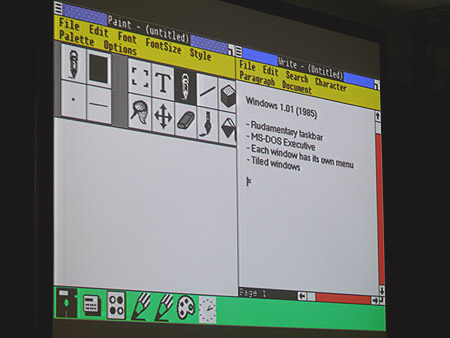
 Deze concept versie is dan ook gemaakt voordat de beslissing viel bij Longhorn/Vista om het roer om te gooien en opnieuw te starten.
/u/151149/crop5fde11d32f663_cropped.png?f=community)
:strip_icc():strip_exif()/u/1640/crop58eddfdd8104e.jpeg?f=community)
:strip_icc():strip_exif()/u/4764/crop5e9024a30841d_cropped.jpeg?f=community)
/u/257074/11810588826_312e0b8a00_o.png?f=community)
/u/175440/crop5b5f0d899a5e8_cropped.png?f=community)
 Niet onder NT, 2000, XP, en nu ook niet onder Vista. Ik heb ook regelmatig XP/Vista, XP/Linux (fileserver), Vista/Linux en XP/Vista/Mac aan elkaar gehangen in verscheidene huishoudens.
:strip_exif()/u/23102/anandus.gif?f=community)
/u/9258/killbill.png?f=community)
:strip_icc():strip_exif()/u/263383/crop610ea70faf524_cropped.jpg?f=community)
/u/39492/crop669fae6de20e0_cropped.png?f=community)
/u/102837/Windows%25208%2520logo.png?f=community)

/u/11570/crop64b5645ba45a2.png?f=community)
:strip_icc():strip_exif()/u/11631/tentacle.jpg?f=community)
/u/200133/artemis_square_e_60-60.png?f=community)
:strip_icc():strip_exif()/u/269142/crop55fed4a0bc4f2_cropped.jpeg?f=community)
:strip_exif()/u/117379/KazuAva.gif?f=community)
:strip_icc():strip_exif()/u/78725/train-icon3.jpg?f=community)
/u/152942/crop687206d7bca78.png?f=community)
:strip_icc():strip_exif()/u/131708/crop57b1bb5db3599_cropped.jpeg?f=community)
:strip_icc():strip_exif()/u/161287/plaatjes%2520tweakers.jpg?f=community)
 .
.
/u/1830/acm.png?f=community)