
AMD FreeSync en Nvidia G-SYNC zijn technieken die de verversingsfrequentie
(refreshrate) van je monitor gelijktrekken met het aantal frames dat je videokaart uitstuurt. Haalt je systeem bijvoorbeeld 121fps, dan draait de monitor op 121Hz. Telkens wanneer de framerate inzakt of versnelt, wijzigt ook de refreshrate van de monitor.
Monitoren die een variabele refreshrate ondersteunen, doen dat binnen een bepaald bereik. Dat bereik loopt vaak van 48Hz tot de maximale refreshrate van de monitor.
Voorkomt tearing en stotteren
Zonder FreeSync of G-SYNC draait de monitor op een vaste verversingsfrequentie. Tijdens gaming kunnen er twee dingen gebeuren:
- De monitor wacht totdat de videokaart een volledig beeld klaar heeft. Dit heet ook wel V-Sync. Omdat er telkens gewacht wordt, is de inputlag hoger. Wanneer de framerate onder de verversingsfrequentie van het scherm zakt, gaat het beeld stotteren. Dit kan deels worden voorkomen met double buffering of triple buffering. De gpu houdt twee of drie beelden in het geheugen vast om dips te overbruggen, maar de inputlag neemt daarmee verder toe.
- De monitor wacht niet; nieuwe beelden verschijnen onafhankelijk van het tempo van je videokaart op het scherm. Het kan dan gebeuren dat er halverwege het verversen van het scherm ineens een nieuw beeld van de videokaart binnenkomt. Op het scherm zie je dan de bovenste helft van het ene frame en de onderste helft van het volgende frame. Dit kan een zichtbare harde overgang opleveren, die ook wel tearing heet.
/i/2004510114.png?f=imagegallery)
FreeSync, G-SYNC en HDMI Forum VRR
Een variabele refreshrate is dus een must voor een goede gamingmonitor. Voor de synchronisatie tussen monitor en videokaart bestaan verschillende technieken. Daar komen FreeSync en G-SYNC om de hoek kijken.
- Heb je een AMD- of Intel-videokaart, dan gebruik je FreeSync.
- Heb je een Nvidia-kaart, dan gebruik je G-SYNC.
- Gameconsoles, zoals XBOX One- en Series-consoles en de PS5, ondersteunen HDMI Forum VRR. Deze aan FreeSync verwante techniek is onderdeel van de HDMI 2.1-specificatie. Mocht je scherm die poort niet hebben: XBOX-consoles kunnen ook FreeSync gebruiken op schermen met een HDMI 2.0-poort.
G-SYNC of FreeSync inschakelen
Om een variabele verversingsfrequentie te gebruiken, schakel je die allereerst in op je monitor. Je vindt deze optie (genaamd FreeSync, G-SYNC, Adaptive Sync of Variable Refresh Rate) over het algemeen in het menu Gaming. Op gamingmonitoren staat het vaak standaard al aan.
In sommige situaties kun je geen variabele verversingsfrequentie inschakelen op je monitor. Sommige modellen ondersteunen het bijvoorbeeld niet wanneer je motionblurreduction activeert.
Op je pc of console moet je misschien nog een instelling wijzigen om een variabele verversingsfrequentie te activeren. Klik op de tabbladen hieronder om te zien wat je moet doen.
- Nvidia-gpu
- AMD-gpu
- Intel-gpu
- XBOX Series S/X
- PS5 (Pro)


Met de Nvidia-app: klik links op de System-tab. Klik op G-SYNC en vervolgens op On en Apply in het venster dat verschijnt.
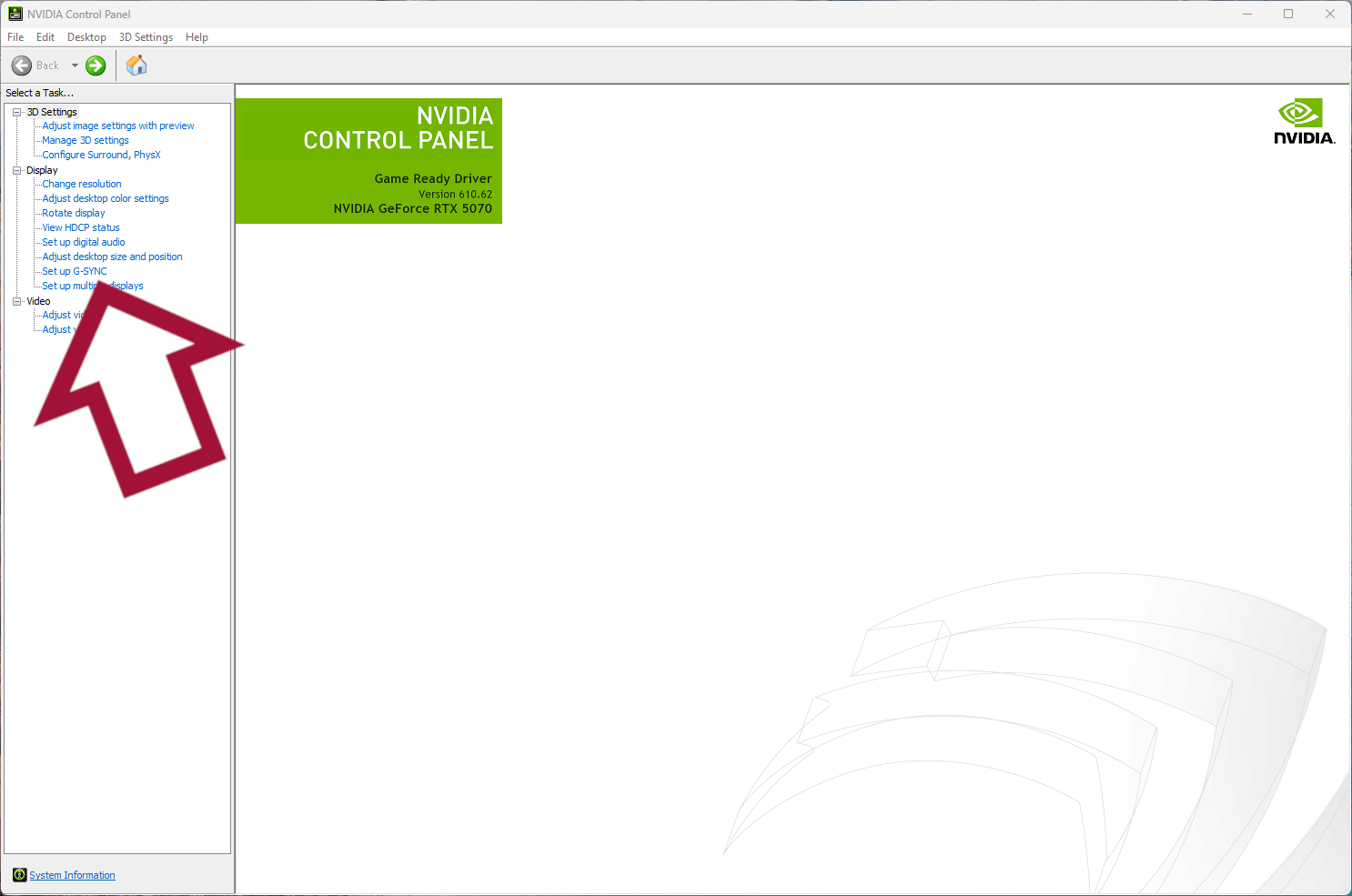

Met het Nvidia Control Panel: klik op 'Set up G-SYNC' in de sectie Display van de linkerzijbalk. Vink 'Enable G-SYNC, G-SYNC Compatible' aan en (afhankelijk van je monitor) ook 'Enable settings for the selected display model' en druk op Apply.
/i/2008292540.png?f=imagegallery)
/i/2008292542.png?f=imagegallery)
/i/2008292544.png?f=imagegallery)
Open AMD Software. Klik op het tandwielicoon in de rechterbovenhoek en ga naar de Display-tab. De eerste optie is AMD FreeSync (bij een scherm met FreeSync-logo) of Adaptive-Sync Compatible (bij andere monitoren). Zet het aan door op het schuifje te klikken.


Open Intel Graphics Software. Klik links op de Display-tab. Scroll naar de Global-sectie. Schakel daar de Variable Refresh Rate Mode-instelling in.
:strip_exif()/i/2008292560.jpeg?f=imagegallery)
:strip_exif()/i/2008292562.jpeg?f=imagegallery)
:strip_exif()/i/2008292564.jpeg?f=imagegallery)
:strip_exif()/i/2008292566.jpeg?f=imagegallery)
Ga naar het instellingenmenu. Kies voor 'TV en Display-opties' in de sectie Algemeen en vervolgens voor Videomodi onder het kopje Geavanceerd. Schakel op dit scherm 'Variable refresh rate' in.
:strip_exif()/i/2008292534.jpeg?f=imagegallery)
:strip_exif()/i/2008292536.jpeg?f=imagegallery)
:strip_exif()/i/2008292538.jpeg?f=imagegallery)
Ga naar het instellingenmenu. Kies voor 'Scherm en Video' en schakel de optie VRR in.
Met moderne videokaarten werkt een variabele verversingsfrequentie vrijwel altijd goed via DisplayPort. HDMI werkt soms ook, maar niet altijd, vooral niet met oudere monitoren of videokaarten van Nvidia of Intel.
Logo's en keurmerken
Op de betere gamingschermen zie je over het algemeen een FreeSync- of G-SYNC-logo. Zo'n keurmerk garandeert dat de betreffende techniek goed werkt. De Video Electronics Standards Association (VESA), die ook achter de DisplayHDR-logo's zit, heeft daarnaast twee eigen keurmerken.
In de onderstaande tabel zie je een overzicht van alle logo's en wat je mag verwachten van een scherm dat zo'n logo voert. Klik op de links in de tabel voor een overzicht van alle gecertificeerde producten.
| Nvidia G-SYNC | AMD FreeSync | VESA | ||||||
| G-SYNC Compatible | G-SYNC | G-SYNC Ultimate | FreeSync | FreeSync Premium | FreeSync Premium Pro | MediaSync Certified | Adaptive-Sync Certified | |
| Bereik | Verschilt | Vanaf 1Hz | 1-144Hz> | Verschilt | Verschilt | Verschilt | <48-60Hz> | <60-144Hz> |
| LFC | Geen eis | Ja | Ja | Geen eis | Ja | Ja | Geen eis | Geen eis |
| Hdr | Geen eis | Geen eis | Ja | Geen eis | Geen eis | Ja | Geen eis | Geen eis |
| Artefacten | Nee | Nee | Nee | Nee | Nee | Nee | Nee | Nee |
| Responstijden | Geen eis | Geen eis | Geen eis | Geen eis | Geen eis | Geen eis | Geen eis | <5ms gemiddeld |
| Variabele overdrive | Geen eis | Ja | Ja | Geen eis | Geen eis | Geen eis | Geen eis | Geen eis |
De meeste logo's laten alleen zien dat een monitormaker zijn scherm voor een (betaalde) controle langs een videokaartenmaker of de VESA heeft gestuurd. De samenwerking tussen Nvidia en de schermfabrikant is nauwer voor G-SYNC en G-SYNC Ultimate-schermen. Deze monitoren hebben een speciale scalerchip van Nvidia aan boord. Dat brengt meer beloften met zich mee, bijvoorbeeld een minimumfrequentie van 1Hz in plaats van 48Hz op veel andere schermen. Het aanbod van deze monitoren is beperkt en de prijs vaak hoog.
Geen logo, (meestal) geen probleem
Vroeger ondersteunden alleen gamingmonitoren een variabele verversingsfrequentie, maar tegenwoordig hebben vrijwel alle monitoren het, zelfs zakelijke schermen of goedkope exemplaren. Ook als een scherm geen logo heeft, kun je een variabele refreshrate dus vaak prima gebruiken. Dat is echter niet gegarandeerd. Er kunnen dan ook visuele artefacten optreden, zoals (duidelijk) geflikker. Bovendien ondersteunen niet-gamingschermen soms een erg klein refreshratebereik.
Met de tool Custom Resolution Utility (CRU) kun je proberen om het refreshratebereik van het scherm uit te breiden. Zo kun je de monitor bovendien 'overklokken': op een hogere maximale refreshrate laten lopen dan waarvoor hij eigenlijk is gemaakt. Vanzelfsprekend is er geen enkele garantie dat dat op jouw scherm werkt.
Scherm kan knipperen
Ook op goedgekeurde schermen is de helderheid van het beeld bij snelle wisselingen van de refreshrate soms niet volledig stabiel. Dat effect treedt vaker op bij lcd-monitoren met een VA-paneel en bij oledschermen. De helderheid van vooral donkere tinten hangt daarop een klein beetje samen met de refreshrate. Op 95Hz geeft het scherm tinten bijvoorbeeld iets lichter weer dan op 65Hz. Wanneer de framerate en daarmee de refreshrate van het scherm tussen beide waarden schommelt, zie je dan een knippering.
Niet iedere oled- of VA-monitor heeft evenveel last van dit effect. Hoe sterk je het ervaart, hangt ook af van je eigen gevoeligheid hiervoor en van het type spel dat je speelt. Meestal is het effect het duidelijkst zichtbaar op refreshrates onder de 100Hz.
Sommige fabrikanten geven hun monitoren een antiknipperoptie. Meestal werkt dat simpelweg doordat het scherm zijn refreshratebereik inperkt aan de onderkant, bijvoorbeeld van 48Hz naar 85Hz of 120Hz. Op monitoren die dit niet hebben, kun je de CRU-tool gebruiken om niet een breder, maar juist een nauwer bereik in te stellen.
:strip_exif()/i/2007082190.jpeg?f=fpa)
:strip_exif()/i/2007972870.jpeg?f=fpa)
:strip_exif()/i/2008114462.jpeg?f=fpa)
:strip_exif()/i/2008148892.jpeg?f=fpa)