Software-update: Win11Debloat 2026.08.24

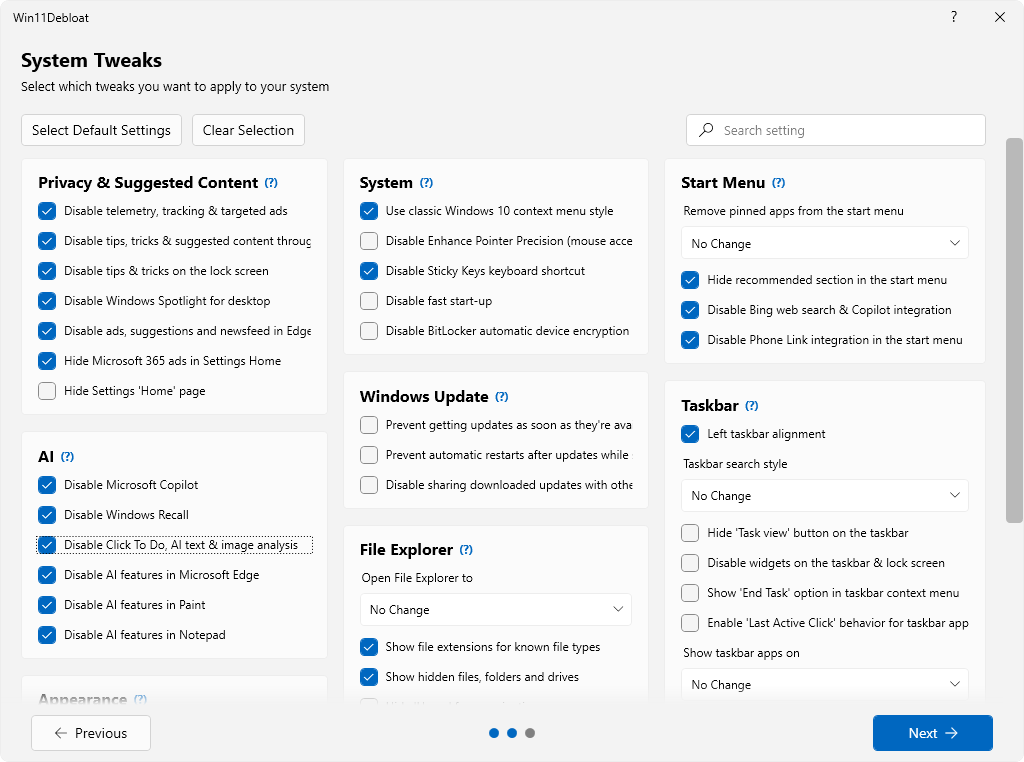
Win11Debloat logo Win11Debloat is een PowerShell-script dat enerzijds een groot aantal met Windows meegeleverde applicaties kan verwijderen en anderzijds instellingen kan wijzigen die voor een verbeterde privacy en gebruikersgemak zorgen. Ondanks dat het een script is, heeft het wel een grafische gebruikersinterface en in tegenstelling tot wat de naam suggereert kan het op zowel Windows 10 als 11 worden gebruikt. Te veel uitschakelen is uiteraard niet zonder risico, maar de als standaard aanbevolen instellingen kunnen redelijk veilig worden uitgevoerd. Ook biedt het de mogelijkheid om een herstelpunt te maken voordat de gekozen aanpassingen worden doorgevoerd. De changelog voor versie 2026.08.24 kan hieronder worden gevonden.

Release 2026.08.24

As of this release, the NoRestartExplorer parameter has been deprecated in favor of the new SkipExplorerRestart parameter. The behaviour has not changed. Support for the old parameter will be removed in an upcoming release, so please take the time to update any scripts or automations as soon as possible.

What's Changed
  • fix: honor cancellation during changes in #700
  • fix: escape Windows Terminal path in #702
  • fix(registry-restore): reject Data/Kind mismatches before restore begins in #704
  • feat: add comprehensive test suite in #708
  • refactor: rename function and file names to match approved verbs in #708
  • refactor: rename NoRestartExplorer parameter to SkipExplorerRestart in #709
  • fix: force stop widget processes to prevent prompt in #713
  • feat: improve registry backup safety and add optional backup skipping in #710
  • fix: support QWord, ExpandString and MultiString in the .reg fallback writer in #715
  • fix: remove Mark-of-the-Web from script files at startup in #724
  • feat: add timeout for WinGet uninstall to prevent hanging in #731
  • feat: Enhance app removal verification and error reporting in #735
  • fix: actually handle ForceRemoveEdge parameter in #736
  • fix: match tweak presets and app-removal scope by stable ID instead of translatable text in #737
  • fix: improve error handling in Set-StoreSearchSuggestionsDisabled in #739
  • feat: add FeatureId and launcher parameter contract tests in #751
  • fix: improve error reporting when fetching files from GitHub in #753
  • feat: add an option to hide the desktop Spotlight icon without disabling wallpaper rotation in #746
  • feat: improve error reporting & handling in #741
Win11Debloat

Versienummer 2026.08.24
Releasestatus Final
Besturingssystemen Windows 10, Windows 11
Website Win11Debloat
Download https://github.com/Raphire/Win11Debloat/releases/tag/2026.08.24
Licentietype GPL

Door Bart van Klaveren

Downloads en Best Buy Guide

25-08-2026 • 09:00

14

Bron: Win11Debloat

Reacties (14)

Sorteer op:

Weergave:

Ikzelf heb geen ervaring hiermee.

De belangrijke vragen die bij mij opkomen:

* Levert dit snelheidswinst op?
* Levert het opslagruimte op?
* Levert het (later) problemen op bij updates en/of versie-upgrades van Windows 11 ?

Iemand met ervaring ?
Draai wat oudere apparatuur op sommige plaatsen (b.v. ouders die alleen mail checken of onder de tv als media center).

Daar is het zeker merkbaar, tot nu toe ook geen issues gehad met updates.

Veel van deze tools doen nagenoeg hetzelfde maar dan in een ander jasje gegoten.
Bor Coördinator Frontpage Admins / FP Powermod @GieltjE25 augustus 2026 13:31
Daar is het zeker merkbaar, tot nu toe ook geen issues gehad met updates.
Wat merk je dan? De opties zitten voornamelijk in het uitschakelen van zaken die al default niet aan staan, weinig tot geen performance impact hebben etc en diskspace levert het eigenlijk ook niet op. Ik heb wel eens systemen gebenchmarked in het verleden met o.a. dit soort tooling (en zaken als "registery cleaners". In de praktijk was er geen tot vrijwel geen performance impact en als er impact was op performance vlak was dit niet altijd enkel positief.
Hoewel ik zeker niet wil claimen dat er enorme performance winsten te behalen vallen met Win11Debloat (Op moderne hardware zal je het verschil zeker niet voelen), zijn er genoeg zaken die wel echt standaard aan staan en die verwijderd of uitgeschakeld (kunnen) worden met Win11Debloat. Denk daarbij aan features/apps als Widgets, Copilot, Edge en nog een aantal zaken. Om in te zoomen op de widgets processen: die draaien altijd op de achtergrond en gebruiken, zelfs als je widgets nooit hebt geopend, toch wel wat ram en cpu, omdat het webview componenten zijn.

Recall (wat je benoemde in een andere reactie) is 1 van de weinige features in Win11Debloat die sinds de heisa er omheen inderdaad al standaard uit staat in Windows, en bij de meeste (non-Copilot+) PC's is het uberhaupt geen ding. Ik zal kijken of ik daar iets mee kan doen, maar ik weet uit ervaring dat sommige mensen liever gewoon de feature met de policy uit zetten zodat het ook in de toekomst niet aan gaat wanneer Microsoft daar zin in heeft.

[Reactie gewijzigd door Raphire op 25 augustus 2026 14:08]

Ik gebruik deze tool regelmatig in prive kringen. Je hebt zelf controle over wat je aan en uit zet, ook zit er een koppeling in naar O&O Shutup.

In principe is dit een tweak / config tool om je registry en dergelijke dingen op een makkelijke manier aan te passen. Dit natuurlijk naast een pagina waarop bulk installatie van applicaties mogelijk is, net als de-installatie overigens.

Een van de issues die ik soms wel heb, hebben voornamelijk te maken met de combinatie van deze tool en de OO shutup. Anders dan dat. Gewoon goed kijken wat je aan klikt. Overal staat overigens een link naar github achter om te kunnen zien wat iets nou daadwerkelijke doet.
Ervaring, ja. Meerdere systemen deze (en vergelijkbare) tools op gebruikt. Kan geen meetbare verschillen zien als ik een test voor en na doe. Ik steek er in ieder gevam mijn tijd niet meer in.

Ik doe na een clean install even een rondje startmenu, verwijder daar de apps die ik niet nodig heb en klaar.
Zelf geen directe ervaring met dit script, ik gebruik ze vooral omdat ze een powershell script is en ik haal de details er uit voor mijn eigen powershell script.

Over de waarde van dit soortscripts:
  • Snelheidswinst:
    • Met 1 script all instellingen zetten is sneller dan alles zelf bij elkaar klikken
    • De gewenste instellingen zijn altijd sneller dan ongewenste zaken die je weer recht moet zetten.
    • software die je niet hoeft, vertraagt ook de rest van je systeem niet.
  • Opslagruimte:
    • dat is vooral de de-installatie van software, voor zover dat van toepassing is.
  • Problemen met updates/upgrades:
    • Volgens microsoft natuurlijk wel. Als je zelf bewust bent wat en hoe je gebruikt is het niet nadelig voor je eigen manier van werken.
    • Vooral dat die update/upgrade de instellingen weer naar de wens van microsoft zet. Daarom een script, kan je ze nog een keer naar je eigen wens zetten.
Uiteindelijk is het jouw gereedschap en mag je die zelf onderhouden.
Bor Coördinator Frontpage Admins / FP Powermod @joker197725 augustus 2026 09:58
Je wint doorgaans geen snelheid. De settings zitten meer op het privacy vlak en / of persoonlijke voorkeur.

De meeste van dit soort tooltjes doen niets anders dan het instellen van policies / register sleutels die je zelf ook op andere manieren of met de hand kan instellen. Opslagruimte levert het niet.

Of je problemen kan krijgen met updates; zo lang er officiele methoden worden gebruikt om het eea aan te passen meestal niet; sommige tools gaan al snel de niet supported weg op waardoor elke update settings in theorie kan terugzetten en je issues kan krijgen.

Sommige van dit soort tools zijn gedeeltelijk snake oil; ze passen amper wat aan of geven een wat vertekend beeld. Zo zie ik hier Disable Recall als opvallende optie; dat staat standaard als het goed is al niet aan.
Ik vind het vooral handig om alle instellingen in windows in een keer naar mijn hand te zetten. En om alle windows bloatware er af te gooien.

Als ik weet niet weet wat iets doet mijn systeem dan blijf ik er af en vink die optie niet aan

[Reactie gewijzigd door Spijker79 op 25 augustus 2026 10:31]

Je moet het script niet gebruiken met de gedachte dat je echt merkbare snelheidswinst krijgt of veel opslag gaat vrij maken.

Afhankelijk van de gekozen instellingen worden er programma's verwijderd en achtergrond taken (rondom bijv. telemetrie) uitgeschakeld, maar dat zal niet merkbaar zijn op de meeste hardware. Ik heb wel ervaring gehoord van mensen op oude/trage hardware waar het wel een verschil maakt.

Waar het script vooral op gemaakt is, is om de gebruiker (snel) een betere ervaring te geven. Je kan snel je eigen voorkeuren instellen, en er wordt (weer afhankelijk van je instellingen) gewoon enorm veel troep verwijderd en uitgeschakeld. Denk aan bing zoekresultaten in Windows zoekbalk, zodat je betere en snellere lokale resultaten krijgt. Het widgets paneel wordt verwijderd, veel notificaties, popups en zogenaamde 'tips en tricks' van Microsoft (lees: reclame voor hun diensten) worden uitgezet, en meer van dat soort dingen. Het maakt, in mijn mening, het OS in het algemeen veel rustiger en fijner om in te werken.

Als je nieuwsgierig bent zou ik het vooral zelf eens proberen, voor tweakers raad ik aan om voor 'Custom Setup' te kiezen. Je kan dan zelf precies kiezen wat er wordt verwijderd en aangepast. Er wordt niets aangepast aan je systeem tot je echt op 'Apply changes' drukt op het eindscherm.

[Reactie gewijzigd door Raphire op 25 augustus 2026 11:58]

Na een aantal van dit soort programma's te hebben getest, gebruik ik nu al een paar jaar O&O Shutup (in combinatie met W10Privacy). Het aantal processen dat draait verminderd daardoor van 200+ naar <140, en ook het geheugengebruik is ietsje lager.

Op mijn Ryzen 5800X met 32 GB merk ik qua snelheid geen verschil, maar bij een oudere processor en/of weinig geheugen zal het zeker verschil maken.

Het levert geen opslagruimte op.

Na een upgrade naar een nieuwe "H" versie moet je weer opnieuw aan de gang, de gewone security updates maken geen verschil.

Overigens ben ik momenteel aan het proefdraaien met Linux (CachyOS), want ik ben Windows helemaal zat, vooral vanwege de onnodige zaken die ze steeds maar ongevraagd op blijven dringen.
Worden bepaalde onderdelen wanneer deze via de tool worden verwijderd niet opnieuw via een update geïnstalleerd?
Dit was een veel voorkomend probleem in het begin met Windows 10 updates, maar ik heb het persoonlijk niet gemerkt de afgelopen jaren.
edit:
Indien je het echt wil, kan je ervoor kiezen het script te automatiseren zodat de instellingen bijv. elke reboot opnieuw worden ingesteld, maar ik vind dat echt overkill. Zie hier documentatie mbt automatiseren: https://github.com/Raphire/Win11Debloat/wiki/Automation

[Reactie gewijzigd door Raphire op 25 augustus 2026 12:02]

Tnx, ik ga het eens proberen.

Om te kunnen reageren moet je ingelogd zijn