Monitor Best Buy Guide
Een goed beeldscherm uitzoeken bij je pc kan knap lastig zijn; er zijn veel verschillende specificaties en eigenschappen om rekening mee te houden. Afhankelijk van je budget en wensen kunnen verschillende schermtypen de voorkeur hebben.
Met onze Monitor Best Buy Guides helpen we je uit de brand. In deze koopgidsen vind je een overzicht van onze favoriete beeldschermen. Wil je eerst meer weten over de verschillende paneeltypen, veelvoorkomende formaten en resoluties, en andere eigenschappen waarop je bij aanschaf van een monitor kunt letten? We helpen je graag op weg met de informatie onderaan deze pagina.
Beste allround monitoren
Alleskunners voor werk en entertainment
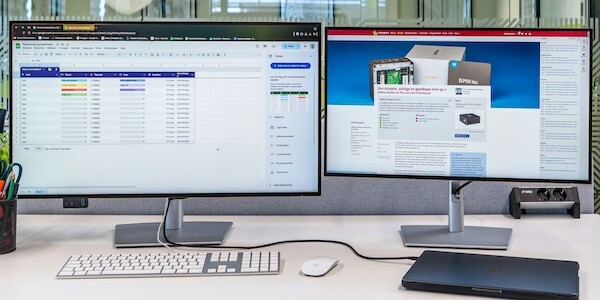
Beste lcd-gamingmonitoren
Lekker gamen voor niet te veel geld
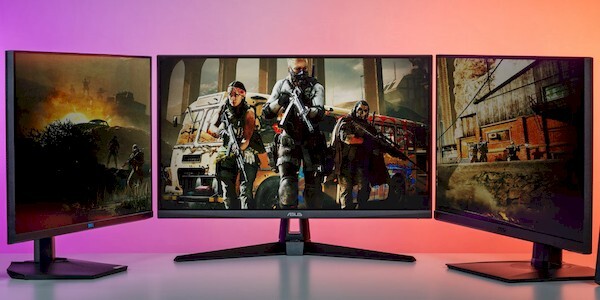
Beste ultrawide monitoren
Fijn werken of gamen op ultrabreed scherm
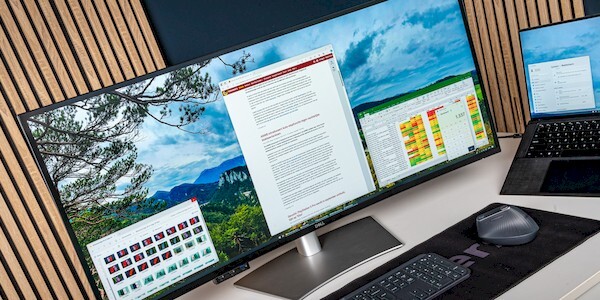
Beste oledmonitoren
Uitstekend beeld, tegen een meerprijs
Welke schermdiagonaal moet ik hebben?
De keuze voor een bepaald scherm begint met de keuze voor een bepaalde beeldmaat, uitgedrukt in een schermdiagonaal (in inches) van hoek tot hoek, en een bepaalde beeldverhouding. De meeste monitoren hebben dezelfde 16:9-verhouding als een televisie. Deze schermen zijn beschikbaar in maten uiteenlopend van 19" tot meer dan 40".
Schermen die minder breed zijn dan 16:9, zijn tegenwoordig exotisch en voor zover nog beschikbaar vaak van klein formaat (< 24"). Er zijn ook extra brede schermen: ultrawides en superwides. Meer informatie daarover vind je in het onderstaande uitklapblokje.
Als je nog niet weet welke schermdiagonaal je moet hebben, dan is een 27"-scherm een goed uitgangspunt. Het scherm is lekker groot, maar niet té groot op een gemiddeld bureau. Je hebt veel keuze uit verschillende modellen met alle mogelijke paneeltypen en uiteenlopende prijzen.
Ultrawides en superwides: breedbeeldschermen met voordelen en valkuilen
Ultrawides hebben een veel breder beeldformaat dan een normale 16:9-monitor. Gangbaar zijn schermen met 34"-diagonaal en ongeveer dezelfde 21:9-verhouding als bioscoopfilms. Deze schermen zijn even hoog als de populaire 27"-schermen met 16:9-verhouding, maar breder.
Wil je een nóg bredere monitor, dan kom je uit bij een 32:9-scherm. Dat is precies even breed als twee traditionele 16:9-monitoren naast elkaar, maar zonder de rand ertussen. Dergelijke monitoren noemen we op Tweakers ook wel superwides. De meeste hebben een 49"-diagonaal, even groot als twee reguliere 27"-schermen naast elkaar.
/i/2006725618.png?f=imagenormal)
Een ultra-/superwide is voor sommige gebruikers perfect, maar niet voor iedereen geschikt.
Voor werkzaamheden heb je het voordeel van een grote hoeveelheid desktopruimte, waardoor je makkelijk drie of meer vensters naast elkaar zet. Als je in je werkzaamheden vooral één toepassing tegelijk gebruikt of heel veel ruimte in de hoogte nodig hebt, kun je echter beter een normale monitor kopen.
Voor pc-gaming is het brede blikveld aantrekkelijk, waardoor jij je als het ware midden in de spelomgeving bevindt. Dat werkt perfect in veel race- of flightsimulatorgames, maar in andere titels zul je geen baat hebben bij een extra breed scherm, bijvoorbeeld sommige strategy- of multiplayertitels. Kijk op sites als Wide Screen Gaming Forum en PCGamingWiki om te zien of jouw favoriete spellen ondersteuning bieden.
Voor consolegaming biedt een ultra-/superwide geen meerwaarde: die kunnen in het geheel geen superbreedbeeld uitsturen. Er komen dus zwarte balken links en rechts.
Houd er verder rekening mee dat ultrawides vaak wat duurder zijn dan reguliere monitoren. Er is minder keuze, zeker als je een nog exotischer paneelformaat kiest dan de hierboven genoemde 34"-ultrawides of 49"-superwides.
Full hd, wqhd, 4k: welke resolutie moet ik hebben?
Afhankelijk van de schermmaat die je kiest, zijn er monitoren met een of meer resoluties beschikbaar. De meest voorkomende resoluties zijn bijvoorbeeld full hd (1920x1080 pixels), wqhd (2560x1440 pixels) en 4k (3840x2160 pixels).
De resolutie in combinatie met de diagonaal van het scherm bepaalt de pixeldichtheid, uitgedrukt in pixels per inch (ppi), en dus de scherpte van de weergave. Windows is van oudsher gericht op een scherm met ongeveer 92ppi. Heeft je scherm een hogere pixeldichtheid, dan kun je in het OS een bepaalde schaalfactor instellen zodat de letters niet te klein worden. Tekens zien er op een hoge schaalfactor vloeiender uit, maar je werkruimte op de desktop neemt omgekeerd evenredig af; vensters nemen meer plaats in. Een 4k-monitor ingesteld op 150 procent schaling geeft bijvoorbeeld dezelfde hoeveelheid werkruimte als een wqhd-scherm (3840/1,5=2560).
Wil je vloeiend kunnen multitasken met twee of meer vensters naast elkaar, dan kies je het best voor een monitor die op de gewenste schaalfactor minstens de werkruimte van een wqhd-model biedt. Voor gaming is de keuze voor de resolutie vooral afhankelijk van hoe krachtig je videokaart is. Slimme opschaaltechnieken als FSR en DLSS kunnen helpen om een hogeresolutiescherm met een minder krachtige videokaart goed aan te sturen.
Overweeg je een scherm met een heel hoge resolutie, zoals 5k (5120x2880 pixels) of 6k (6144x3384 pixels)? Check dan eerst of je pc geschikt is. Zeker laptops hebben niet altijd de vereiste aansluitingen.
VA, ips, TN of (QD)-oled: wat is het beste paneeltype?
Afhankelijk van de maat die je kiest, zijn er schermen beschikbaar met verschillende soorten panelen. Lcd-monitoren hebben een paneel uit een van drie 'families': VA, ips en TN. Elk heeft zijn eigen voor- en nadelen.
- Ips-panelen zijn het populairst. Ze bieden de beste kijkhoeken en kunnen prima responstijden bieden, maar hebben net als TN-panelen een beperkt contrast.
- VA-panelen hebben meestal een hoger contrast dan ips- en TN-panelen. De kijkhoeken zijn redelijk, maar niet zo goed als bij ips-schermen. De responstijden kunnen trager zijn.
- TN-panelen bieden van oudsher de snelste responstijden, maar hebben erg slechte kijkhoeken en een matig contrast. Daarom vind je ze steeds minder.
Behalve lcd-monitoren vind je tegenwoordig steeds meer oledmonitoren, voorzien van een QD-oledpaneel of een woledpaneel. Beide varianten hebben betere kijkhoeken dan ips-schermen, snellere responstijden dan TN-monitoren en een hoger contrast dan VA-panelen.
- QD-oledschermen hebben vaak een glimmende coating. Uniformiteit en kijkhoeken zijn vaak beter dan bij woledschermen, maar de subpixelindeling wijkt af, waardoor ze minder geschikt zijn voor werkzaamheden waarbij de weergave van kleine tekst belangrijk is.
- Woledschermen zijn meestal mat afgewerkt. Over het algemeen zijn ze met name bij hdr-weergave iets feller dan QD-oledschermen, waarbij de weergave van kleine tekst minder afwijkt. Uniformiteit en kijkhoeken kunnen slechter zijn dan bij QD-oledschermen.
Oledschermen hebben niet alleen maar voordelen boven lcd's. De prijs is vaak hoger, de keus beperkter en deze schermen kunnen op lange termijn 'inbranden'. Als je er heel lang hetzelfde beeld op weergeeft, kan dat permanent zichtbaar blijven. Bij lcd's speelt dit vrijwel niet.
Refreshrate, responstijd, inputlag: hierop moet je letten bij een gamingmonitor
Ga je de monitor voor gaming gebruiken, dan is de refreshrate uitgedrukt in hertz een belangrijke eigenschap. Een standaard beeldscherm toont 60 keer seconde een nieuw beeld (60Hz). Een gemiddelde gamingmonitor toont 180 beelden per seconde (180Hz) of nog veel meer. Bewegend beeld ziet er scherper uit naarmate de refreshrate toeneemt. Bovendien daalt de inputlag: de tijd die het duurt voordat een beweging die je maakt, zichtbaar wordt op het scherm.
:strip_exif()/i/2008015498.jpeg?f=imagegallery)
De inputlag is behalve van de refreshrate afhankelijk van de verwerking die in het scherm plaatsvindt voordat dat het beeld weergeeft. Van belang is ook nog de snelheid waarop de pixels in het paneel van kleur wisselen. Dit heet ook wel de (gray-to-gray) responstijd van het scherm en wordt uitgedrukt in milliseconden (ms). Is deze te traag, dan zie je een 'spoor' van uitdovende pixels achter bewegende objecten, of inverse ghosting als het scherm last heeft van zogenoemde over-/undershoot. Let wel dat de specificatie die fabrikanten opgeven voor responstijd meestal niet veel zegt. Wij meten deze daarom zelf uitgebreid na op ieder scherm dat we binnenkrijgen.
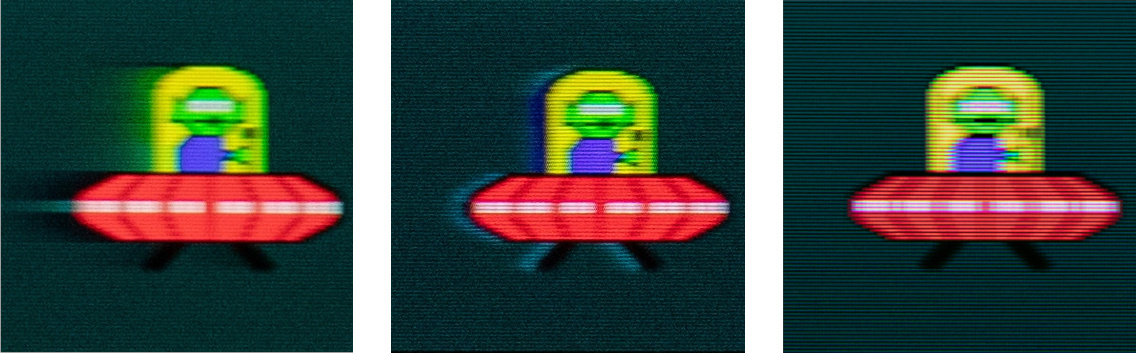
Zo goed als alle gamingmonitoren ondersteunen een vorm van adaptive sync: AMD FreeSync of Nvidia G-SYNC. De refreshrate van de monitor past zich binnen een bepaald bereik automatisch aan op de framerate die je videokaart op dat moment uitstuurt. Als de framerate en de refreshrate van je monitor niet matchen, kan immers storende tearing zichtbaar worden. Wanneer een scherm wordt verkocht met een 'G-SYNC'- of 'FreeSync'-logo, betekent het dat AMD of Nvidia het scherm heeft gekeurd op een goede werking met die technologie. Als een scherm dit keurmerk niet heeft, kan het toch goed werken op een videokaart van dat merk.
Wat is een hdr-monitor en welk soort beeldscherm biedt de beste weergave?
Beelden in high dynamic range (hdr) kunnen er realistischer en levendiger uitzien dan beelden in traditionele standard dynamic range (sdr). In hdr-beelden kunnen de verschillen tussen de donkerste en lichtste delen van het scherm veel groter zijn, waardoor je veel meer details ziet. Bovendien kunnen hdr-beelden veel meer kleuren bevatten. Hdr-beeldmateriaal is tegenwoordig te vinden op diverse streamingdiensten en veel moderne games kun je ook in hdr spelen.
:strip_exif()/i/2006380896.jpeg?f=imagenormal)
Om van hdr te kunnen genieten heb je uiteraard een hdr-monitor nodig. Bijna alle moderne beeldschermen snappen het signaal op zich wel en zijn dus 'hdr-geschikt'. Heel veel schermen hebben echter geen voldoende hoog contrast of voldoende hoge helderheid om dit type beelden écht goed te kunnen weergeven.
Is een goede hdr-weergave belangrijk voor je? Kies dan voor een oledscherm of een miniledscherm.
- Een oledscherm heeft een zeer hoog contrast en vaak een hoge piekhelderheid. Doordat iedere pixel zijn eigen lichtbron is, steken highlights perfect af tegen diepdonkere schaduwen. Door hun beperkte fullscreenhelderheid tonen oledschermen scènes die als geheel helder zijn met minder impact dan miniledschermen.
- Een miniledscherm is een soort lcd-monitor met een speciale backlight bestaande uit honderden tot duizenden lampjes, die onafhankelijk van elkaar oplichten. Dat geeft in veel scènes een voldoende hoog contrast, maar de overgang tussen licht en donker is niet zo perfect als bij oledschermen. De fullscreenhelderheid is meestal wel heel hoog, waardoor beelden echt van het scherm kunnen knallen.
:strip_exif()/i/2008017676.jpeg?f=imagegallery)
In onze Pricewatch kun je filteren op oled- of miniledschermen om deze te vinden. Goede hdr-schermen zijn vaak ook voorzien van een Vesa DisplayHDR-keurmerk. Let op: het DisplayHDR 400 of DisplayHDR 600-logo heeft weinig betekenis. Zoek in plaats daarvan op schermen met een Vesa DisplayHDR 1000-, DisplayHDR 1400- of een Vesa DisplayHDR True Black-logo.
DisplayPort, HDMI, USB-C: zo verbind je je scherm optimaal met de pc
De meeste monitoren hebben minstens één DisplayPort en HDMI-ingang. Beide zijn voor standaard pc-gebruik prima. Gamingmonitoren sluit je over het algemeen het best via DisplayPort aan op je pc. HDMI komt van pas als je nog een console of ander apparaat hebt. Kies voor een scherm met HDMI 2.1-poorten om de nieuwste generatie consoles optimaal te kunnen gebruiken.
Beeldschermen met USB-C of Thunderbolt zijn vooral handig voor laptopgebruikers. Op de meeste laptops met zo'n poort is het mogelijk om een display aan te sluiten, maar controleer eerst even de specificaties van je apparaat. Er verschijnt dan beeld, randapparatuur die op het scherm zit ingeprikt wordt actief en de laptop wordt opgeladen. Let hiervoor op dat de monitor ook moet beschikken over voldoende powerdelivery. Voor simpele laptops is 60W prima; wat zwaardere modellen kunnen met 90W toe. Workstations of krachtige gaminglaptops hebben vaak meer stroom nodig dan door de USB-C-stekker past. Kan de monitor niet de benodigde stroom leveren, dan moet je alsnog een oplader aansluiten.
:strip_exif()/i/2008015742.jpeg?f=imagenormal)
Naast een USB-hub voor randapparatuur vind je soms nog andere handigheidjes op een USB-C- of Thunderbolt-scherm. Denk aan een ingebouwde webcam, ethernetaansluiting of DisplayPort-out voor het doorlussen van een tweede monitor.
Heb je naast een laptop ook nog een desktop-pc? Veel monitoren met USB-C beschikken over een ingebouwde kvm-functie. Via een tweede USB-kabel naar je andere computer kun je de op de monitor aangesloten randapparatuur automatisch verbinden met de in beeld staande pc.
Welk kleurbereik moet mijn scherm hebben? sRGB, DCI-P3, Adobe RGB
Het kleurbereik (ook wel kleurruimte of gamut) is de term voor alle kleuren die het scherm kan weergeven. Deze liggen in een driehoek tussen de primaire kleuren rood, groen en blauw. Er bestaan hiervoor verschillende standaarden, zoals sRGB, DCI-P3/Display P3 en Adobe RGB.
Om ervoor te zorgen dat beelden op het scherm correct worden weergegeven, moet het kleurbereik van het scherm overeenkomen met de standaard waarop het materiaal is gemaakt. Zeker de betere monitoren die geschikt zijn voor beeldbewerkers, hebben daartoe vaak een of meerdere standen voor bovengenoemde kleurruimtes.
Veruit de meeste sdr-beelden zijn gemaakt op het sRGB-bereik, dus we letten ook voor standaard monitoren extra streng op een goede kleurweergave hiervoor. Voor hdr-beelden is DCI-P3 gangbaar. Voor grafici is de AdobeRGB-kleurruimte relevant, die alle kleuren omvat die in print kunnen worden weergegeven.
Naast ingebouwde standen voor een van deze kleurruimtes hebben monitoren voor beeldbewerking soms ook een optie voor hardwarekalibratie. Als gebruiker kun je het scherm dan bijregelen met behulp van een (los verkrijgbare) colorimeter. Voor veeleisende gebruikers werkt dat beter dan gangbare, softwarematige kalibratie, waarbij het signaal van de videokaart wordt aangepast aan de afwijkingen in het scherm.
Hoe wij testen
In ons testlab beoordelen we monitoren op een groot aantal punten via een objectieve testprocedure. We meten helderheid, contrast en kleurweergave met behulp van een Spectracal C6-colorimeter, die we profileren met behulp van een JETI Spectraval 1501 HiRes-spectroradiometer. De metingen worden uitgevoerd met behulp van Portrait Displays' Calman Color Calibration-software, waarbij we een VideoForge Pro-patroongenerator-gebruiken voor hdr-kleurmetingen.
Om de kijkhoeken te bepalen, meten we onder een hoek van 45 graden de resterende helderheid en de kleurverandering ten opzichte van een loodrechte meting. Voor de uniformiteitsmeting kijken we naar de verhouding tussen de helderheid op vijftien meetpunten, gemeten op een volledig wit en een volledig zwart scherm. Het energiegebruik meten we zowel op de maximale helderheid als op een vaste helderheid van 150cd/m².
De reactietijden van het scherm bepalen we met behulp van een oscilloscoop van PicoScope, aangesloten op een sensor van Thorlabs. Via zelfontwikkelde software kunnen we geautomatiseerd metingen doen met een strakke tolerantie. De inputlag meten we met de Open Source Latency Testing Tool (Osltt).
Meer over onze testprocedure lees je in dit artikel.