:strip_exif()/i/2008008708.png?f=imagemediumplus)
Asustor LOCKERSTOR 4 Gen2+ (AS6704T v2) Review
Dit vernieuwde model is nog sneller dan zijn voorganger. Met de complete uitrusting en mogelijkheid tot SSD storage/cache een zeer snelle NAS van Asustor.
In de uitgebreide review lees je meer!
Pluspunten
Hoge doorvoersnelheid Upgradable DDR4 memory Degelijke bouwkwaliteit 4 slots voor M.2 NVMe SSDs 2 x 5GbE poorten Intel Celeron N5105
Minpunten
Aan de prijs Bijgeleverde kabels Cat5e ipv Cat6a
Eindoordeel
Asustor LOCKERSTOR 4 Gen2+ AS6704T v2
In deze review ga ik verschillende configuraties testen en zal ik de AS3304T en AS6702T zeker af en toe aanhalen als vergelijk.
In deze review ga ik mijn bestaande RAID 5 uit de AS3304T migreren naar de nieuwe NAS. Daarnaast ga ik deze uitbreiden met 4GB extra geheugen en een WD Red SN700 NVMe SSD.
Ook ga ik de bestaande RAID 5 met 4x4TB vervangen voor 4x8TB, het proces van deze uitbreiding zal ik hier ook laten zien.
Deze uitbreidingen heb ik zelf aangeschaft, in deze tijd geen pretje .
.
Een aantal zaken zijn niet of weinig veranderd in de tijd van de review van de AS3304T en AS6702T. Om wel een compleet beeld te geven heb ik bepaalde items overgenomen uit de eerdere reviews.
De belangrijkste specs:
CPU Model: Intel Celeron N5105
CPU-architecture: x64 64-bit
CPU-frequentie: Quad Core 2.0GHz (burst up to 2.9GHz)
Memory: 4GB SO-DIMM DDR4, maximaal 16GB (2x8GB)
Flash-memory: 8GB eMMC
Drive bays: 4
Compatible Drive Type
3.5" SATA HDD
2.5" SATA HDD
2.5" SATA SSD
M.2 2280 NVMe
Met optionele USB3.0 NAS Storage Capacity Expander is het mogelijk maximaal 10 schijven in je configuratie te gebruiken.
External Ports
Expansion 2x USB 3.2 Gen 2x1
Network 2x 2.5 Gigabit Ethernet (5G/2.5G/1G/100M)
Display 1x HDMI 2.0b
Warranty 3 jaar.
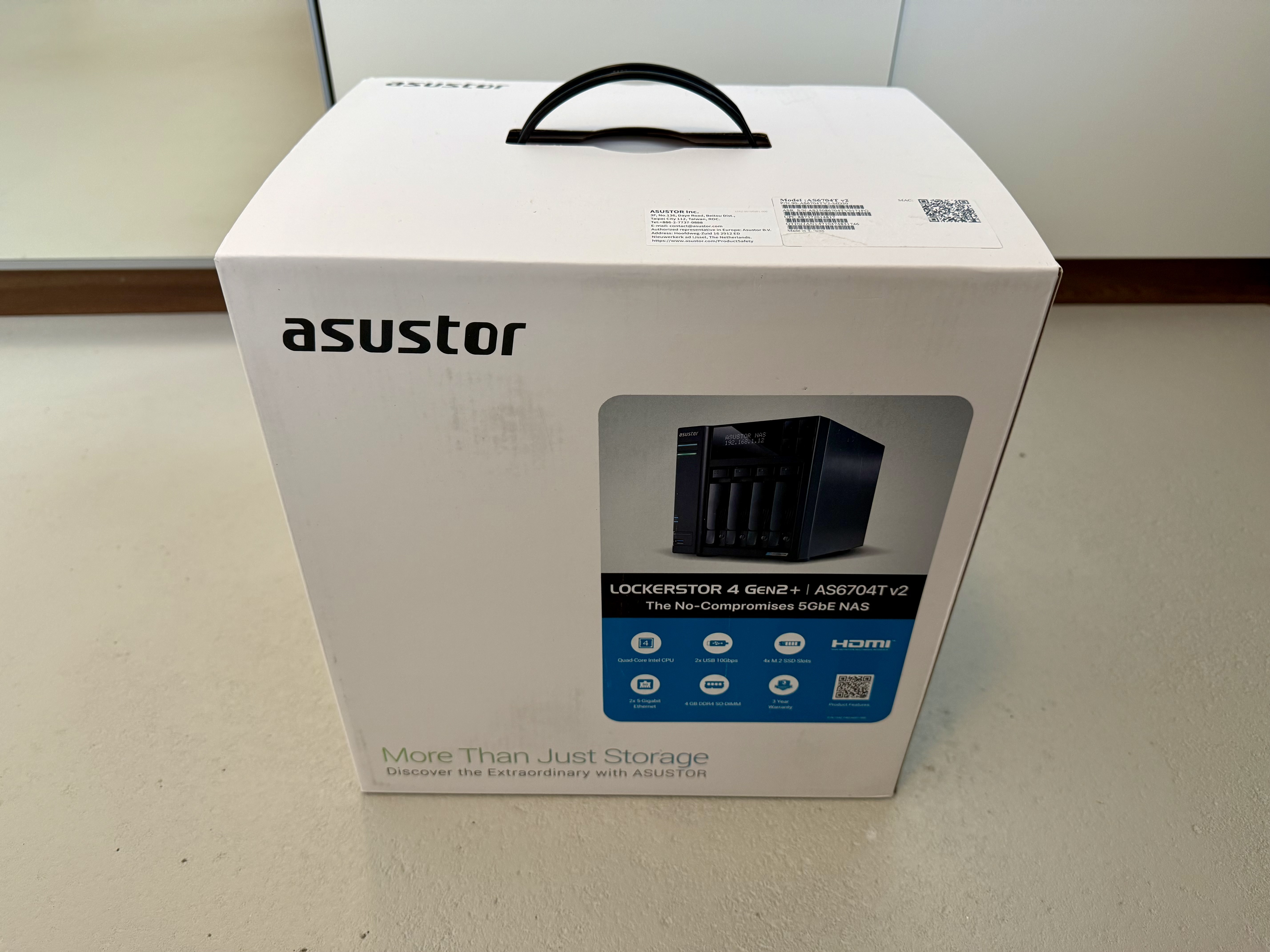
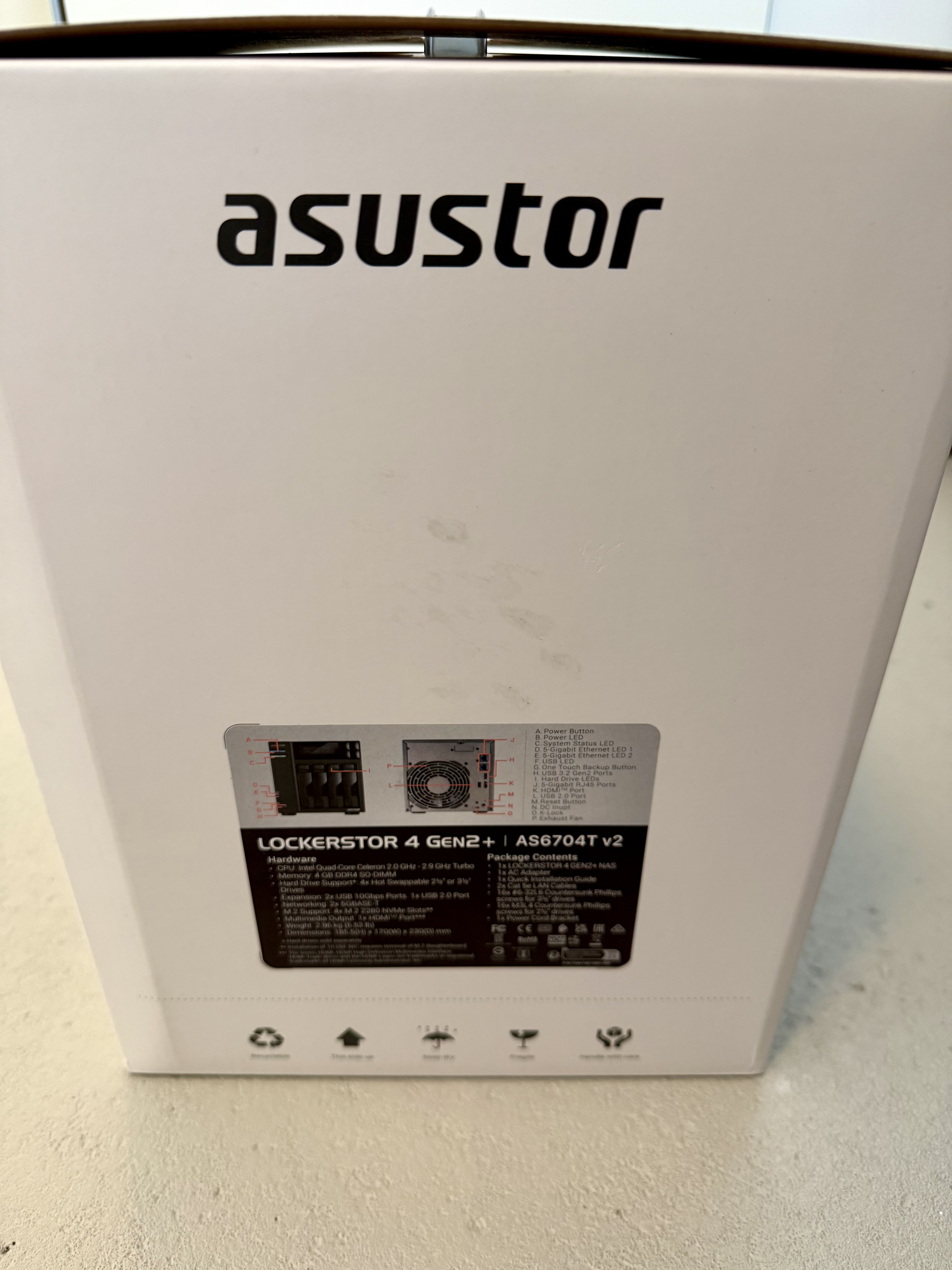
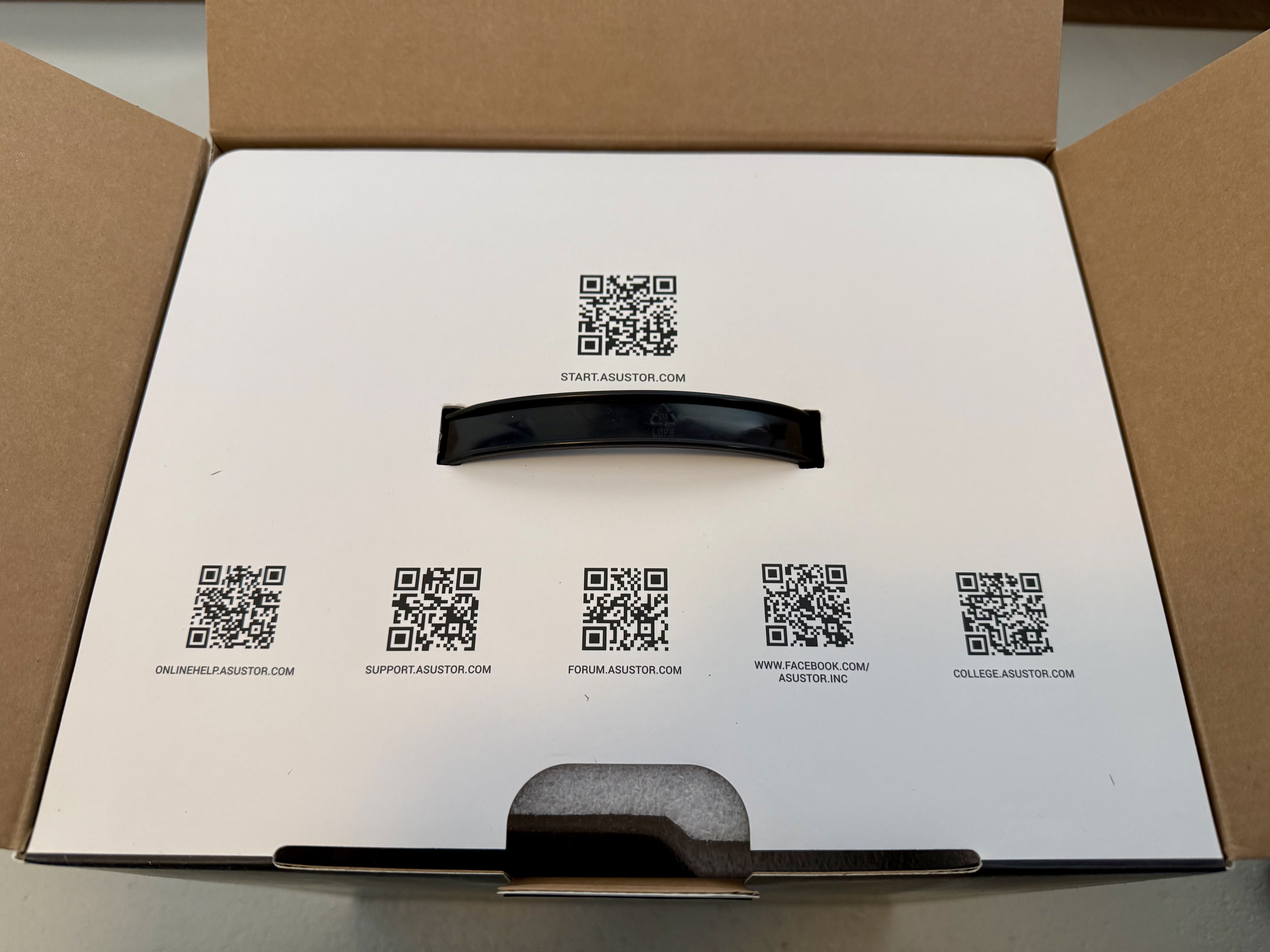
In de doos netjes en stevig verpakt, de NAS en een los doosje met een aantal kabels:
2x UTP Cat5e kabel
1x adapter + stroomkabel
1x zakje schroefjes
Een quick start guide.
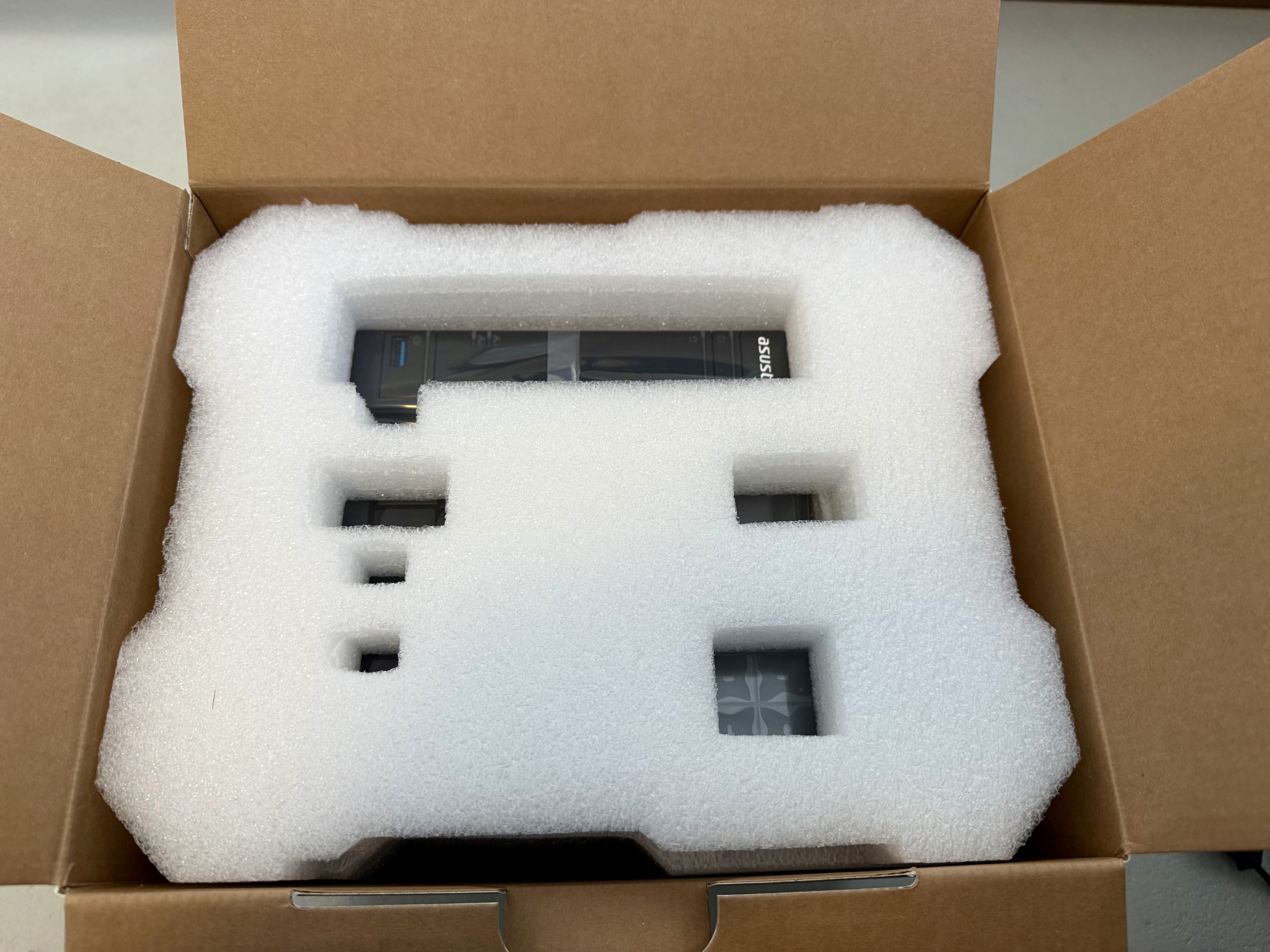
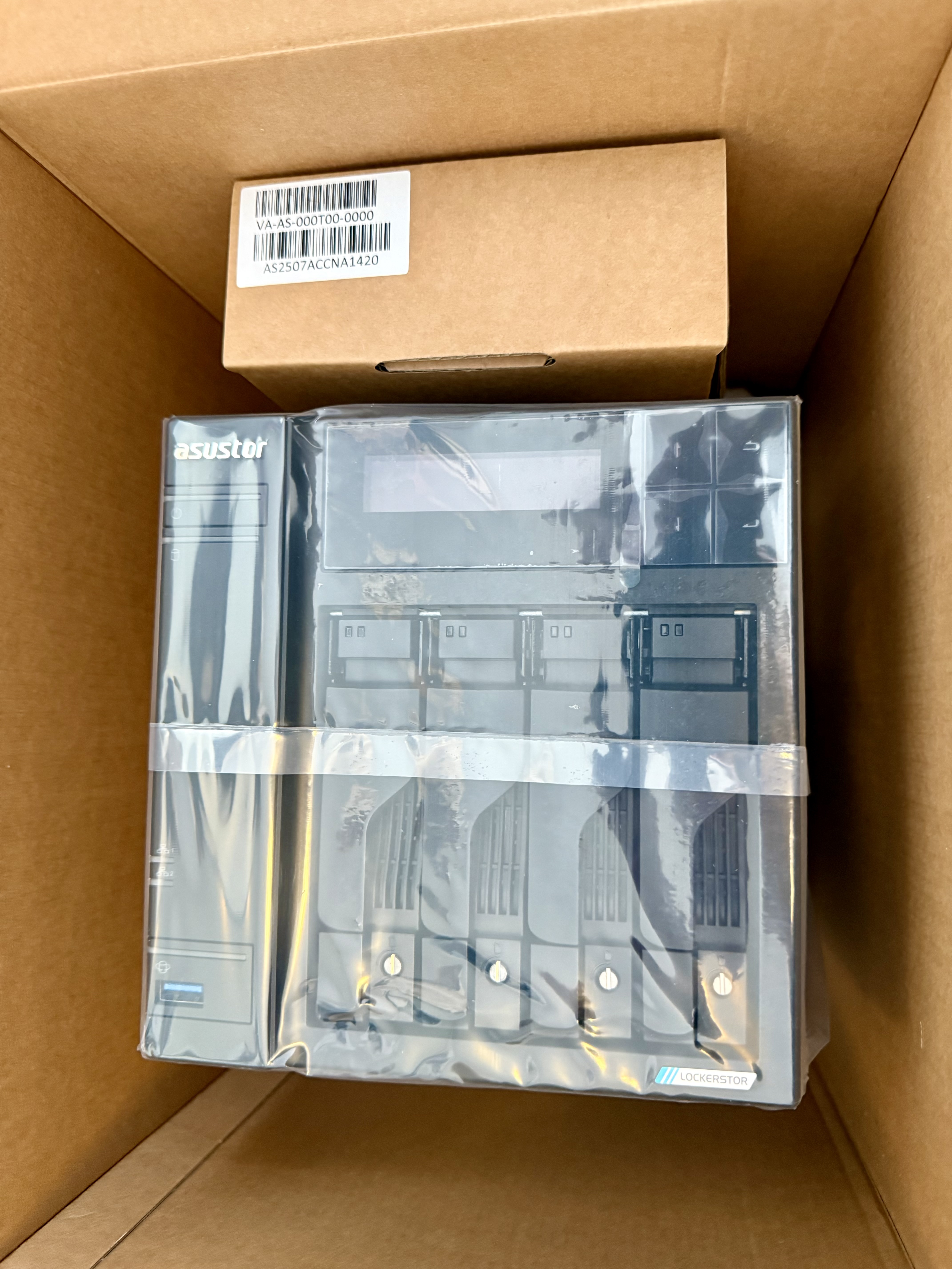
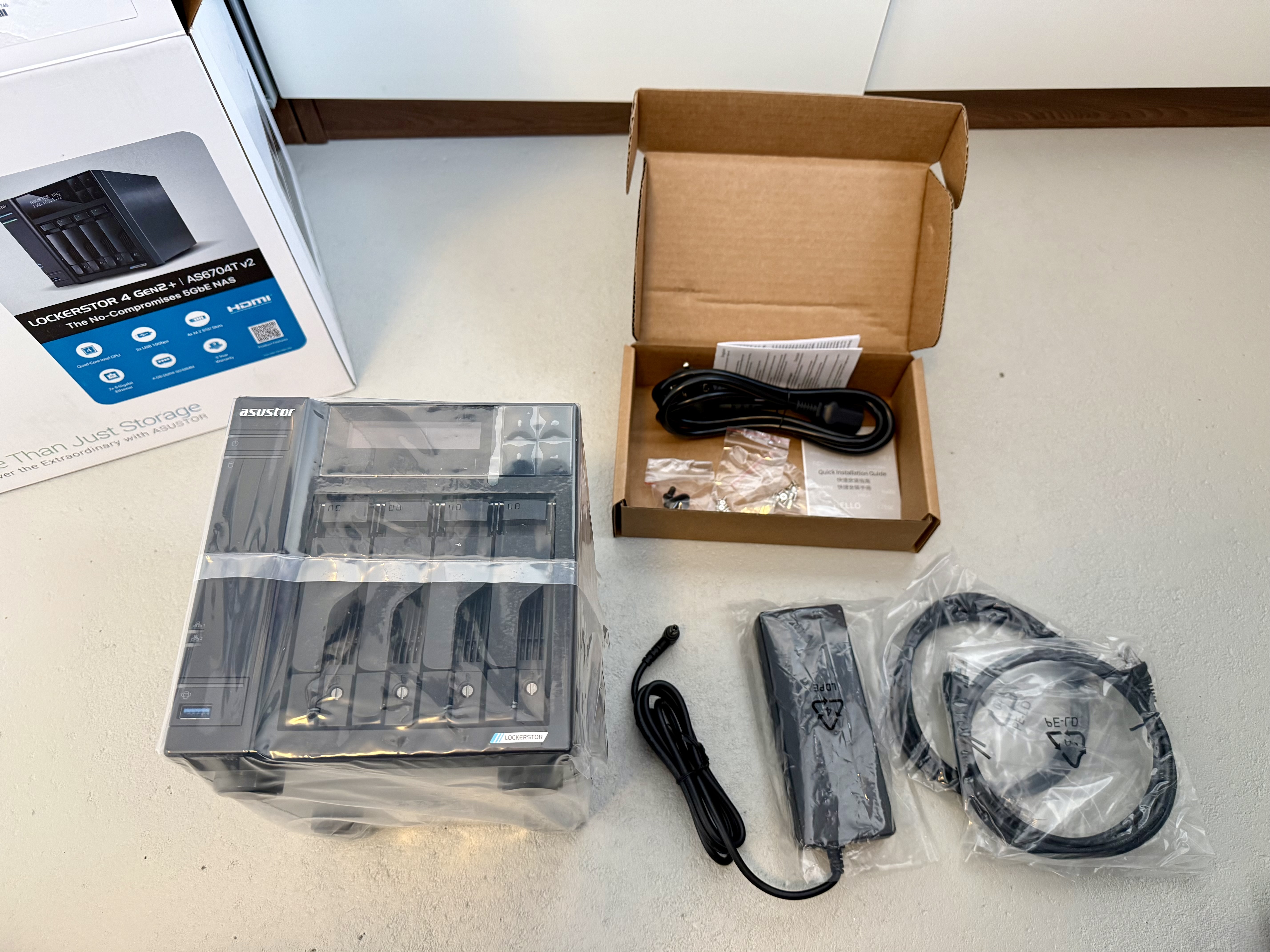
De NAS zit netjes in plastic verpakt. met een peel-off plastic op het schermpje
De Asustor heeft een degelijke uitstraling, met weinig poespas. Vier stevige bays met sloten om per ongeluk ejecten te voorkomen.
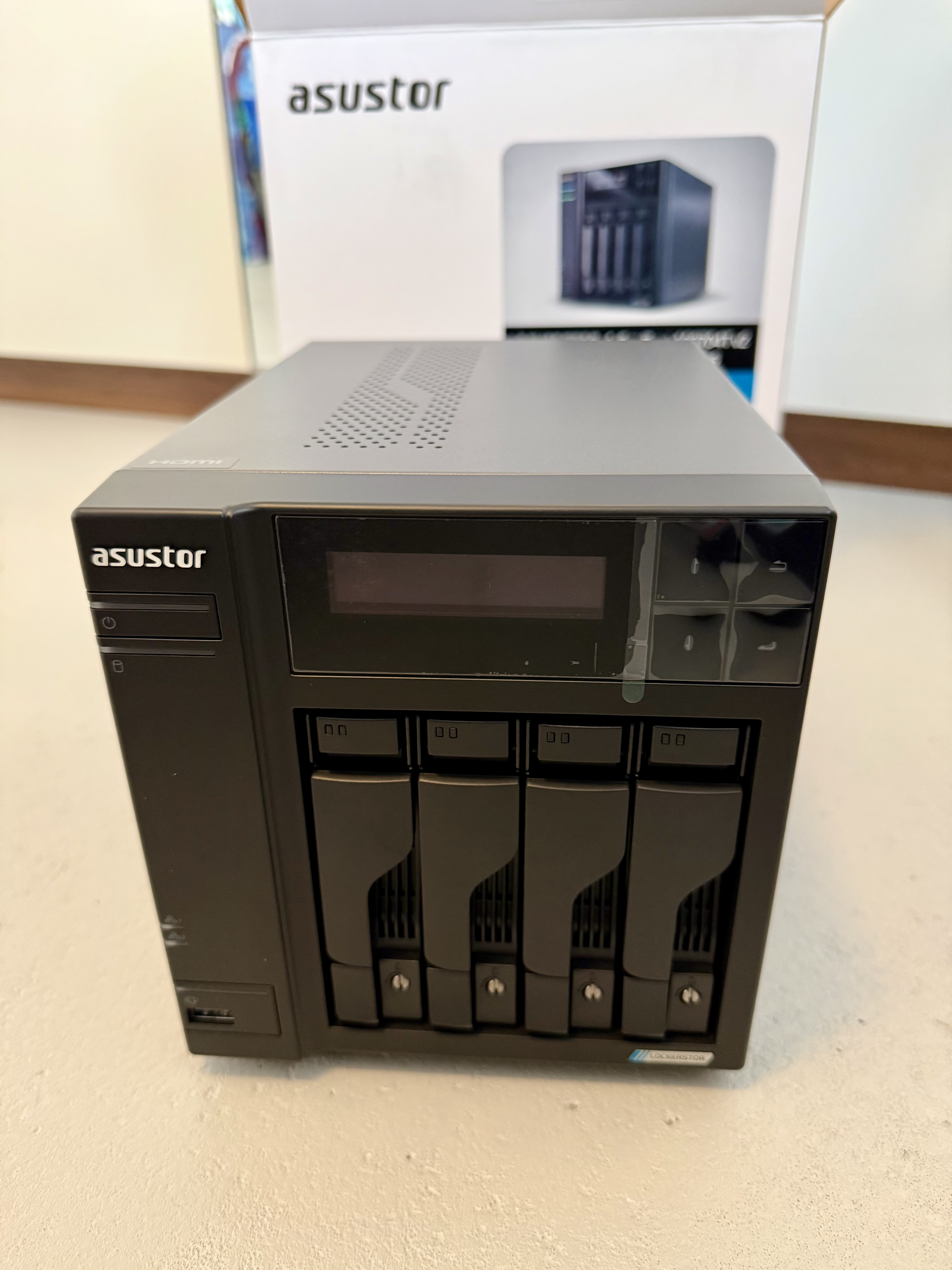
Deze 4-bay versie beschikt over een schermpje, dit ziet er toch altijd wel cool uit. Het is ook wel handig om het IP adres te kunnen zien, of anders statussen op te vragen. De 2-bay variant heeft dit helaas niet.
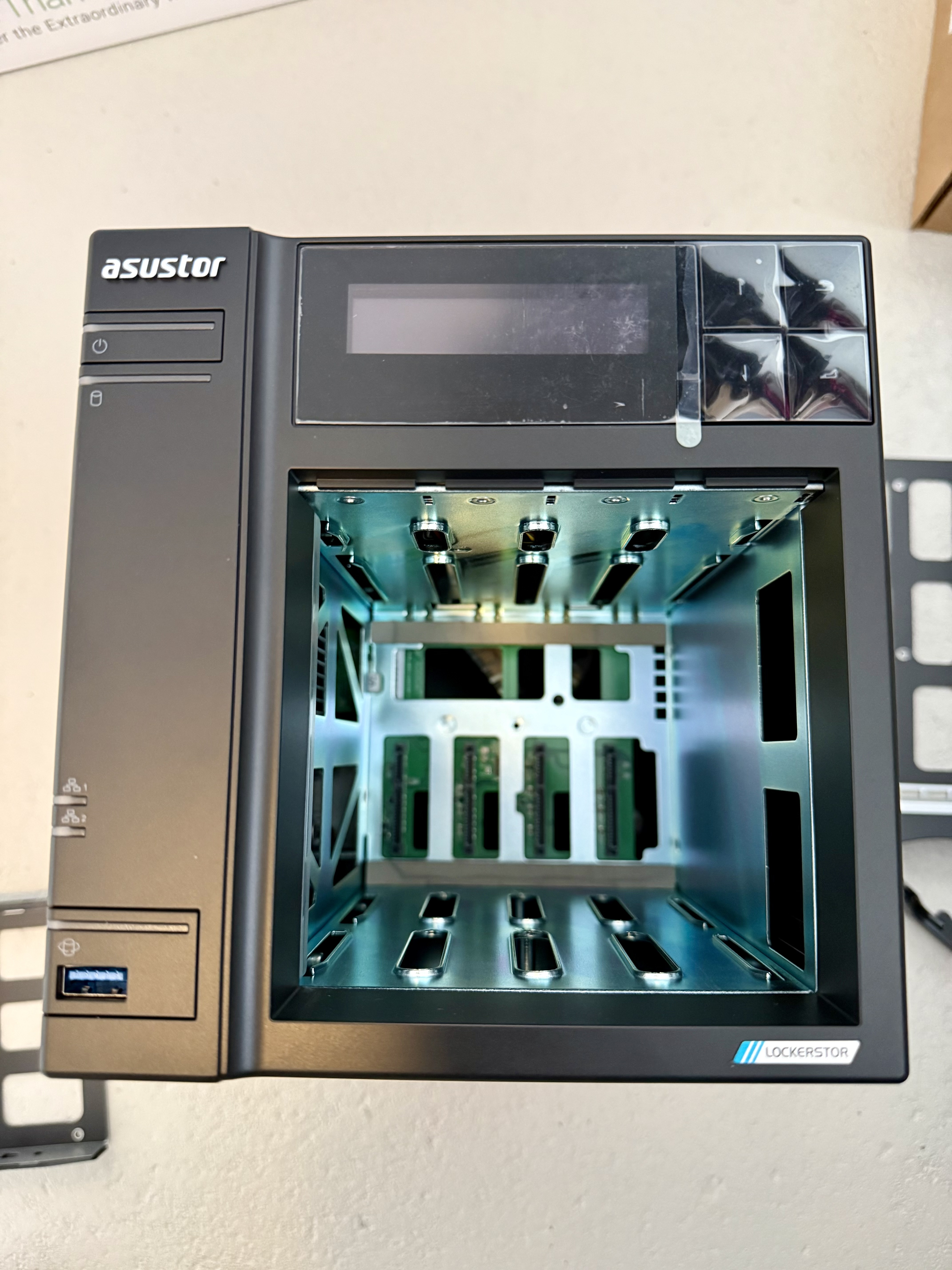
De brackets komen er makkelijk uit en zijn van staal. Dit voelt direct wat steviger dan de kunststof brackets van de AS3304T. Niet dat je ze er vaak uit in en zal doen, maar toch.
De binnenkant van de NAS, met een glimp van de koelvinnen van de Intel Celeron.
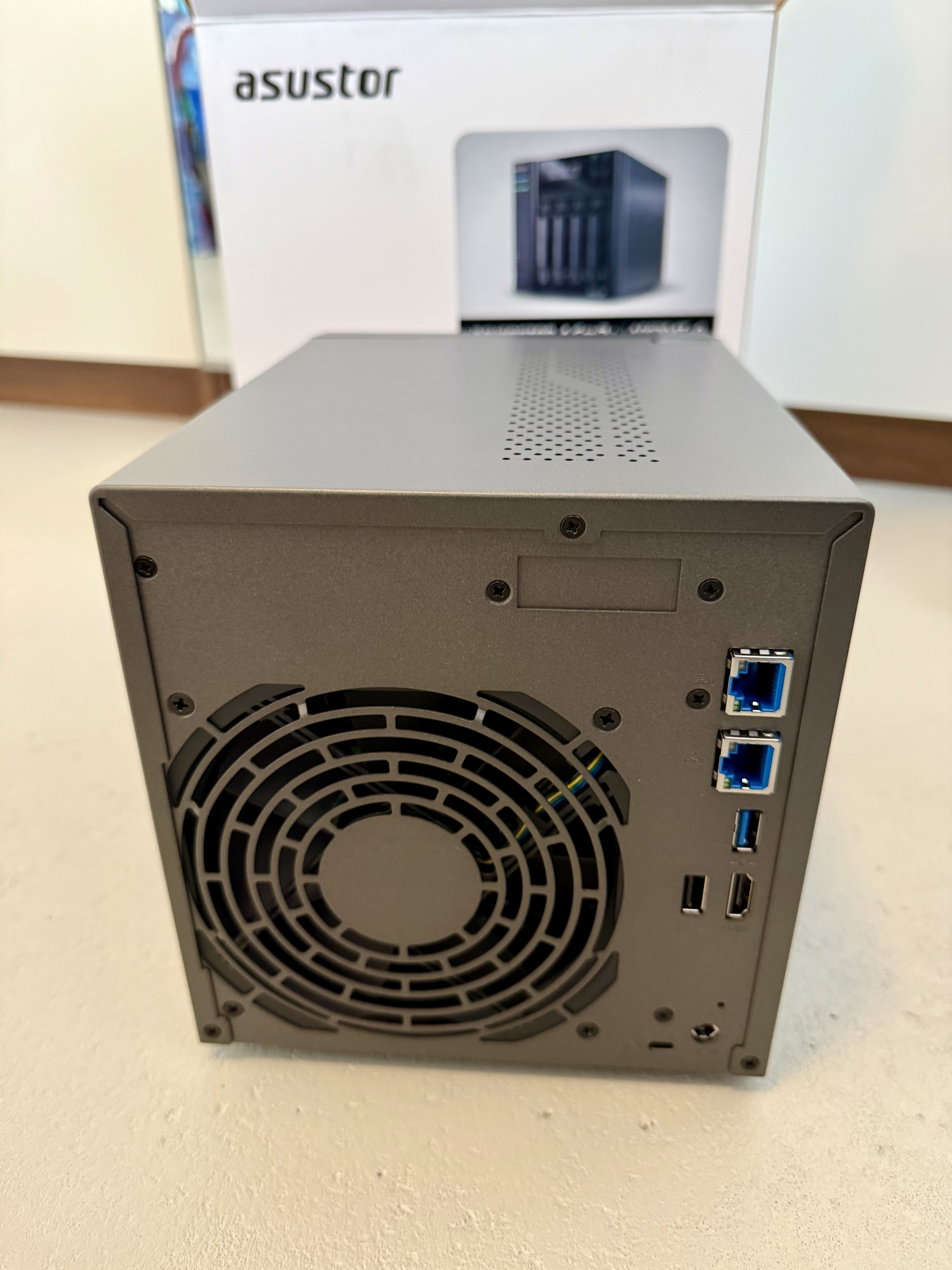
De achterkant met o.a. 2x 5Gbit netwerkaansluitingen.
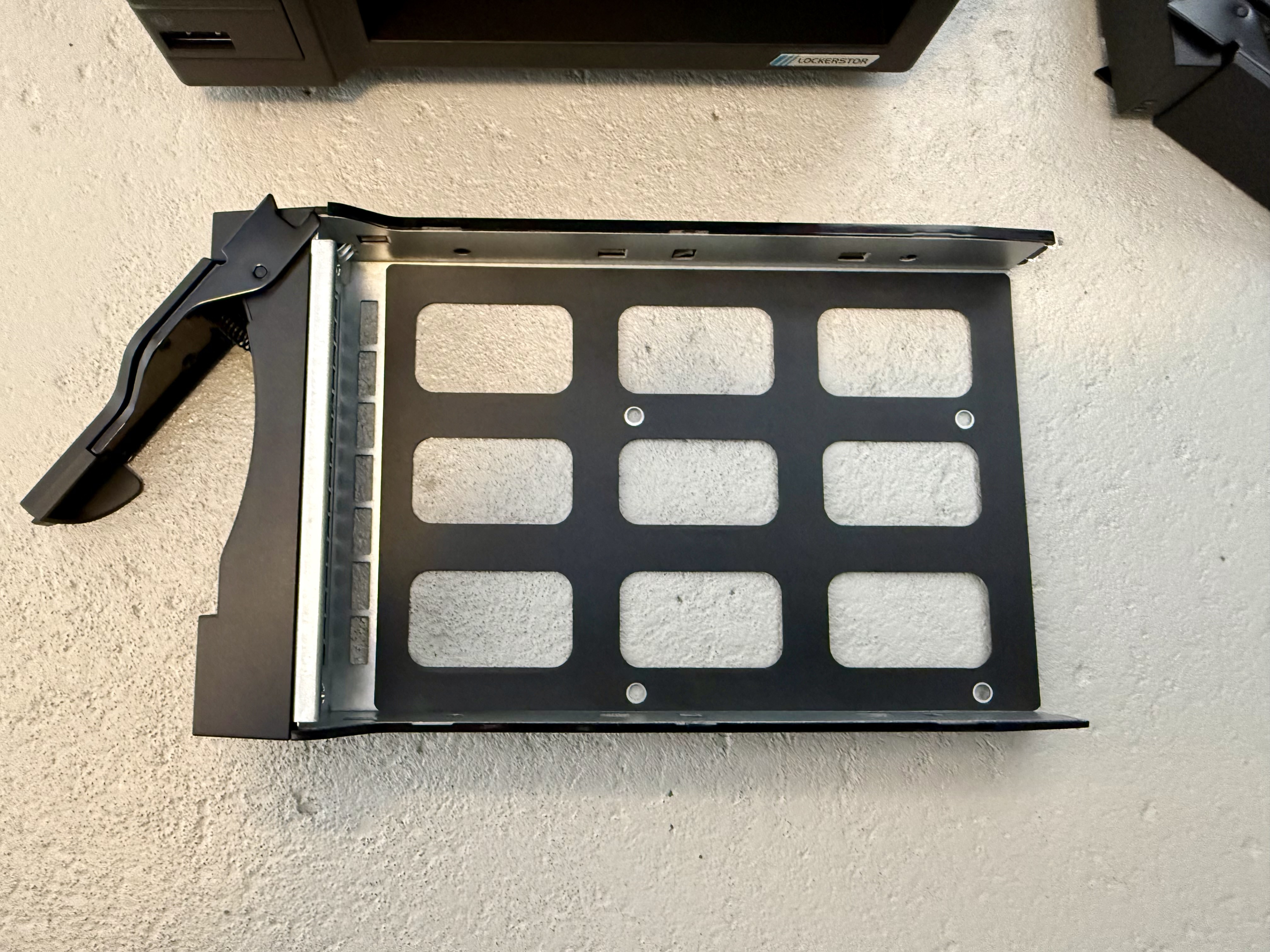
De vier brackets komen met schroeven om je 2,5" of 3,5" disks erin te schroeven. Daarna klikken deze soepel in de NAS.
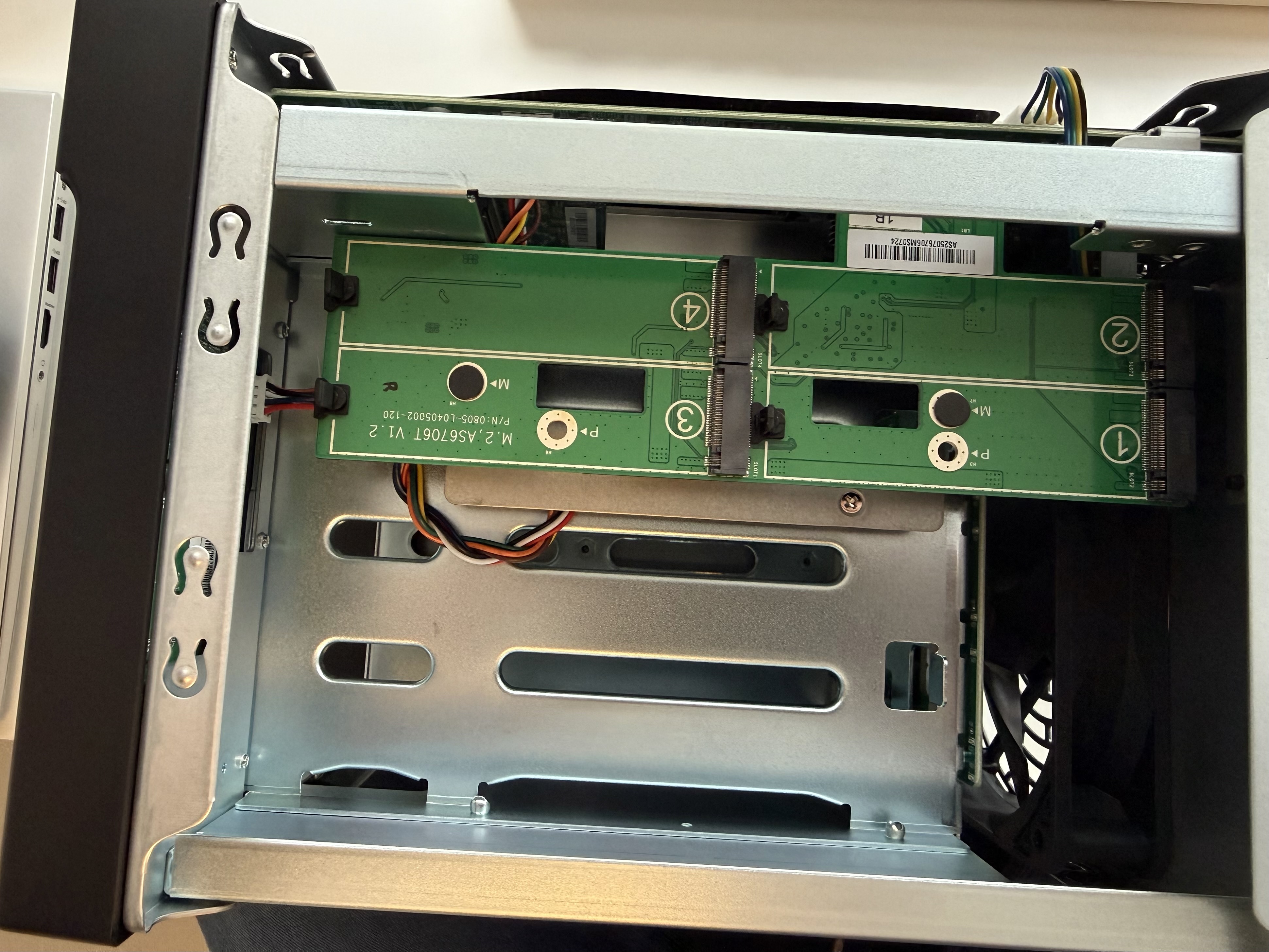
Om alvast te spieken waar straks de uitbreidingen in moeten heb ik de NAS open geschroefd.
Bovenop zie je het PCIe slot waar nu 4(!) NVMe sloten zitten. Deze zijn te gebruiken voor NAS SSD Caching of als daadwerkelijke opslag, waarover later meer.
Deze NVMe module zou je ook kunnen vervangen voor een 10GbE adapter, daarmee vervalt wel de mogelijkheid tot SSD storage.
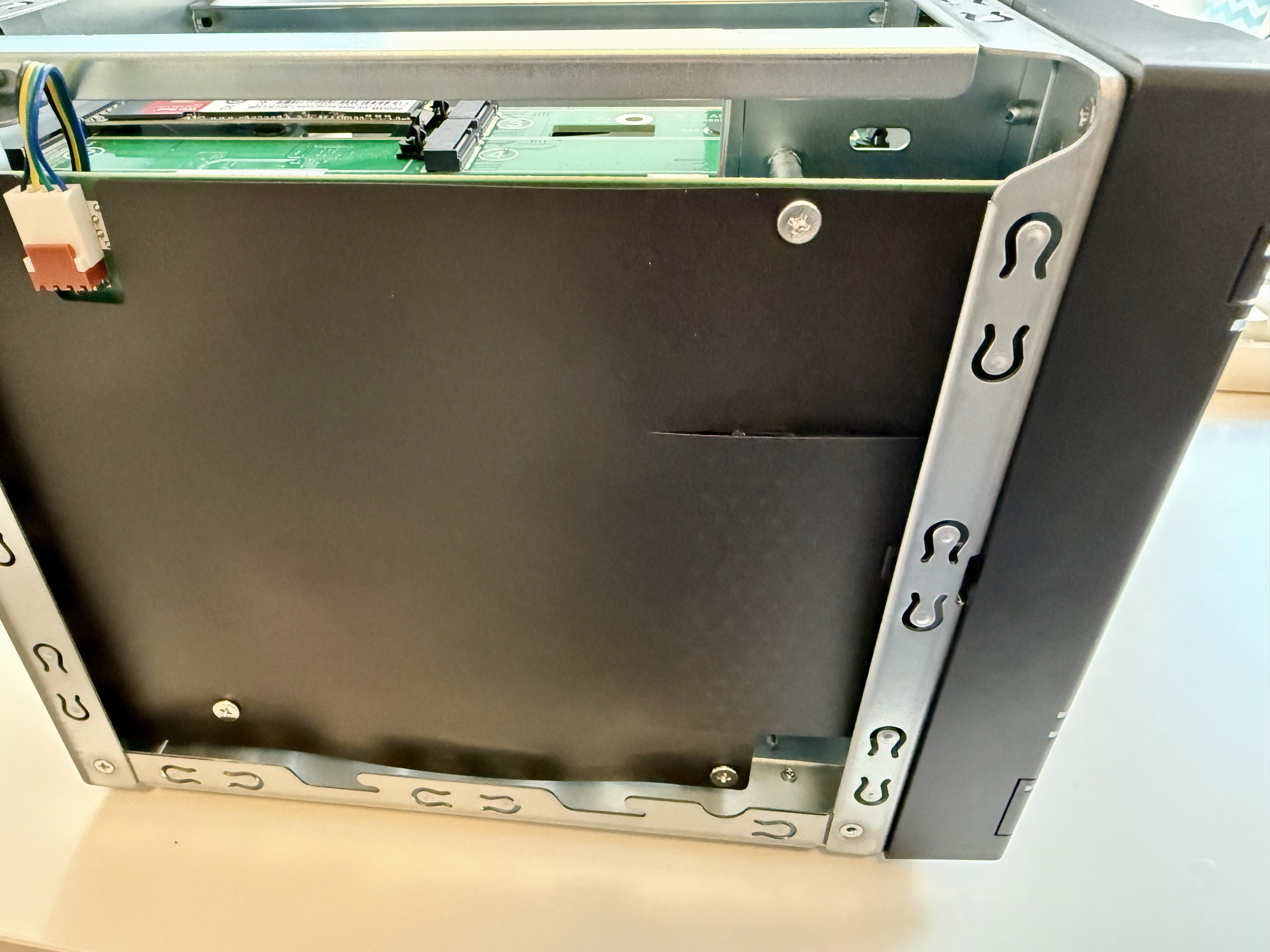
Onder het zwarte kunststof zit een extra SO-DIMM slot. Aan de andere kant, zichtbaar wanneer de bays leeg zijn, zat al een DDR4 3200 SO-DIMM. Vandaar dat ik een vergelijkbare had besteld voor de uitbreiding.
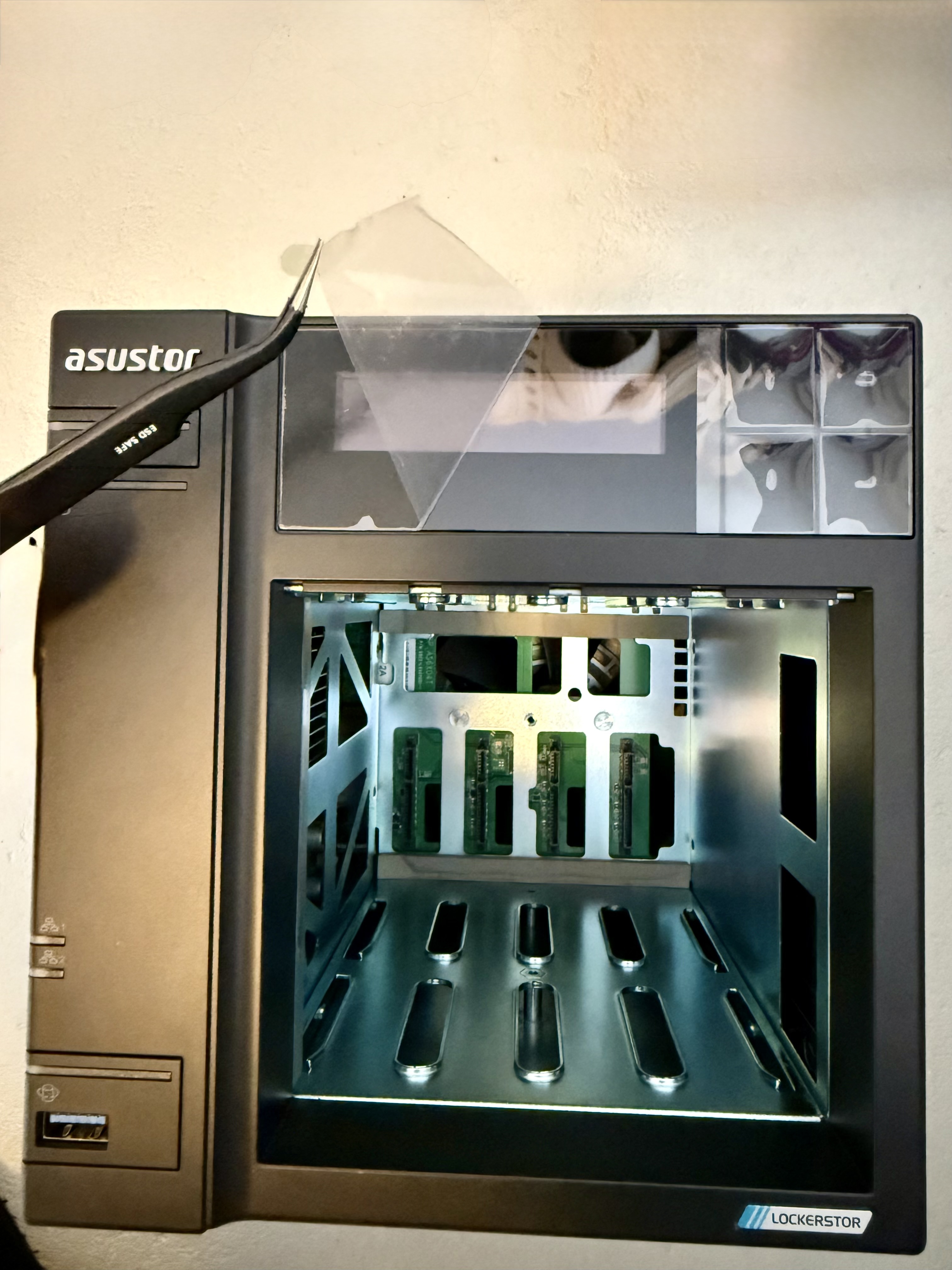
En als laatste, de peel-off
Om de NAS eenvoudig in je netwerk te vinden maken we gebruik van Asustor Control Center. De nieuwe NAS wordt direct gevonden en je kunt doorklikken om de configuratie verder door te lopen. Alternatief is dat je het IP adres op het scherm afleest en deze intikt in je browser.
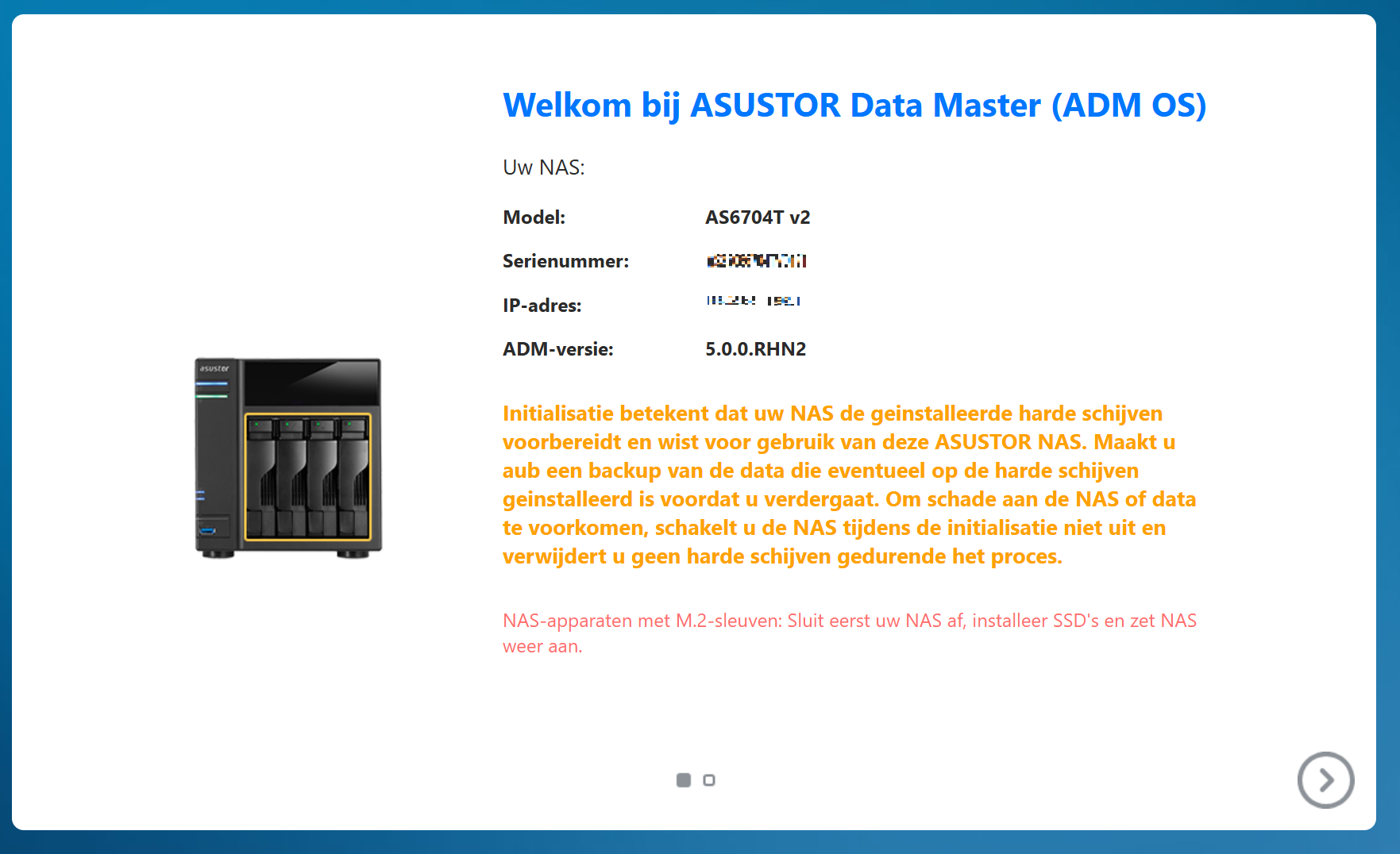
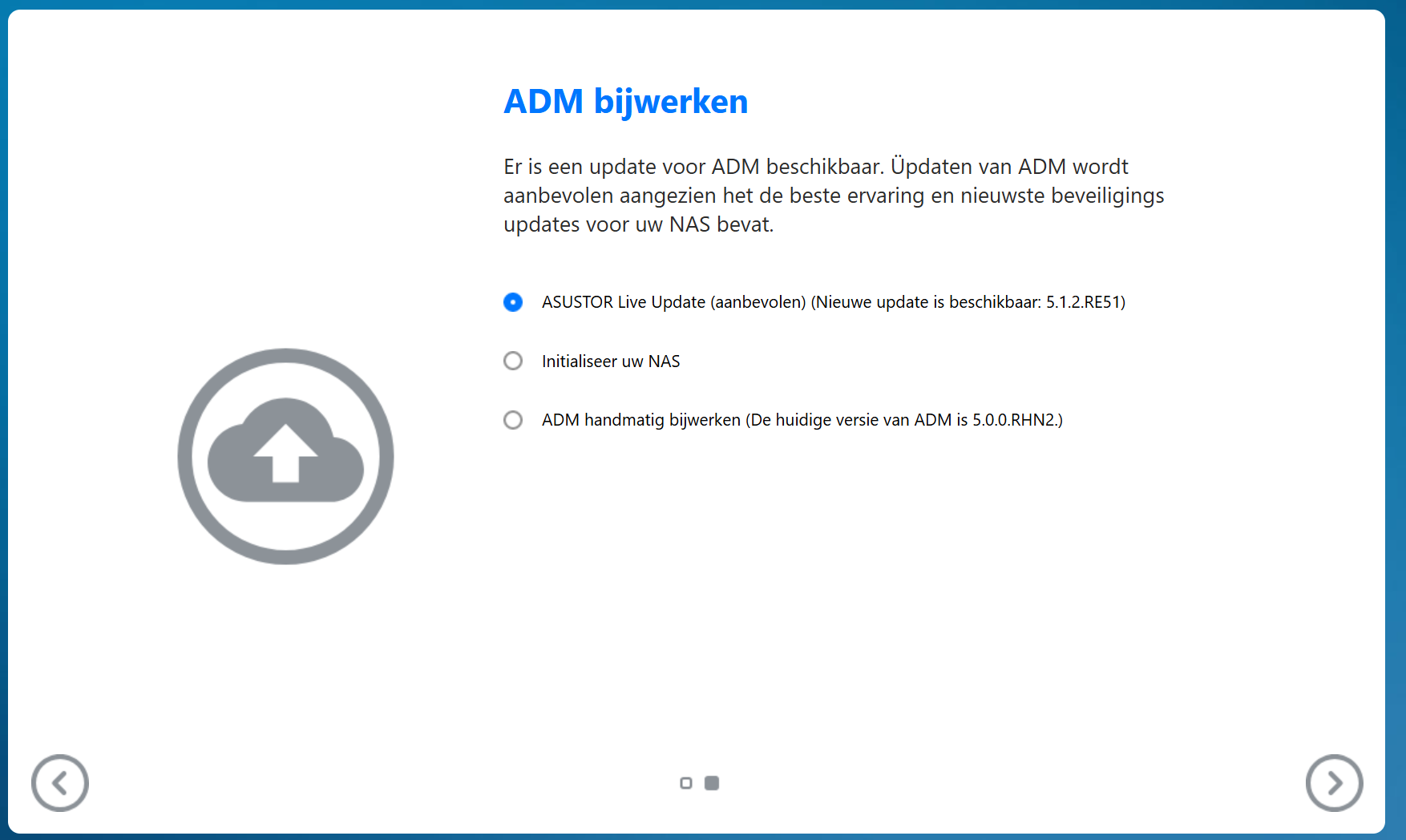
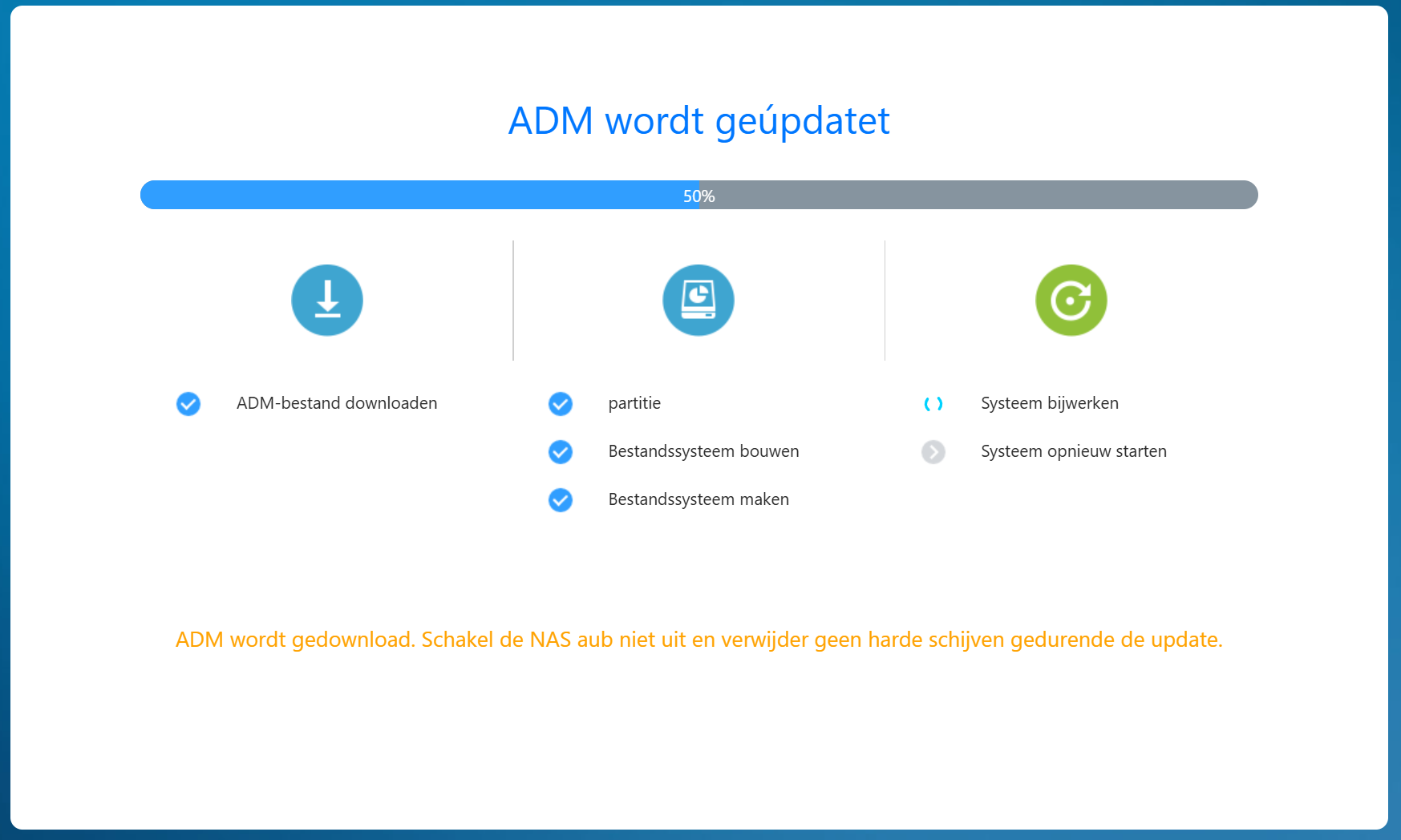
Nu krijg je de optie om de NAS verder in te richten, hier is echter storage voor nodig en die heb ik er nog niet in zitten.
Ik ga het op een andere manier doen. Ik wil de RAID5 disken uit mijn oude NAS overzetten naar deze. Asustor heeft hiervoor de functionaliteit 'System Migration' gemaakt. Hiermee migreer je de data en gehele configuatie naar een andere Asustor NAS. Het is letterlijk de schijven uit de oude halen, brackets omwisselen (indien nodig) en in dezelfde volgorde terugzetten in de nieuwe AS6704T v2.
Zoals hierboven te zien heb ik er wel voor gezorgd dat de ADM versie gelijk is aan de oude. Daarna heb ik alle 4 de disken genummerd en overgezet naar de AS6704T v2.
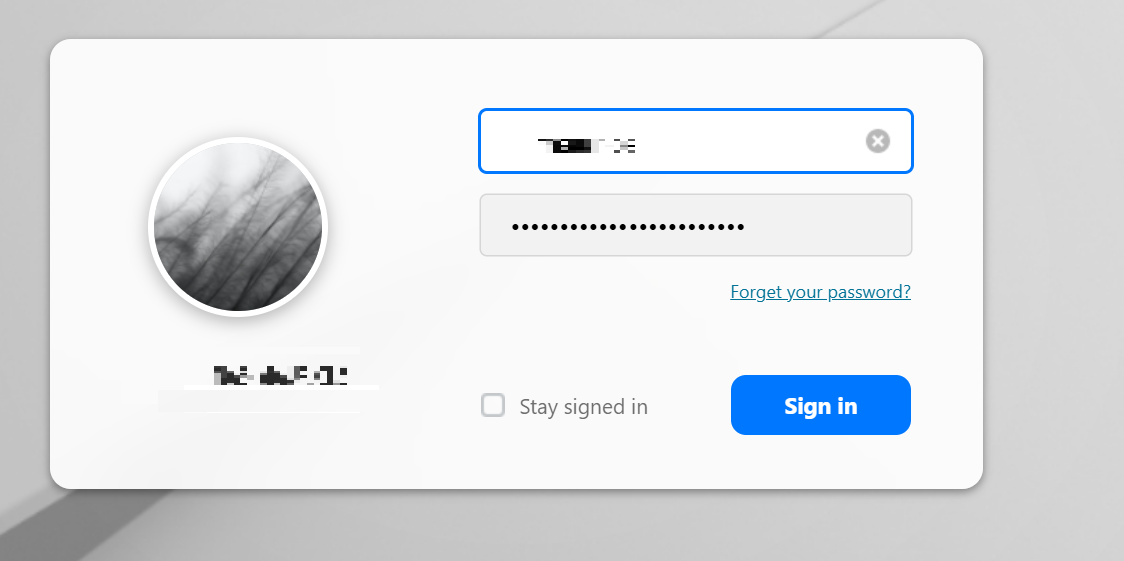
Na opstarten word ik met het bekende inlogscherm begroet. Ik log in met mijn bestaande credentials en kom in de ADM omgeving, zoals ik gewend ben.
Het 'oude' volume bestaat nog steeds en ook de gehele configuratie is meegekomen.
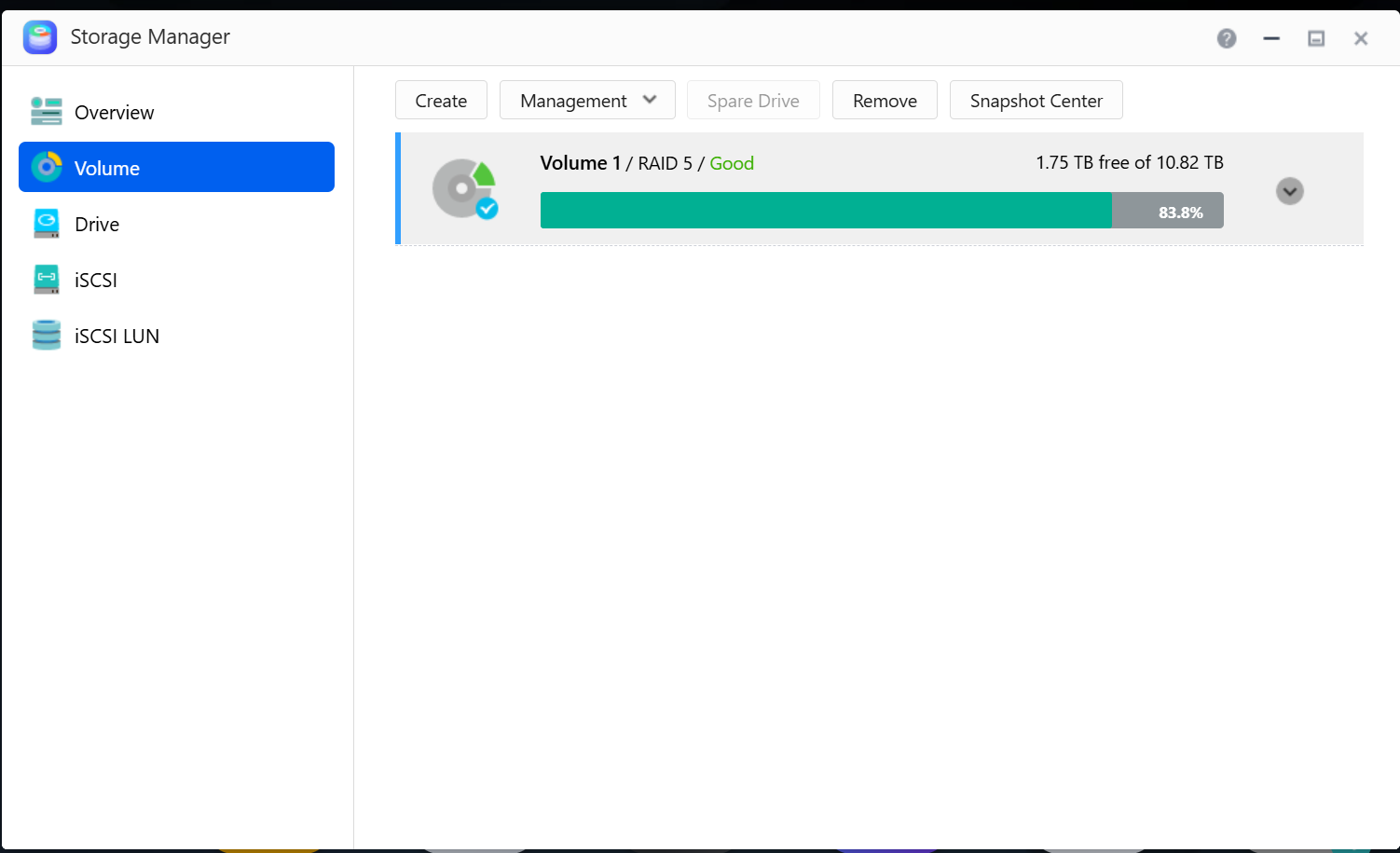
Ik ben hier erg blij mee. Dat scheelt me een hoop werk.
Het enige wat wel met de hand nog nagelopen moet worden zijn de applicaties. Sommige moeten opnieuw geinstalleerd worden.
Als eerste wil ik gaan testen met een SSD volume. Dit zal tijdens de rest van de review naar voren komen. Hiervoor heb ik een Western Digital SN700 500GB drive aangeschaft. Deze SSDs blinken uit in een vrij hoge TBW van 1PB, en daardoor zeer geschikt als SSD voor in een NAS.
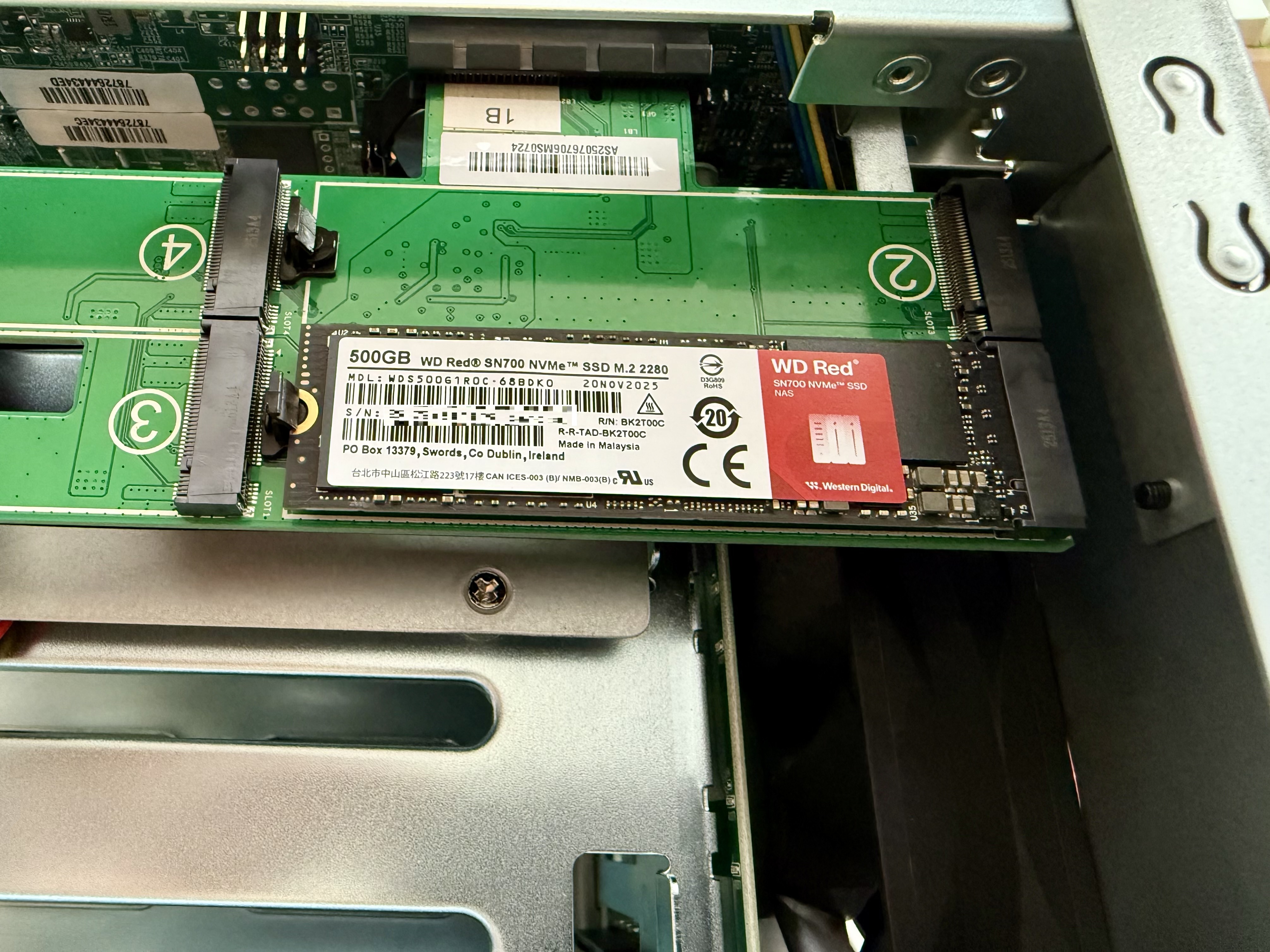
Het installeren van deze drives is eenvoudig. Hieronder een instructie met foto.
Drie schroefjes aan de achterkant losschroeven en de kap is er af te schuiven. Onmiddellijk komen de vier M.2 sloten zichtbaar aan de bovenkant.
Zoals bij zo'n beetje elk M.2 slot is het een kwestie van inprikken onder een hoek van 45 graden en vervolgens naar beneden duwen. De Asustor heeft in plaats van schroefjes een soort kliksysteem ingebouwd waardoor je nog eenvoudiger de SSD's kunt plaatsen. Deze zijn overigens niet hot-swappable in tegenstelling tot de HDDs.
In de Asustor configuratie onder Storage Manager ga ik een nieuw volume aanmaken op de SSD.
Hieronder zie je dat ik kies voor een simpel volume, met EXT4 bestandssysteem.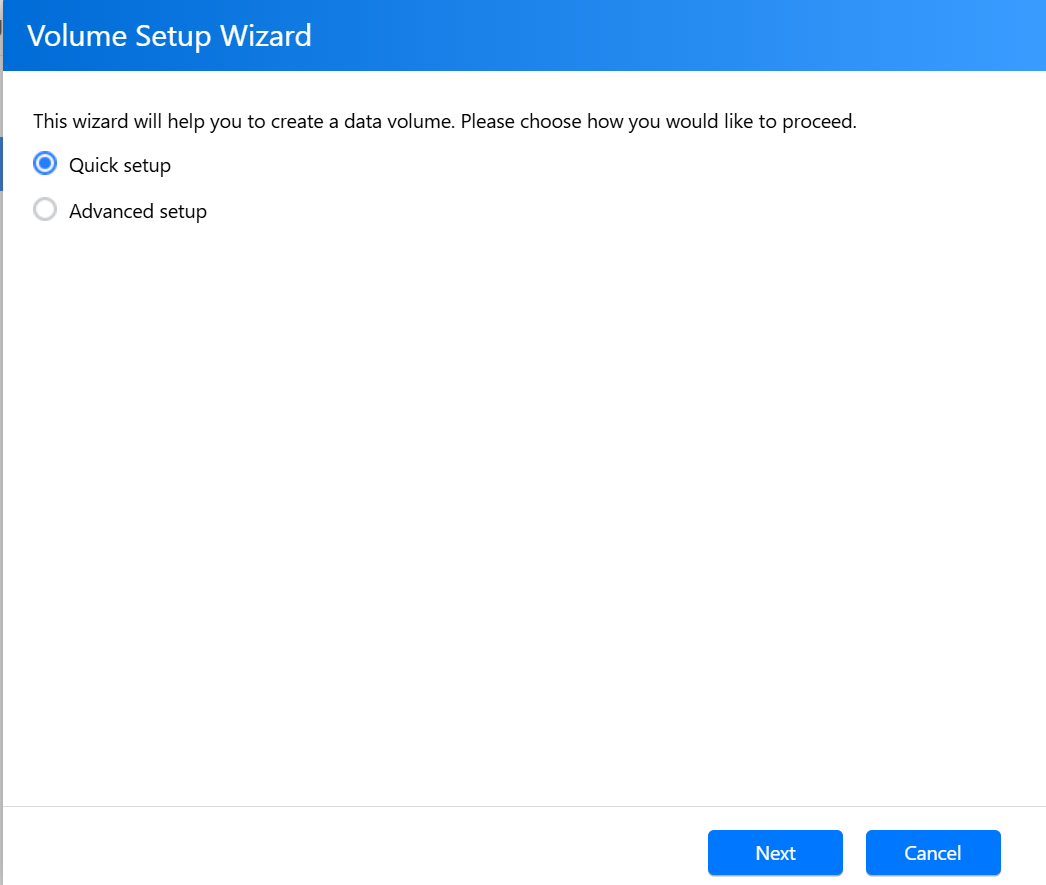
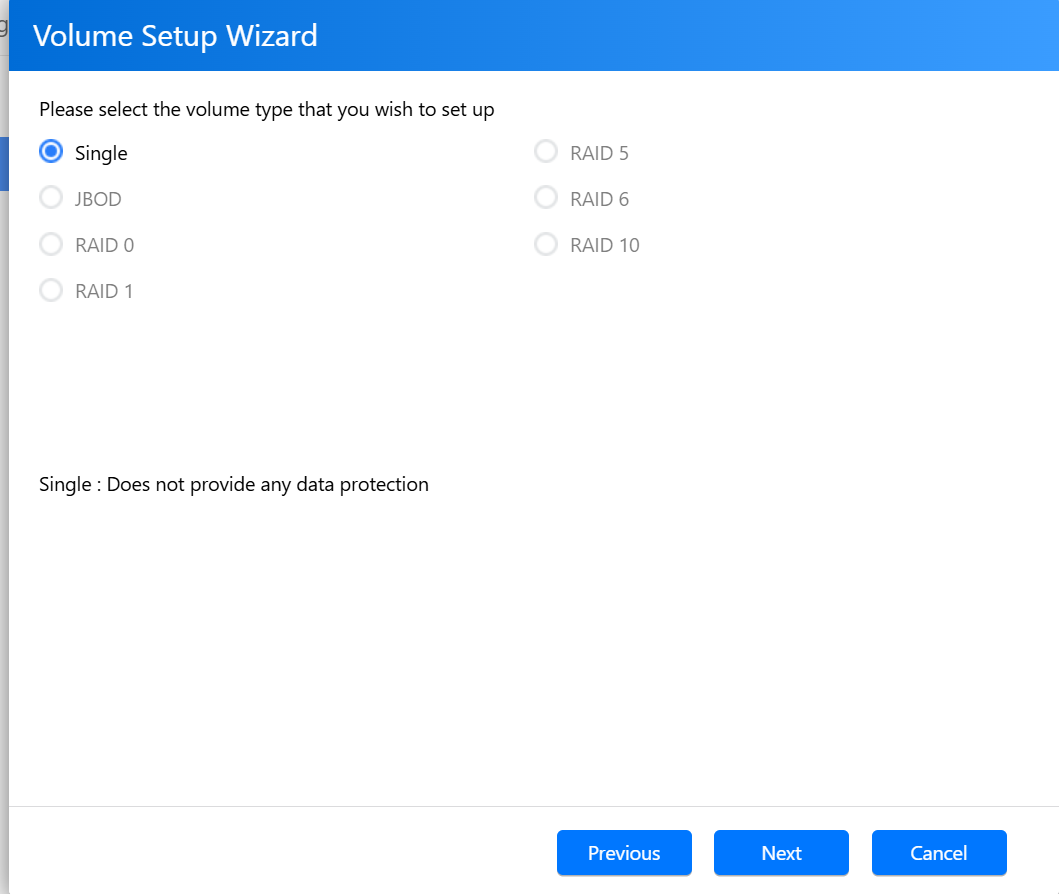
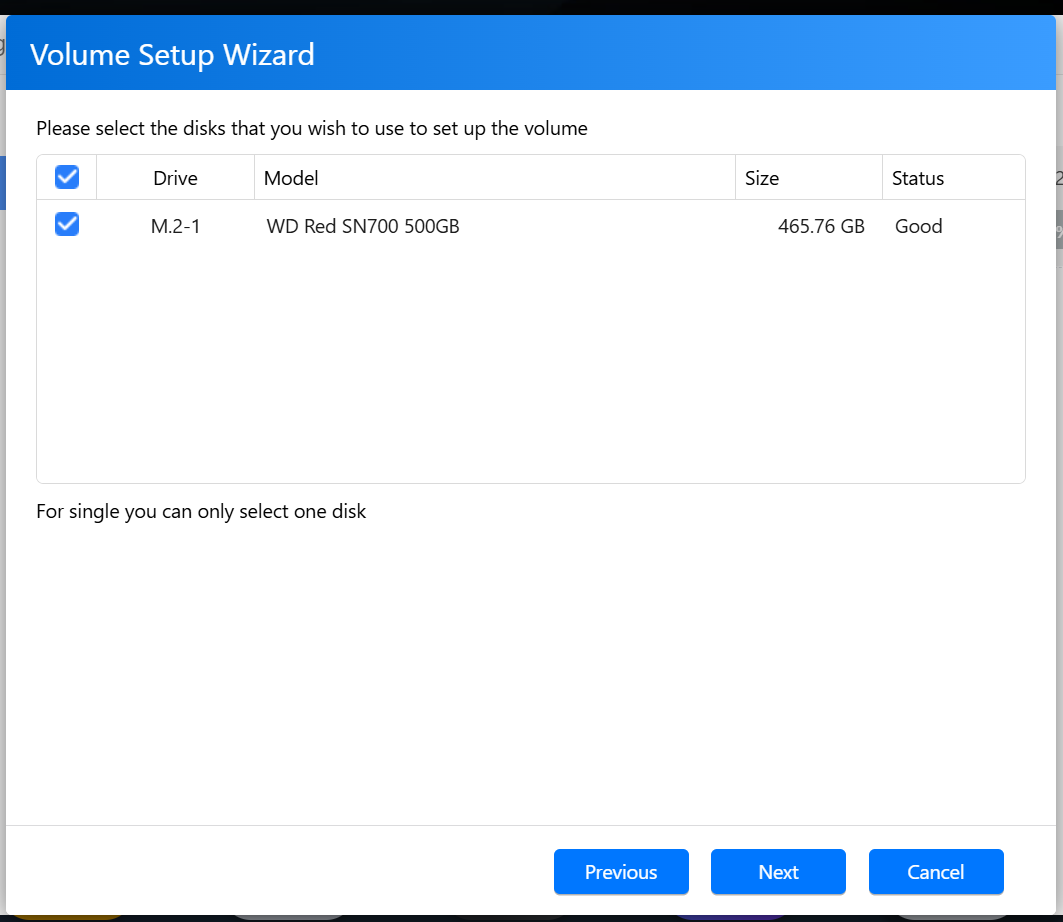
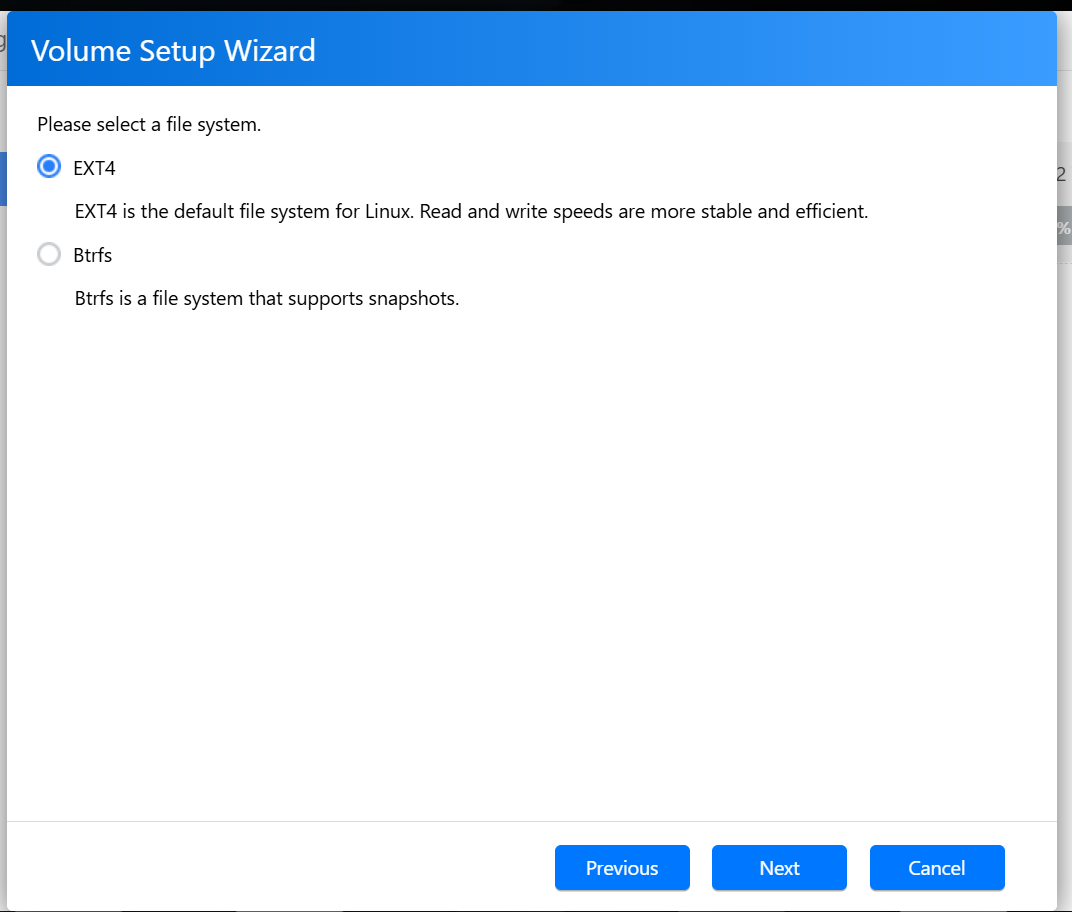
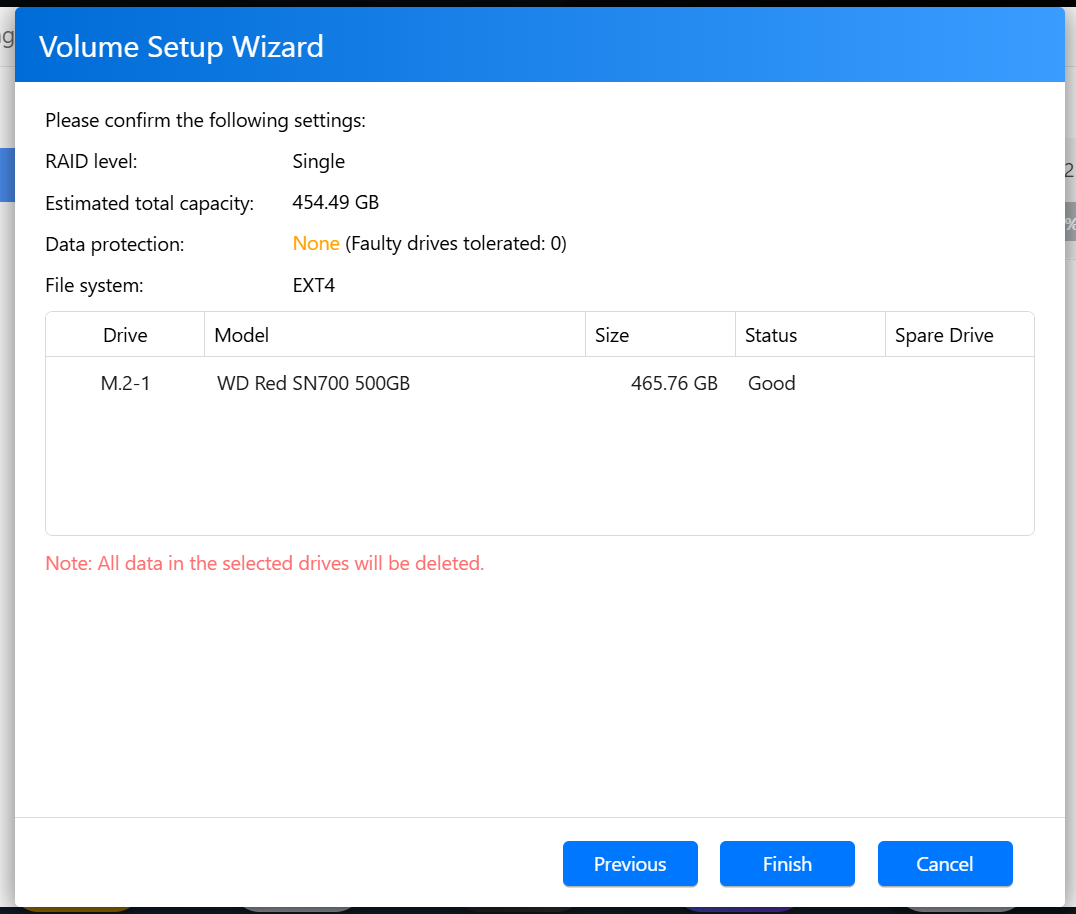
Nu is het volume2 klaar. Ik maak hier een nieuwe share aan om later mee te testen.
Een andere optie is het gebruik van SSD Caching. Hier heb ik in een eerdere review meer mee getest, zie hieronder een omschrijving van wat dit SSD Caching inhoudt.
Bij twee SSDs kun je kiezen voor Read & Write Caching. Zo zorg je ervoor dat data die naar de NAS gekopieerd wordt direct op deze SSD's terecht komt, en op een later moment naar de HDDs wordt geschreven. Een nadeel hiervan is dat wanneer de SSD om de een of andere reden sneuvelt, voordat de data is weggeschreven naar de NAS, je deze data kwijt bent.
De andere optie is Read Only, hier bepaald de NAS zelf, op basis van welke data veelvuldig gelezen wordt, welke data er op de SSD's wordt gezet om zo sneller toegankelijk te zijn.
Ook de geheugenuitbreiding doe ik direct. In het open slot aan de zijkant is eenvoudig een SO-DIMM bij te prikken. Na opstarten is dan in mijn geval 8GB zichtbaar. Het andere slot zit aan de andere kant. Je kunt hier tot 16GB gaan.
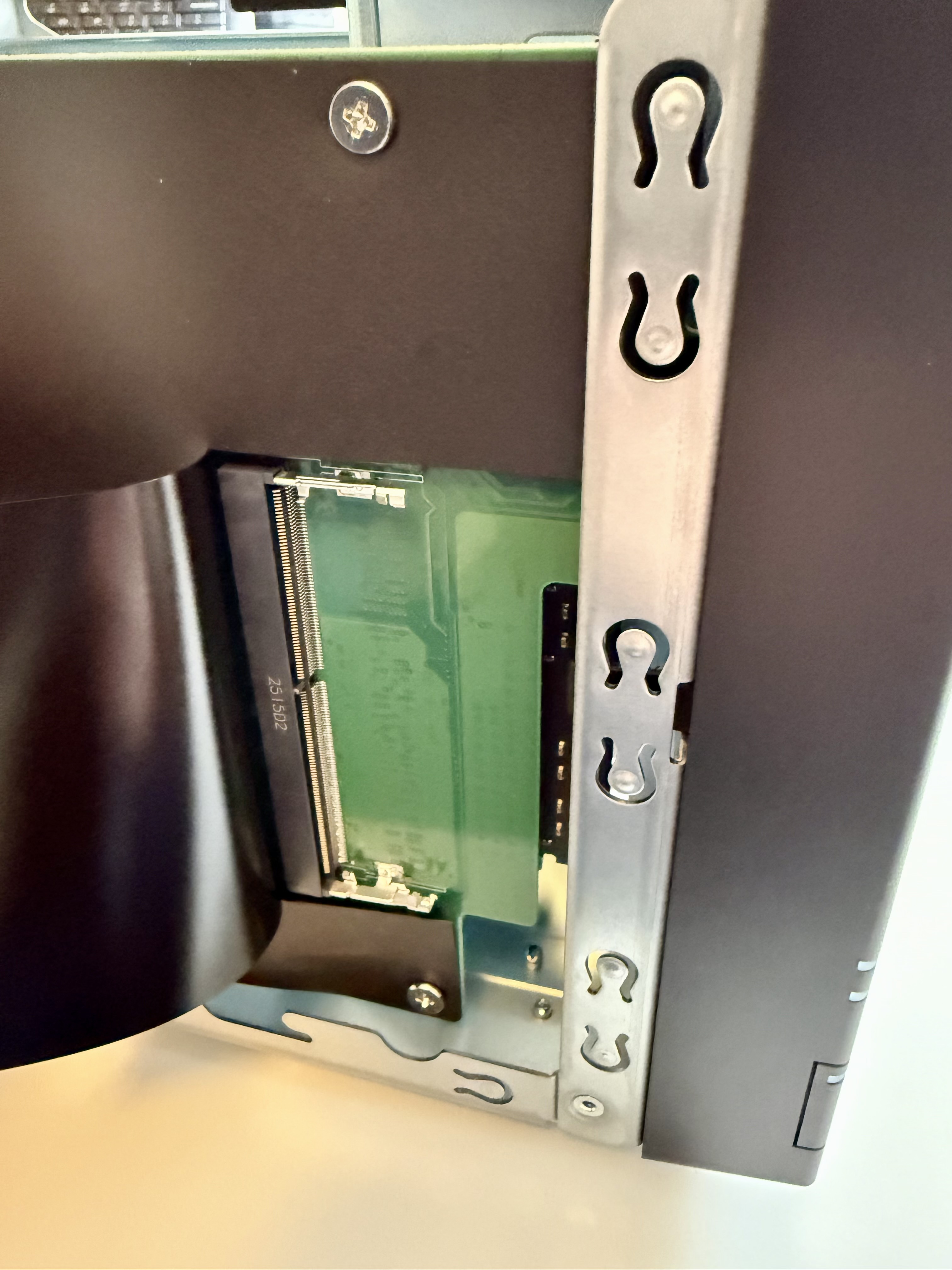
Als laatste upgrade wil ik laten zien hoe je de bestaande RAID kunt upgraden naar meer storage door hogere capaciteit HDDs te gebruiken. Ik heb hiervoor 4x8TB schijven in huis gehaald.
In ADM bij de Storage Manager kun je via Volume > Manage > RAID aanpassingen doen aan een bestaand RAID volume.
In dit geval kies ik voor 'Replace the existing disks in "Volume1" with larger ones.
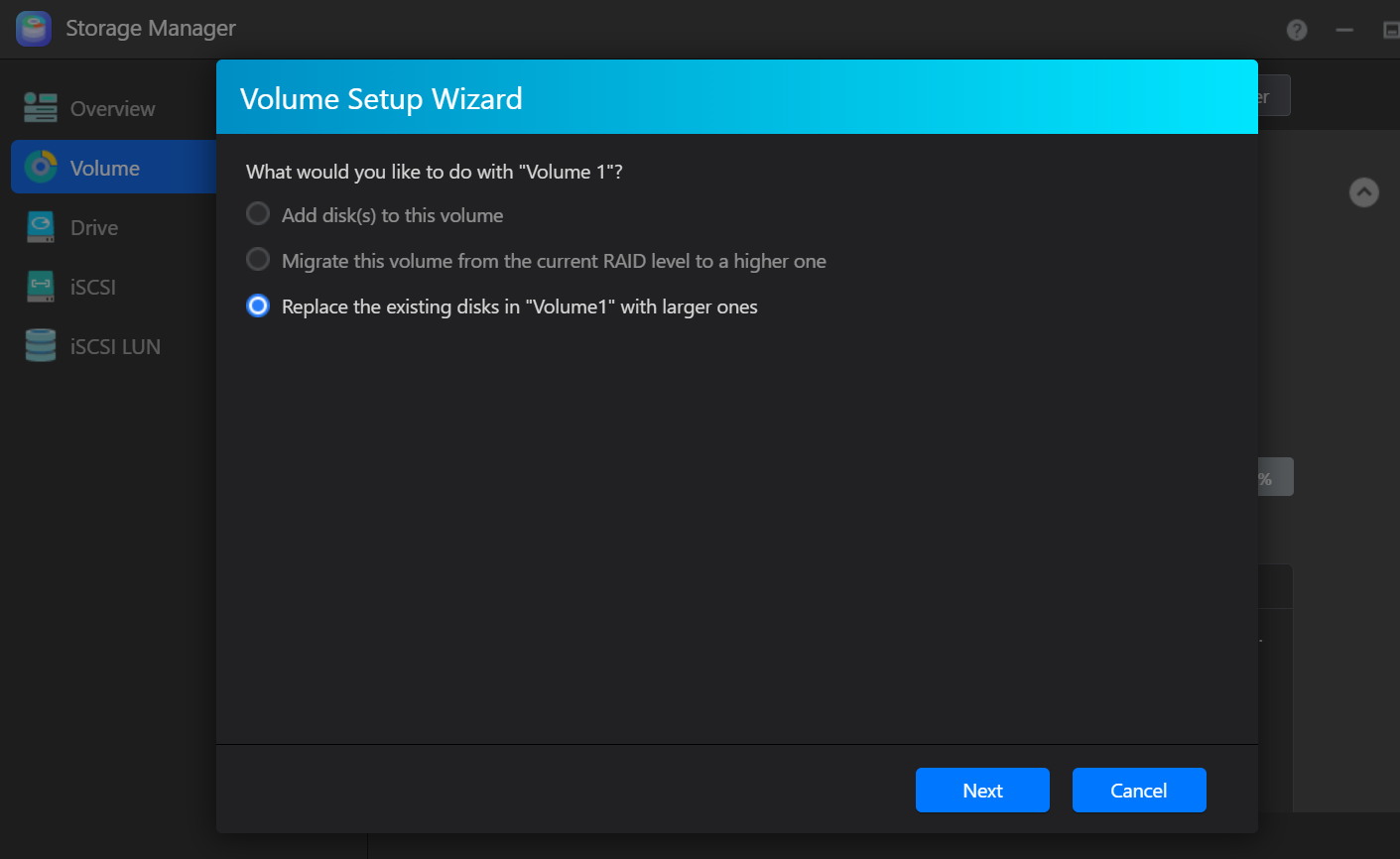
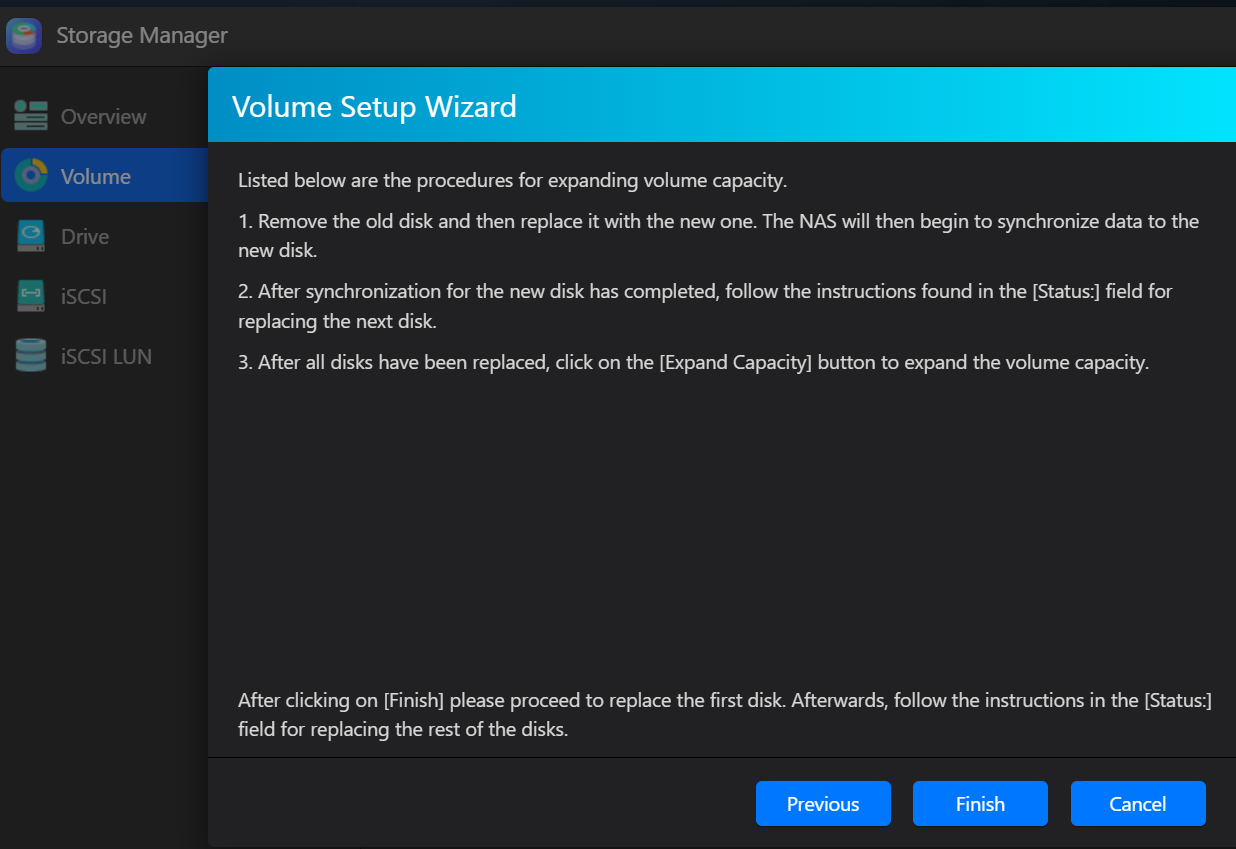
Hierin staat de uitleg, vervang een voor een de disks met een grotere disk. Laat uiteraard wel eerst de synchronisatie helemaal afronden voor je de volgende disk plaatst. Die status is zichtbaar in tabje Volume.
Nu staat in het Volume scherm dat je een van de disken kunt vervangen voor een grotere.
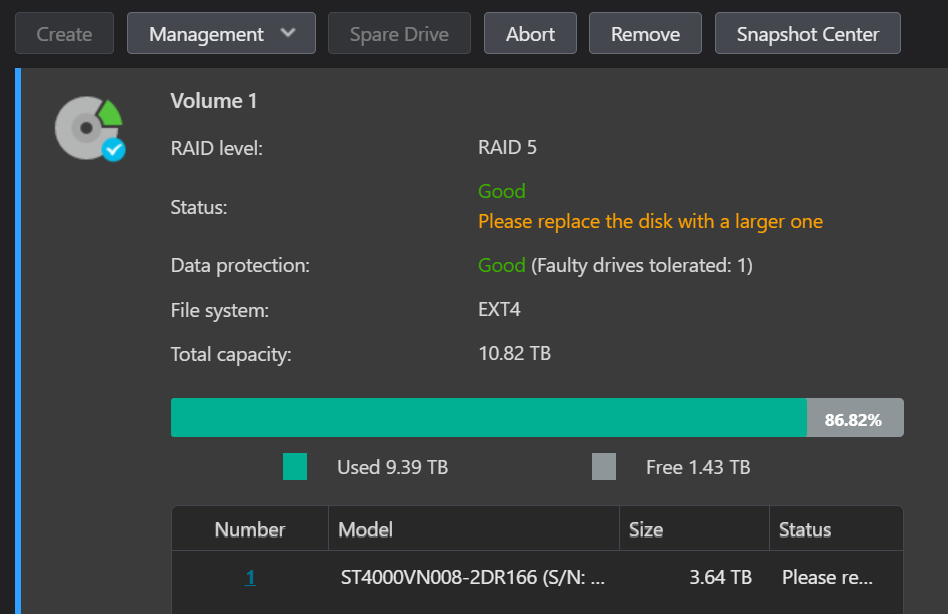
Aangezien ik 1 faulty disk had, heb ik die als eerste gewisseld. Dit was toevallig nummer 4, en daar zag ik na de sync (+- 6 uur duurde dit) dat de size opgehoogd was. Je hoeft dus niet perse bij disk 1 te beginnen .
.
Na alle disks te hebben vervangen is de volgende stap Expand Capacity:
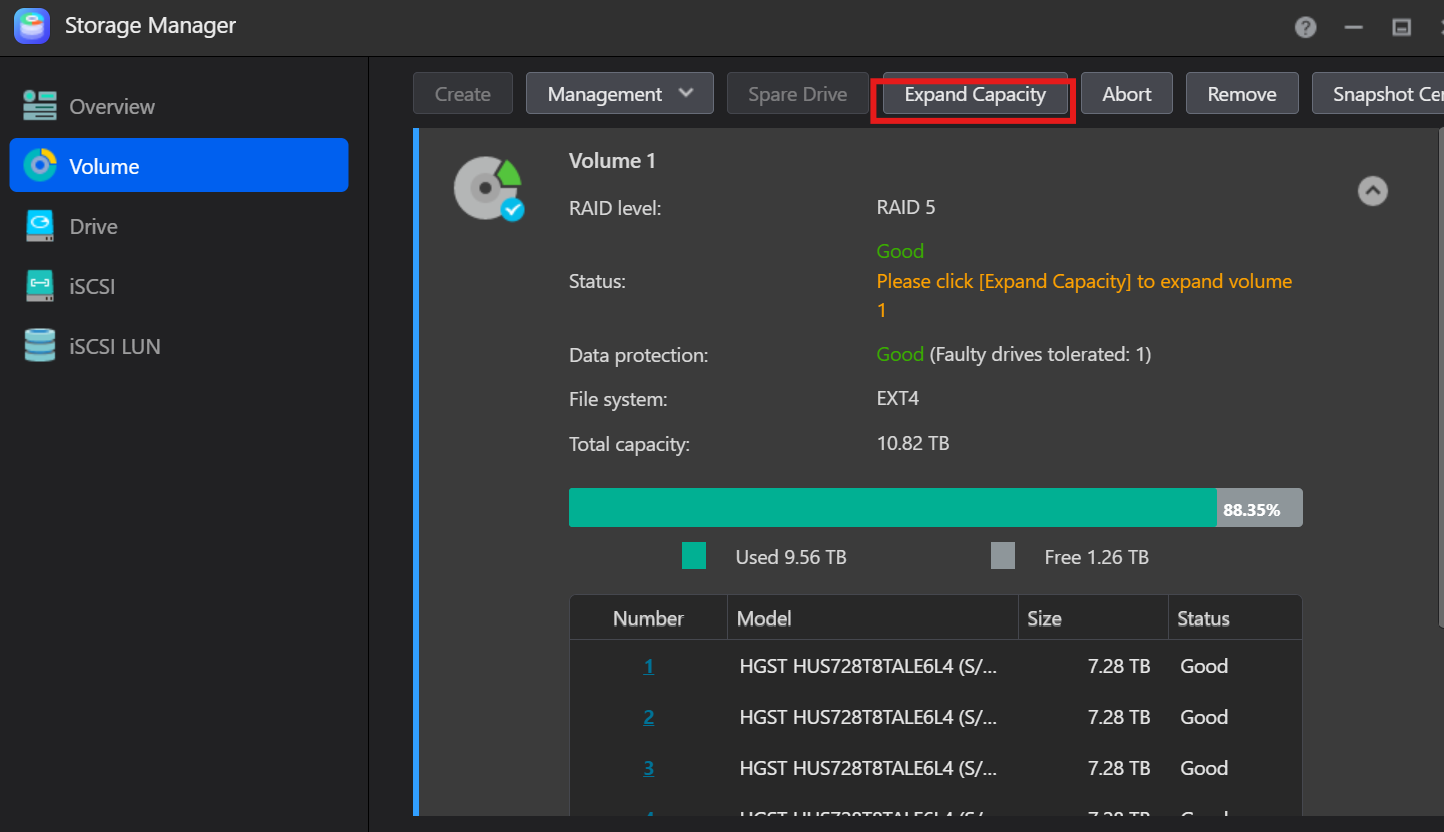
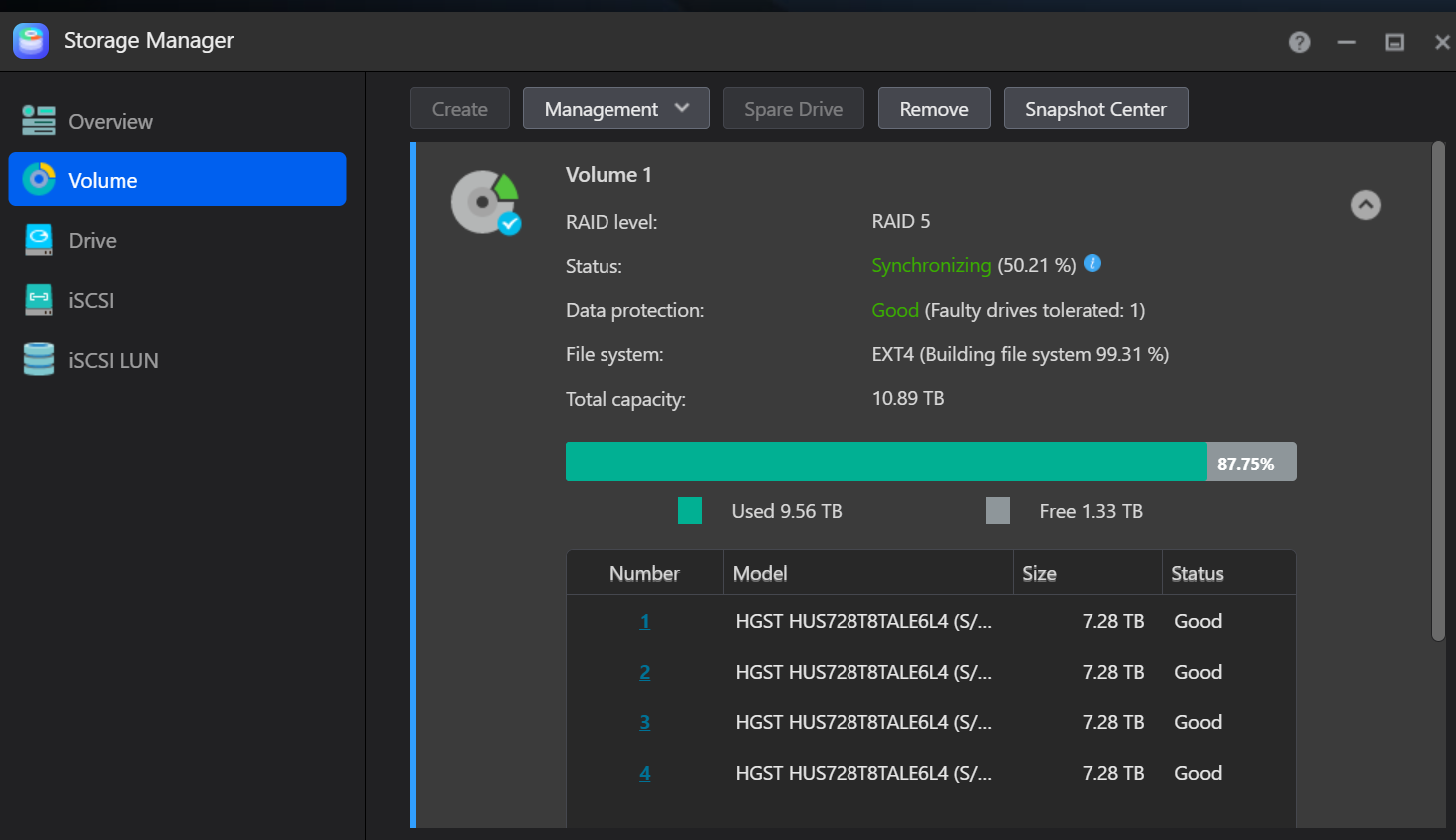
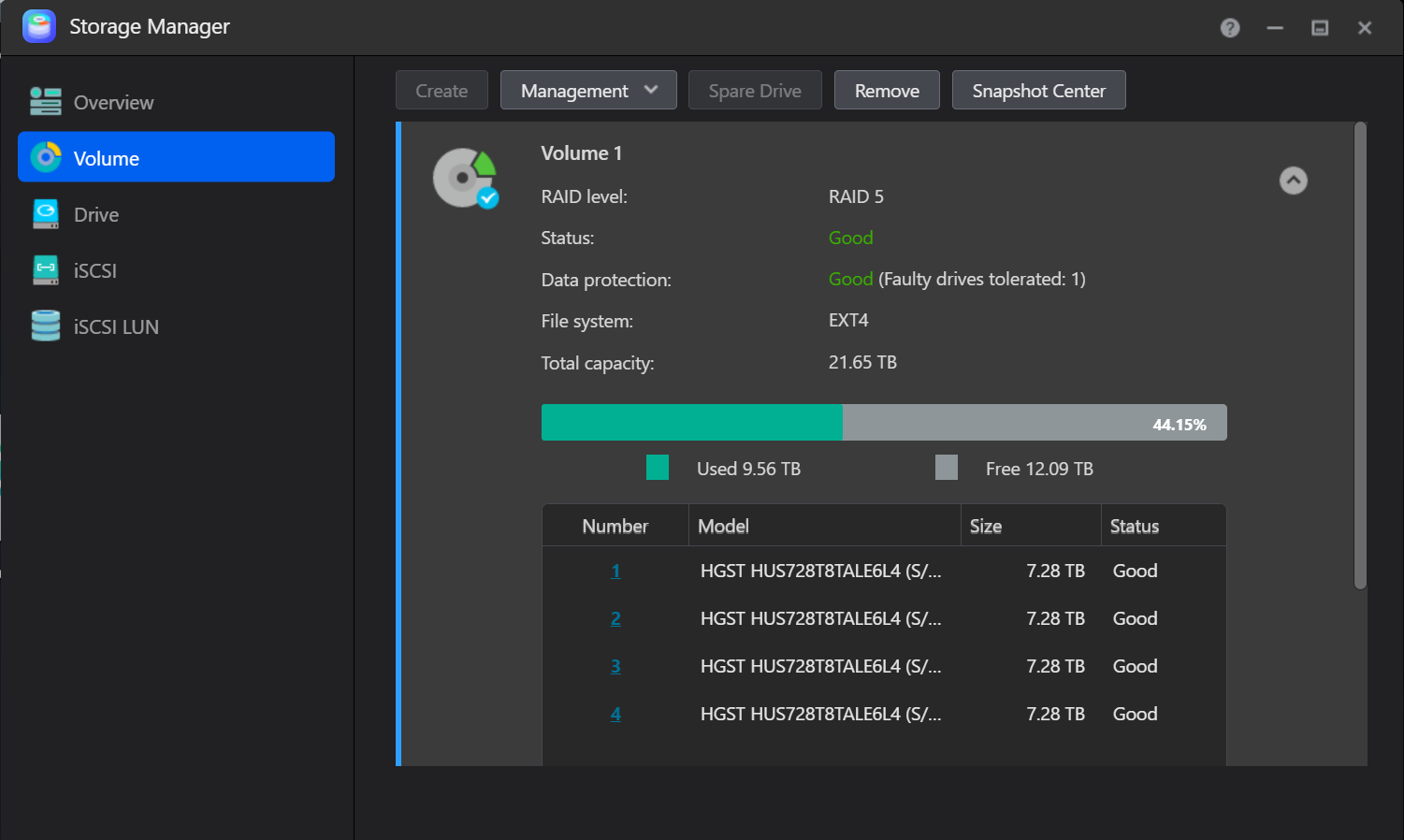
Vervolgens gaat de NAS weer een sync doen die een paar uur duurt, daarna zie je de nieuwe capaciteit van je volume.
Klik hier voor een overzicht van alle beschikbare apps voor de AS67 serie.
Een aantal apps pik ik eruit, omdat ik deze interessant vind en waarvan sommige nieuw beschikbaar zijn gekomen met deze versie van Asustor.
Ik heb gekozen voor een Windows 11 VM, en aan deze VM heb ik 4 cores (tot 80%) en 4GB geheugen toegekend. Via rdp kan ik op deze VM inloggen en hier op werken/testen. Het werkt prima, ik denk dat Windows 11 een stuk zwaarder is dan een basic Linux VM, maar het draait prima. Via de Asustor Portal kun je ook op deze VM inloggen wanneer je de NAS met een HDMI kabel hebt verbonden aan een scherm. Toch handig dat dit mogelijk is.
Bestaande apps die via App Central geïnstalleerd zijn en als container op Docker draaien zijn tevens inzichtelijk en aan te passen via Portainer. Je kunt hier bijvoorbeeld bij je favoriete download manager een folder mappen in de container.
Asustor PQC staat voor Post-Quantum Cryptography binnen Asustor NAS-systemen. Het gebruikt cryptografische algoritmes die bestand zijn tegen aanvallen van toekomstige quantumcomputers.
Klassieke versleuteling zoals RSA en ECC kan in theorie door krachtige quantumcomputers worden gekraakt.
PQC beschermt met name externe verbindingen zoals HTTPS en VPN.
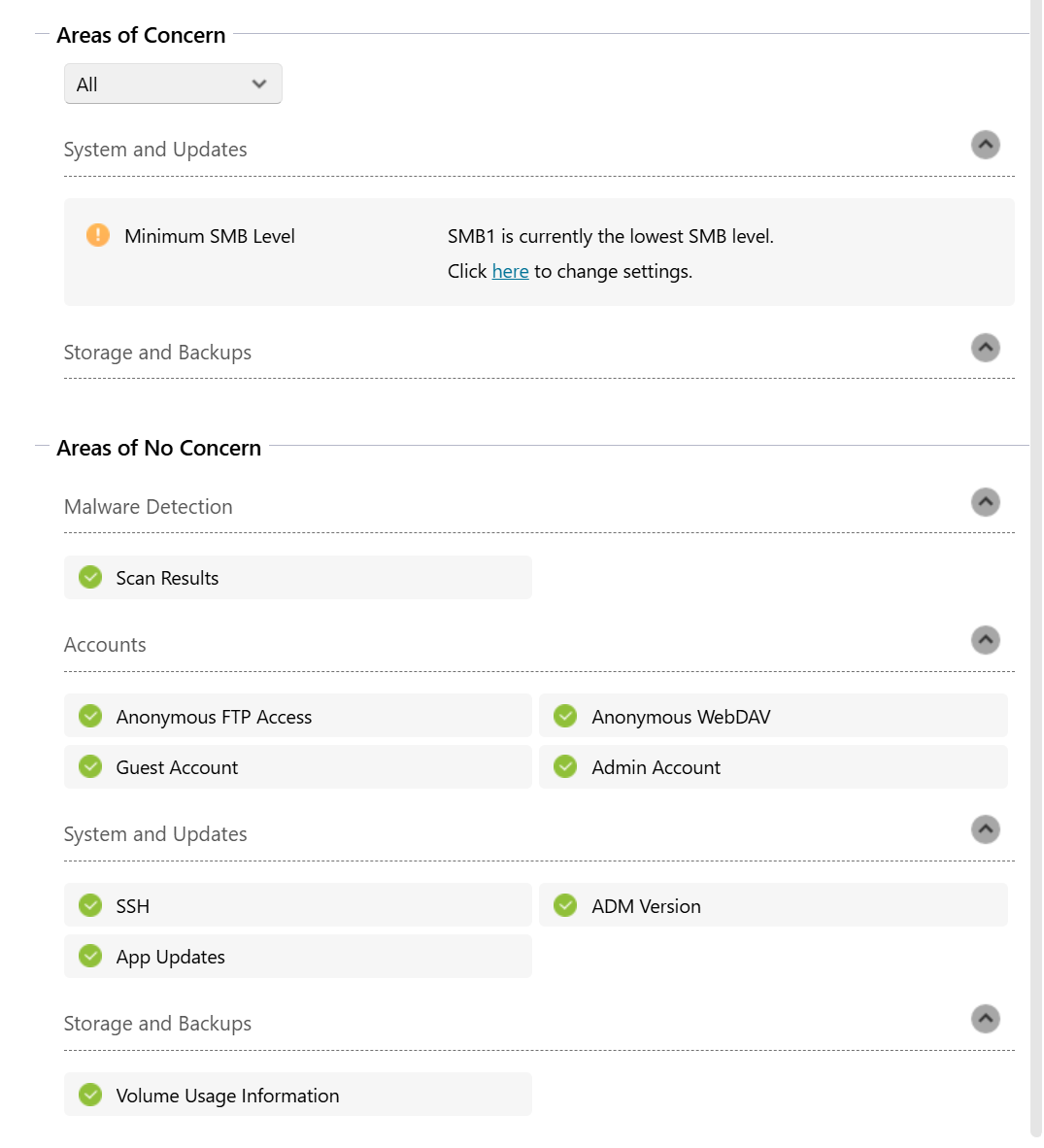
In de Dr. Asustor app kun je vervolgens nog een extra scan doen. Zoals te zien had ik al een aantal zaken geregeld. Het enige wat nog open staat is SMB versie. Hiervoor moet ik even controleren of alle devices wel hoger dan versie 1 gebruiken, daarna kan ik deze omzetten.
Uit de eerste diagnose bleek ook dat ik nog geen externe backup en snapshots had geregeld. Asustor adviseert zelf ook de 3-2-1 backup methode:
Ikzelf gebruik de NAS alleen maar intern, en maak geen gebruik van verbindingsmogelijkheden van buitenaf. Dit kan uiteraard allemaal wel.
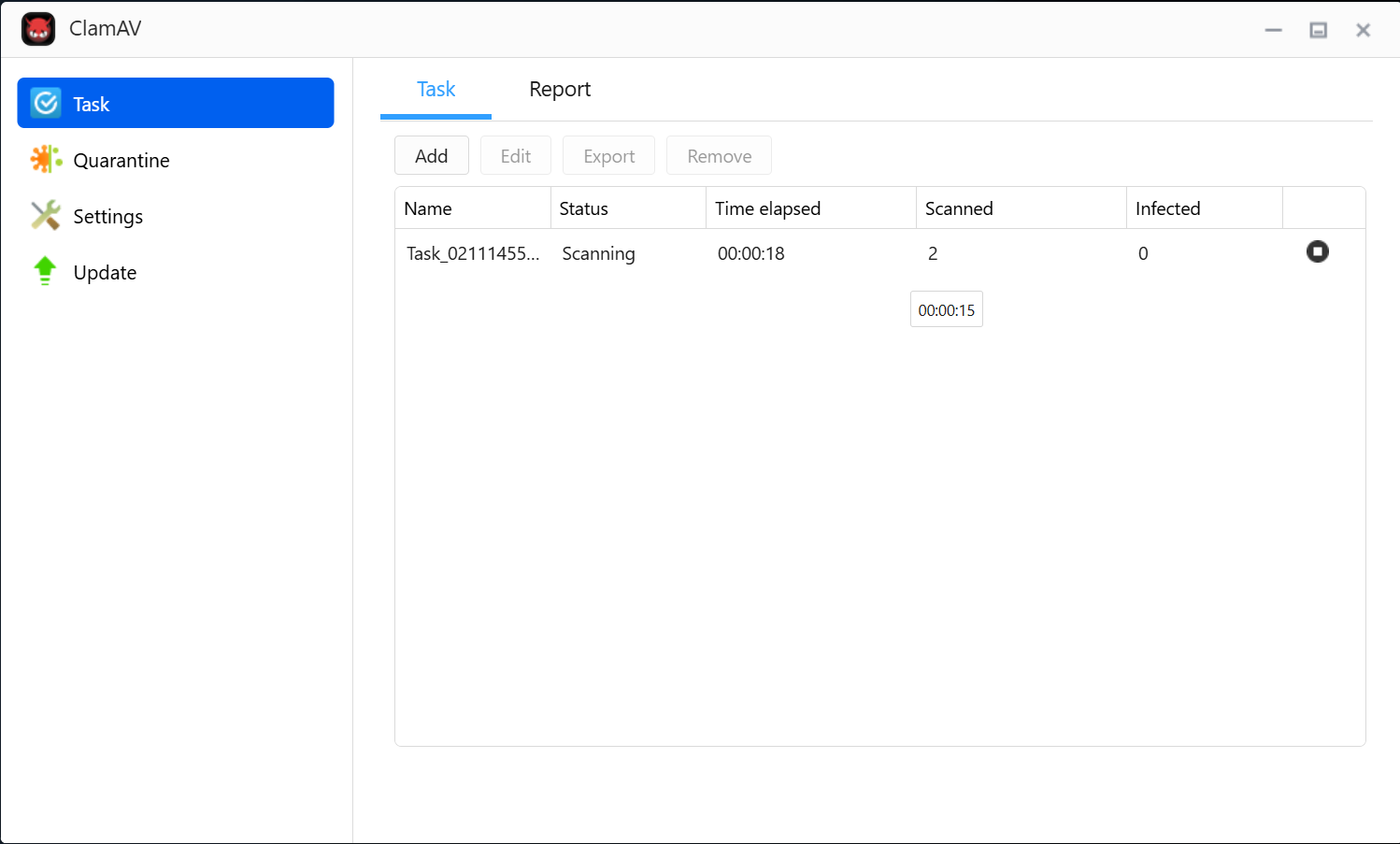
Wat opvalt is dat Clamscan.exe op 1 core draait en hier 100% trekt tijdens de scan.
Zelf heb ik gekozen voor EXT4, hierin zit deze functionaliteit niet.
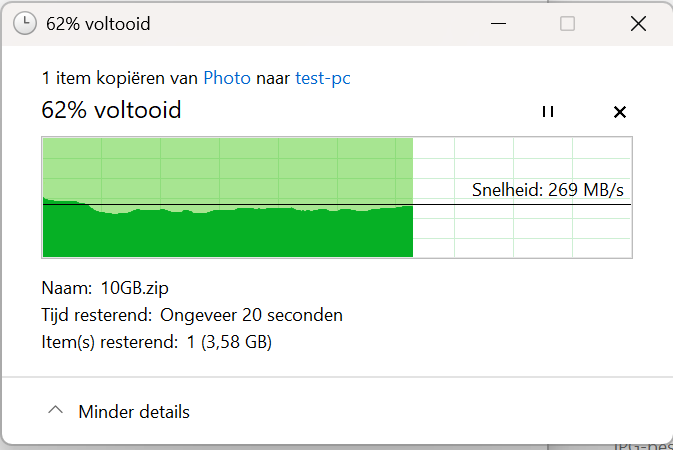
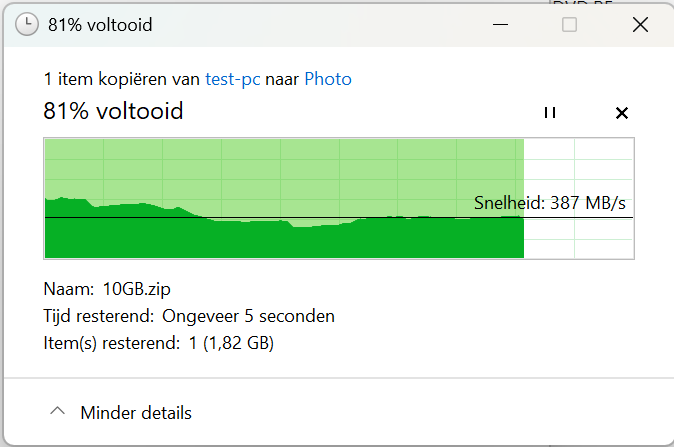
Het schrijven naar de NAS gaat wisselend maar gemiddeld met 420MB/s. De start ging met >510MB/s en zakt daarna iets in. Hieronder bij de conclusie geef ik wat meer info over deze snelheden.
 [img]https:// https://tweakers.net/fotoalbum/image/Xs4fEv3Hae16eH2T08EOpEc2.png[/img]
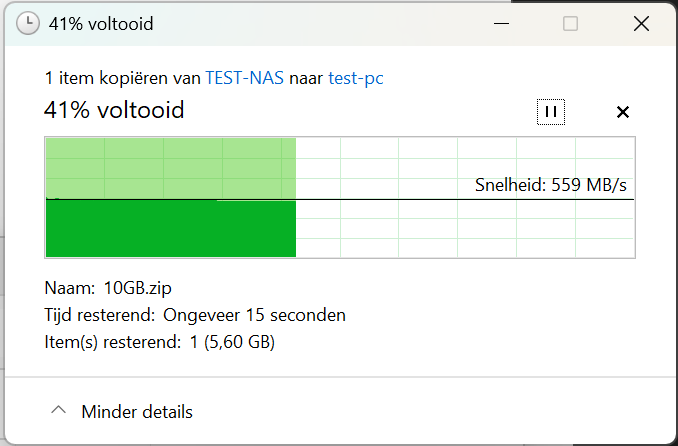
Wanneer ik een bestand wegschrijf op de NAS kom ik op 575MB/s.
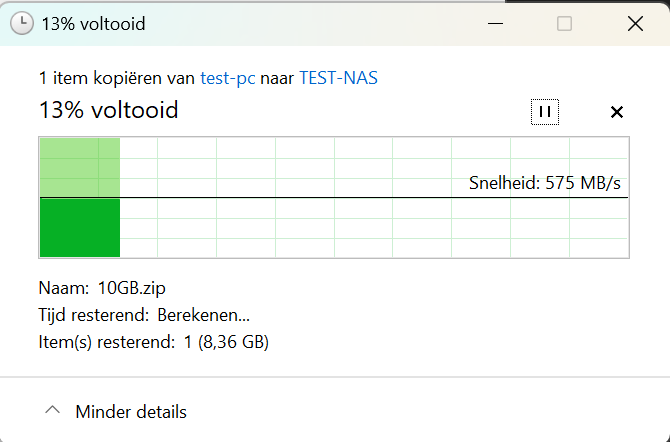
Hier zie je dat de 5GbE poort mooi gebruikt wordt in combinatie met de SSD.
Prik je een of meerdere SSDs bij als volume of SSD Cache dan merk je direct verschil. Een strakke lijn van rond de 560~575MB's. Hier loop je tegen de limiet van het netwerk aan. Aangezien mijn switch maar twee 10GbE poorten heeft, kan ik dit niet op een andere manier testen. ), maar volgens mij is er een deel van NAS liefhebbers die dit toch gebruikt. Vandaar toch maar weer een testje.
Het afspelen van video gaat prima, zolang de de native resolutie gebruikt wordt. Alle formaten die ik getest heb gaan soepel, 4K, 1080P en 720P wordt afgespeeld zoals verwacht. De Intel CPU heeft hier geen enkele problemen mee.
Het transcoden van 4K naar bijvoorbeeld 1080P gaat niet soepel, ondanks dat ik als test Plex Pass heb afgenomen om hardware acceleration te kunnen gebruiken. Volgens Plex zelf zou dit deels moeten werken, wellicht alleen bij bepaalde formaten/codecs.
Om alsnog te kunnen transcoden heeft Asustor zelf een alternatief uitgebracht, waarover hier onder meer.
Brengt mij tot een ander punt. Persoonlijk kan ik niet echt een scenario bedenken waarom je eigenlijk zou willen transcoden. Bijna ieder device waar je media op zou willen afspelen moet dit volgens mij ook zelf kunnen afhandelen? Mocht ik het hier helemaal mis hebben hoor ik graag jullie mening hierover in de comments
Ik gebruik zelf onder andere Infuse om media op mijn AppleTV af te spelen en dit gaat perfect. Ook via de Plex App ondervind ik geen problemen op mijn AppleTV of iPad.
Tijdens de testen werd de Intel Celeron tijdens het downloaden en uitpakken gebruikt met ongeveer 35% cpu gebruik. De temperatuur van de Intel loopt op tot ongeveer 65 graden, waarbij de fan dan ~900 rpm haalt. De SSD was 47 graden. Ik heb hierop zelf een Arctic koelblok op gezet.
Met de NAS onder mijn bureau is dit hoorbaar, maar niet storend. Ik denk dat het ook ligt aan het type disk en hoeveel geluid deze maken tijdens schrijven. In een kastje of bv de meterkast hoor je er bijna niets van. De schijven hoor je wel bij een rustige omgeving en kan soms wel irritant klinken, afhankelijk van of je hier gevoelig voor bent of niet. Stille(re) HDD's zou in dat geval de moeite waard zijn om te bekijken.
Nadat ik de downloadable DEV versie van Windows 11 heb gekopieerd naar de LUN (250~280MB/s) kan ik de VM importeren in Hyper-V manager en testen. Wanneer de LUN op de SSD staat kun je hogere snelheden verwachten.
Het openen van Edge en tweakers.net gaat gewoon zoals je zou verwachten van een VM. Vlot en prima te lezen. Ook het installeren en openen van verschillende apps gaat goed. Dit is zeker werkbaar wanneer je af en toe een applicatie moet packagen/testen of iets dergelijks.
In eerste instantie gebruik je een NAS voornamelijk voor data opslag, maar door de krachtige CPU, uitbreidbaar geheugen en M.2 slots kun je hier veel meer mee dan een variant met bijvoorbeeld Realtek CPU. Wat mij positief opviel is de snelheid waarmee downloads afgehandeld worden. Op mijn oude NAS was dit toch vaak een langdurig proces (soms uren). Daarnaast is de mogelijkheid om VM's te draaien (via iSCSI of VirtualBox) en het draaien van meerdere Docker containers voor mij een uitkomst.
Wanneer je twee of meer SSDs als caching gebruikt, of een of meerdere SSDs als volume heb je met deze Asustor een supersnelle NAS die je nog jaren kunt gebruiken.
Ik geef de Asustor LOCKERSTOR 4 Gen2+ 5 van de 5 sterren.
Inleiding
Een aantal jaar geleden heb ik een Asustor AS3304T mogen reviewen. Daarna ook de AS6702T, het oudere en kleinere 2-bay broertje van deze AS6704T v2. Deze nieuwe variant is onlangs gepresenteerd en op de markt gebracht.In deze review ga ik verschillende configuraties testen en zal ik de AS3304T en AS6702T zeker af en toe aanhalen als vergelijk.
In deze review ga ik mijn bestaande RAID 5 uit de AS3304T migreren naar de nieuwe NAS. Daarnaast ga ik deze uitbreiden met 4GB extra geheugen en een WD Red SN700 NVMe SSD.
Ook ga ik de bestaande RAID 5 met 4x4TB vervangen voor 4x8TB, het proces van deze uitbreiding zal ik hier ook laten zien.
Deze uitbreidingen heb ik zelf aangeschaft, in deze tijd geen pretje
.Een aantal zaken zijn niet of weinig veranderd in de tijd van de review van de AS3304T en AS6702T. Om wel een compleet beeld te geven heb ik bepaalde items overgenomen uit de eerdere reviews.
Specificaties
In de wereld van NAS is heel veel te vinden, en zijn erg veel verschillende configuraties beschikbaar. Asustor verdeelt zijn modellen over een viertal categorieën als volgt:- Persoonlijk tot Home
- Home tot Poweruser
- Poweruser tot Business
- Kleine en middelgrote bedrijven
De belangrijkste specs:
CPU Model: Intel Celeron N5105
CPU-architecture: x64 64-bit
CPU-frequentie: Quad Core 2.0GHz (burst up to 2.9GHz)
Memory: 4GB SO-DIMM DDR4, maximaal 16GB (2x8GB)
Flash-memory: 8GB eMMC
Drive bays: 4
Compatible Drive Type
3.5" SATA HDD
2.5" SATA HDD
2.5" SATA SSD
M.2 2280 NVMe
Met optionele USB3.0 NAS Storage Capacity Expander is het mogelijk maximaal 10 schijven in je configuratie te gebruiken.
External Ports
Expansion 2x USB 3.2 Gen 2x1
Network 2x 2.5 Gigabit Ethernet (5G/2.5G/1G/100M)
Display 1x HDMI 2.0b
Warranty 3 jaar.
Unboxing
Uiteraard beginnen we bij deze review ook met een unboxing.In de doos netjes en stevig verpakt, de NAS en een los doosje met een aantal kabels:
2x UTP Cat5e kabel
1x adapter + stroomkabel
1x zakje schroefjes
Een quick start guide.
De NAS zit netjes in plastic verpakt. met een peel-off plastic op het schermpje
De Asustor heeft een degelijke uitstraling, met weinig poespas. Vier stevige bays met sloten om per ongeluk ejecten te voorkomen.
Deze 4-bay versie beschikt over een schermpje, dit ziet er toch altijd wel cool uit. Het is ook wel handig om het IP adres te kunnen zien, of anders statussen op te vragen. De 2-bay variant heeft dit helaas niet.
De brackets komen er makkelijk uit en zijn van staal. Dit voelt direct wat steviger dan de kunststof brackets van de AS3304T. Niet dat je ze er vaak uit in en zal doen, maar toch.
De binnenkant van de NAS, met een glimp van de koelvinnen van de Intel Celeron.
De achterkant met o.a. 2x 5Gbit netwerkaansluitingen.
De vier brackets komen met schroeven om je 2,5" of 3,5" disks erin te schroeven. Daarna klikken deze soepel in de NAS.
Om alvast te spieken waar straks de uitbreidingen in moeten heb ik de NAS open geschroefd.
Bovenop zie je het PCIe slot waar nu 4(!) NVMe sloten zitten. Deze zijn te gebruiken voor NAS SSD Caching of als daadwerkelijke opslag, waarover later meer.
Deze NVMe module zou je ook kunnen vervangen voor een 10GbE adapter, daarmee vervalt wel de mogelijkheid tot SSD storage.
Onder het zwarte kunststof zit een extra SO-DIMM slot. Aan de andere kant, zichtbaar wanneer de bays leeg zijn, zat al een DDR4 3200 SO-DIMM. Vandaar dat ik een vergelijkbare had besteld voor de uitbreiding.
En als laatste, de peel-off
Software en configuratie
Asustor Data Master (ADM)
Het OS van Asustor heet ADM, Asustor Data Master. Een simpel en gemakkelijk te gebruiken OS. Eerlijk gezegd, naar mijn idee lijkt het uiterlijk sterk op wat QNAP en Synology doen. Helemaal prima, en daardoor voor iedereen die eens een NAS heeft aangeraakt herkenbaar en goed te gebruiken.Om de NAS eenvoudig in je netwerk te vinden maken we gebruik van Asustor Control Center. De nieuwe NAS wordt direct gevonden en je kunt doorklikken om de configuratie verder door te lopen. Alternatief is dat je het IP adres op het scherm afleest en deze intikt in je browser.
Initialisatie en configuratie
Bij het openen van de webpagina kom je tot de eerste initialisatie. Het welkomstscherm en vervolgens de vraag of je wilt updaten naar de laatste versie van ADM. Dat wil ik, vervolgens duurt het een paar minuten tot deze klaar is.Nu krijg je de optie om de NAS verder in te richten, hier is echter storage voor nodig en die heb ik er nog niet in zitten.
Ik ga het op een andere manier doen. Ik wil de RAID5 disken uit mijn oude NAS overzetten naar deze. Asustor heeft hiervoor de functionaliteit 'System Migration' gemaakt. Hiermee migreer je de data en gehele configuatie naar een andere Asustor NAS. Het is letterlijk de schijven uit de oude halen, brackets omwisselen (indien nodig) en in dezelfde volgorde terugzetten in de nieuwe AS6704T v2.
Zoals hierboven te zien heb ik er wel voor gezorgd dat de ADM versie gelijk is aan de oude. Daarna heb ik alle 4 de disken genummerd en overgezet naar de AS6704T v2.
Na opstarten word ik met het bekende inlogscherm begroet. Ik log in met mijn bestaande credentials en kom in de ADM omgeving, zoals ik gewend ben.
Het 'oude' volume bestaat nog steeds en ook de gehele configuratie is meegekomen.
Ik ben hier erg blij mee. Dat scheelt me een hoop werk.
Het enige wat wel met de hand nog nagelopen moet worden zijn de applicaties. Sommige moeten opnieuw geinstalleerd worden.
Upgrades
Zoals in de inleiding al beschreven heb ik een aantal hardware upgrades in huis gehaald om ook hier mee te testen.Als eerste wil ik gaan testen met een SSD volume. Dit zal tijdens de rest van de review naar voren komen. Hiervoor heb ik een Western Digital SN700 500GB drive aangeschaft. Deze SSDs blinken uit in een vrij hoge TBW van 1PB, en daardoor zeer geschikt als SSD voor in een NAS.
Het installeren van deze drives is eenvoudig. Hieronder een instructie met foto.
Drie schroefjes aan de achterkant losschroeven en de kap is er af te schuiven. Onmiddellijk komen de vier M.2 sloten zichtbaar aan de bovenkant.
Zoals bij zo'n beetje elk M.2 slot is het een kwestie van inprikken onder een hoek van 45 graden en vervolgens naar beneden duwen. De Asustor heeft in plaats van schroefjes een soort kliksysteem ingebouwd waardoor je nog eenvoudiger de SSD's kunt plaatsen. Deze zijn overigens niet hot-swappable in tegenstelling tot de HDDs.
In de Asustor configuratie onder Storage Manager ga ik een nieuw volume aanmaken op de SSD.
Hieronder zie je dat ik kies voor een simpel volume, met EXT4 bestandssysteem.
Nu is het volume2 klaar. Ik maak hier een nieuwe share aan om later mee te testen.
Een andere optie is het gebruik van SSD Caching. Hier heb ik in een eerdere review meer mee getest, zie hieronder een omschrijving van wat dit SSD Caching inhoudt.
Bij twee SSDs kun je kiezen voor Read & Write Caching. Zo zorg je ervoor dat data die naar de NAS gekopieerd wordt direct op deze SSD's terecht komt, en op een later moment naar de HDDs wordt geschreven. Een nadeel hiervan is dat wanneer de SSD om de een of andere reden sneuvelt, voordat de data is weggeschreven naar de NAS, je deze data kwijt bent.
De andere optie is Read Only, hier bepaald de NAS zelf, op basis van welke data veelvuldig gelezen wordt, welke data er op de SSD's wordt gezet om zo sneller toegankelijk te zijn.
Ook de geheugenuitbreiding doe ik direct. In het open slot aan de zijkant is eenvoudig een SO-DIMM bij te prikken. Na opstarten is dan in mijn geval 8GB zichtbaar. Het andere slot zit aan de andere kant. Je kunt hier tot 16GB gaan.
Als laatste upgrade wil ik laten zien hoe je de bestaande RAID kunt upgraden naar meer storage door hogere capaciteit HDDs te gebruiken. Ik heb hiervoor 4x8TB schijven in huis gehaald.
In ADM bij de Storage Manager kun je via Volume > Manage > RAID aanpassingen doen aan een bestaand RAID volume.
In dit geval kies ik voor 'Replace the existing disks in "Volume1" with larger ones.
Hierin staat de uitleg, vervang een voor een de disks met een grotere disk. Laat uiteraard wel eerst de synchronisatie helemaal afronden voor je de volgende disk plaatst. Die status is zichtbaar in tabje Volume.
Nu staat in het Volume scherm dat je een van de disken kunt vervangen voor een grotere.
Aangezien ik 1 faulty disk had, heb ik die als eerste gewisseld. Dit was toevallig nummer 4, en daar zag ik na de sync (+- 6 uur duurde dit) dat de size opgehoogd was. Je hoeft dus niet perse bij disk 1 te beginnen
.Na alle disks te hebben vervangen is de volgende stap Expand Capacity:
Vervolgens gaat de NAS weer een sync doen die een paar uur duurt, daarna zie je de nieuwe capaciteit van je volume.
Apps
ADM heeft nog steeds een aardige library aan apps, en deze blijft met de tijd groeien. Aangezien deze Asustor beschikt over een Intel 64bit processor zijn er meer apps beschikbaar dan de eerder geteste AS3304T.Klik hier voor een overzicht van alle beschikbare apps voor de AS67 serie.
Een aantal apps pik ik eruit, omdat ik deze interessant vind en waarvan sommige nieuw beschikbaar zijn gekomen met deze versie van Asustor.
VirtualBox
VirtualBox is een platform waar je VM's in kunt hosten. In App Central is hiervan ook een app beschikbaar. Je kunt hierin allerlei verschillende VMs draaien. O.a. voor VirtualBox is extra geheugen aan te raden.Ik heb gekozen voor een Windows 11 VM, en aan deze VM heb ik 4 cores (tot 80%) en 4GB geheugen toegekend. Via rdp kan ik op deze VM inloggen en hier op werken/testen. Het werkt prima, ik denk dat Windows 11 een stuk zwaarder is dan een basic Linux VM, maar het draait prima. Via de Asustor Portal kun je ook op deze VM inloggen wanneer je de NAS met een HDMI kabel hebt verbonden aan een scherm. Toch handig dat dit mogelijk is.
Portainer
Portainer is een Docker administration app, waarmee je je verschillende Docker containers kunt beheren. Er worden steeds meer handige Docker containers uitgebracht die op bijvoorbeeld een NAS kunnen draaien. Pi-Hole is een voorbeeld van een applicatie die ook als container beschikbaar is. Naast Pi-Hole heb je bijvoorbeeld ook Home-Assistant en Unifi Controller, twee andere populaire applicaties die als container in Docker te draaien zijn. Deze containers hebben relatief weinig resources nodig, en daarom zeer geschikt om op een NAS te draaien, die waarschijnlijk toch al dag en nacht aan staat. Sommige van deze apps (bv Home-assistant) zijn ook native beschikbaar.Bestaande apps die via App Central geïnstalleerd zijn en als container op Docker draaien zijn tevens inzichtelijk en aan te passen via Portainer. Je kunt hier bijvoorbeeld bij je favoriete download manager een folder mappen in de container.
Asustor PQC
Iets nieuws wat bij de nieuwe generatie ADM en modellen hoort is PQC:Asustor PQC staat voor Post-Quantum Cryptography binnen Asustor NAS-systemen. Het gebruikt cryptografische algoritmes die bestand zijn tegen aanvallen van toekomstige quantumcomputers.
Klassieke versleuteling zoals RSA en ECC kan in theorie door krachtige quantumcomputers worden gekraakt.
PQC beschermt met name externe verbindingen zoals HTTPS en VPN.
Dr. Asustor
Bij het starten van Dr. Asustor krijg je een diagnose van je systeem te zien. Hier krijg je al een aantal suggesties om je NAS veiliger te maken.In de Dr. Asustor app kun je vervolgens nog een extra scan doen. Zoals te zien had ik al een aantal zaken geregeld. Het enige wat nog open staat is SMB versie. Hiervoor moet ik even controleren of alle devices wel hoger dan versie 1 gebruiken, daarna kan ik deze omzetten.
Uit de eerste diagnose bleek ook dat ik nog geen externe backup en snapshots had geregeld. Asustor adviseert zelf ook de 3-2-1 backup methode:
- 3 kopiën van de data
- 2 verschillende media
- 1 kopie buitenshuis
Ikzelf gebruik de NAS alleen maar intern, en maak geen gebruik van verbindingsmogelijkheden van buitenaf. Dit kan uiteraard allemaal wel.
ClamAV
Uit de eerste Dr. Asustor scan bleek dat ik ClamAV kan installeren. Dit heb ik gedaan en daarna heb ik een scan taak aangemaakt die dagelijks loopt, en onder Update een dagelijkse update van de virusdefinities aangezet.Wat opvalt is dat Clamscan.exe op 1 core draait en hier 100% trekt tijdens de scan.
Snapshot Center
Over snapshots gesproken, in de standaard Snapshot Center app is het mogelijk om een snapshot te maken, of om een schedule in te regelen. Voor iSCSI LUNs is dit altijd mogelijk, wil je over je mappenstructuur ook snapshots kunnen maken moet je gebruik maken van het Btrfs bestandssysteem. Het is dan heel eenvoudig om terug te gaan naar een bepaalde dag, en via de preview modus is het tevens mogelijk om enkele bestanden in te zien en te kopiëren of downloaden.Zelf heb ik gekozen voor EXT4, hierin zit deze functionaliteit niet.
Performance
Een belangrijk aspect van een NAS, de performance. Afhankelijk van je gebruik zijn naar mijn idee onderstaande zaken belangrijk.- Data kopiëren van en naar de NAS
- Streamen en Transcoden van Video
- Foto's beheren
- Downloads afhandelen
- iSCSI performance
Data kopie
Voor de data kopie, maar ook andere testen, heb ik twee verschillende configuraties getest:- Een RAID 5 van vier HDDs
- Een Single volume van 1 SSD
RAID 5 HDDs
Bestanden kopiëren van en naar de NAS gaat vlot, ik kopieer files van de NAS naar mijn pc met ongeveer 260MB/s.Het schrijven naar de NAS gaat wisselend maar gemiddeld met 420MB/s. De start ging met >510MB/s en zakt daarna iets in. Hieronder bij de conclusie geef ik wat meer info over deze snelheden.
[img]https:// https://tweakers.net/fotoalbum/image/Xs4fEv3Hae16eH2T08EOpEc2.png[/img]SSD single volume
Bij de kopieactie van de NAS naar PC kom ik op 560 MB/s uit.Wanneer ik een bestand wegschrijf op de NAS kom ik op 575MB/s.
Hier zie je dat de 5GbE poort mooi gebruikt wordt in combinatie met de SSD.
Conclusie
Zonder SSD op de in RAID5 gezette HDDs merk ik dat de data kopiën schommelen tussen de 260MB/s en 510MB/s afhankelijk van de richting. Voor zover ik weet heeft dit te maken met het gebruik van tragere disks met een beperkte cache.Prik je een of meerdere SSDs bij als volume of SSD Cache dan merk je direct verschil. Een strakke lijn van rond de 560~575MB's. Hier loop je tegen de limiet van het netwerk aan. Aangezien mijn switch maar twee 10GbE poorten heeft, kan ik dit niet op een andere manier testen.
Streamen en Transcoden van Video
Plex
Zelf ben ik geen fervent Plex gebruiker(nog steeds niet), maar volgens mij is er een deel van NAS liefhebbers die dit toch gebruikt. Vandaar toch maar weer een testje.Het afspelen van video gaat prima, zolang de de native resolutie gebruikt wordt. Alle formaten die ik getest heb gaan soepel, 4K, 1080P en 720P wordt afgespeeld zoals verwacht. De Intel CPU heeft hier geen enkele problemen mee.
Het transcoden van 4K naar bijvoorbeeld 1080P gaat niet soepel, ondanks dat ik als test Plex Pass heb afgenomen om hardware acceleration te kunnen gebruiken. Volgens Plex zelf zou dit deels moeten werken, wellicht alleen bij bepaalde formaten/codecs.
Om alsnog te kunnen transcoden heeft Asustor zelf een alternatief uitgebracht, waarover hier onder meer.
Brengt mij tot een ander punt. Persoonlijk kan ik niet echt een scenario bedenken waarom je eigenlijk zou willen transcoden. Bijna ieder device waar je media op zou willen afspelen moet dit volgens mij ook zelf kunnen afhandelen? Mocht ik het hier helemaal mis hebben hoor ik graag jullie mening hierover in de comments
Ik gebruik zelf onder andere Infuse om media op mijn AppleTV af te spelen en dit gaat perfect. Ook via de Plex App ondervind ik geen problemen op mijn AppleTV of iPad.
LooksGood
Asustor heeft een eigen video platform genaamd 'LooksGood'. Het lijkt een beetje op Plex, je kunt een aantal verschillende bibliotheken beheren met verschillende content en deze zijn af te spelen op verschillende platformen. Ik heb het bijvoorbeeld getest op een iPad en AppleTV. Als voorbeeld heb ik een aantal vrij verkrijgbare 4K files gedownload en deze worden allemaal correct afgespeeld. Ook het transcoden van 4K files naar bijvoorbeeld 1080P of 720P werkt goed. Op de achtergrond lijkt LooksGood hiervoor ffmpeg te gebruiken. Ik weet niet precies wat Plex gebruikt, maar ik zag in processes alleen een plex proces wat draaide.Foto's beheren
Voor het beheren van foto's heeft Asustor ook een app ontwikkeld, Photo Gallery. Deze zorgt voor een index van je foto's en bijvoorbeeld thumbnails om snel door foto's te kunnen scrollen. Ook is er een app voor je smartphone (AiFoto 3) om foto's te kunnen uploaden of een backup schedule in te stellen. Het uploaden van foto's gaat gemakkelijk en snel. De index service van Photo Gallery draait in de dal uren, dus mogelijk 's nachts. Wanneer deze gedraaid is zijn alle thumbnails ingeladen en de foto's zichtbaar via de webinterface of apps.Downloaden en afhandeling
Ik was vooral benieuwd naar het verschil tussen de AS3304T en deze AS6704T v2 met betrekking tot downloads en unrar activiteiten. Om dit wat uitgebreider te testen heb ik hiervoor ook weer drie testen gedaan.RAID 5 HDDs
Als voorbeeld heb ik een file van ongeveer 40GB genomen. Met een bekende download app haal ik snelheden van stabiel ~75MB/s. Met een ruime 7 minuten is de file gedownload en uitgepakt. Dit gebeurt overigens tegelijk en is voor deze NAS geen probleem. In vergelijk met de AS3304T is dit al een stuk sneller. Dit kon regelmatig zeker een 30 minuten duren. De maximale downloadsnelheid was daar ook ongeveer 45MB/s.SSD single volume
Wanneer direct naar de SSD wordt gedownlad is de snelheid een stabiele 100MB/s. De file is in net geen 4 minuten gedownload en uitgepakt. Dat is ongeveer de helft. Dat vind ik erg indrukwekkend voor een NAS.Conclusie
De performance winst in dit geval lijkt me duidelijk. Met SSD haal je een stabielere download snelheid en wordt data sneller verwerkt.Tijdens de testen werd de Intel Celeron tijdens het downloaden en uitpakken gebruikt met ongeveer 35% cpu gebruik. De temperatuur van de Intel loopt op tot ongeveer 65 graden, waarbij de fan dan ~900 rpm haalt. De SSD was 47 graden. Ik heb hierop zelf een Arctic koelblok op gezet.
Met de NAS onder mijn bureau is dit hoorbaar, maar niet storend. Ik denk dat het ook ligt aan het type disk en hoeveel geluid deze maken tijdens schrijven. In een kastje of bv de meterkast hoor je er bijna niets van. De schijven hoor je wel bij een rustige omgeving en kan soms wel irritant klinken, afhankelijk van of je hier gevoelig voor bent of niet. Stille(re) HDD's zou in dat geval de moeite waard zijn om te bekijken.
iSCSI Performance
In mijn eerdere review van de AS3304T (klik) heb ik getest met een iSCSI schijf op mijn pc. Hierop had ik een Windows 11 Dev image gezet. De performance binnen de VM was erg matig, het openen van Edge e.d. ging vrij traag en was voor mij niet werkbaar. Ik ben erg benieuwd of dit beter gaat vanaf het SSD volume wat ik als test heb aangemaakt. Het aanmaken van een iSCSI target is zeer eenvoudig. Met een aantal klikken in Storage Manager heb je een iSCSI target en LUN aangemaakt. In Windows is deze via de iSCSI-initiator te connecten.Nadat ik de downloadable DEV versie van Windows 11 heb gekopieerd naar de LUN (250~280MB/s) kan ik de VM importeren in Hyper-V manager en testen. Wanneer de LUN op de SSD staat kun je hogere snelheden verwachten.
Het openen van Edge en tweakers.net gaat gewoon zoals je zou verwachten van een VM. Vlot en prima te lezen. Ook het installeren en openen van verschillende apps gaat goed. Dit is zeker werkbaar wanneer je af en toe een applicatie moet packagen/testen of iets dergelijks.
Conclusie
De LOCKERSTOR 4 Gen2+ van Asustor is een snelle en complete NAS. Het Asustor OS (ADM) is gebruiksvriendelijk en App Central beschikt over een grote catalogus aan apps die out-of-the-box te gebruiken zijn. Daarnaast heb je de mogelijkheid om via Docker nog een hele berg aan andere applicatie te draaien. Het is een toekomstbestendige NAS met veel uitbreidingsmogelijkheden. Met ADM 5 heeft Asustor nog wat extra stappen gezet om de boel gebruiksvriendelijker en veiliger te maken.In eerste instantie gebruik je een NAS voornamelijk voor data opslag, maar door de krachtige CPU, uitbreidbaar geheugen en M.2 slots kun je hier veel meer mee dan een variant met bijvoorbeeld Realtek CPU. Wat mij positief opviel is de snelheid waarmee downloads afgehandeld worden. Op mijn oude NAS was dit toch vaak een langdurig proces (soms uren). Daarnaast is de mogelijkheid om VM's te draaien (via iSCSI of VirtualBox) en het draaien van meerdere Docker containers voor mij een uitkomst.
Wanneer je twee of meer SSDs als caching gebruikt, of een of meerdere SSDs als volume heb je met deze Asustor een supersnelle NAS die je nog jaren kunt gebruiken.
Ik geef de Asustor LOCKERSTOR 4 Gen2+ 5 van de 5 sterren.
Beoordeel deze review:
Heb jij ook een Asustor LOCKERSTOR 4 Gen2+ (AS6704T v2)?
Deel je ervaringen en help andere tweakers!