
'Don't fix it if it ain't broken' was vroeger al gauw het advies als het om biosupdates ging. Nu is dat wel anders. Biosupdates dichten beveiligingslekken, verbeteren de prestaties en zijn soms zelfs vereist om een nieuwe processor te kunnen gebruiken.
Gelukkig is het updaten van het bios in de tussentijd ook veel makkelijker en veiliger geworden. Je kunt het bios vaak eenvoudig flashen, en zelfs als er iets misgaat – stel: de stroom valt uit tijdens de update – dan valt dat meestal te repareren.
Bios updaten in het kort
- Biosupdates kunnen bugs oplossen, beveiligingslekken dichten, prestaties verbeteren of ondersteuning voor nieuwe processors toevoegen.
- Heb je een werkend systeem, dan kun je het bios op een USB-stick zetten en de update starten vanuit het bios.
- Werkt je systeem nu niet, dan kun je bij veel moderne moederborden ook een 'bios flashback' doen via een knopje.
Manier 1: direct vanuit het bios
Er zijn twee manieren om het bios van je moederbord te flashen. Als je systeem gewoon werkt, kun je de nieuwste versie downloaden van de website van de fabrikant. Die vind je meestal in de supportsectie.
Pak het bestand uit als het een ZIP-bestand is en zet het op een USB-stick. Vaak moet de stick hiervoor geformatteerd zijn volgens het oude FAT32-bestandssysteem.
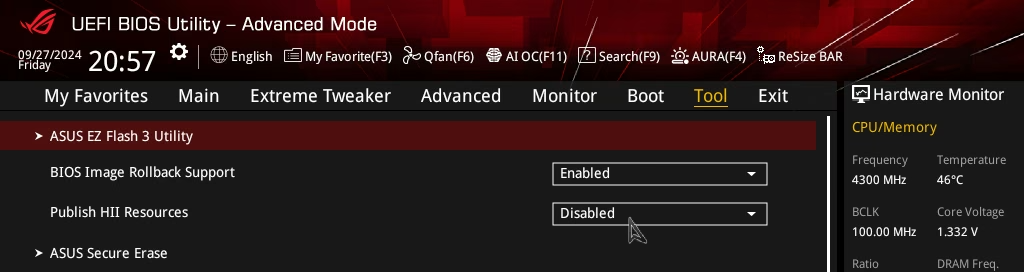
Ga vervolgens naar het bios en open de flashtool. Die vind je doorgaans op de volgende locaties:
- ASRock: Tool → Instant Flash
- ASUS: Tool → EZ Flash
- Gigabyte: Q-Flash
- MSI: Utilities → M-Flash
In deze tool selecteer je het biosbestand, waarna het moederbord begint met flashen. Controleer na de update of je wijzigingen in de biosinstellingen bewaard zijn gebleven, want vaak worden die gereset.
Manier 2: zonder werkend systeem
Soms heb je een biosupdate nodig om je systeem te laten werken. Dat kan komen doordat de biosversie op het moederbord stamt uit de tijd voordat je cpu uitkwam. Ook kan het bios corrupt zijn geraakt. Veel moderne moederborden bieden daarvoor een fallbackoptie.
Onder de noemer BIOS Flashback, Q-Flash Plus of Flash BIOS Button kun je het bios dan flashen zonder werkend systeem. In theorie kan dat zelfs zonder geïnstalleerde cpu. Wel moeten in elk geval de ATX- en EPS-stroomkabels naar je moederbord zijn aangesloten.
Je zet het biosbestand weer op een FAT32-USB-stick, al maakt het dit keer uit hoe het bestand heet. ASUS levert bijvoorbeeld vaak een 'BIOS Renamer' mee. Anders moet je in de handleiding van je moederbord opzoeken hoe het bestand moet heten.
Steek de USB-stick vervolgens in de speciaal gemarkeerde poort achter op het moederbord en druk, terwijl het systeem uit staat, op het bijbehorende knopje. Daar staat doorgaans 'BIOS' op. Het ledje van dit knopje geeft meestal aan dat er iets gebeurt, bijvoorbeeld door te knipperen. Het totale proces kan echter wel tien minuten duren. Als het lampje uitgaat of het systeem opstart, is de biosupdate gelukt.
/i/2008271660.png?f=imagegallery)
Risico's bij het updaten van het bios
Het updaten van het bios is niet risicoloos. Vroeger wilde het moederbord nog wel eens bricken als het proces werd onderbroken. Er is namelijk doorgaans maar één bioschip, en die wordt gewist voordat hij opnieuw wordt beschreven. Omdat de meeste moederborden nu een flashbackfunctie hebben, hoef je voor zo'n brick niet meer bang te zijn.
Toch moet je nog altijd voorkomen dat een biosupdate wordt onderbroken. Koppel daarom zo veel mogelijk randapparatuur los voordat je de biosupdate uitvoert en zet je pc nooit uit terwijl de update bezig is.
:strip_exif()/i/2008037830.jpeg?f=fpa)
