:strip_exif()/i/2008222792.webp?f=imagemediumplus)
:strip_exif()/i/2008222794.webp?f=imagemediumplus)
Qidi Tech Q2 3D-printer combo Review
De QIDI Q2 Combo is een fijne printer die Out of the Box al mooie prints laat zien. De meegeleverde software is degelijk en gebaseerd op de grotere bekende pakketen (OrcaSlicer en Bambu Slicer).
Voor een uitgebreide review lees je hieronder verder.
Pluspunten
Goede bouwkwaliteit Out of the Box printen Duidelijke bouw instructie Printkwaliteit
Minpunten
TPU printen wat omslachtig Firmware issues bekend
Eindoordeel
Inleiding
Al een tijdje ben ik geïnteresseerd in 3D printers. Ik weet dat ze al lang bestaan, maar sinds de nieuwere generatie waarbij de printer plug and play zou moeten werken heb ik meer interesse gekregen. Ik ben iemand die het wel leuk vind om wat te tweaken, maar in de basis moet het wel gewoon werken :)Er zijn uiteraard meerdere merken die tegenwoordig een enclosed 3D printer maken die je kunt uitpakken en waarmee je in principe direct aan de slag kunt.
Via de comments op een artikel over Bambu Lab kwam ik het merk QIDI tegen. Nadat ik me had ingelezen en reviews online heb gekeken was ik erg benieuwd of dit een goede printer is om te starten met 3D printen. Toen ik de kans kreeg om deze QIDI Q2 Combo te testen werd ik erg enthousiast.
In deze review ga ik een aantal zaken testen en features uitlichten. Ik heb nog nooit een 3D printer gebruikt, dus dit is wel een beginners review.
Specificaties
De QIDI Q2 Combo (de printer inclusief QIDI Box) is een printer met een vrij gangbaar formaat. De Q2 heeft echter een paar unieke features binnen deze prijsklasse:- De binnenmaat is met 270x270x256mm net iets groter dan vergelijkbare printers
- MET gecertificeerde luchtfilter die ervoor zorgt dat schadelijke deeltjes gefilterd worden voor ze de printer uit gaan. Een kleine kantekening hierbij is dat bij het printen van PLA of TPU geadviseerd wordt om de bovenkant open te schuiven t.b.v. koeling
- Verwarmbare printruimte tot 65 graden celcius
- Printbed verwarmbaar tot 120 graden celsius
- Nozzle temperatuur tot 370 graden celcius
- Bimetal nozzle
- 1.5GT custom belt
- Lineare vierkantige rails in plaats van een buis voor de printkop.
- QIDI Box beschikt over een droog/verwarm functie om filamentrollen tot 60 graden te verwarmen
Overige specificaties:
- Printbed plaat in metaal met PEI textuur aan beide kanten
- Maximale snelheid van printhoofd 600mm/s
- Acceleratie - 20000mm/s^2
- Nozzle diameter - 0,4mm (0,2/0,6/0,8mm optioneel)
- Gewicht - 18,1 kg.
- Metalen CoreXY frame
Materialen
Om de printer goed te kunnen testen heb ik een aantal rollen filament besteld. Verschillende kleuren en verschillende materialen. In eerste instantie leek het me een goed idee om het officiële filament van QIDI te bestellen.Het volgende heb ik besteld:
- PLA Basic
- PLA Rapido, in meerdere kleuren
- PLA Wood
- PETG Rapido
- TPU95a HF
- PETG-CF
- ASA
- 1x Mystery box filament, bleek PLA Basic wit te zijn
- 2x Bimetal Nozzles in 0,6 mm
Unboxing en Installatie
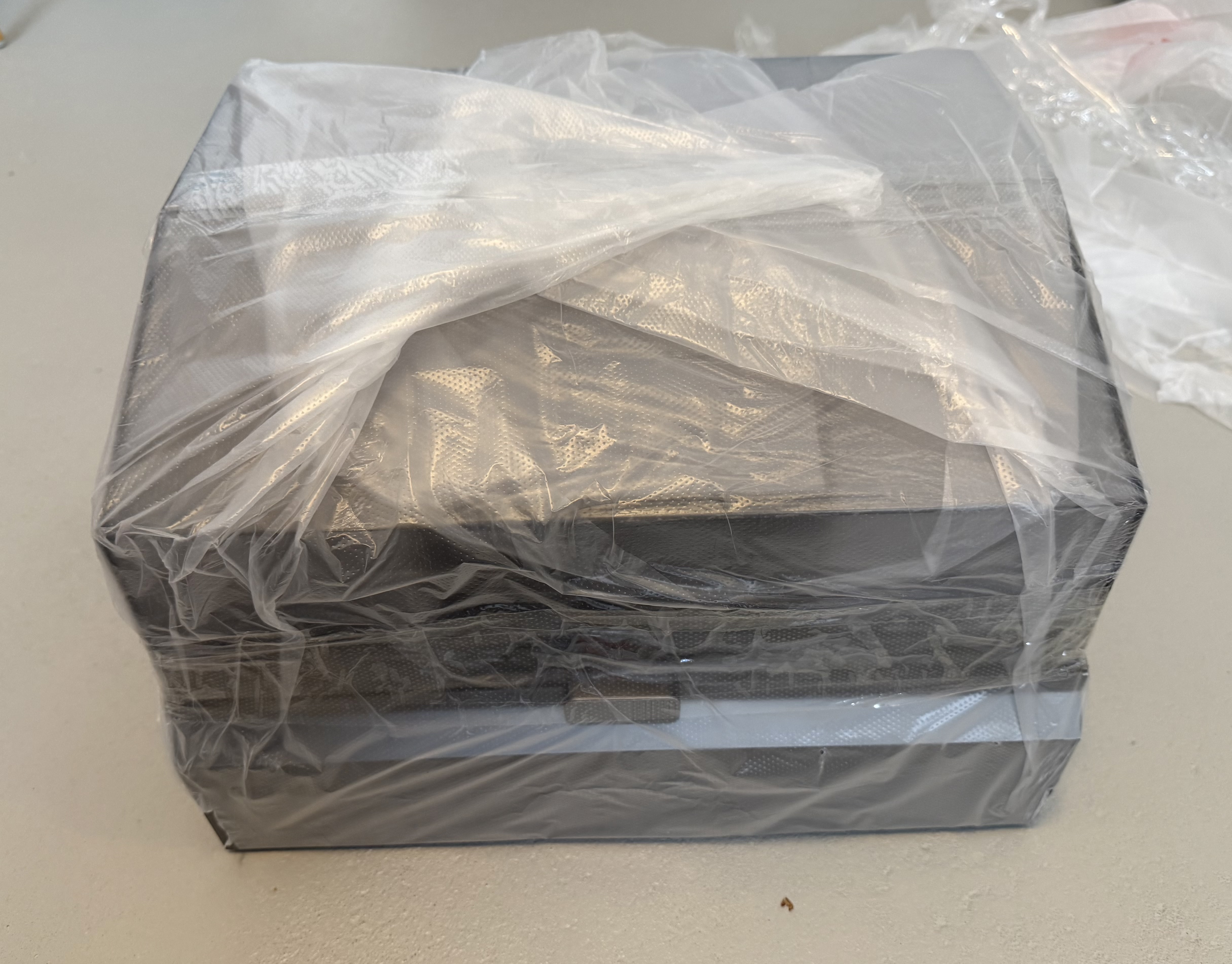
Dan stond daar eindelijk de grote doos in de gang. Met zo'n ongeveer 30 kilo toch maar met twee man naar boven gebracht. Hier de doos opengemaakt.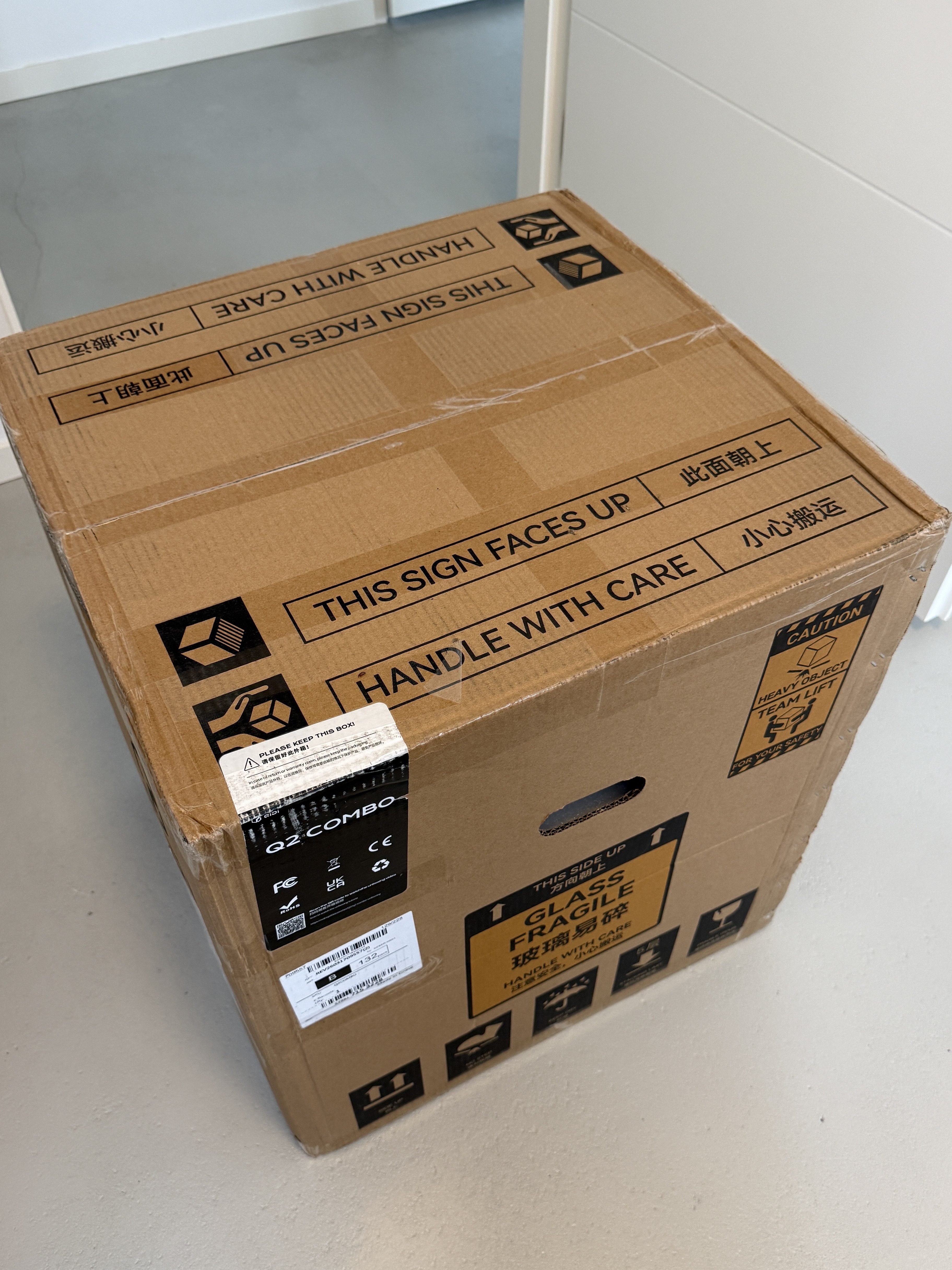
Het is een stevige doos waar alles erg netjes in verpakt zit. Bovenop zit een glasplaat die op de bovenkant van de printer komt. Eerst nog een korte instructie over hoe de printer uit de doos gehaald moet worden.
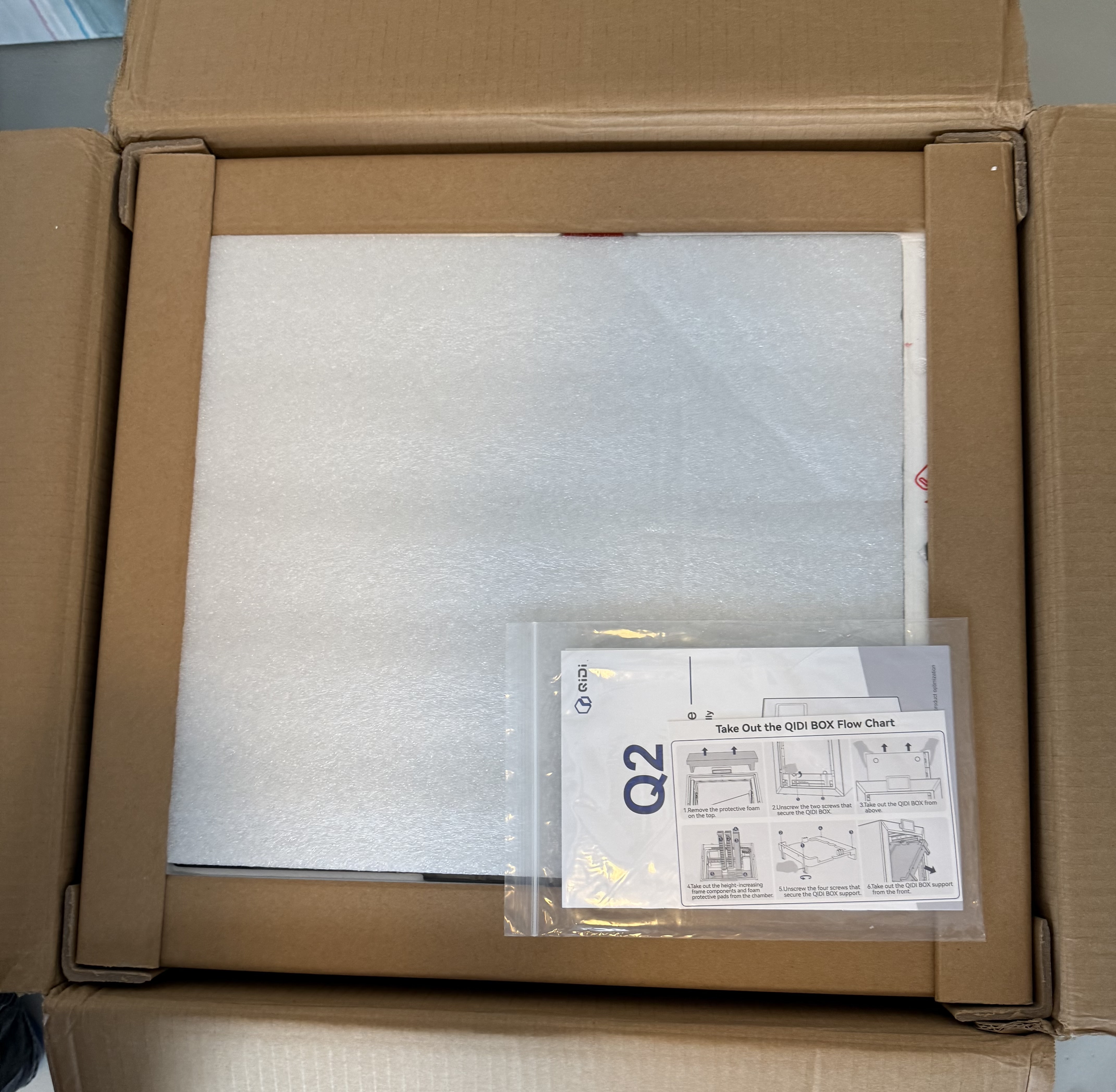
Hier de glasplaat waardoor je al een aantal andere onderdelen kunt zien.
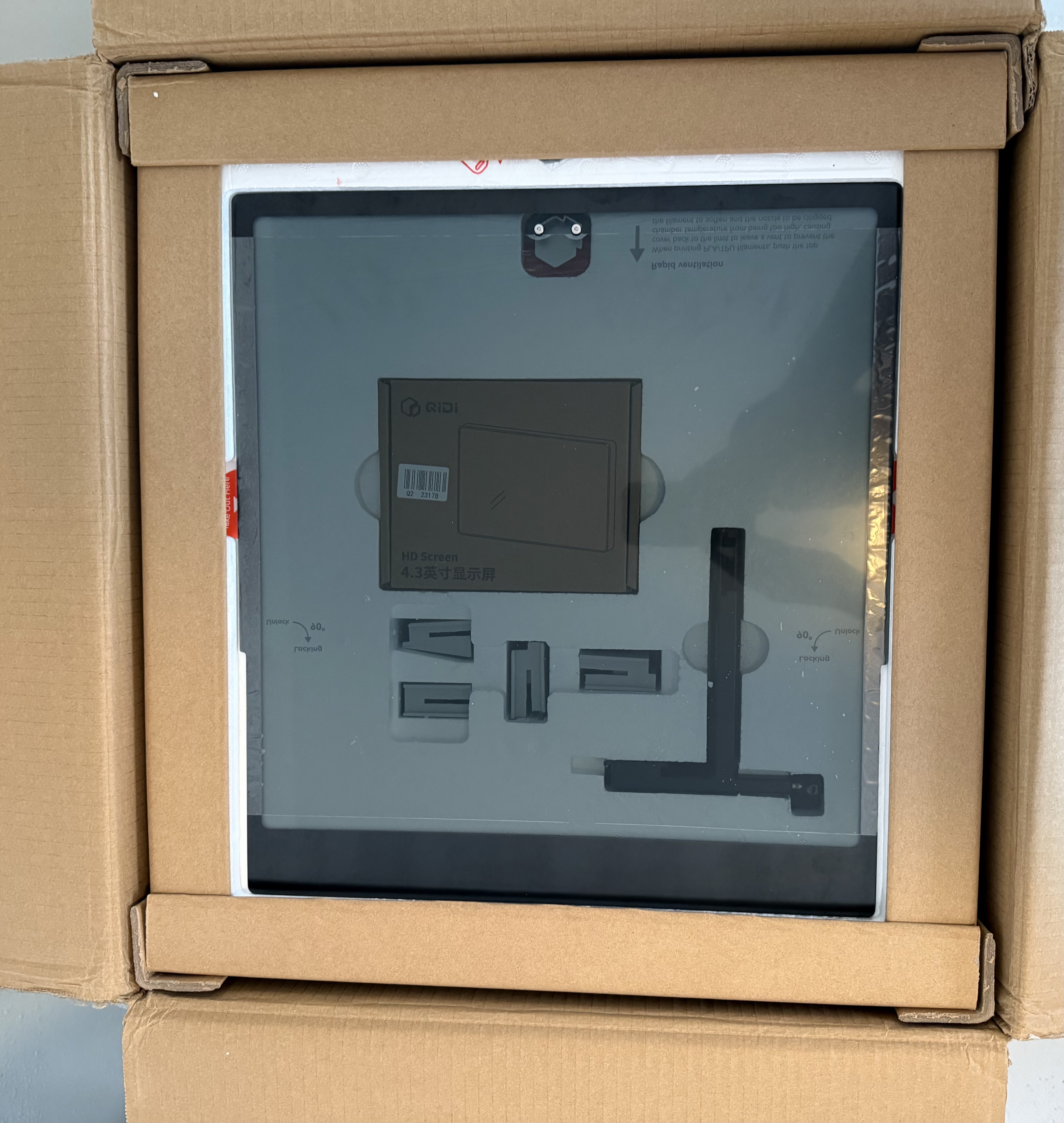
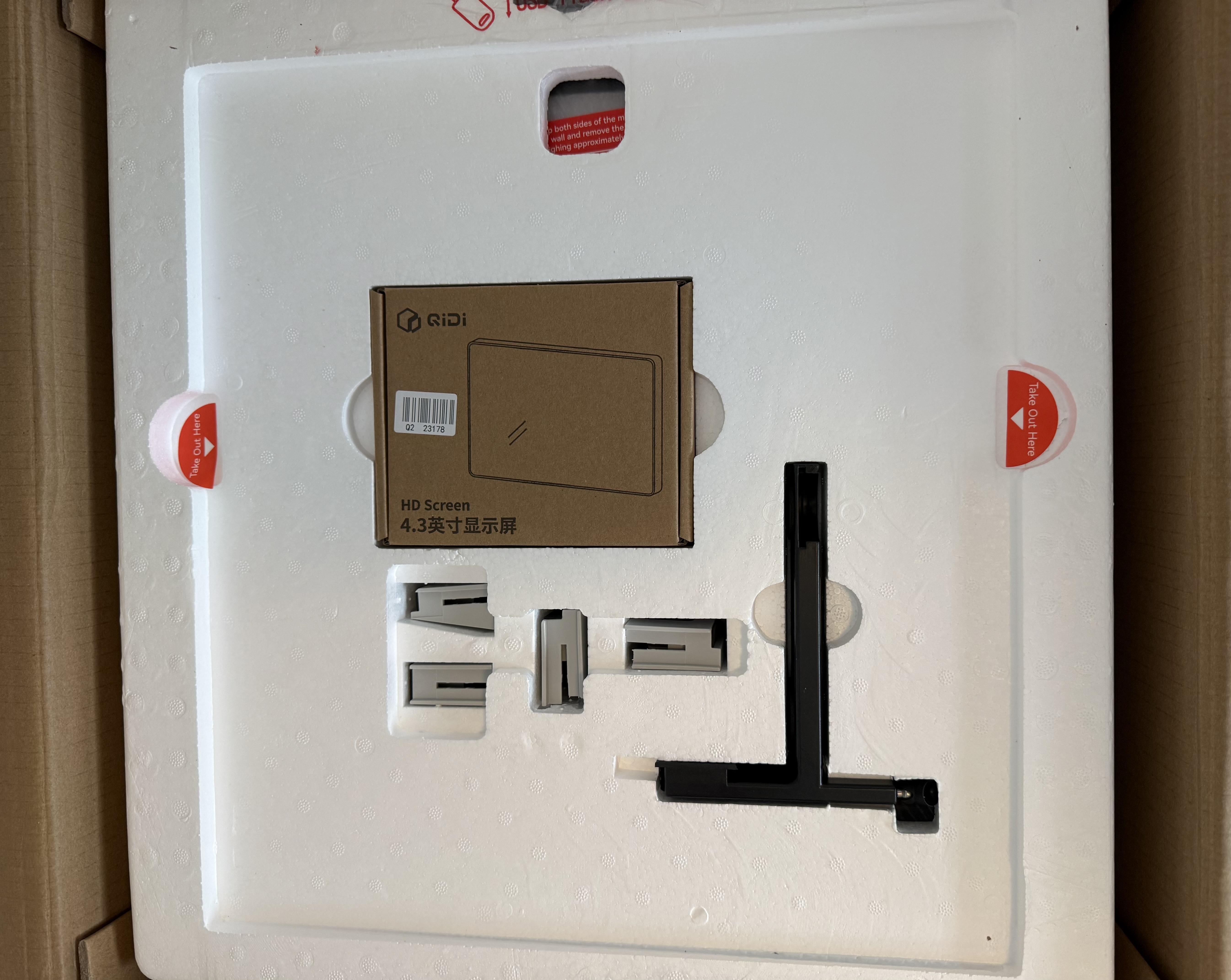
Hier het doosje met het display en een arm voor de losse filament rol. Deze laatste ga ik echter nog niet gebruiken i.v.m. de QIDI Box.
Ook vier profielen zichtbaar om de ophoging te maken met ventilatieroosters bij het gebruik van de QIDI Box.
Nadat ik deze verwijderd heb en het piepschuim op til zie je de printer met QIDI Box erin. De printer uit de doos getild om vervolgens te kijken hoe de Box verwijderd kan worden. Bij het bestellen van de Q2 Combo zit de QIDI Box dus in de printer vastgezet.
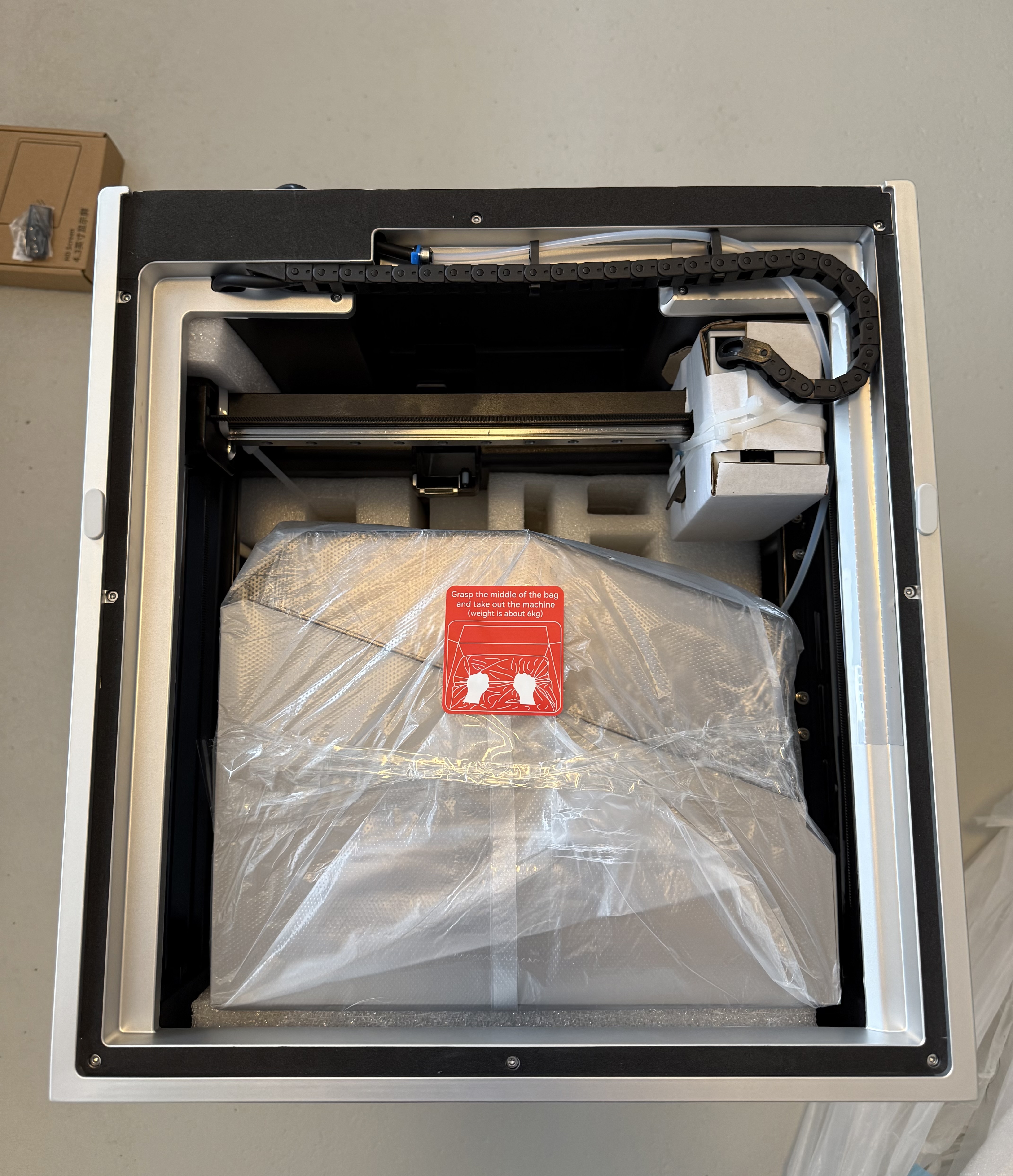
Het lag waarschijnlijk aan mij, maar ik had de instructie niet goed gelezen. Waar je een aantal foto's terug duidelijk ziet is dat de Box met 2 schroeven vast zit in een kunststof frame dat in de printer vast gemaakt is. Het zal mijn ongeduldigheid geweest zijn, want ik begon eigenlijk al voorzichtig de Box eruit te trekken wat vanzelfsprekend niet lukte.
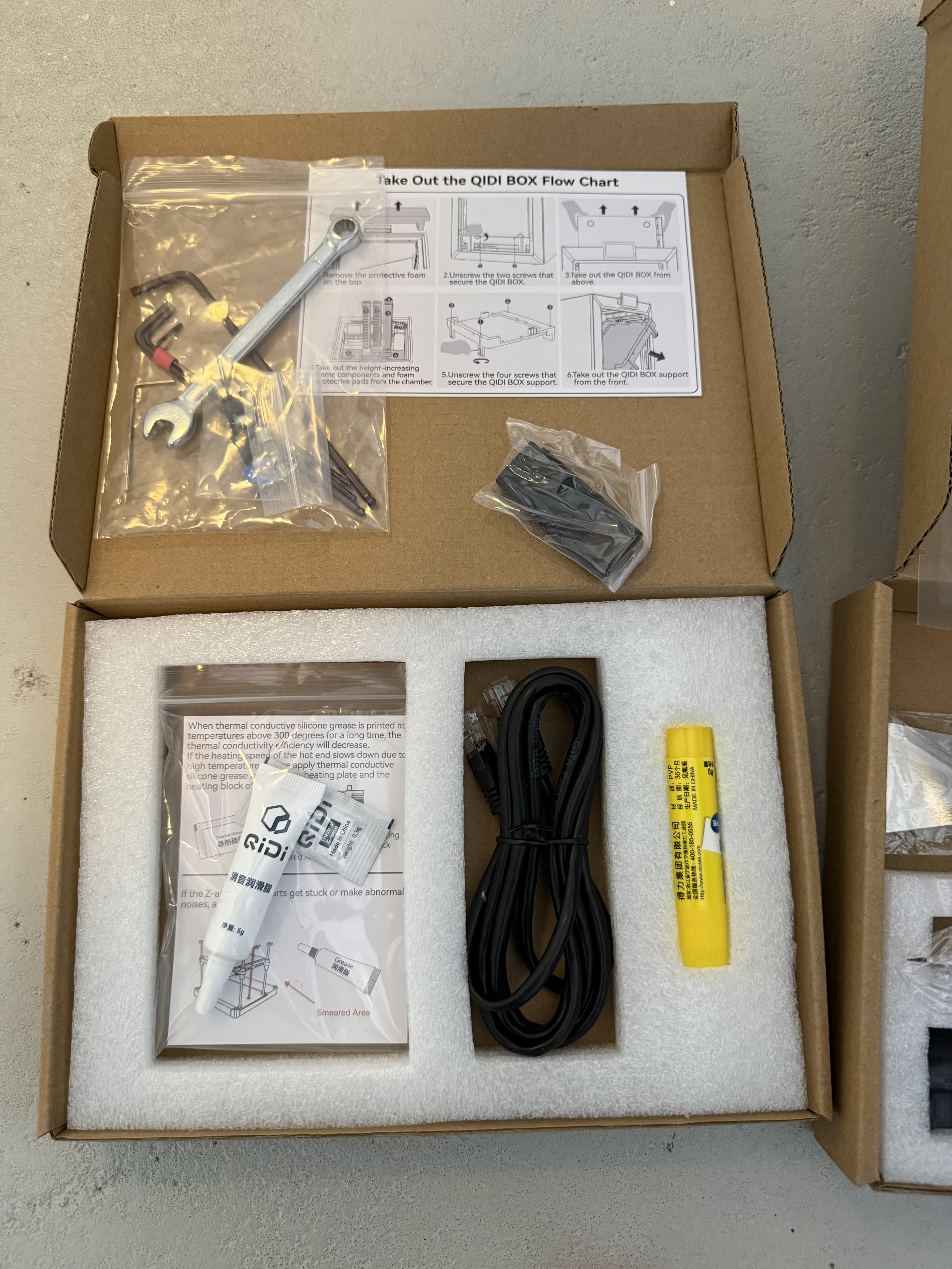
Toen ik weer even kon nadenken en de guide heb bekeken kon ik de schroeven eruit halen met het bijgeleverde setje sleutels. Er zitten twee toolboxen bovenop in de doos, een met gereedschap en een met wat accessoires. Na de schroeven los te hebben gemaakt (en dus de instructie volledig gevolgd) kwam de Box er makkelijk uit.
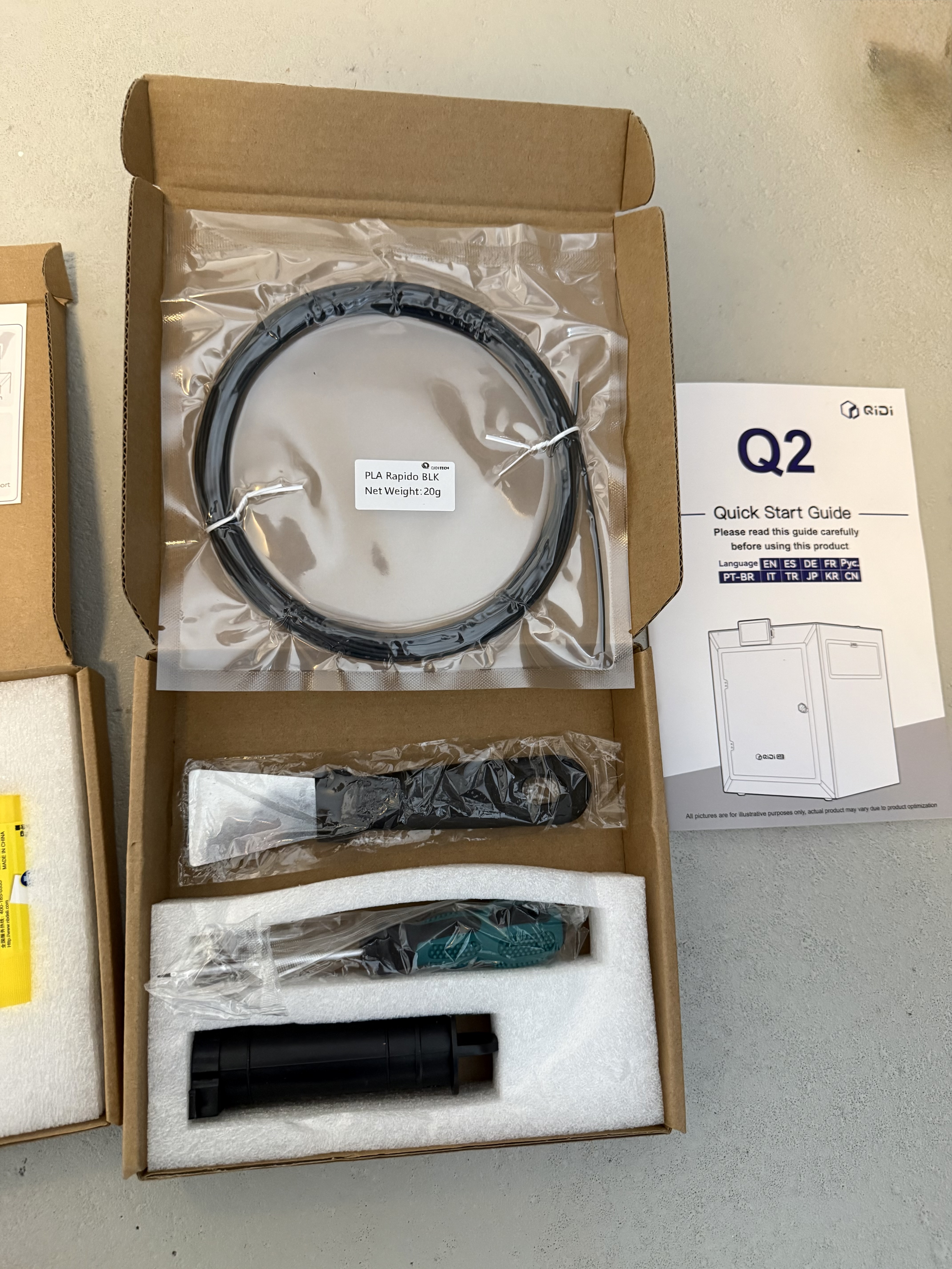
Het bijgeleverde gereedschap is in principe alles wat je nodig hebt om bijvoorbeeld een nozzle te vervangen, hotend eruit te halen of ander onderhoud aan de printer te doen. Ook een schraper om de plaat mee schoon te maken, deze is echter wel van staal dus voorzichtigheid is gepast. Ik ben bang dat anders de standaard PEI coating beschadigd.
Voor sommige materialen is het nodig om de plaat met een soort prit stift in te stiften. Deze stift zit er tevens bij.
Als laatste zit er ook een tube grease bij voor de bewegende delen, en een zakje met koelpasta voor de hotend.
Het ziet er allemaal netjes en degelijk uit. Misschien in de toekomst nog een mooi doosje printen waar alles in past

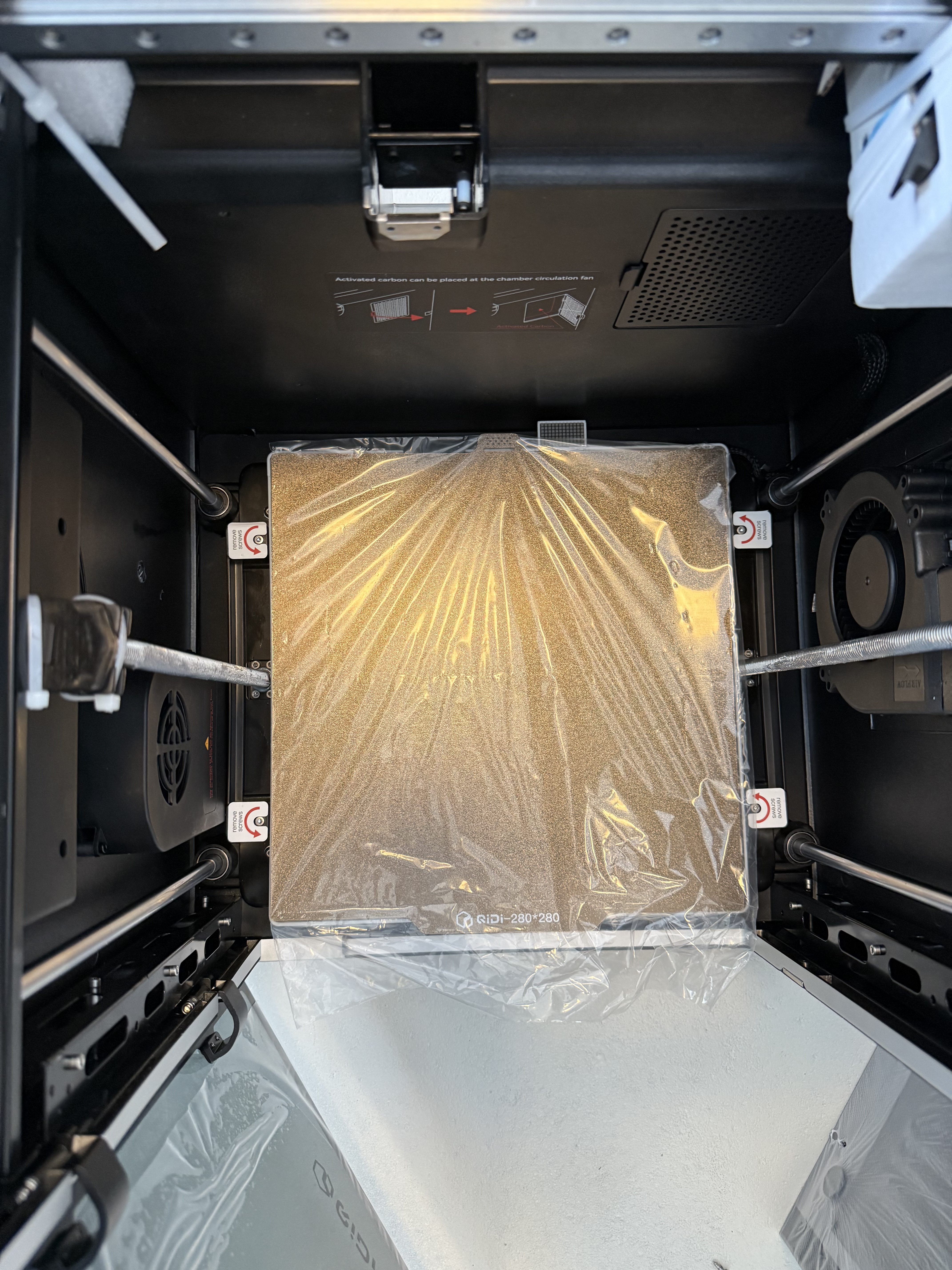
In de printer zitten een aantal schroeven die los moeten om het kunststof frame eruit te halen. Dit frame is om e.e.a. vast te zetten voor transport. Ook zie je hier dat de beweegbare delen zijn vastgezet met tie wraps.
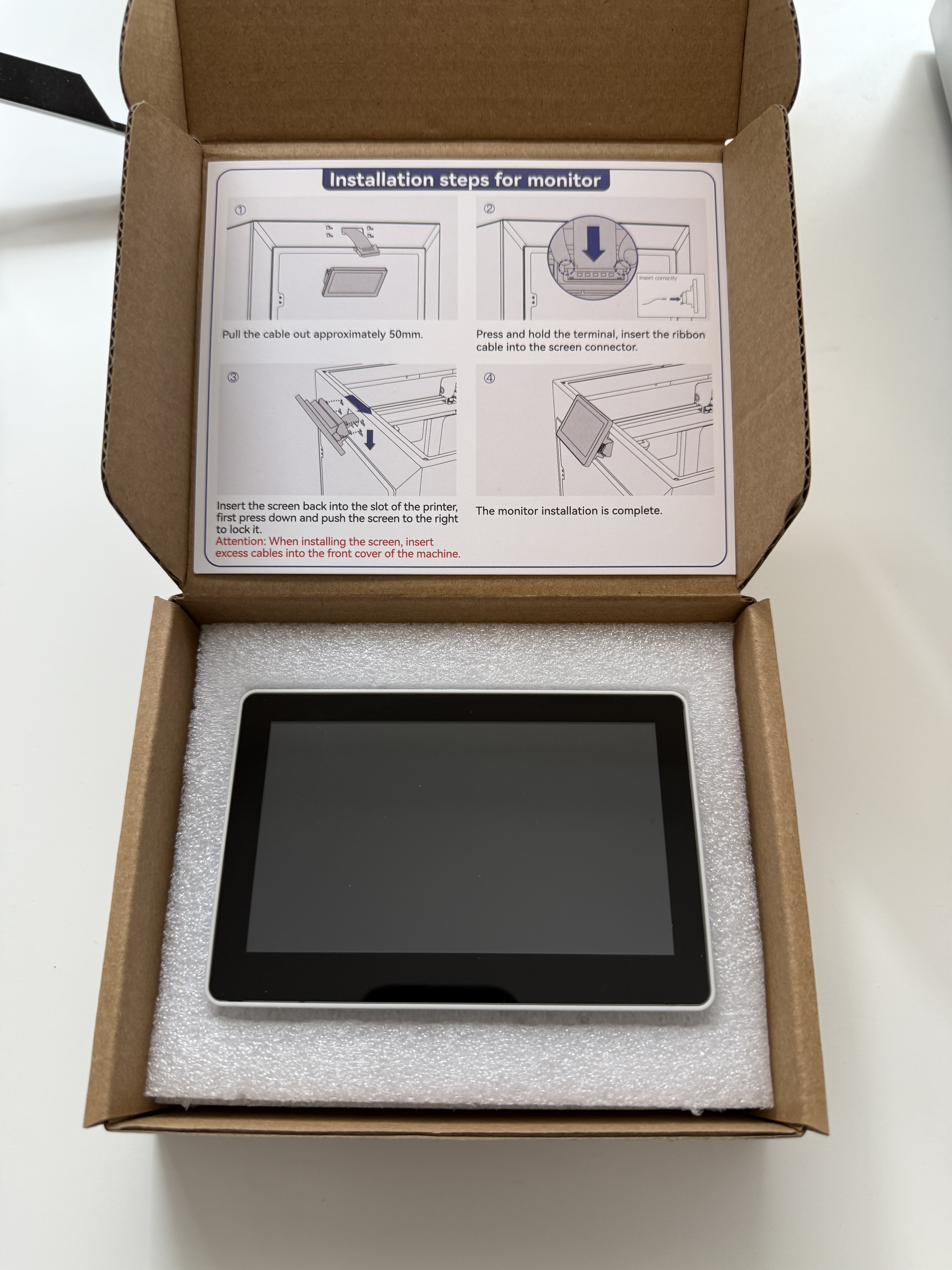
Volgende stap is het display uitpakken en op de printer installeren. Dit was een simpel klusje, kabel verbinden en op de juiste manier in het frame schuiven. De installatie stappen zijn keurig uitgelegd zoals je kunt zien op het plaatje.
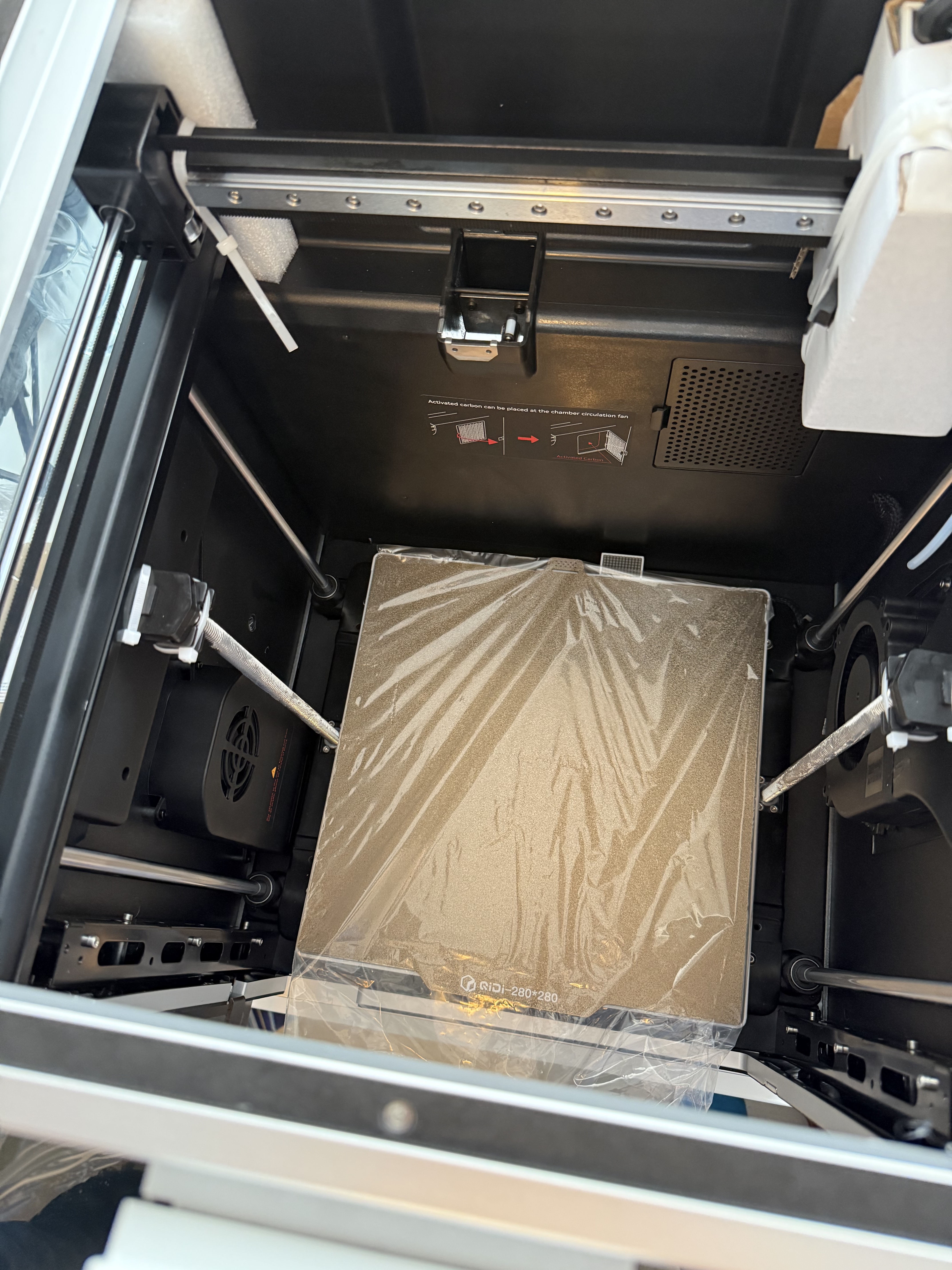
Nog een plaatje van de binnenkant nu het scherm erop zit.
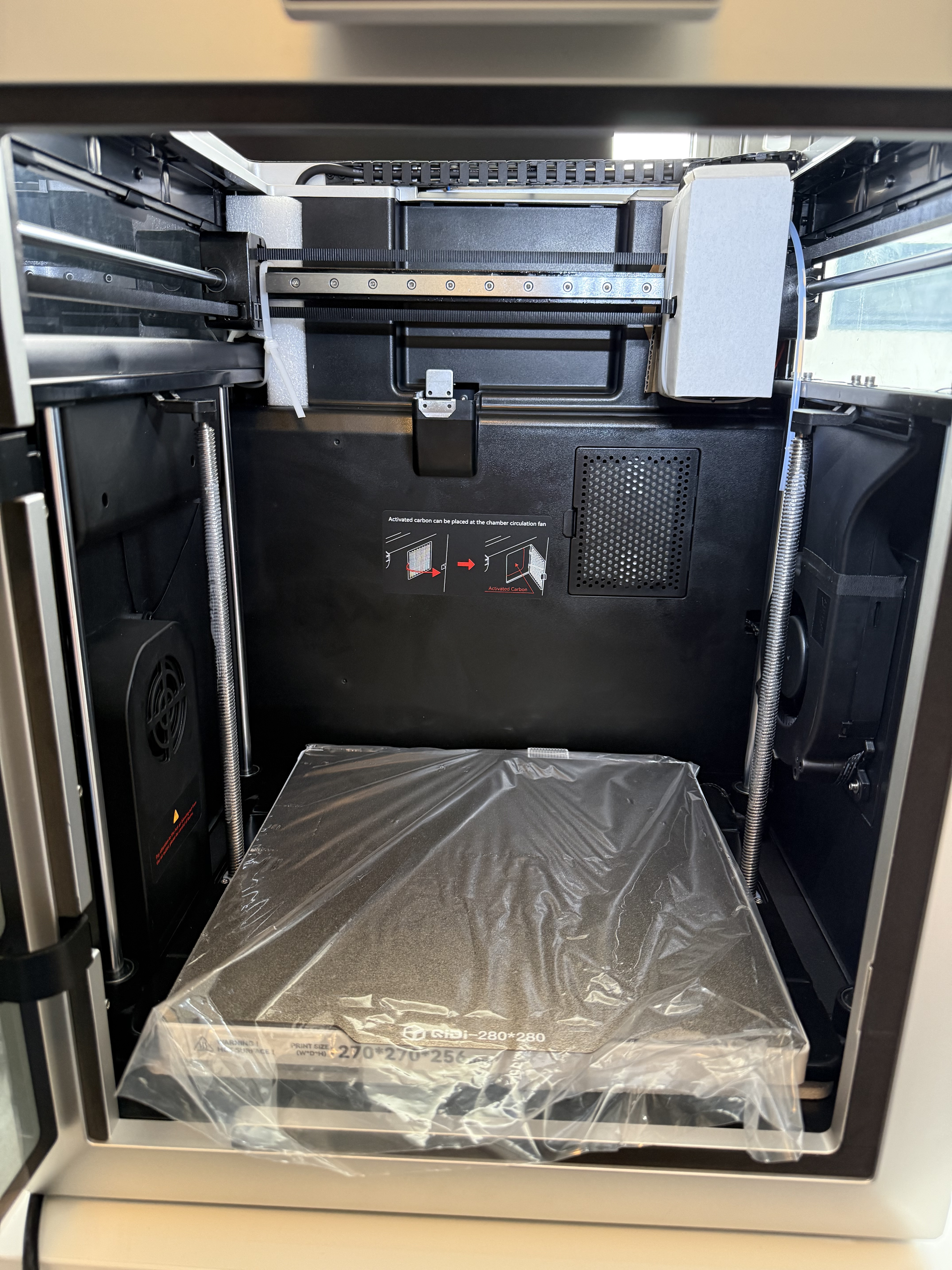
En ook met het deurtje open een foto van de beschermde binnenkant.
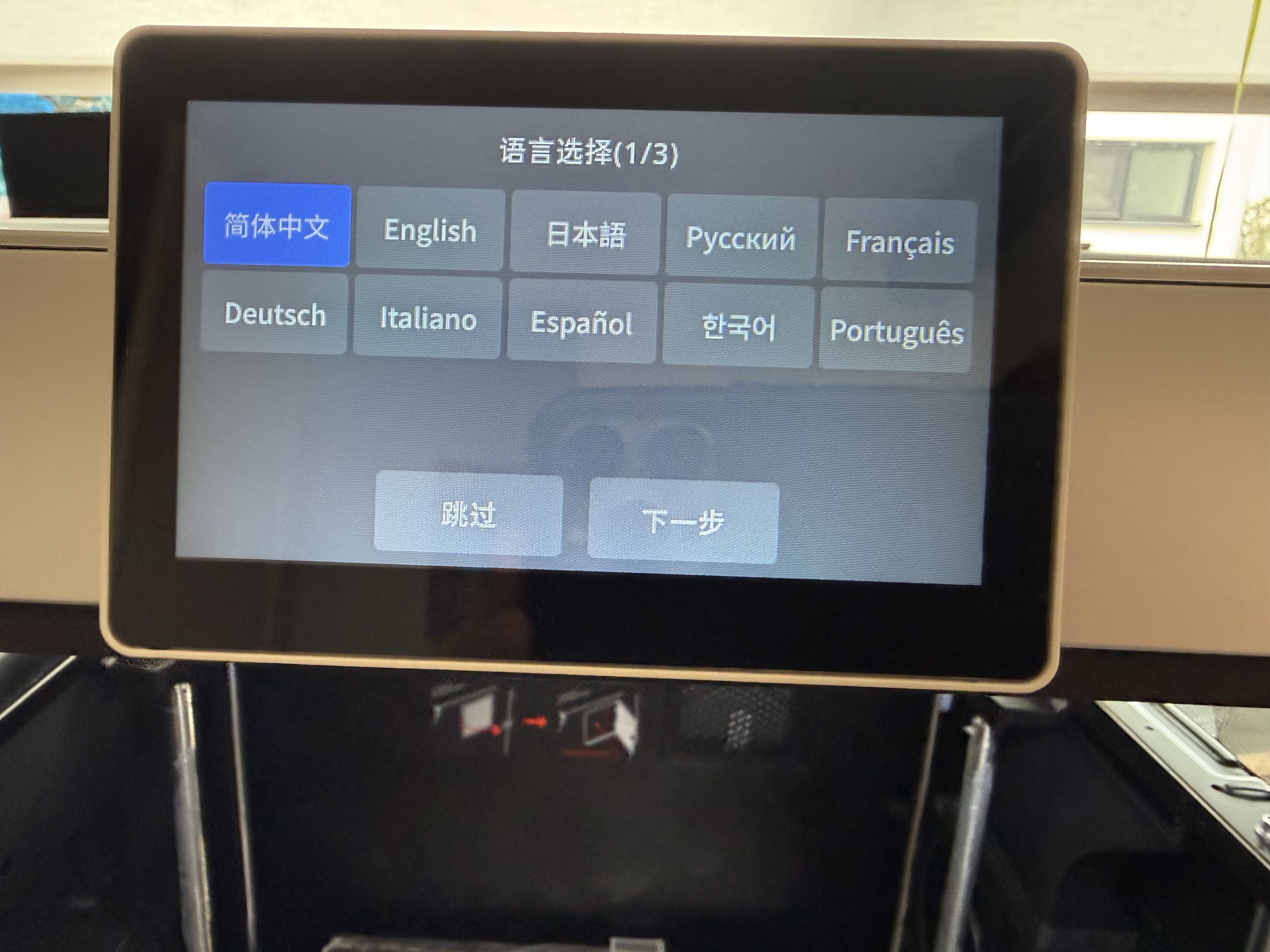
In de instructie stond welke onderdelen er allemaal verwijderd en losgemaakt moeten worden. Dit had ik gedaan alvorens ik de printer van stroom had voorzien. Na aanzetten kun je de taal kiezen en loopt er een wizard.
Tijdens de wizard wordt nogmaals uitgelegd wat je moet loshalen en weghalen uit de printer. Ik zou bijna durven zeggen dat het dummy proof is, je moet alleen echt de stapjes volgen

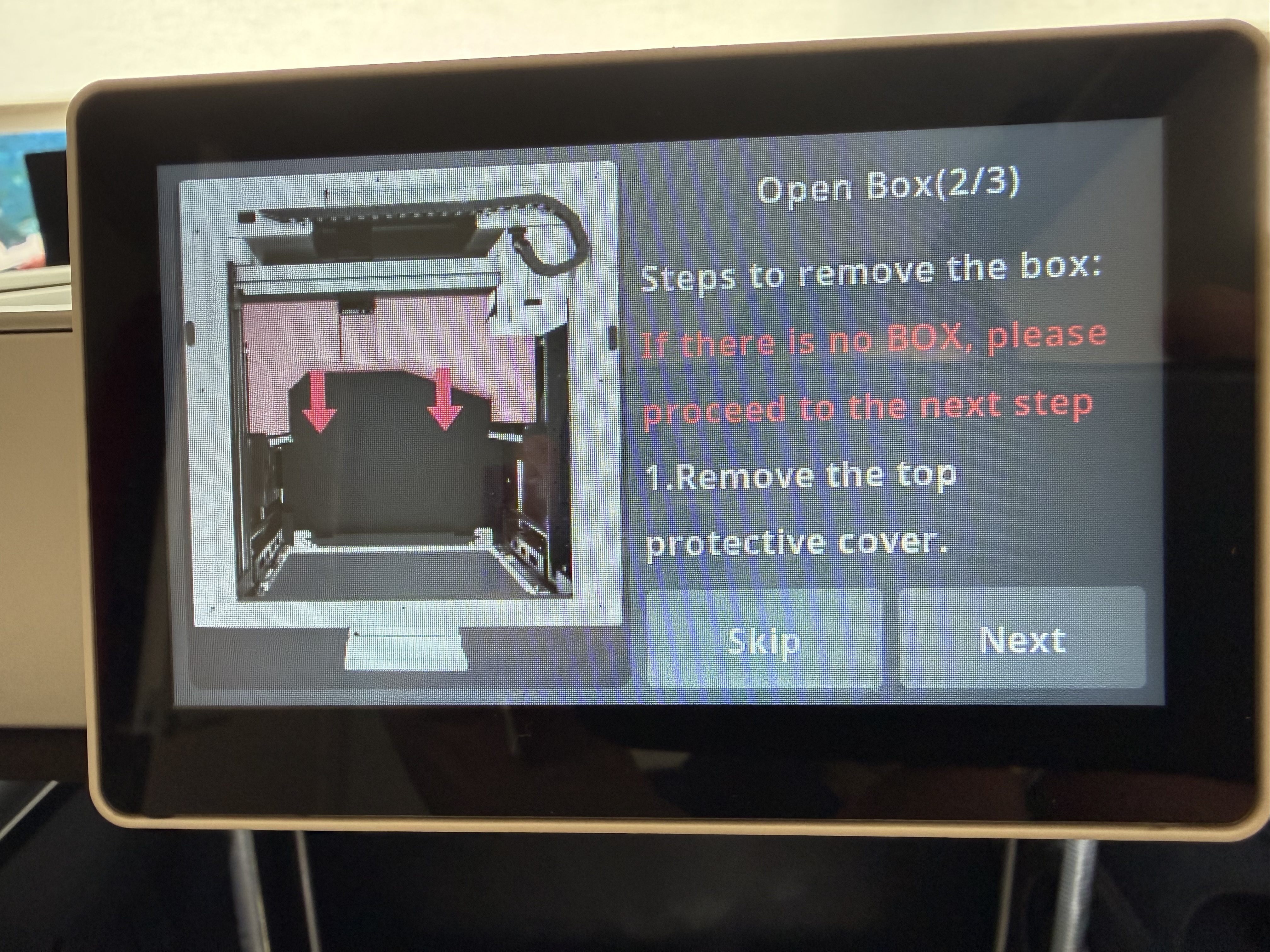
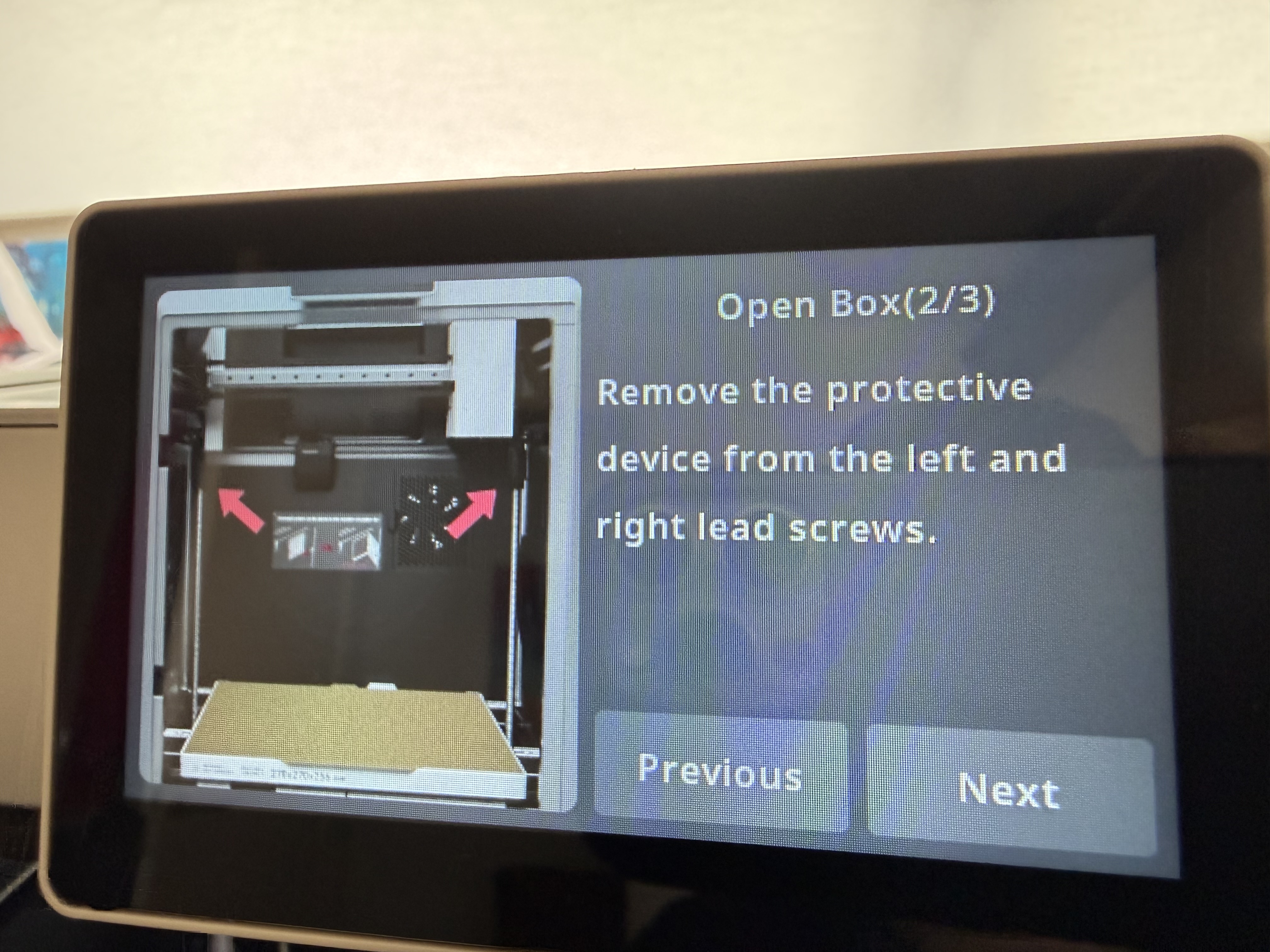
Wanneer aan de bovenkant alles is losgehaald krijg je de optie om het bed omhoog te zetten zodat je het piepschuim onder het bed kunt verwijderen.
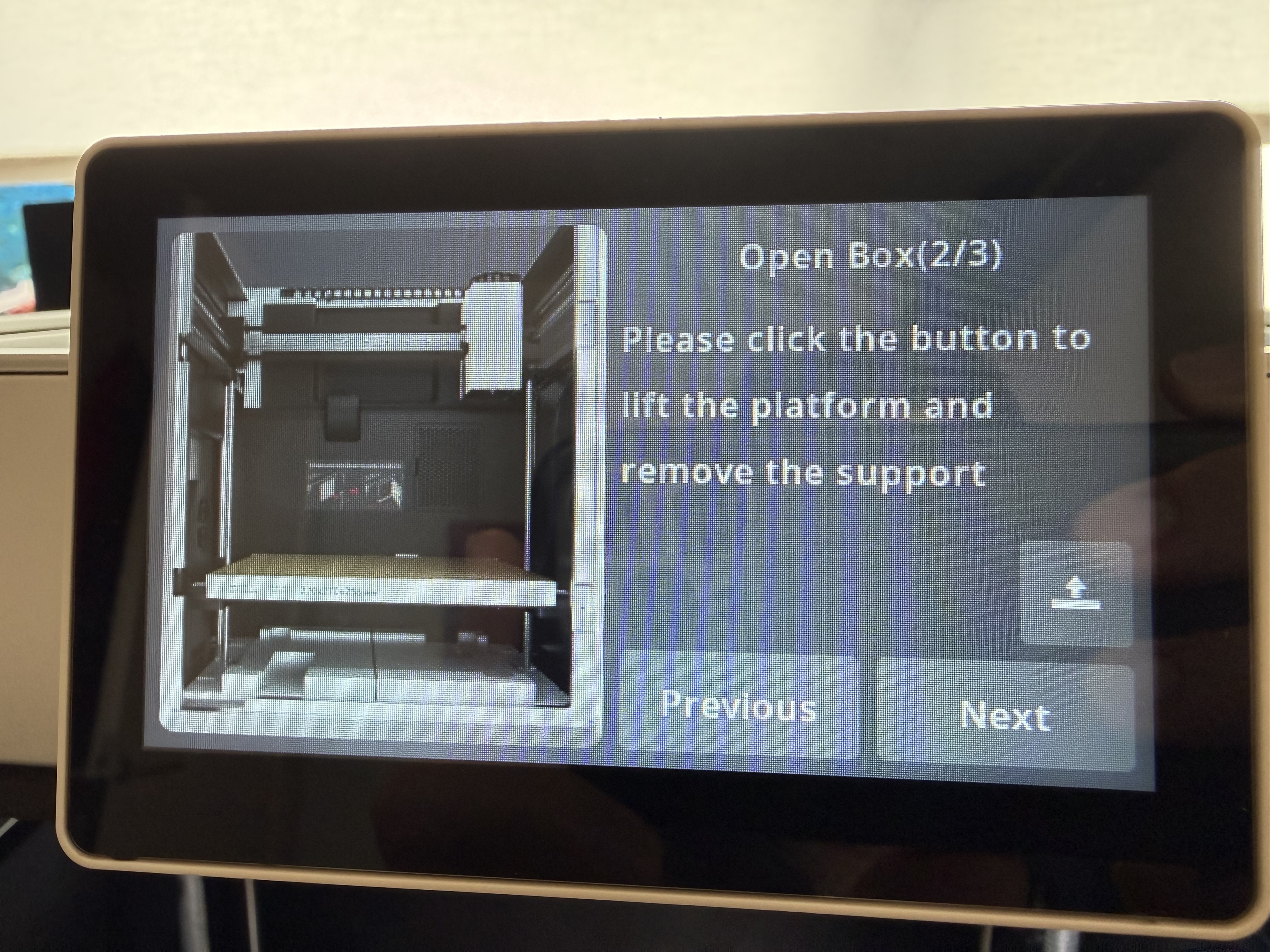
Het zijn twee stukken piepschuim die je moet weghalen.
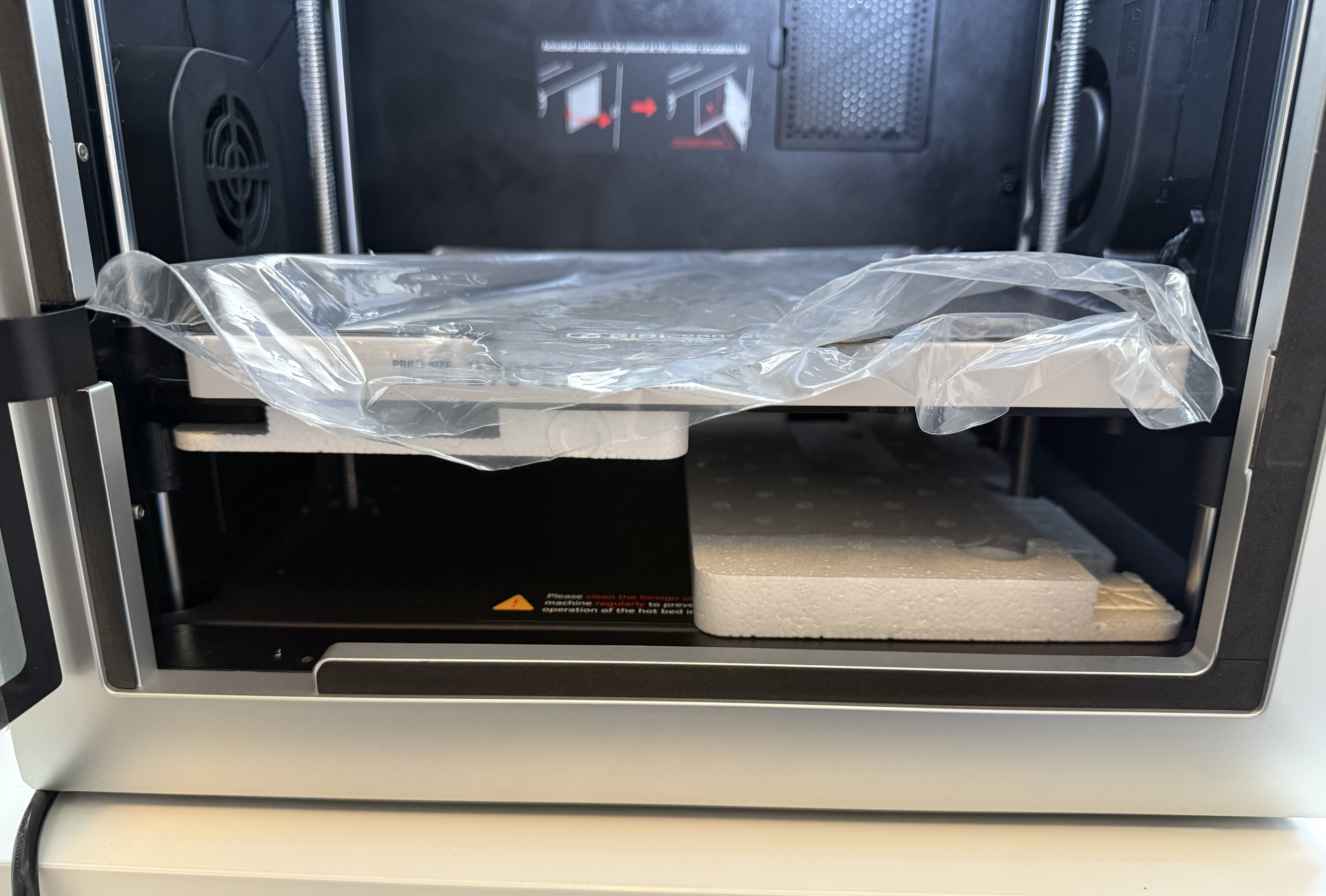
Daarna moet je rechts de kartonnen bescherming met tie wraps weghalen van de print kop. Links zit tevens een bescherming die eruit moet.
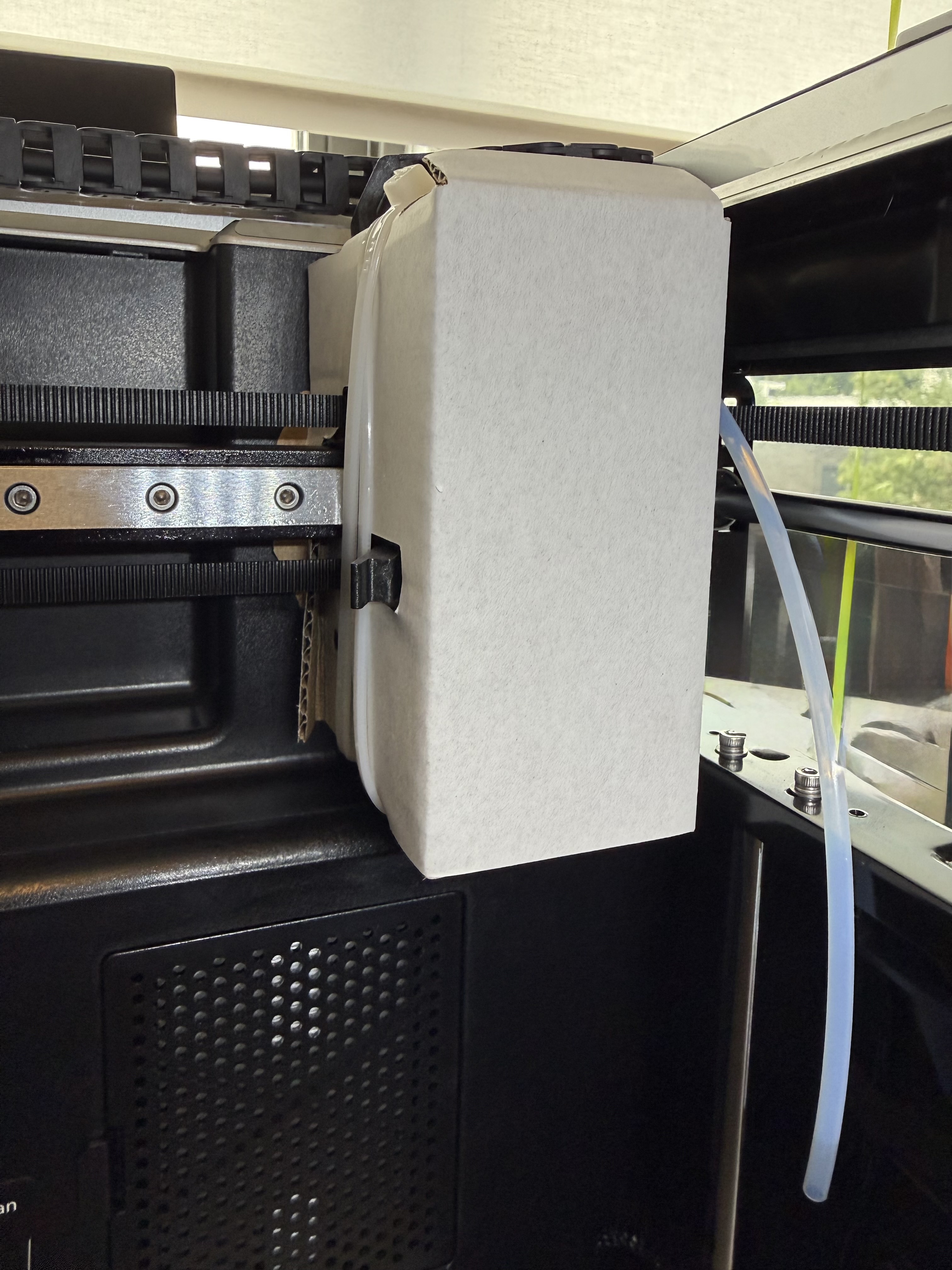
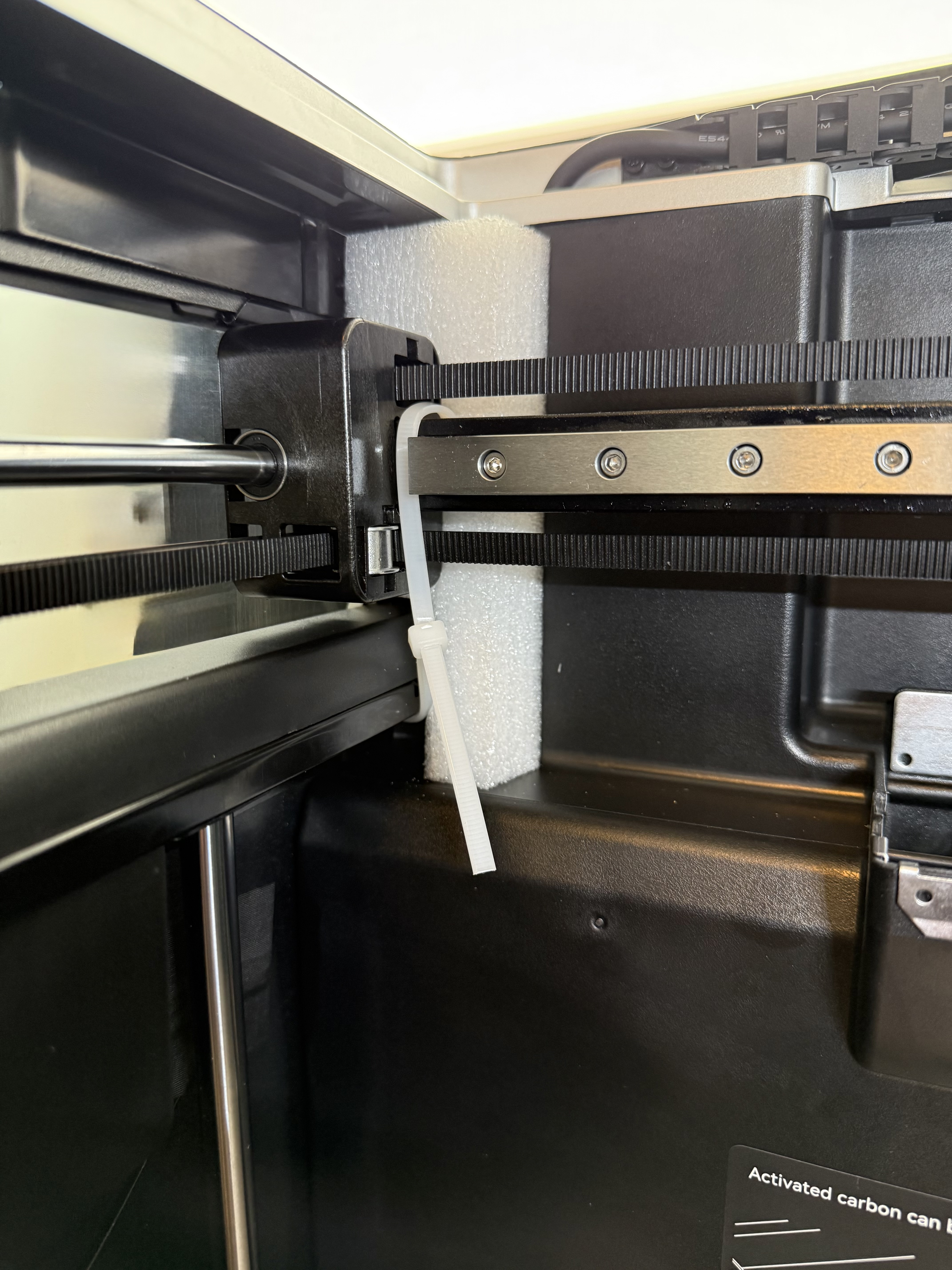
Dan de laatste tapejes verwijderen en door op het scherm.
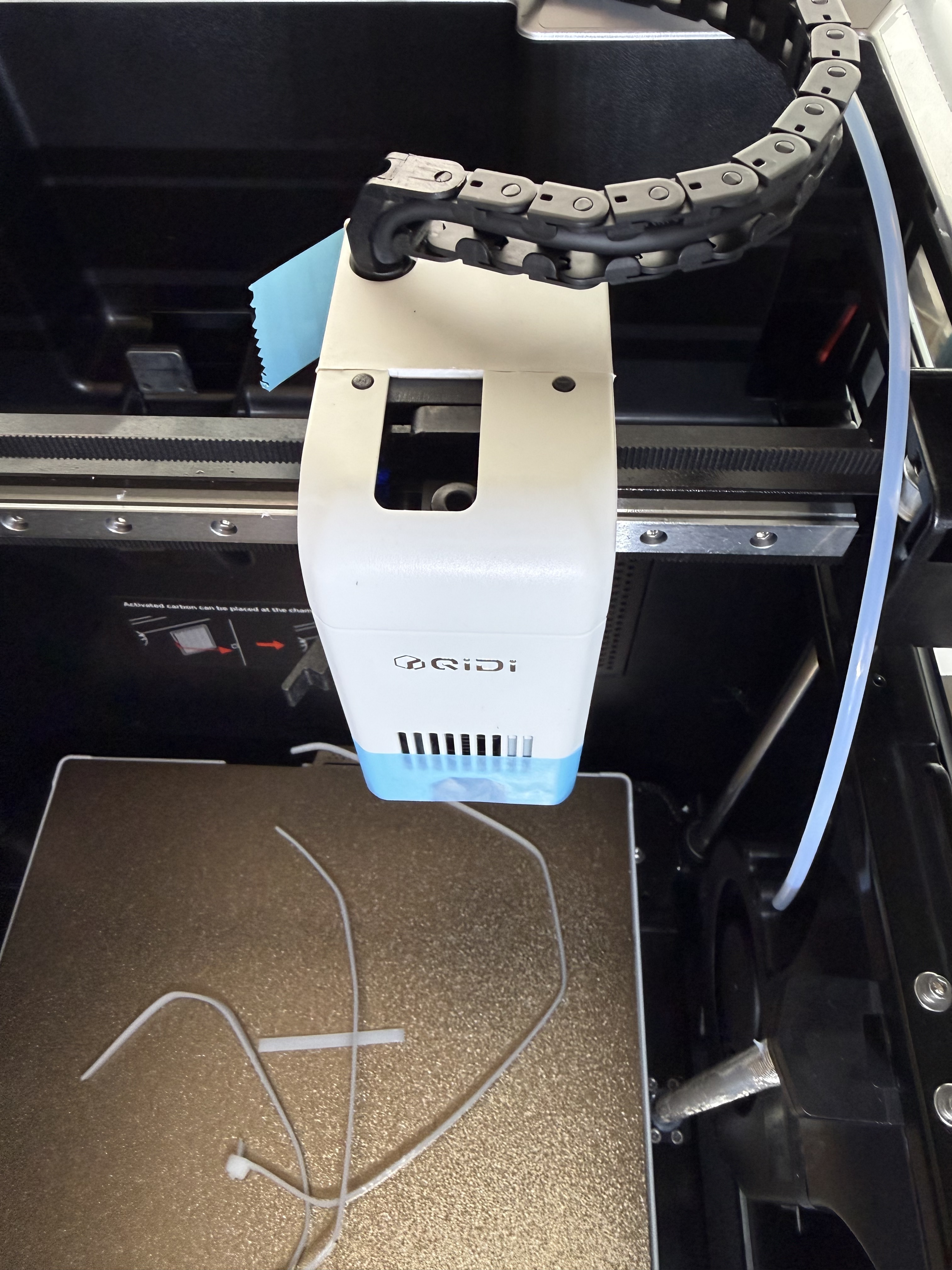
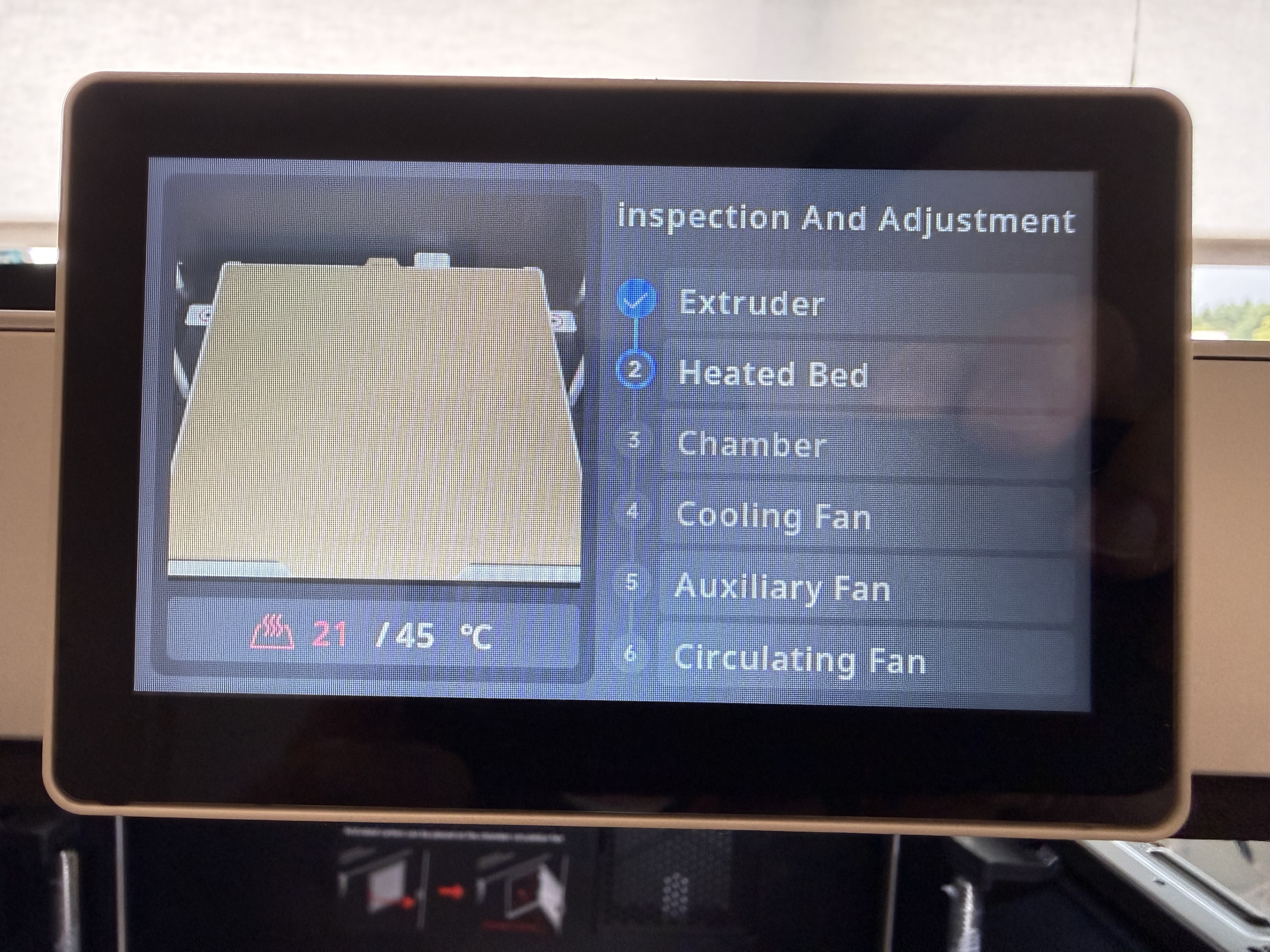
Nu loopt er een test programma die een aantal stappen doorloopt.
Auto leveling is hier bijvoorbeeld ook een onderdeel van. Toen begon de input shaping. Voor mij als eerste 3D printer gebruiker een aparte observatie

D.m.v. trillingen worden vibraties geregistreerd en als een soort actieve noise canceling gebruikt bij het printen als tegendruk. Dit maakt echter een hoop lawaai en veroorzaakte trillingen op mijn bureau
Vervolgens ben ik de QIDI Box gaan uitpakken en installeren.
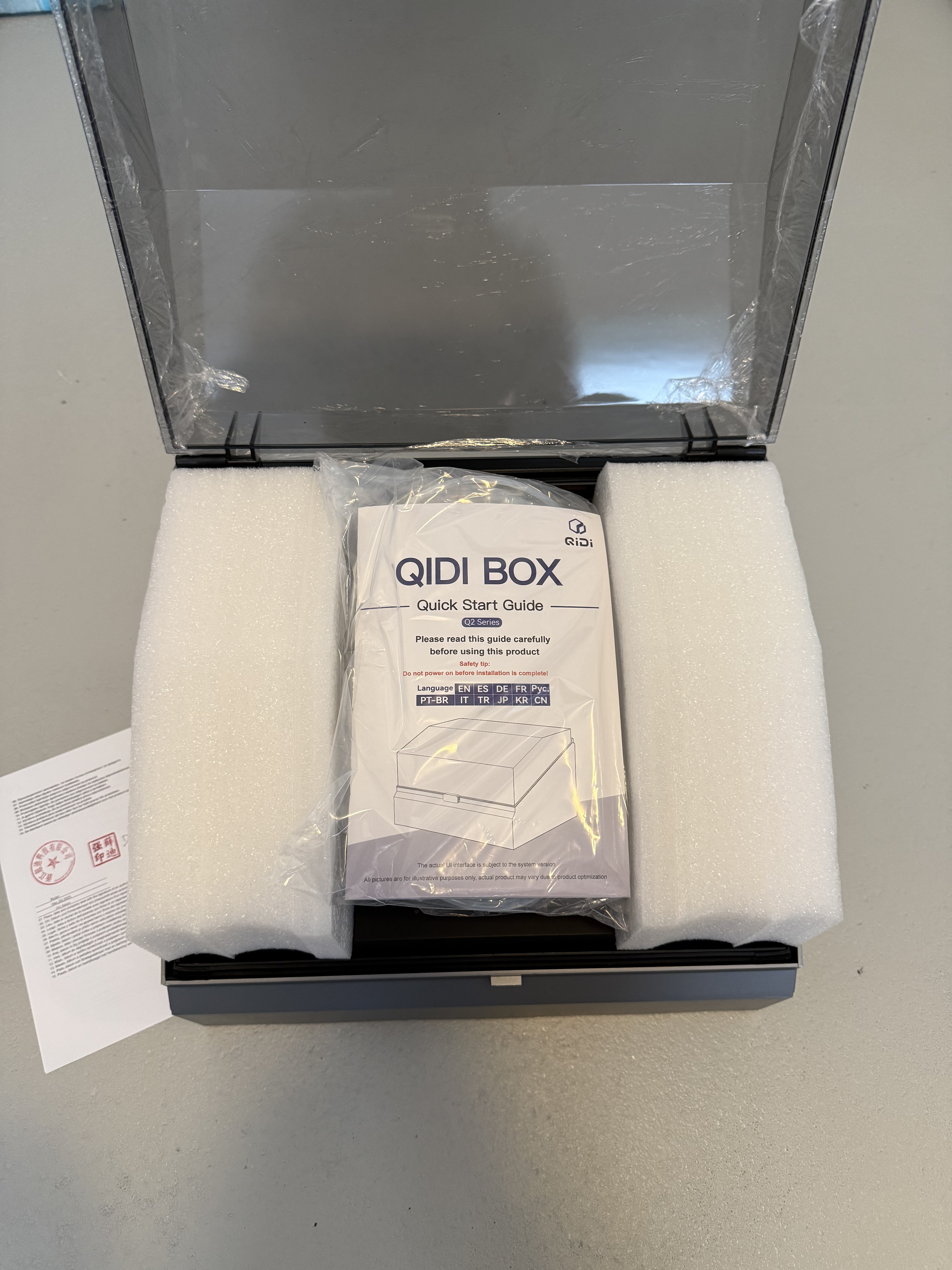
Ook hier zit een nette start guide om de eeste stappen te doen.
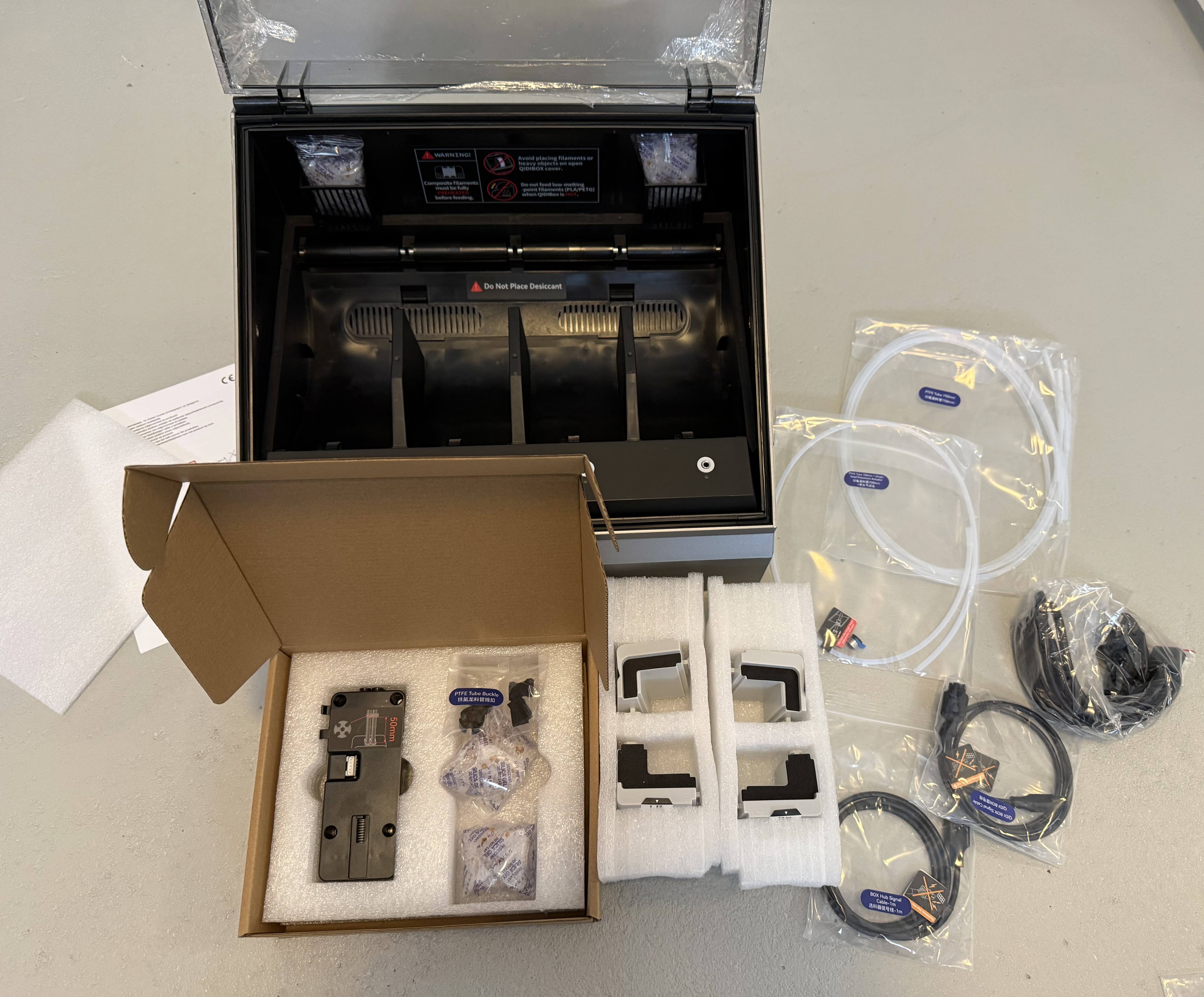
In de grote doos zaten 4 lange profielen waarvan 2 een rooster bevatten. Deze moeten aan elkaar gemaakt worden met de 4 profielen zichtbaar op onderstaande foto. Daarnaast zitten er aansluit kabels bij, en wat andere materialen die nodig zijn om de QIDI Box aan te sluiten op de printer.
In het boekje wordt verwezen naar een filmpje (QR code) over hoe je de QIDI Box met de Q2 verbind. Dit vond ik zelf erg behulpzaam aangezien de stappen niet in het boekje omgeschreven zijn.
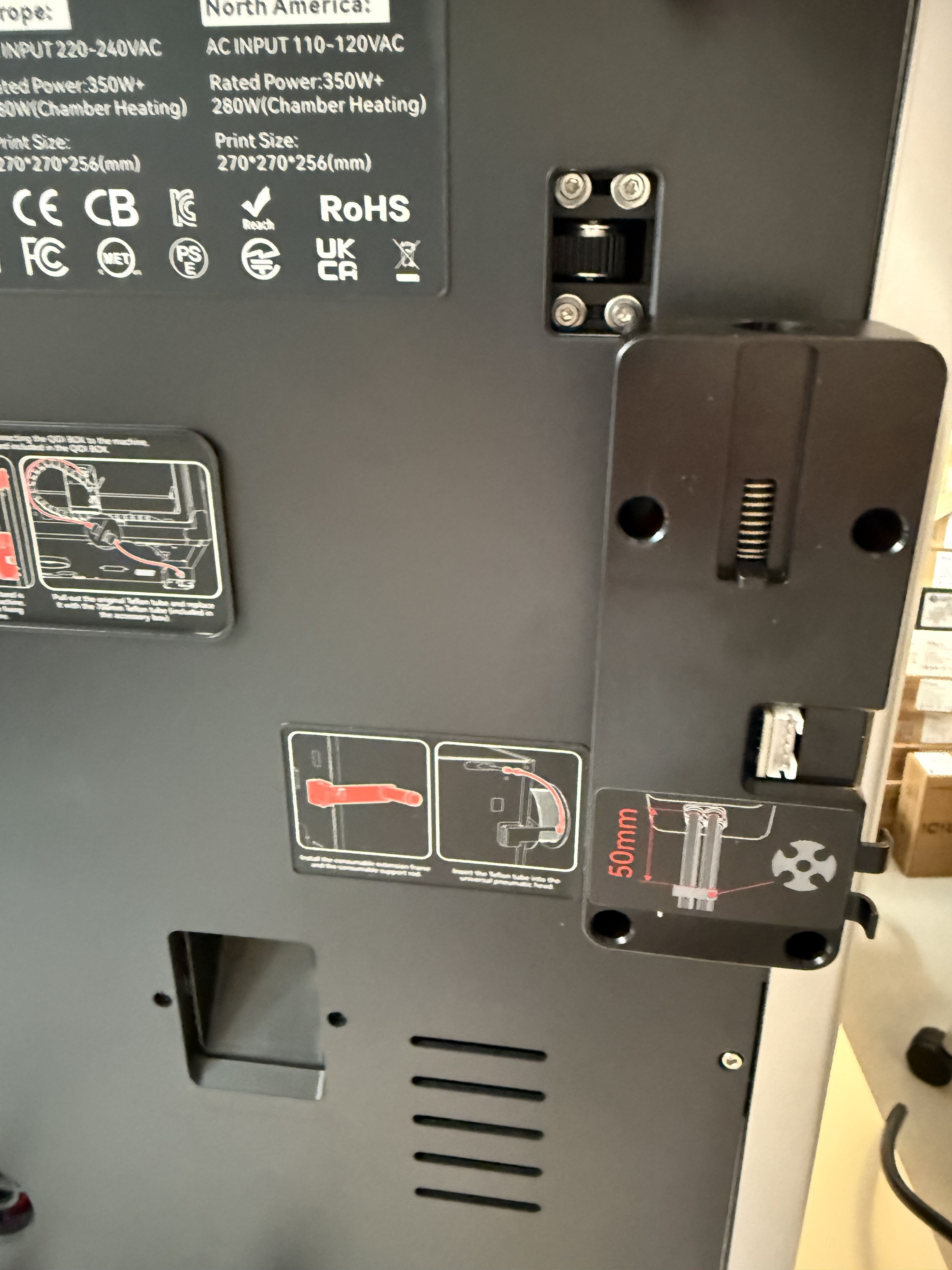
Aan de achterkant moet een dubbele connector verwijderd worden en de slang moet uit de printer gehaald worden. Deze wordt vervangen met een nieuwe kabel die bij de Box zit.
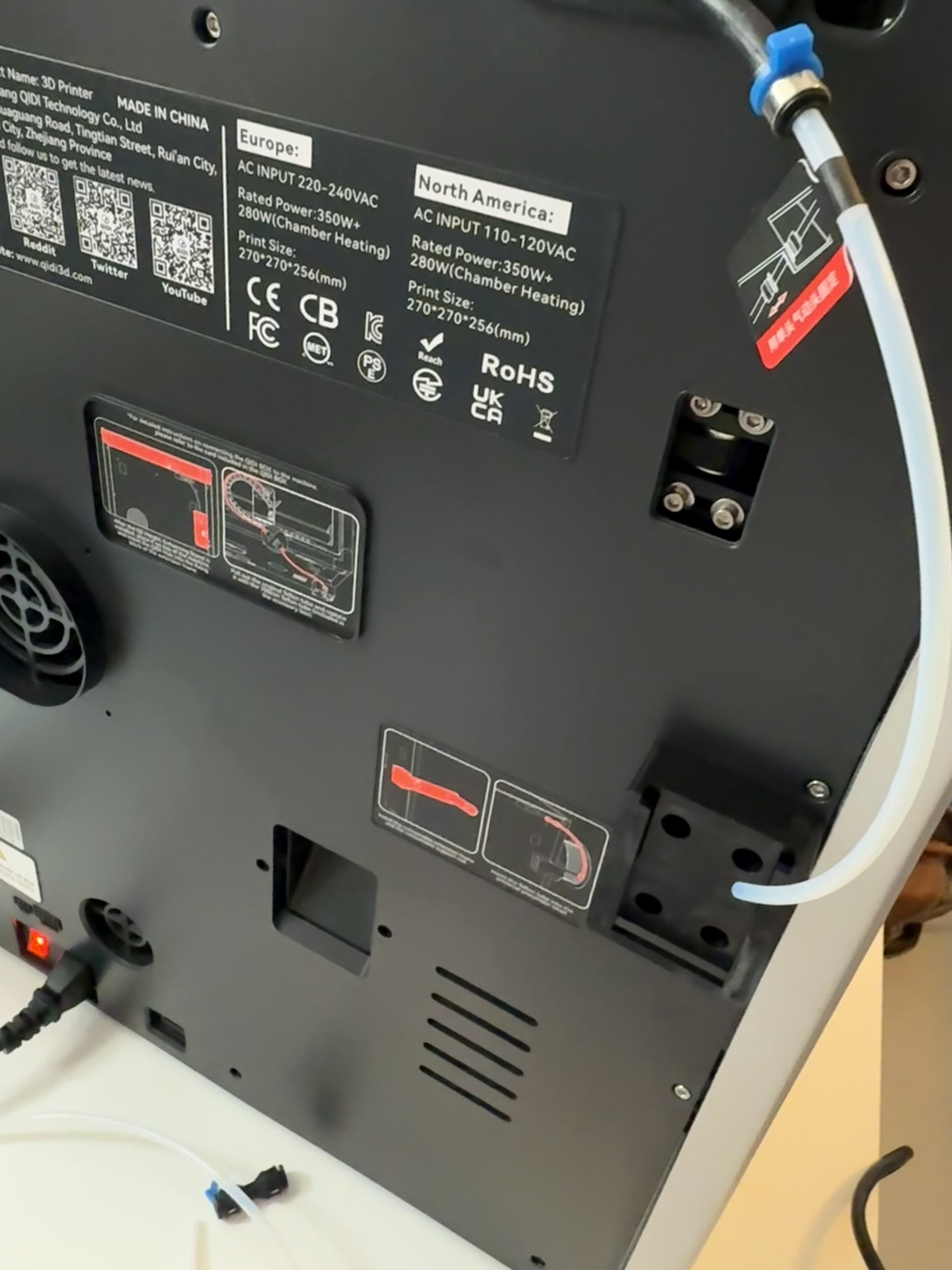
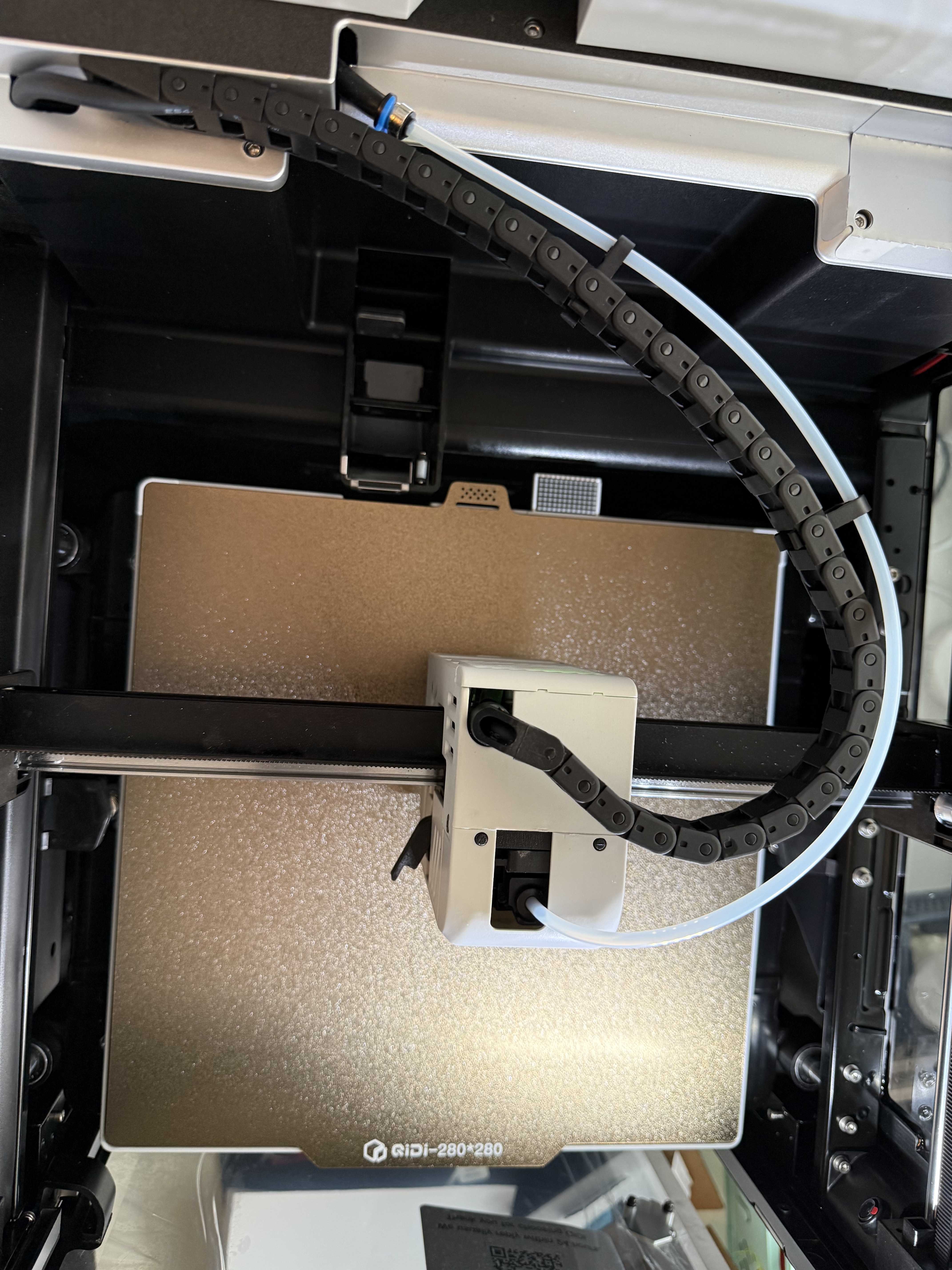
Aan de binnenkant haal je de PTFE slang door de begeleiders en duw je deze in de printkop.
Daarna wordt de splitter gemonteerd op de Q2.
Zoals zichtbaar in het filmpje worden nu de 4 PTFE slangen van de QIDI Box naar de splitter geleid en hier ingeprikt. De bovenkant wordt bevestigd aan de slang die naar de printer gaat.
Dan nog de kabels inprikken van de QIDI Box naar de Q2 en de installatie van de box is klaar.
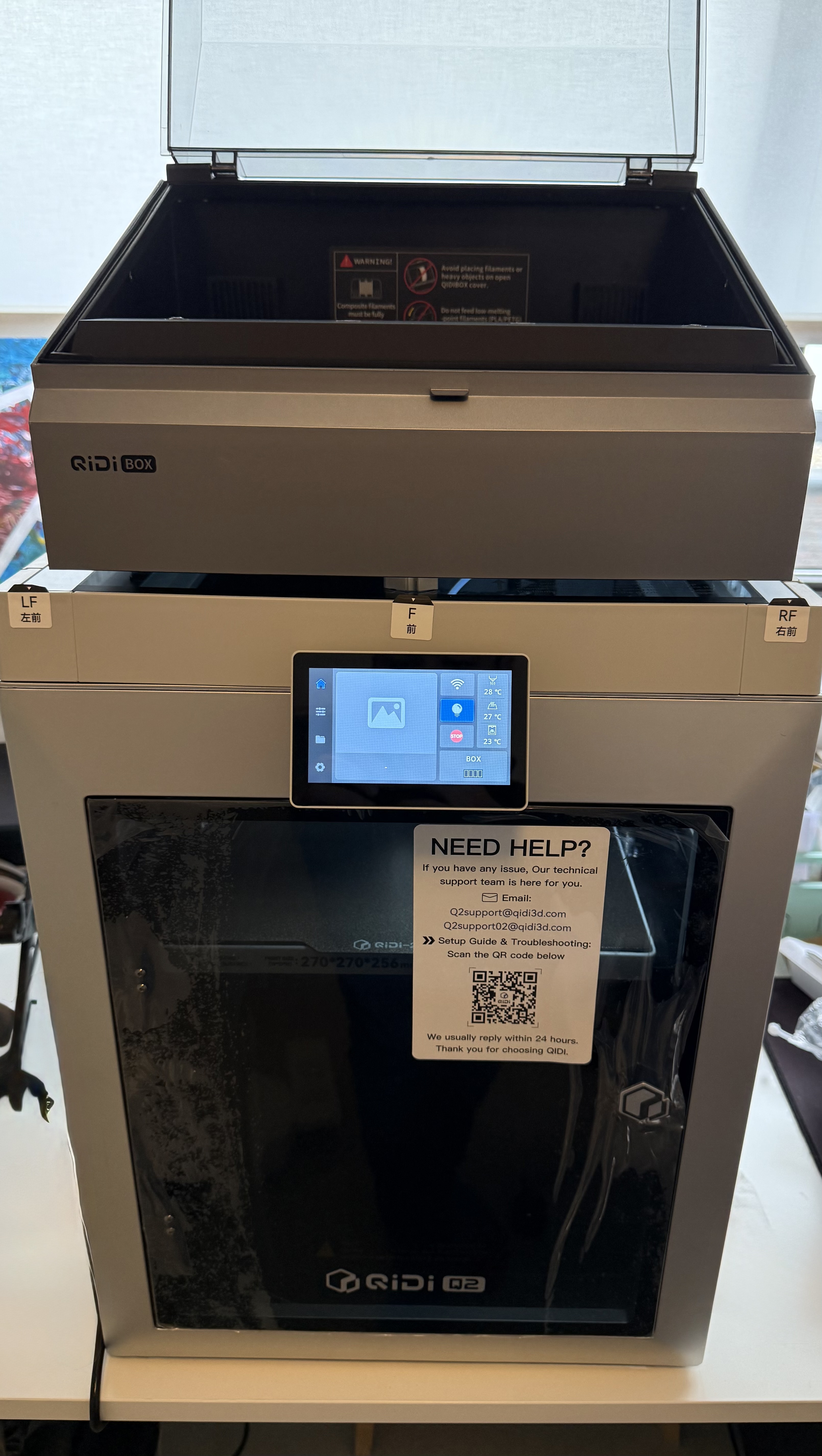
Na het aanzetten van de printer wordt de box herkent en is deze zichtbaar op het scherm.
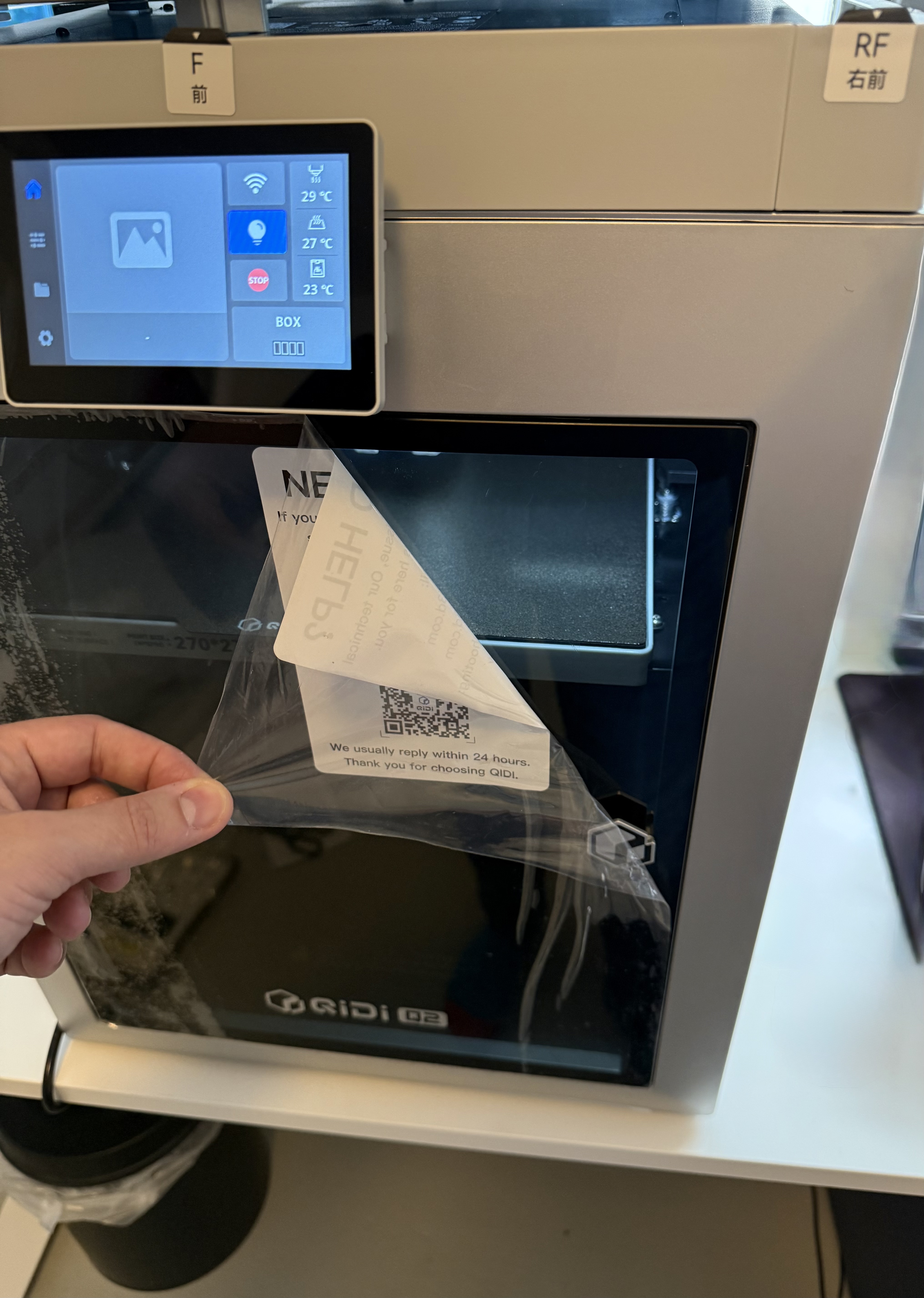
Dan de folie
Daarna heb ik wat rollen PLA filament uitgepakt om in de box te zetten. Zo zitten ze verpakt:
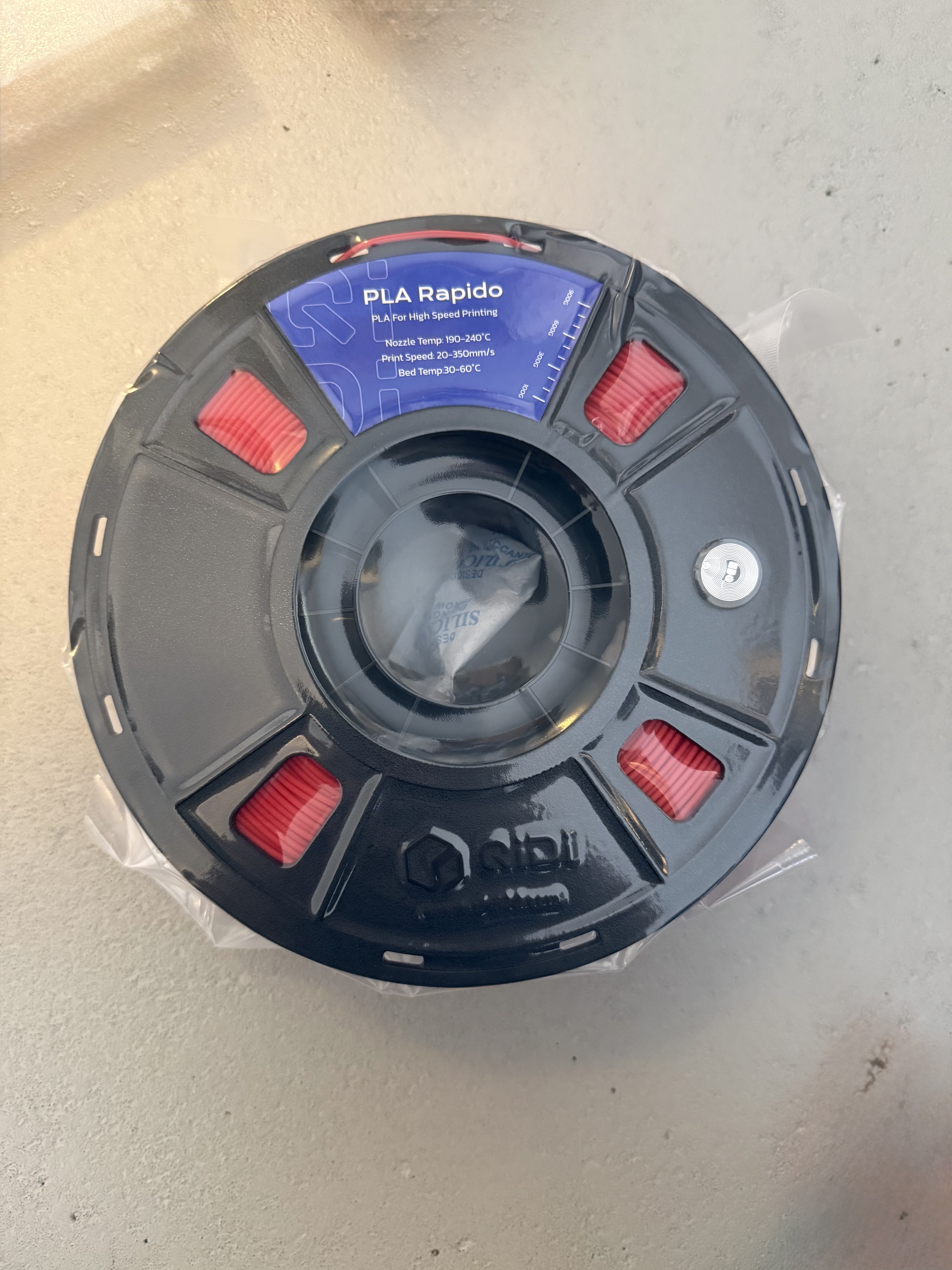
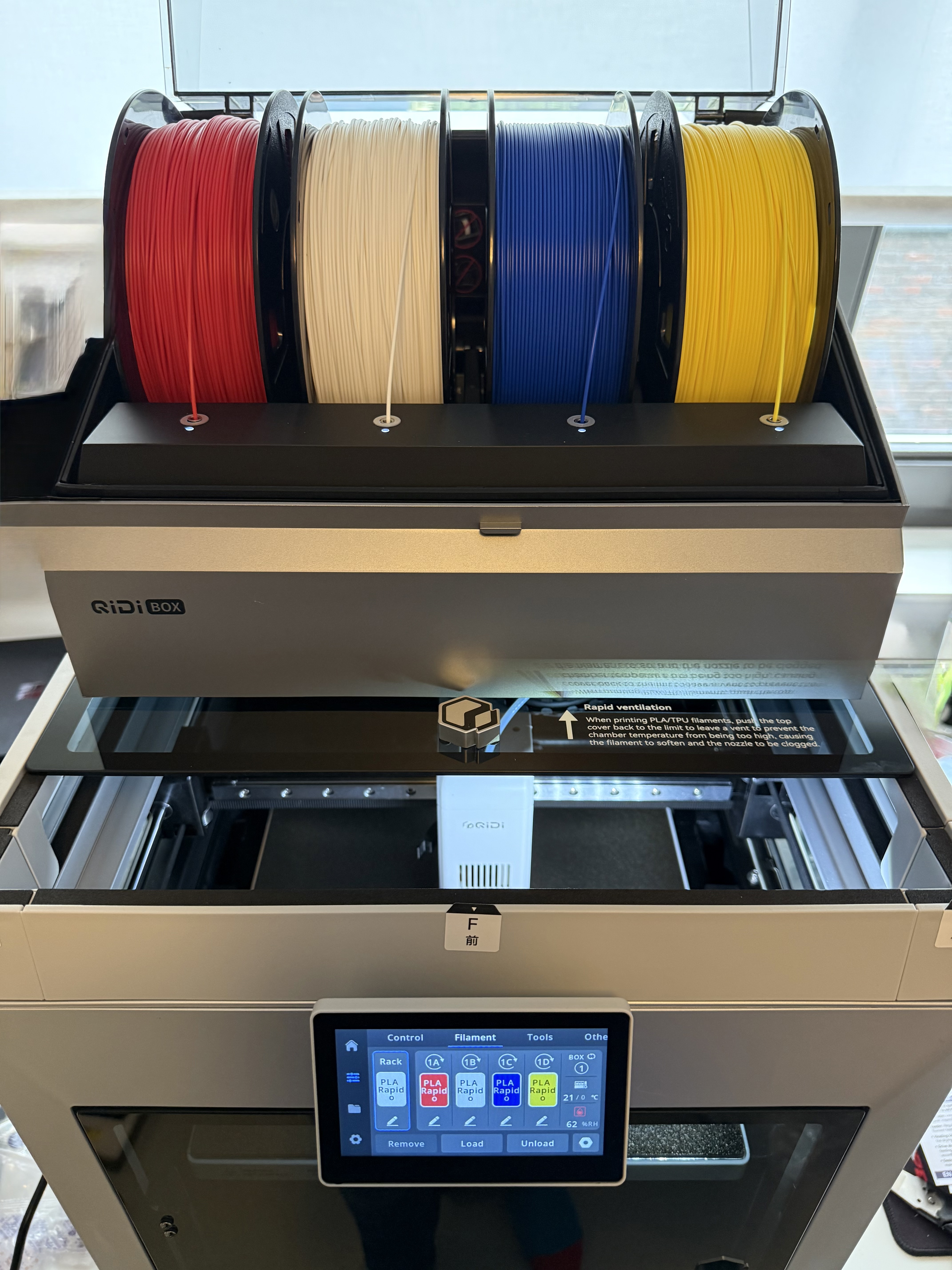
Net als bij bv Bambu heeft QIDI op de meeste filament rollen NFC chips zitten die de QIDI BOX kan uitlezen. Hier de volle box waarbij de materialen automatisch zijn herkent.
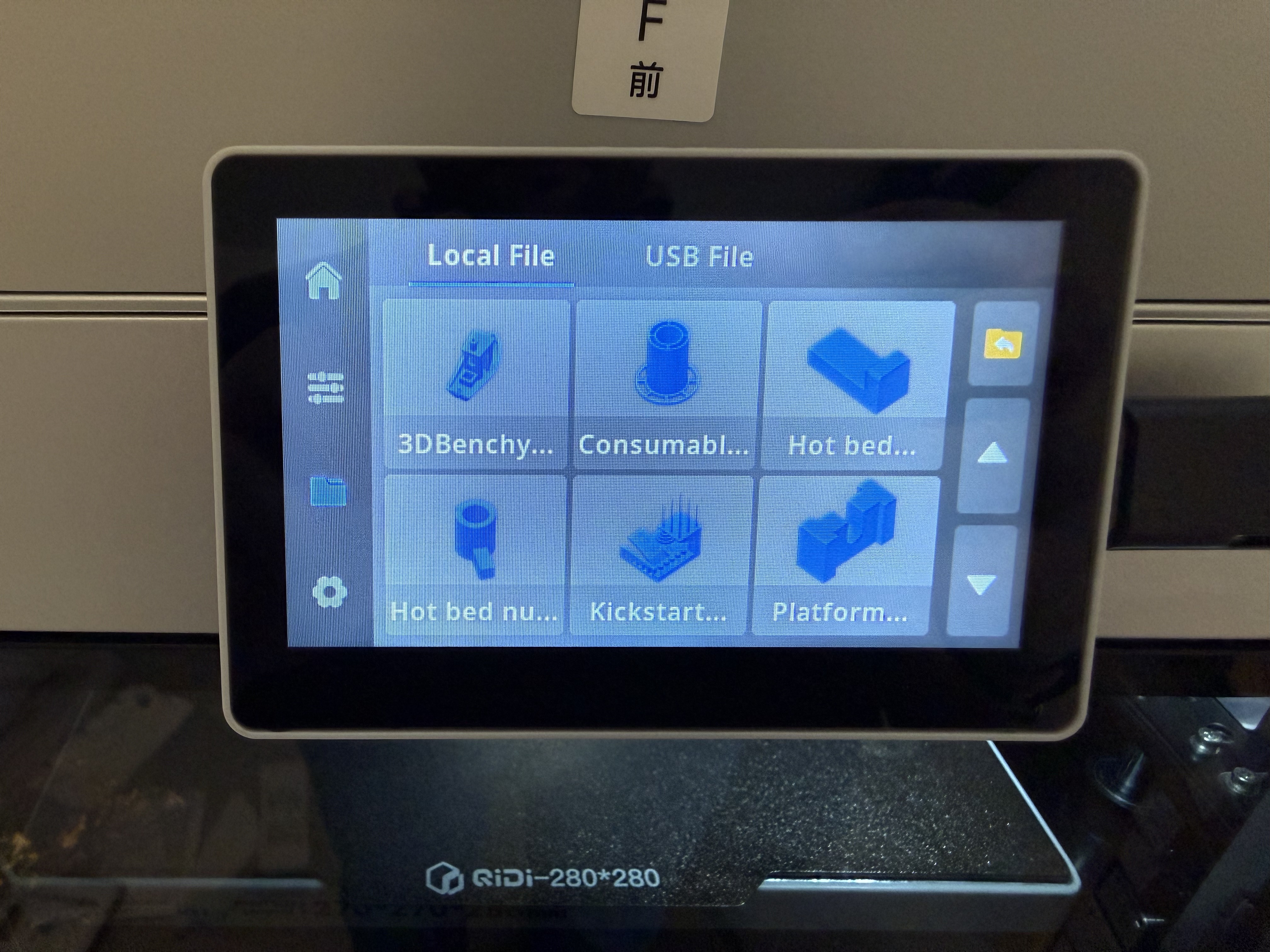
Er staan al een aantal local files op de printer voorgeinstalleerd.
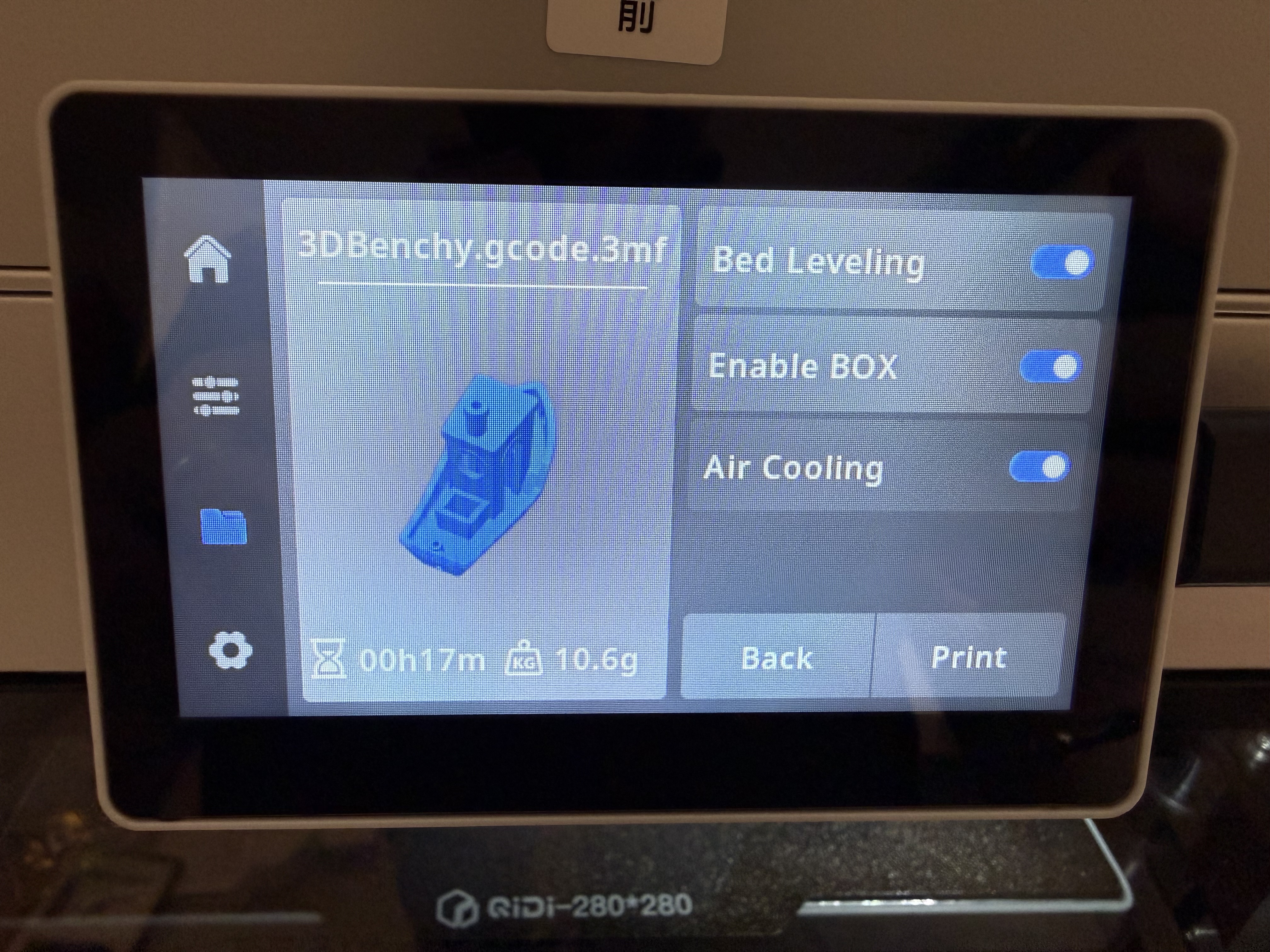
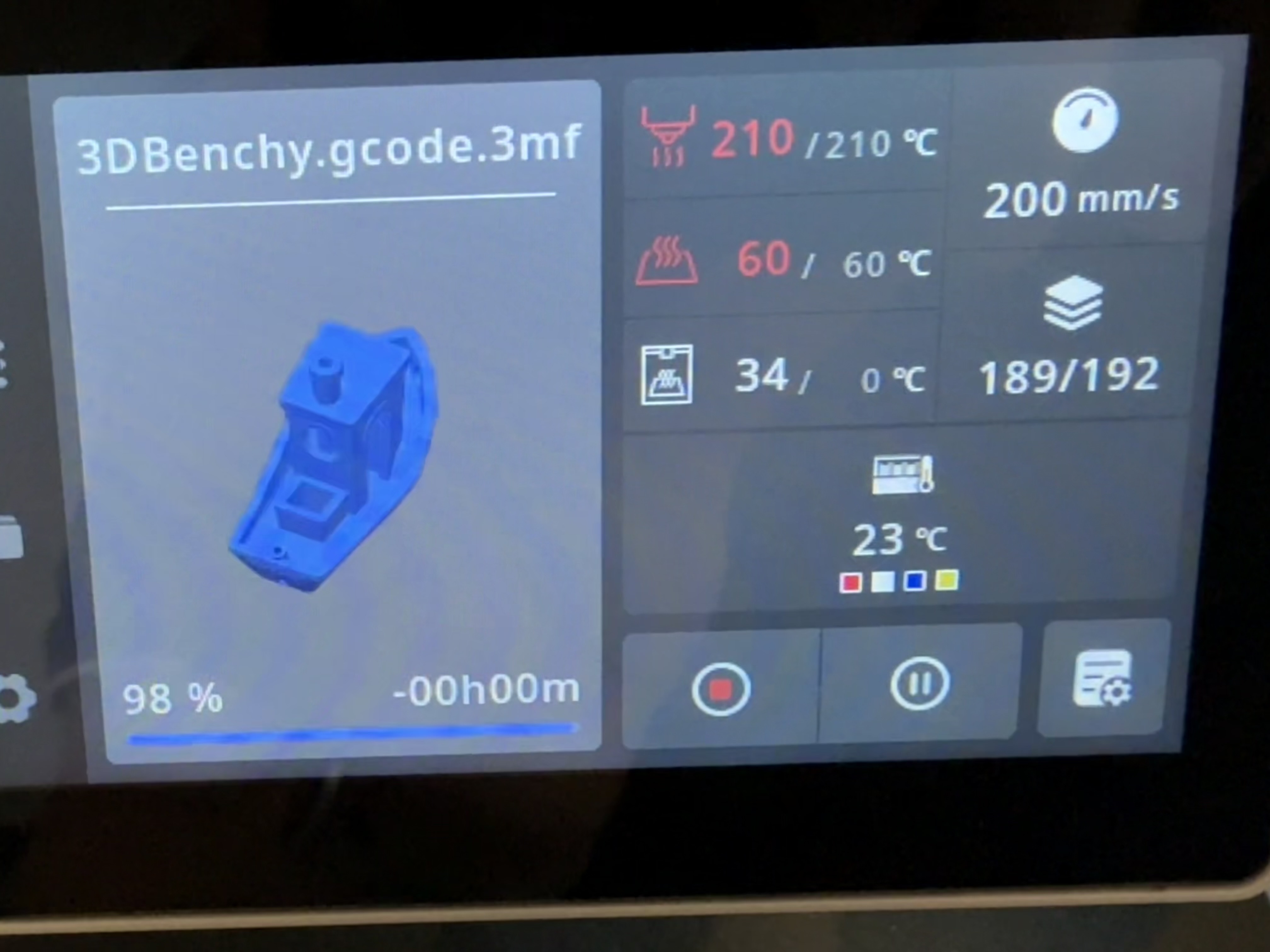
Het leek me een goed idee om te starten met een Benchy, dat doet immers iedereen
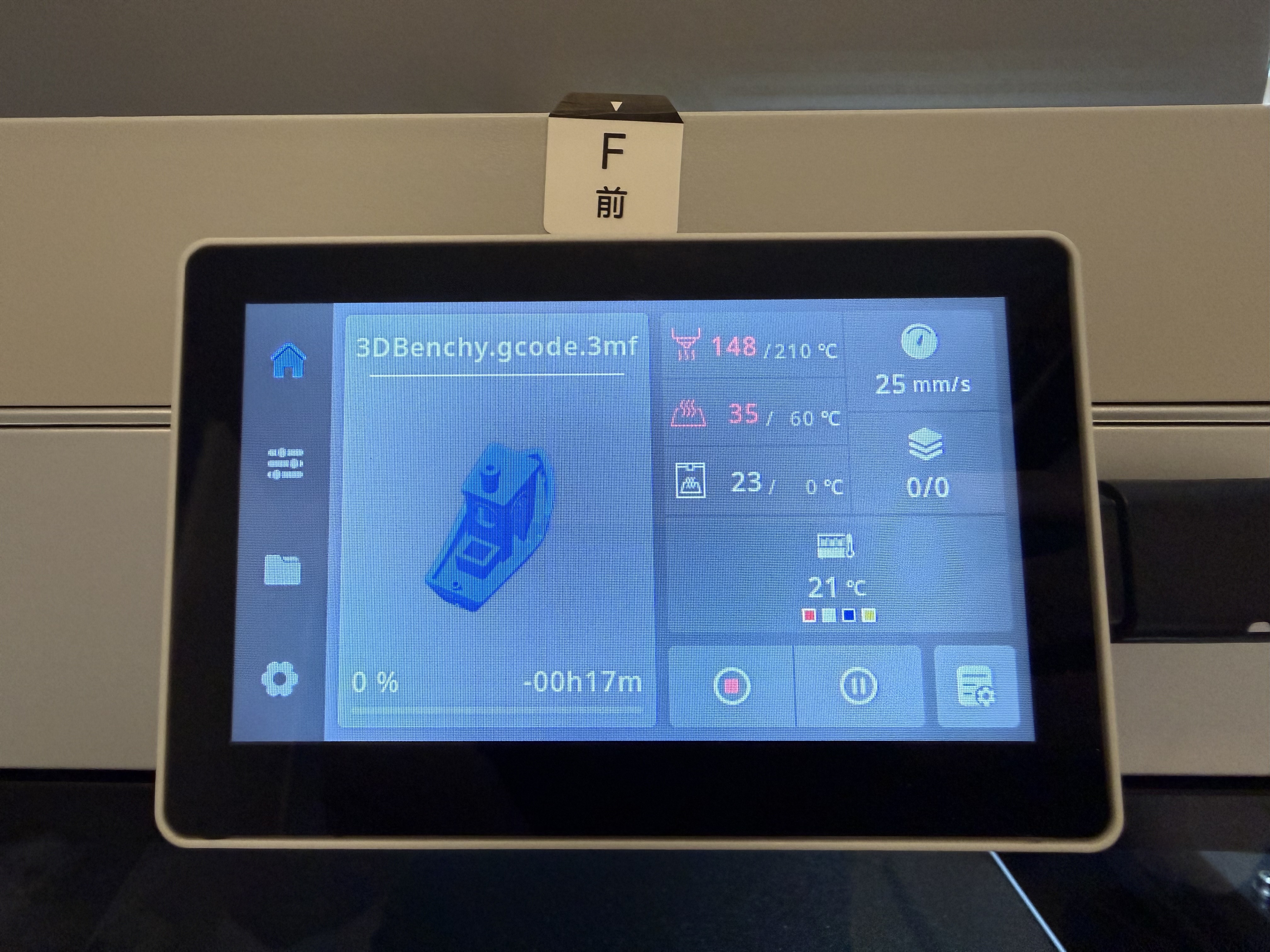
De eerste purge.
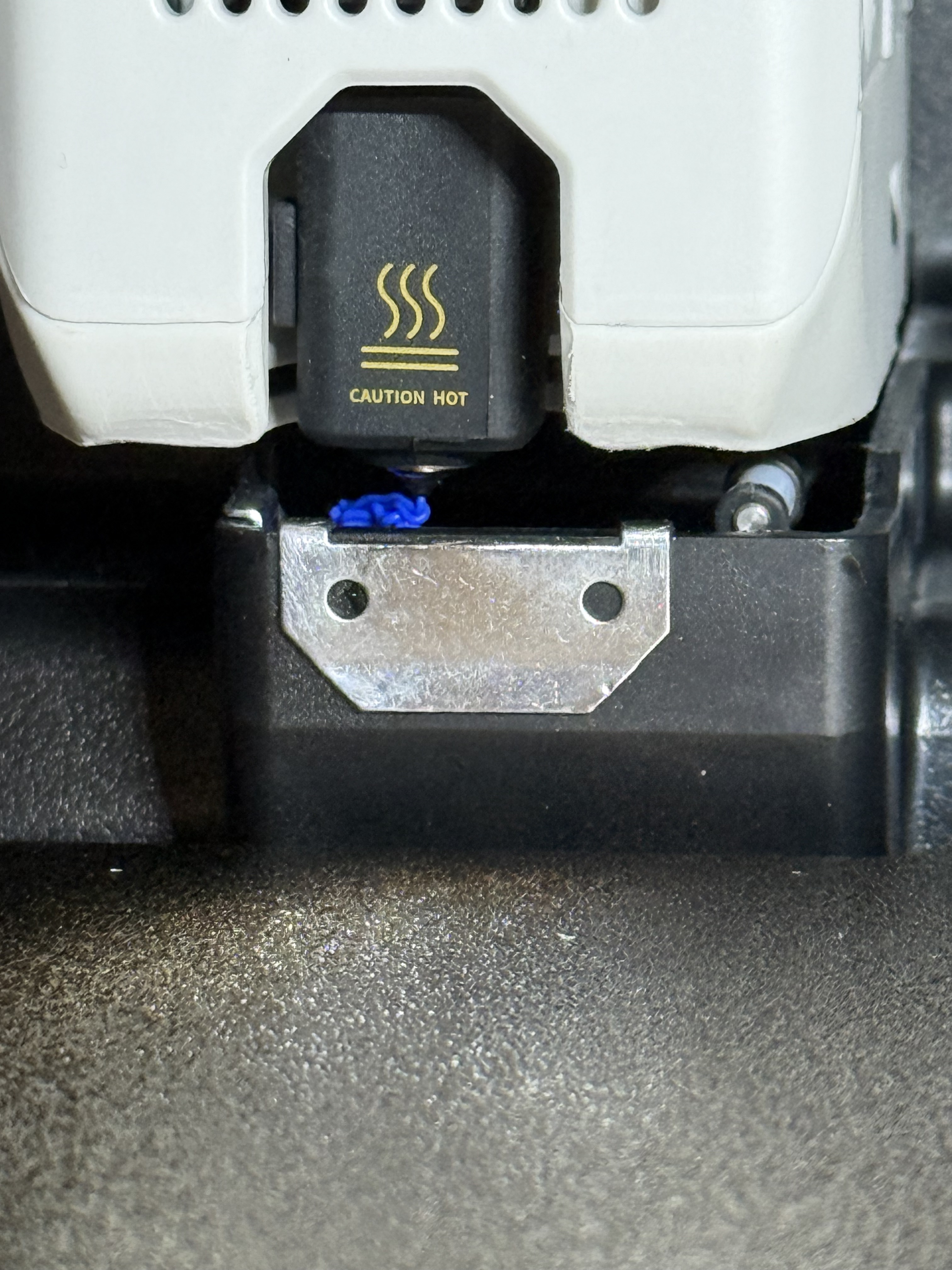
Midden in de print.
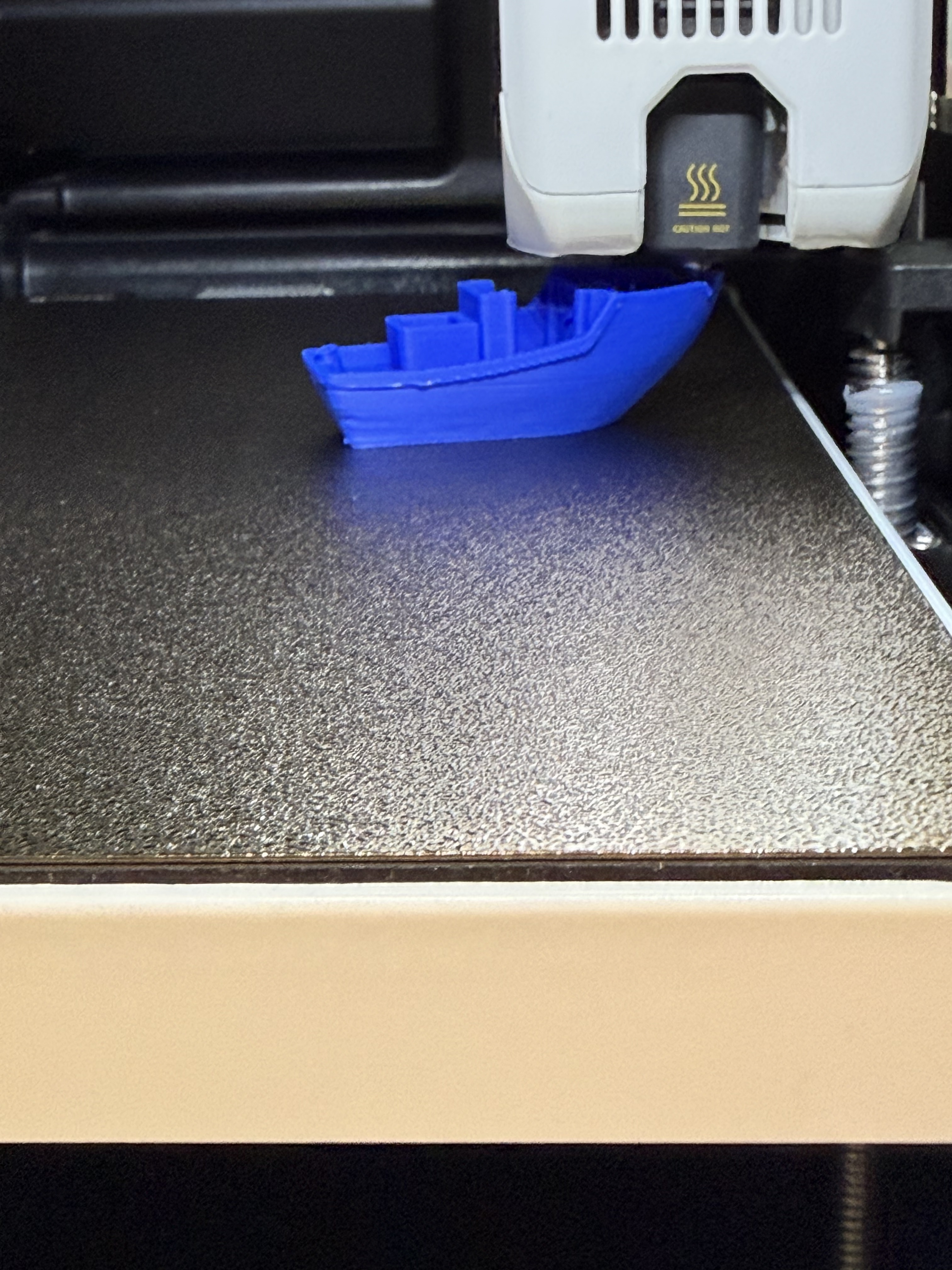
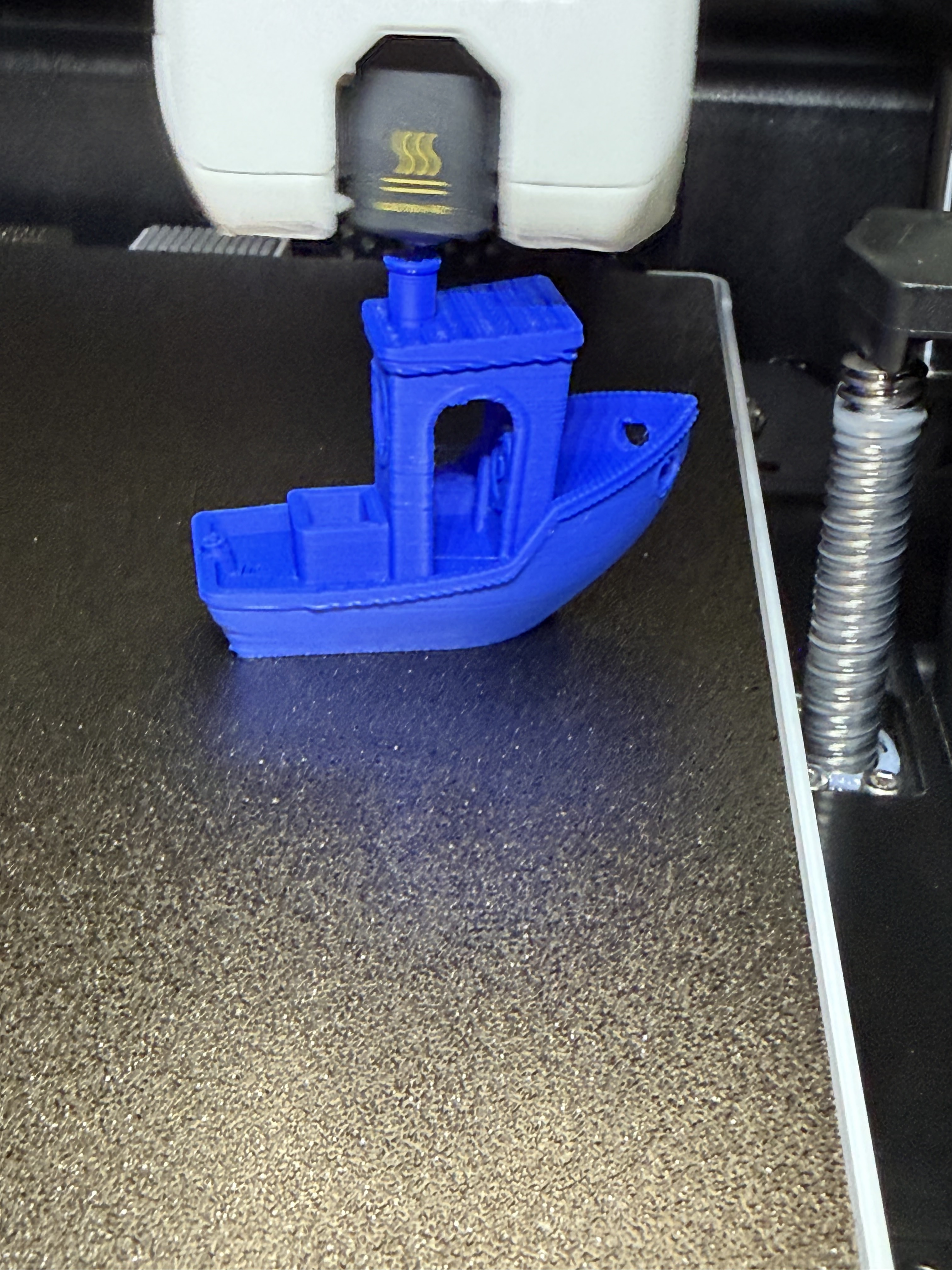
En de laatste layers :)
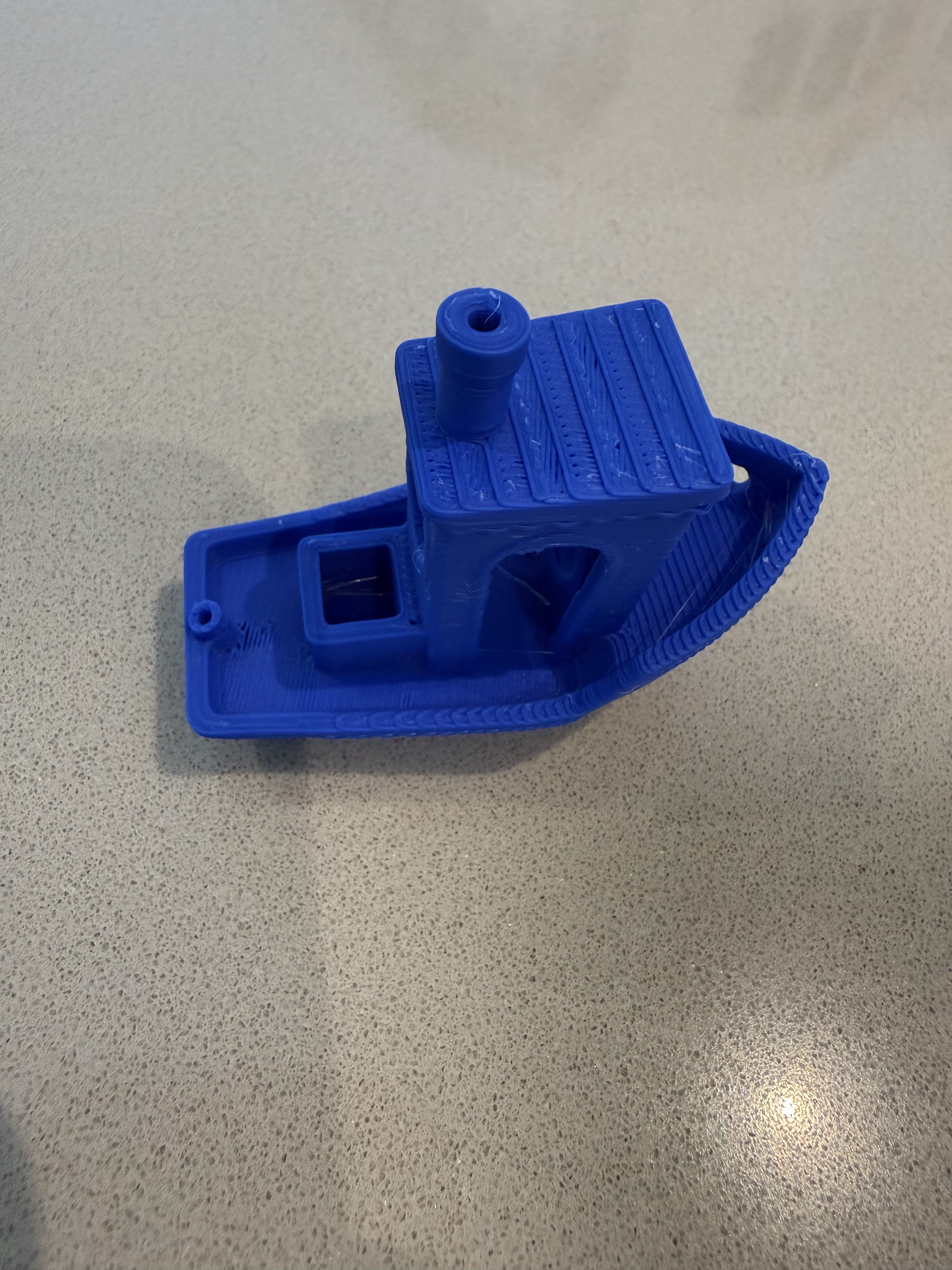
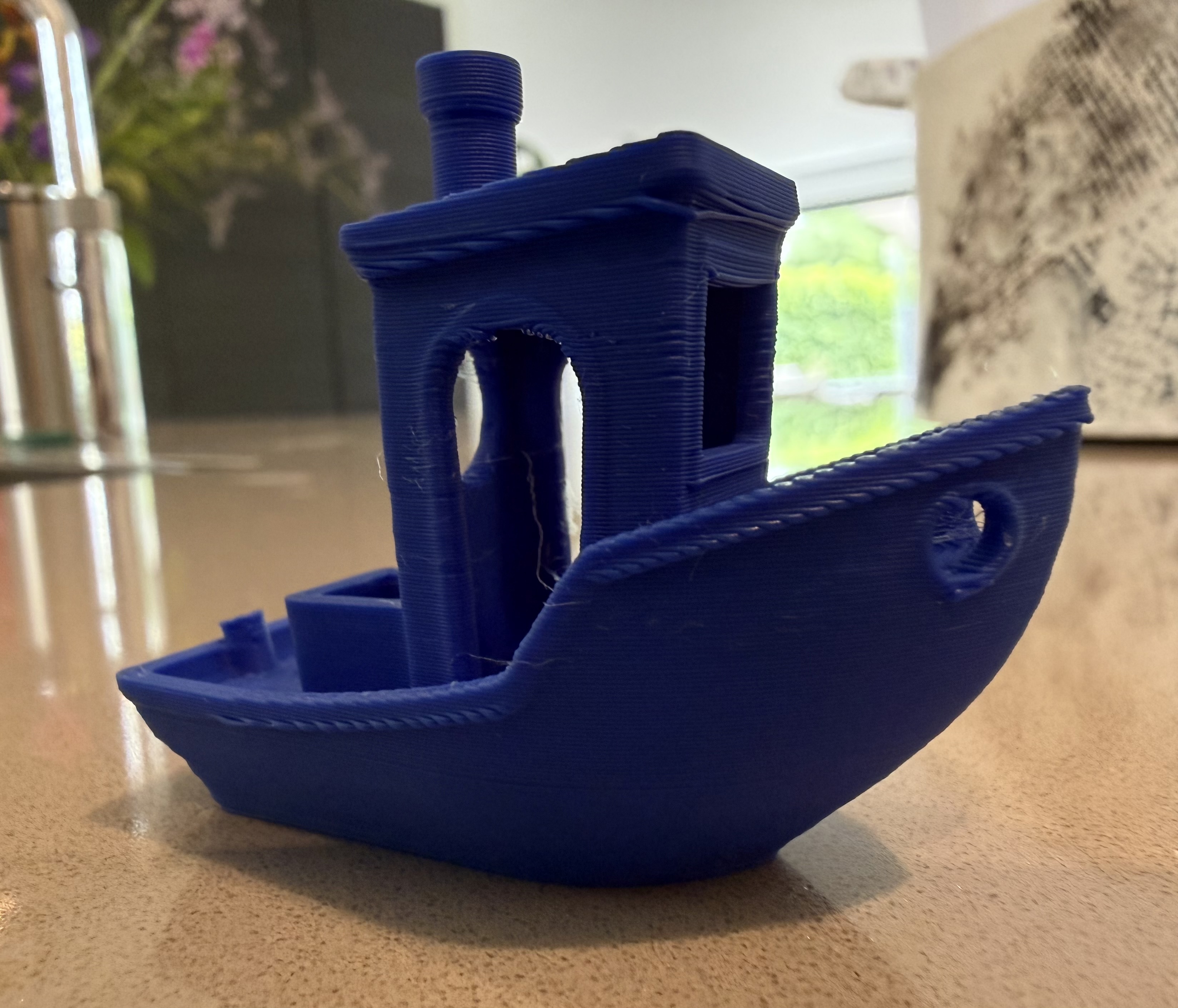
Voor een eerste print out-of-the-box ben ik erg enthousiast over de kwaliteit.
Conclusie Unboxing
Aangezien het een vrij lange unboxing was, hier een korte conclusie van de unboxing.De QIDI Q2 met QIDI Box combinatie zitten super netjes en stevig verpakt. De instructies om deze uit te pakken zijn stap voor stap duidelijk beschreven op de doos/met losse instructies in de doos.
De installatie stappen vergen wat tijd en als je nog nooit eerder een 3D printer hebt aangeraakt duurt het misschien nog wel iets langer om te begrijpen hoe e.e.a. in elkaar steekt. Zelf ben ik ongeveer een uur/anderhalf bezig geweest met uitpakken en alles klaarzetten en installeren. Stappen die niet duidelijk waren kon ik eenvoudig met instructies/filmpjes via geprinte QR codes verder oppakken.
De eerste printjes kwamen er goed uit.
Software en configuratie
Zoals de meeste 3D printers heeft QIDI ook een eigen slicer, QIDI Studio. Zoals ik begrijp is deze gebaseerd op BambuStudio. Op de site van QIDI zelf staat het volgende:QIDI Studio is based on BambuStudio by Bambu Lab, Bambu Studio is based on PrusaSlicer by Prusa Research, which is from Slic3r by Alessandro Ranellucci and the RepRap community. Thanks to Bambulab, PrusaSlicer and OrcaSlicer for their contributions to the 3D printing community.
De QIDI Studio is voor zowel Windows als MacOS te downloaden. Zelf heb ik OrcaSlicer er eens naast gezet en je ziet inderdaad dat het allemaal op elkaar gebaseerd is.
Verder is er ook nog een app voor iOS en Android, QIDI Link.
Net voordat ik de printer kreeg heb ik veel gelezen over de Q2 o.a. op Reddit. Hier zag ik dat een nieuwe firmware wat bugs bevatte die ik nog niet heb geinstalleerd. De nieuwe firmware zou er anders uit zien en kunnen koppelen met een andere app, QIDI Maker. Zelf heb ik nu nog geen drang gehad om te updaten. Wellicht dat ik dit later doe als blijkt dat alles weer oke is, dan zal ik de review updaten.
Performance
De eerste testprints zijn eigenlijk allen goed verlopen. Nog geen rare zaken tegengekomen en de printkwaliteit is goed.Out of the box benchmarks
Naast de Benchy heb ik ook nog twee andere test/benchmark prints geprint die op de printer al stonden.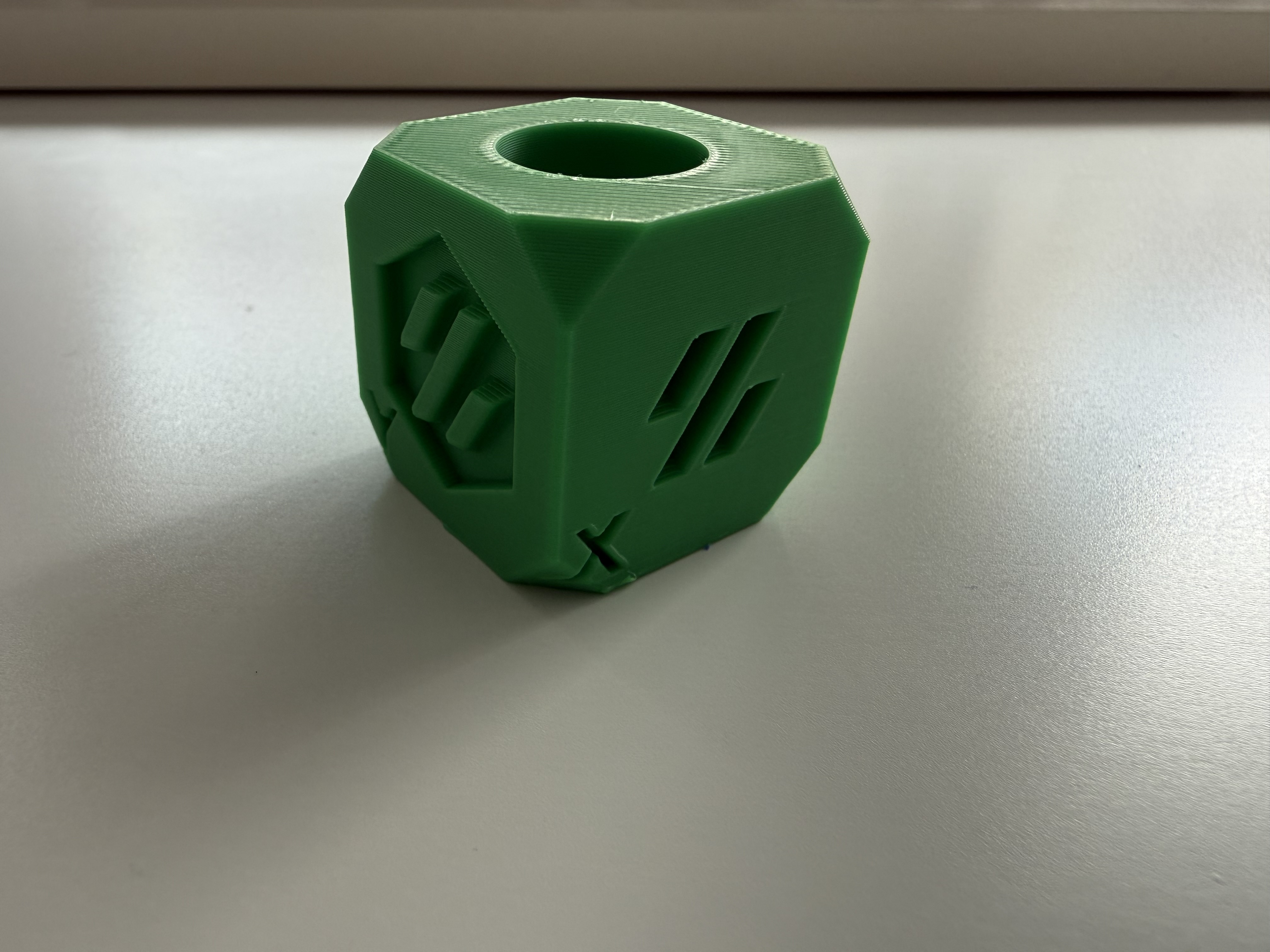
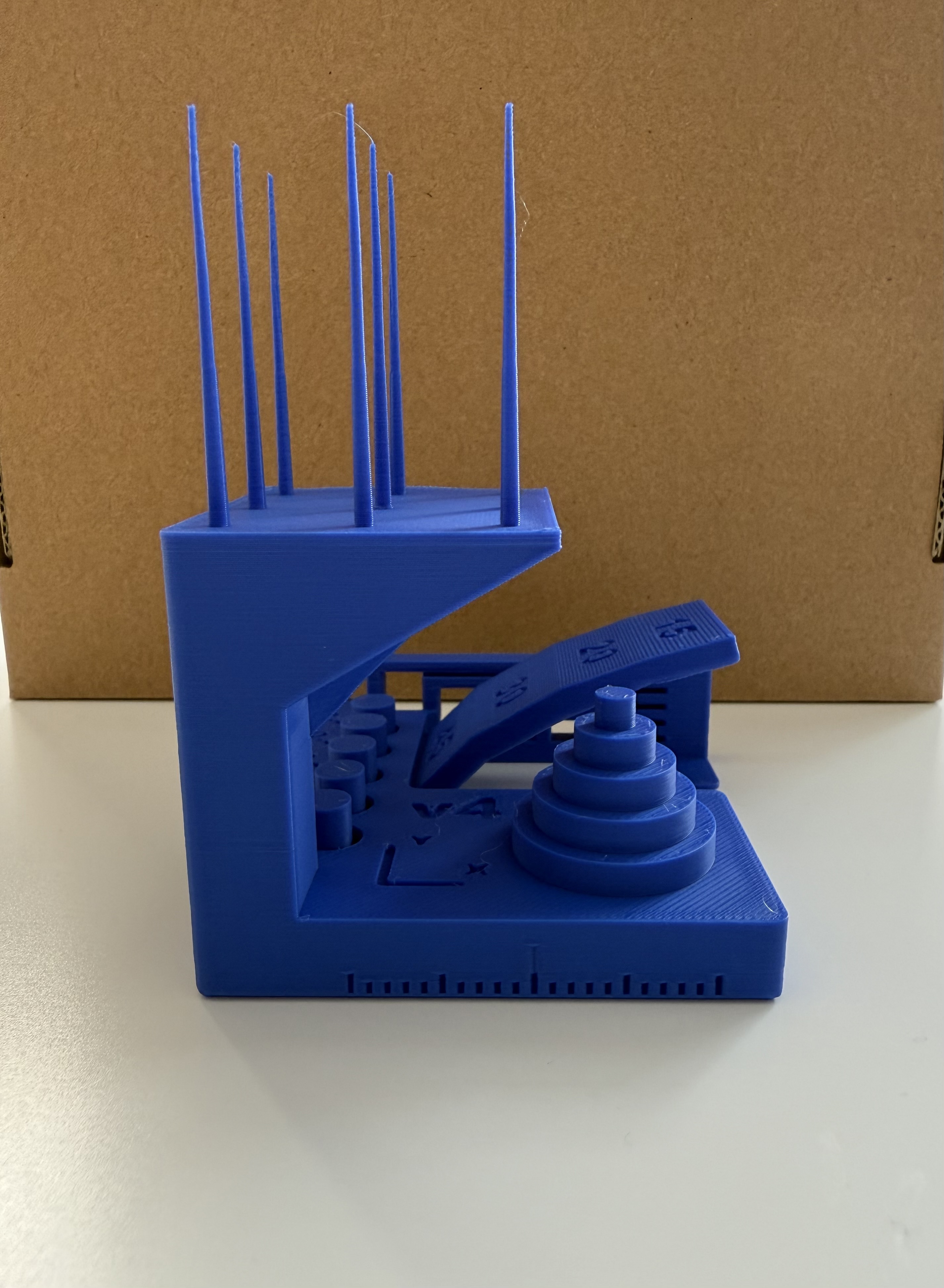
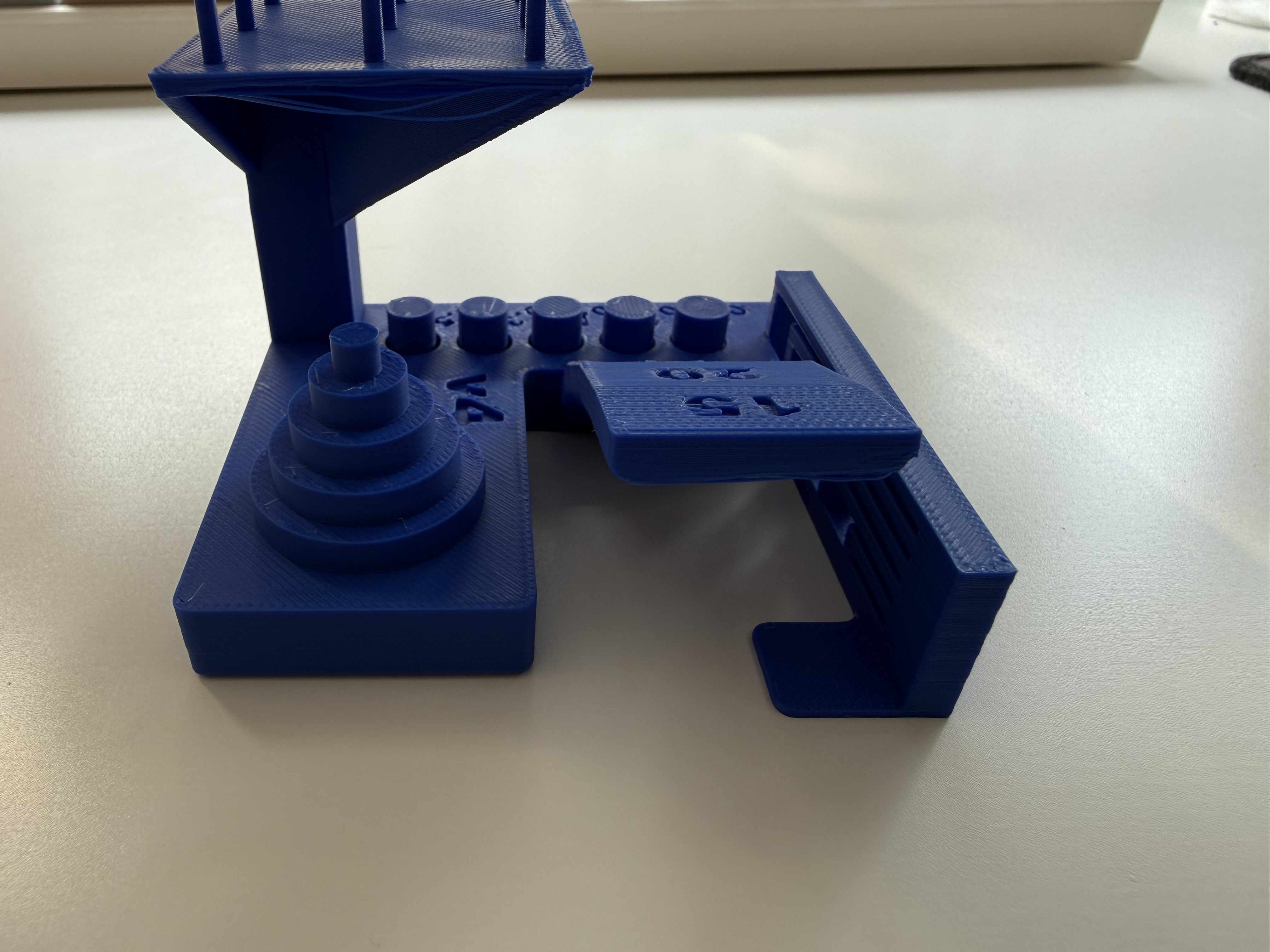
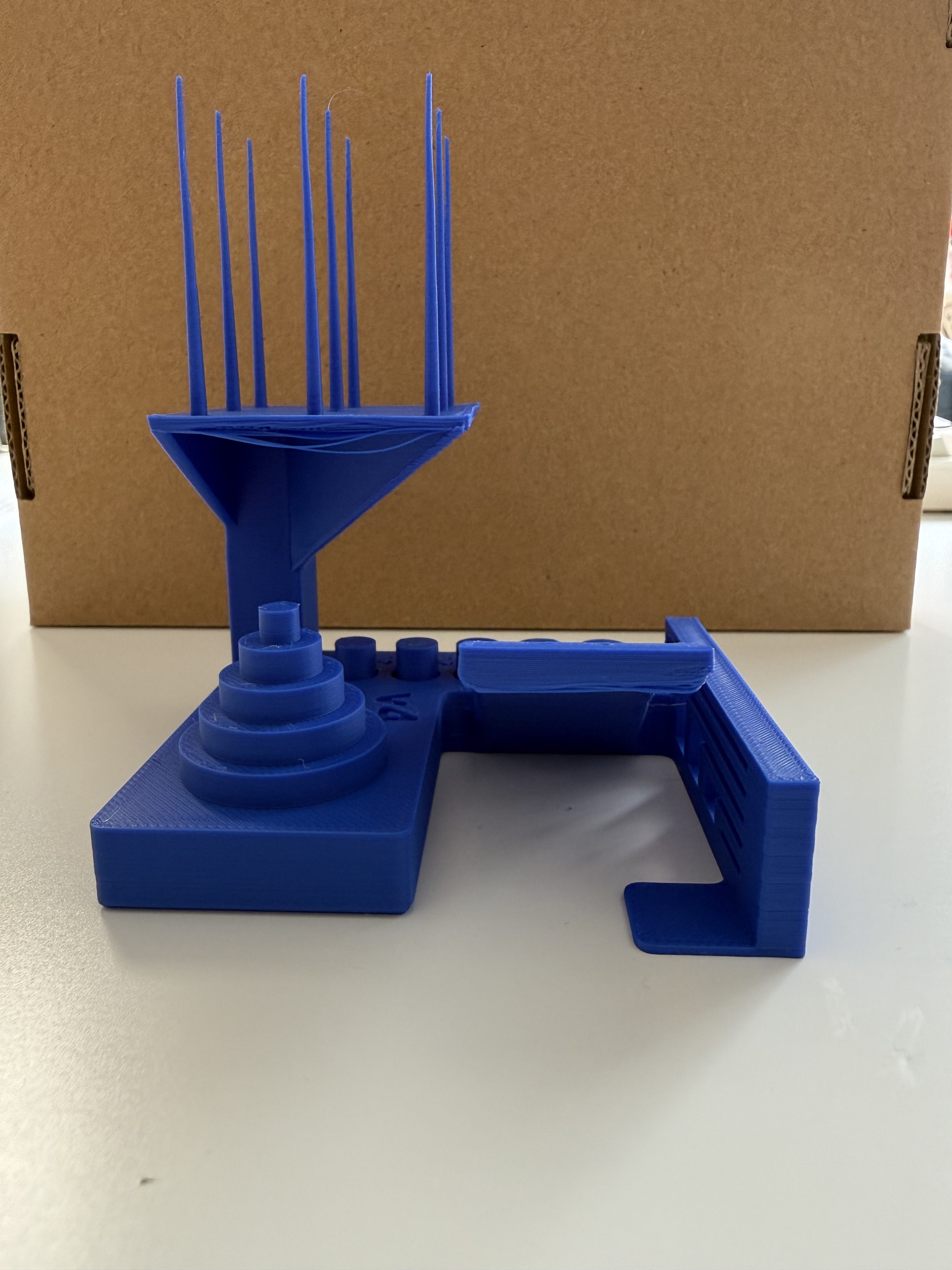
Bij de laatste zie je wat hangende printlijntjes. Alle blauwe buisjes kwamen soepel uit de gaten.
Geprinte designs
In het begin heb ik vooral met PLA geprint. Hier had ik meerdere kleuren van besteld en vooral mijn kinderen waren erg enthousiast over de mogelijkheden Hier een paar voorbeelden van beeldjes die voornamelijk los geprint zijn en waarbij de gekleurde onderdelen gelijmt moesten worden.
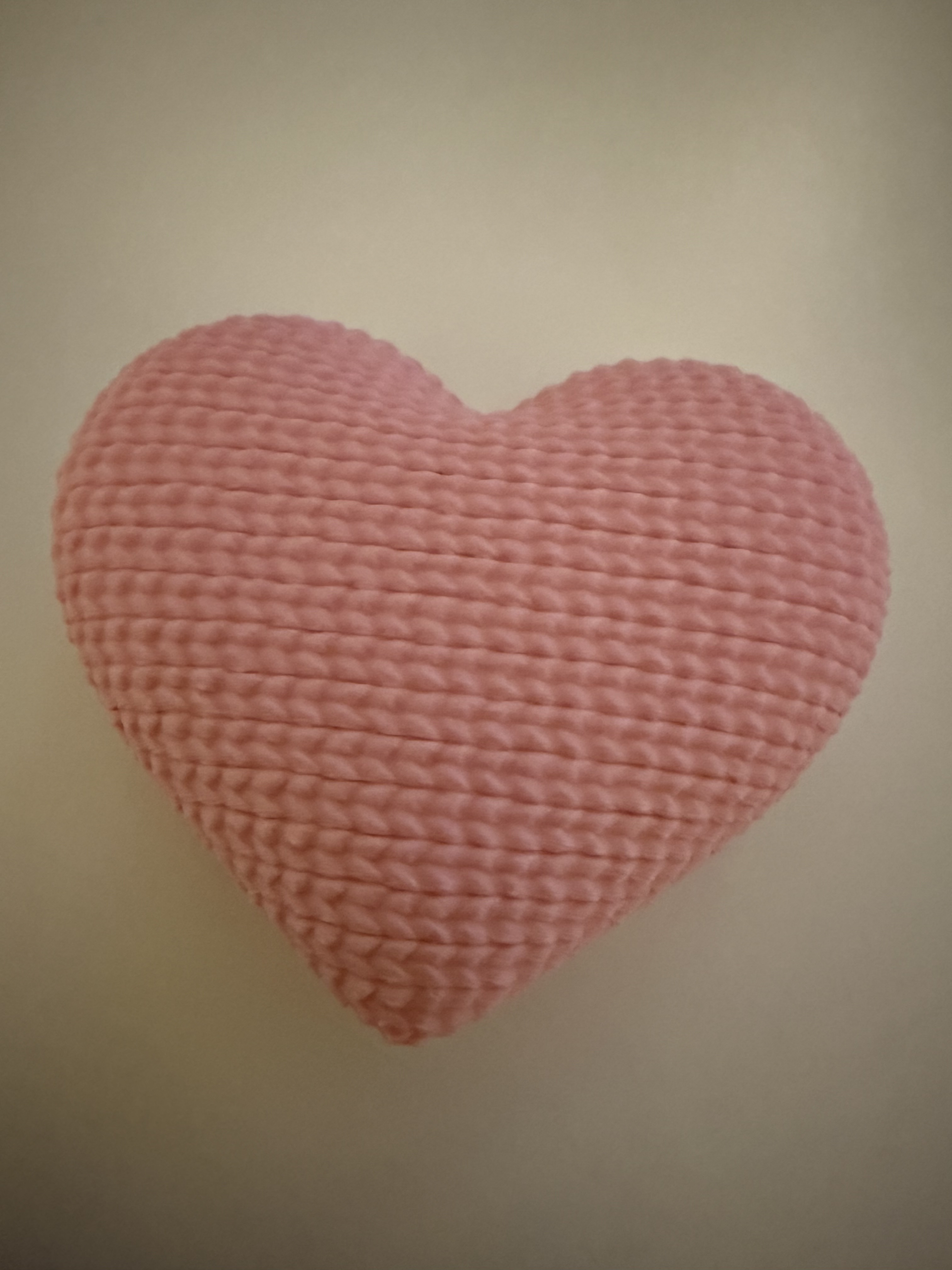
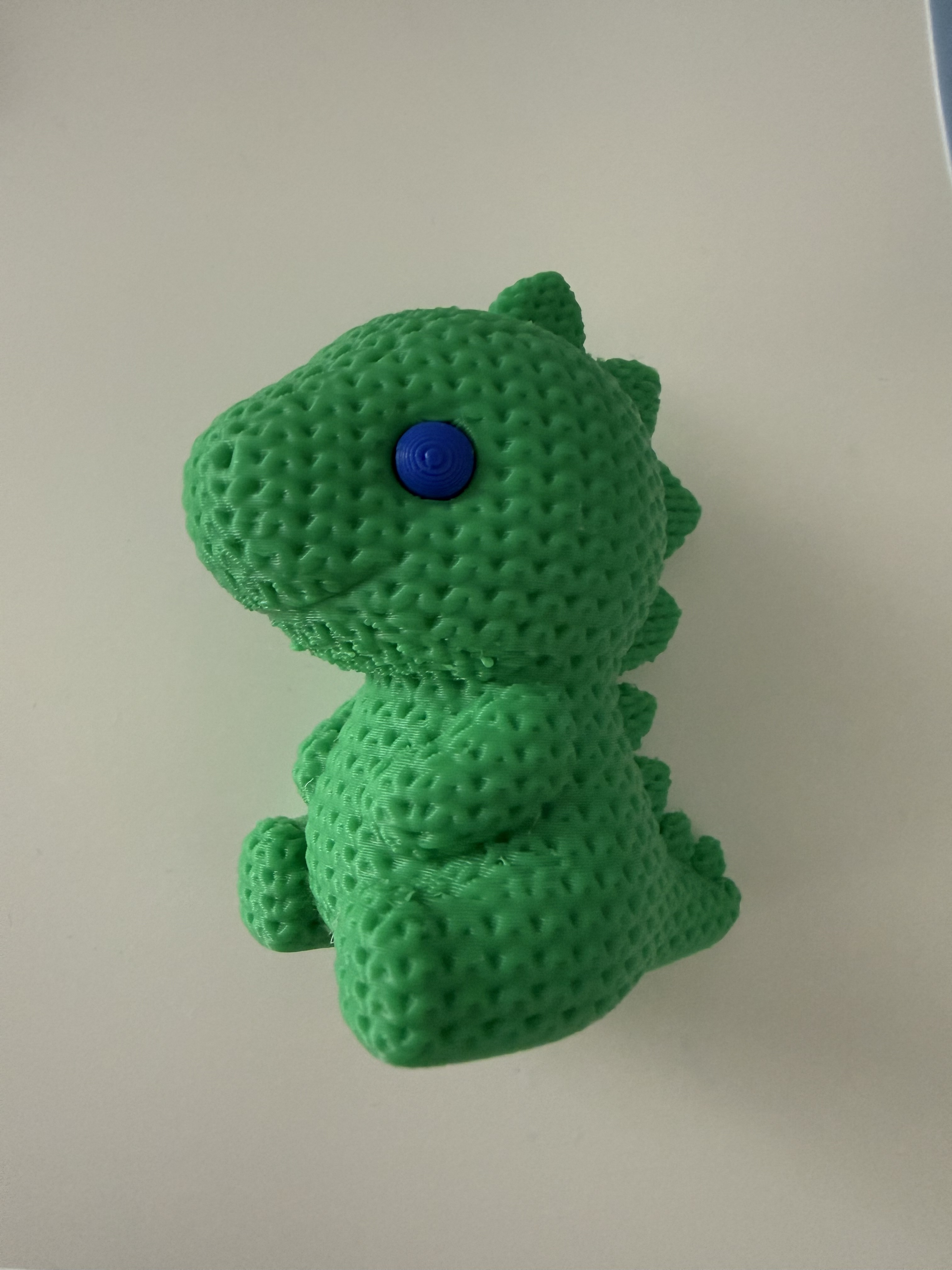
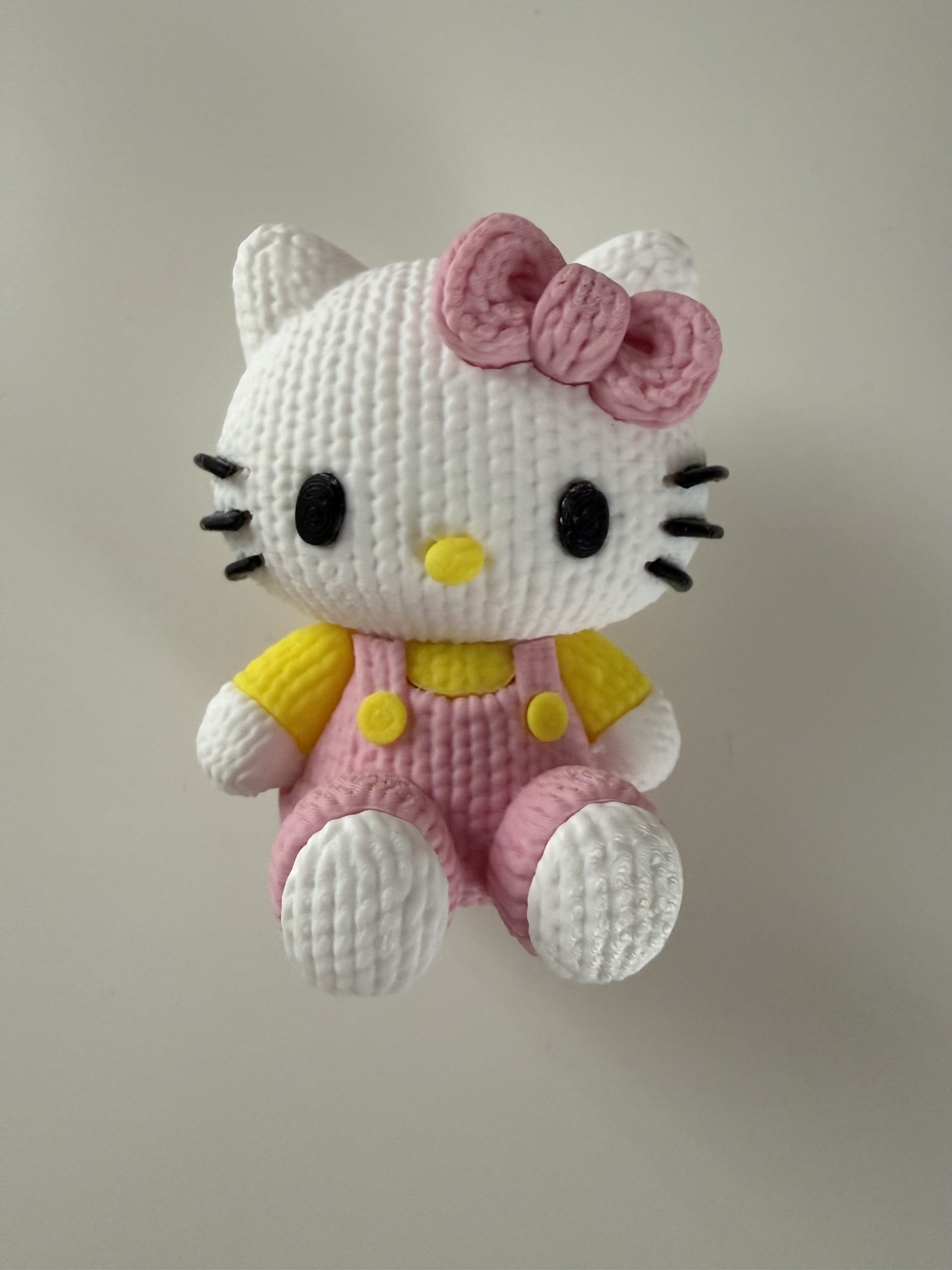
Vooral deze 'Knitted' ontwerpen zien er in het echt erg mooi uit. De geprinte lijntjes vallen hier nauwelijks op. Op foto zijn ze wat duidelijker zichtbaar. In het echt zijn de printjes ongeveer 5/6cm hoog.
Aangepaste designs
Voor de kids had ik een leuke sleutelhanger gevonden, en deze geprint. De bovenste rode laag heb ik zelf toegevoegd in QIDI Studio. Achteraf was het beter geweest om meerdere rode lagen te kleuren, aldoende leert men
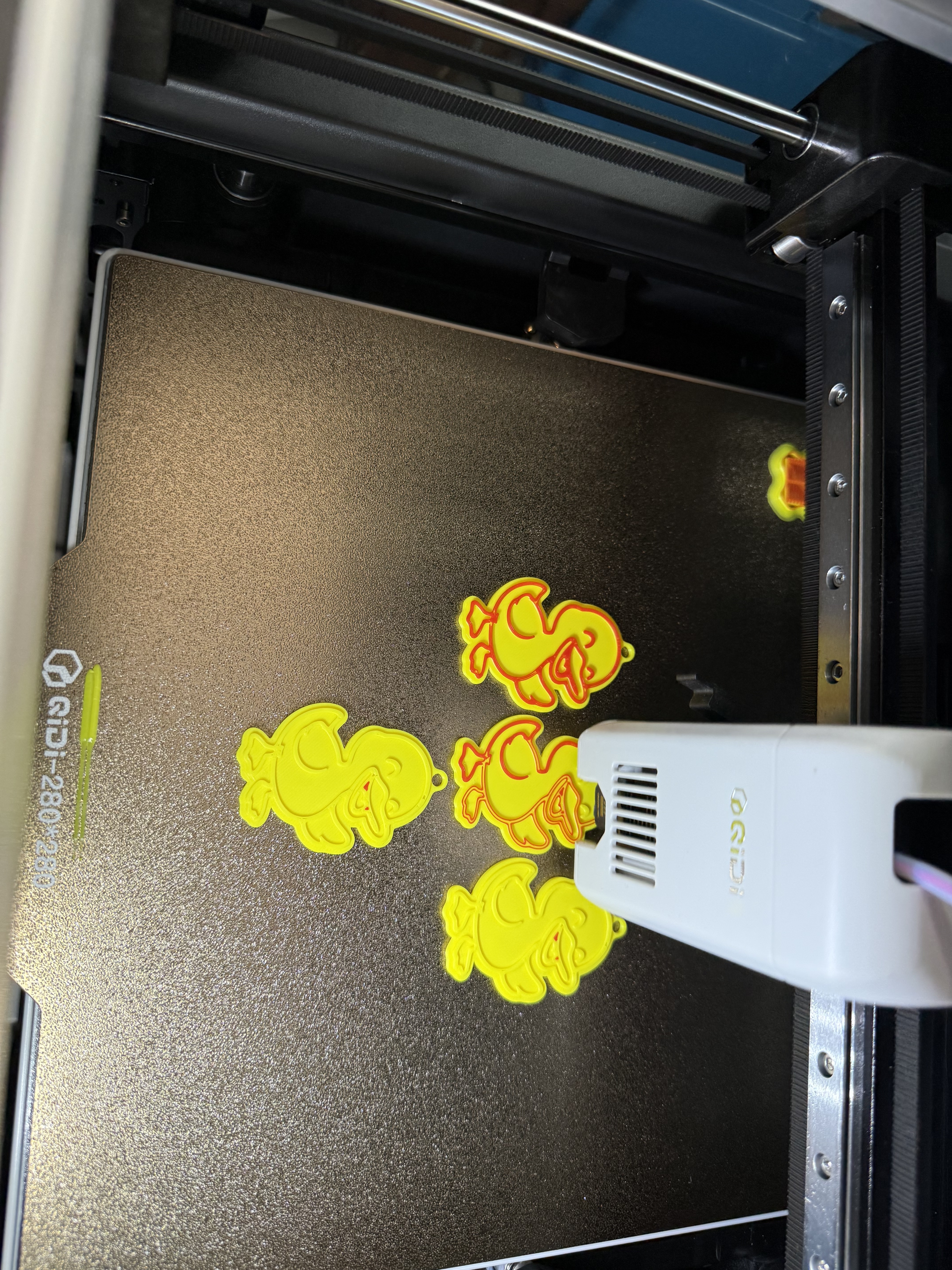
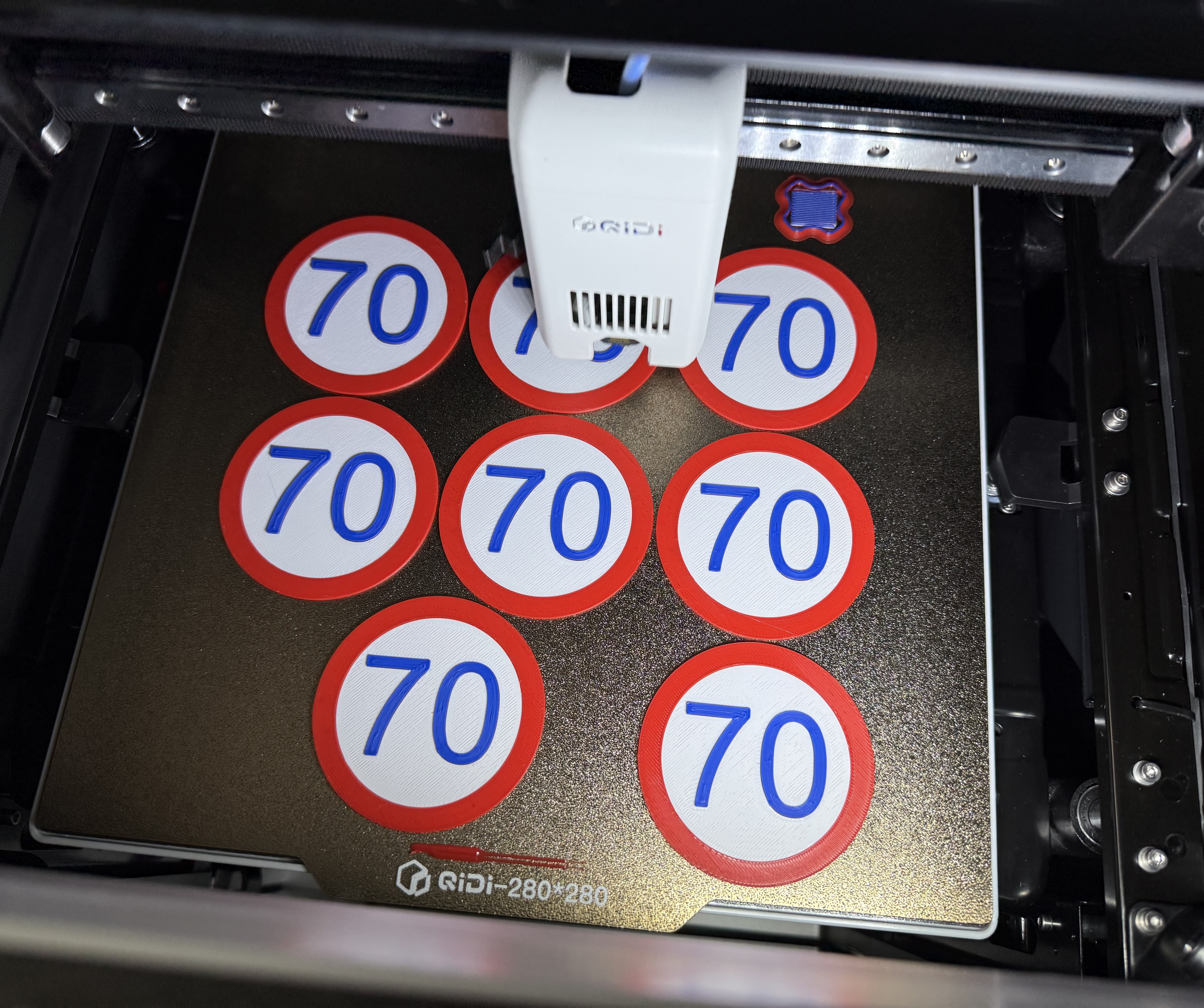
Het toeval wilde dat iemand in mijn omgeving 70 jaar werd, dat verdiende wel een leuke button voor de groep.
Praktische items
Nu werd alle 'poop' achteruit de grond op gegooid, dat moest gauw veranderen. Op de diverse websites met ontwerpen is veel te vinden en zo ook een poop shute met los bakje. Dit was de eerste grote print.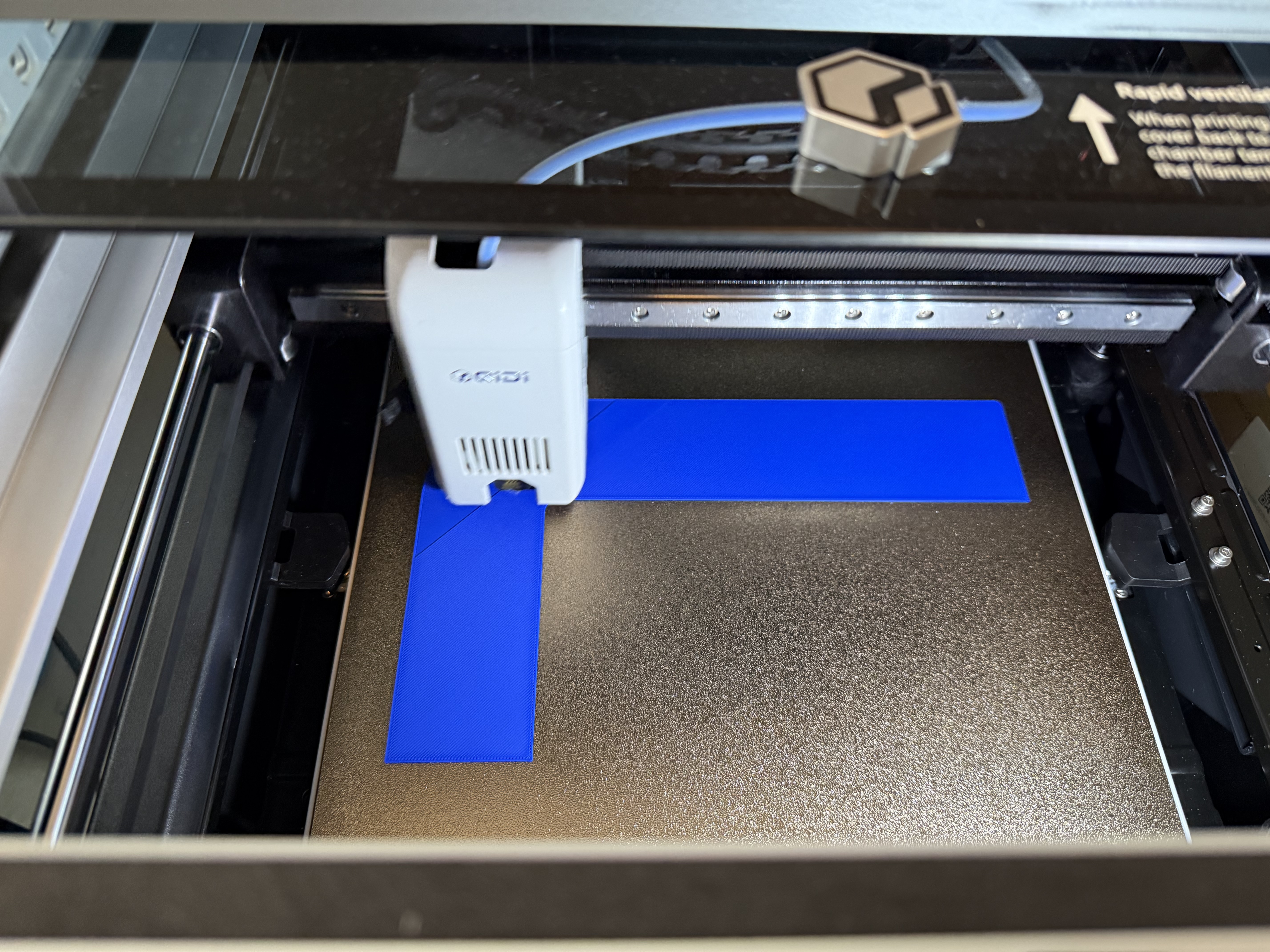
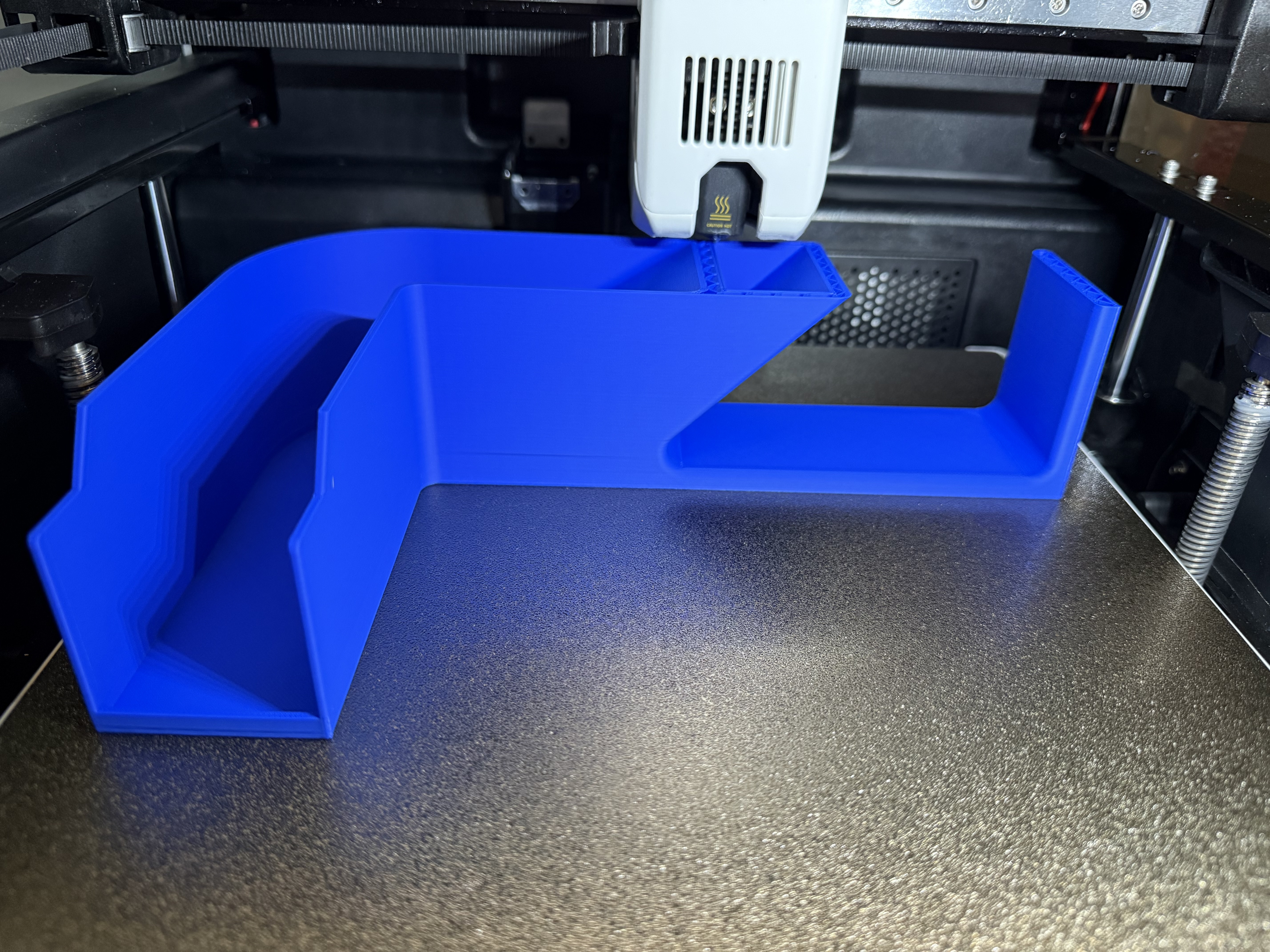
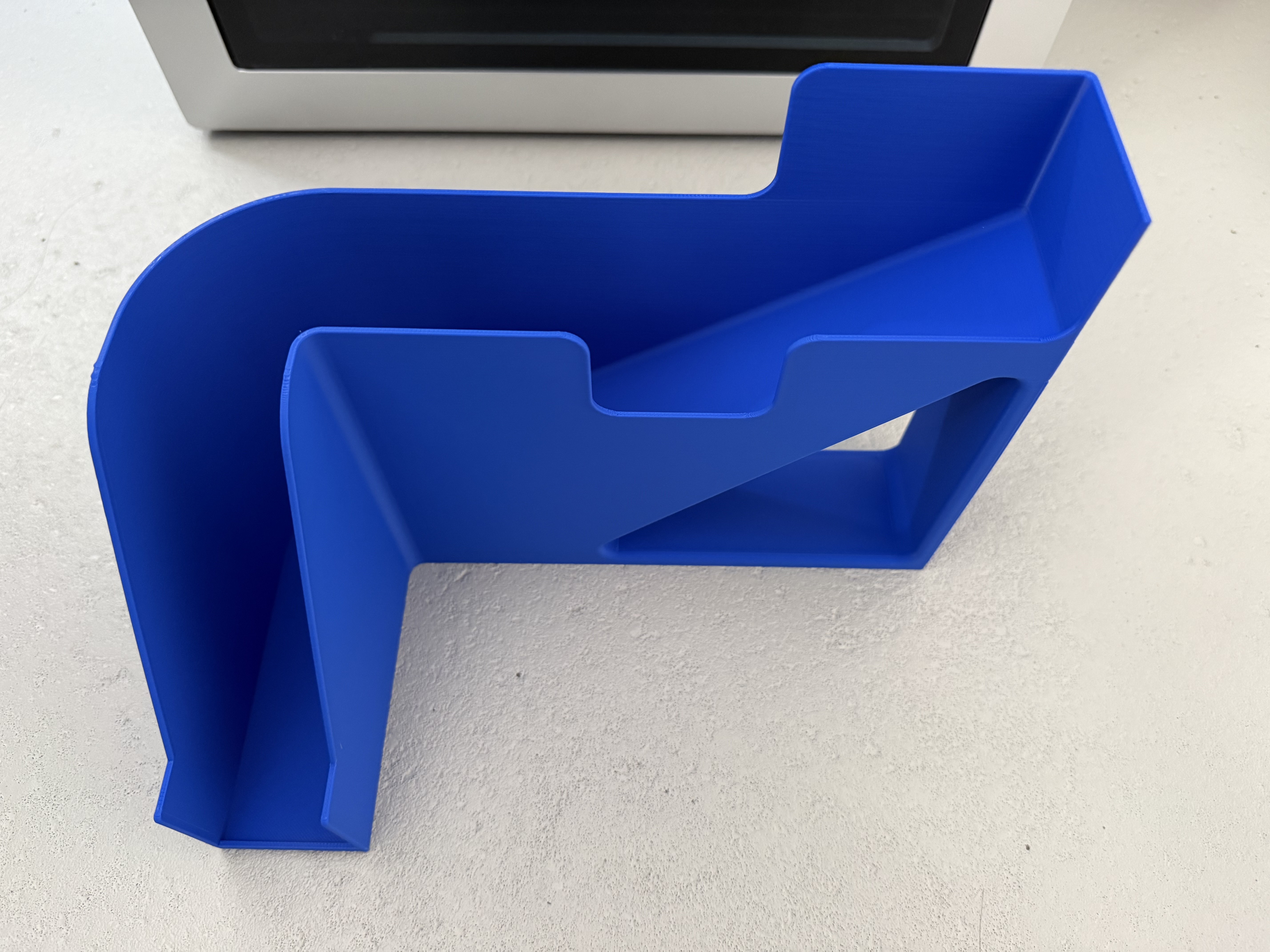
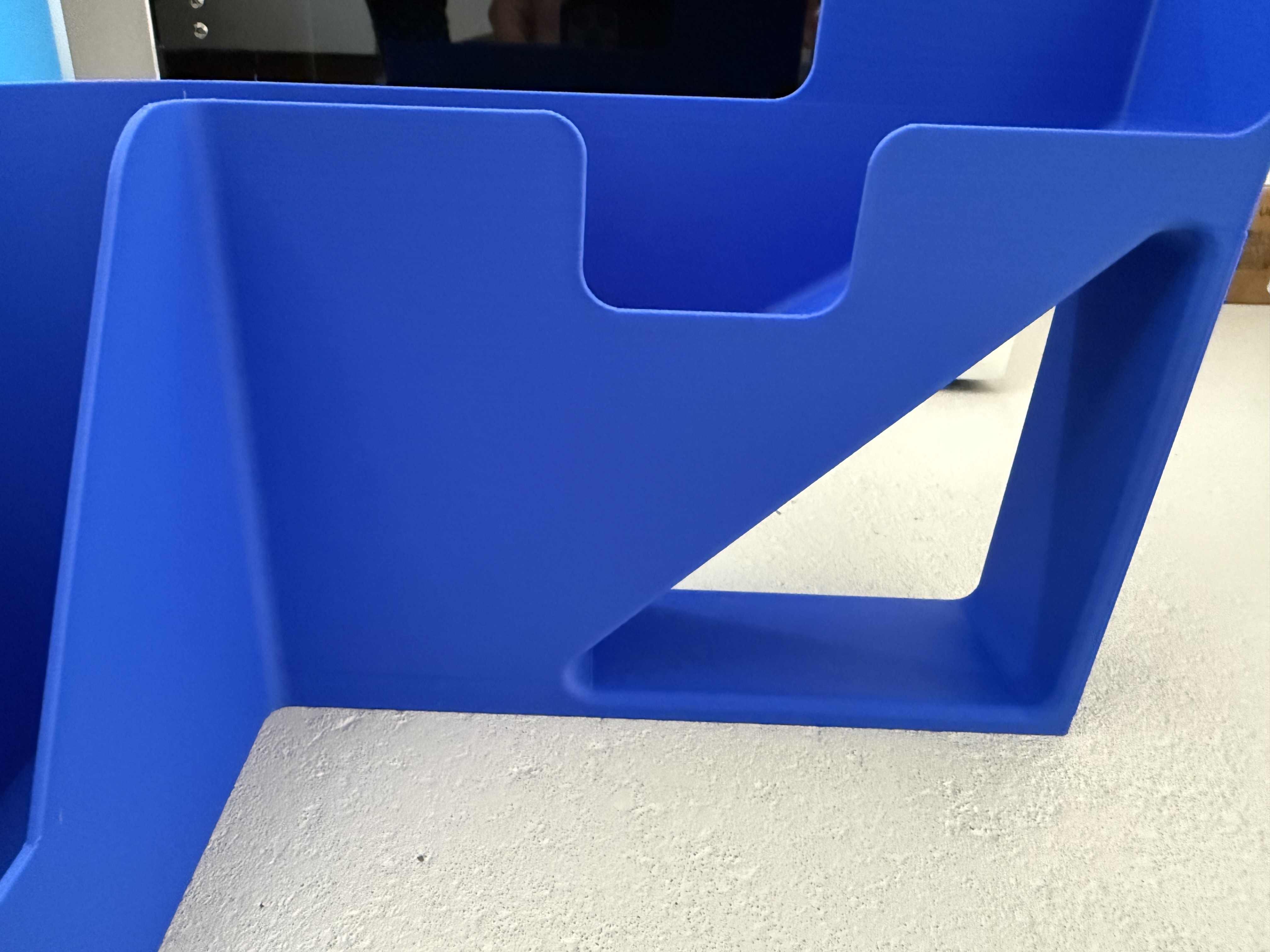
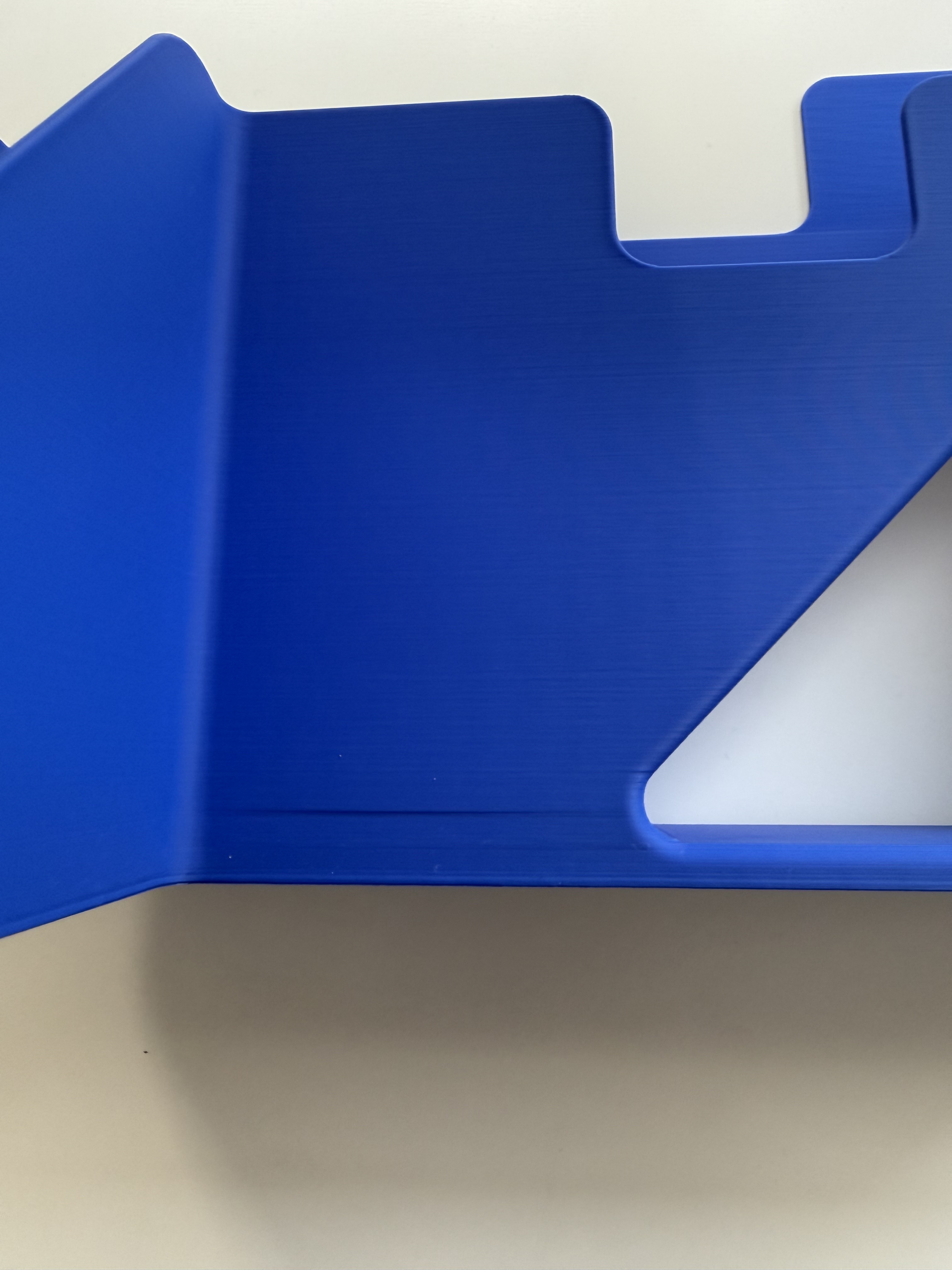
Het ziet er allemaal erg netjes uit. Aan de binnenkant zie je hierboven wel een afwijking.
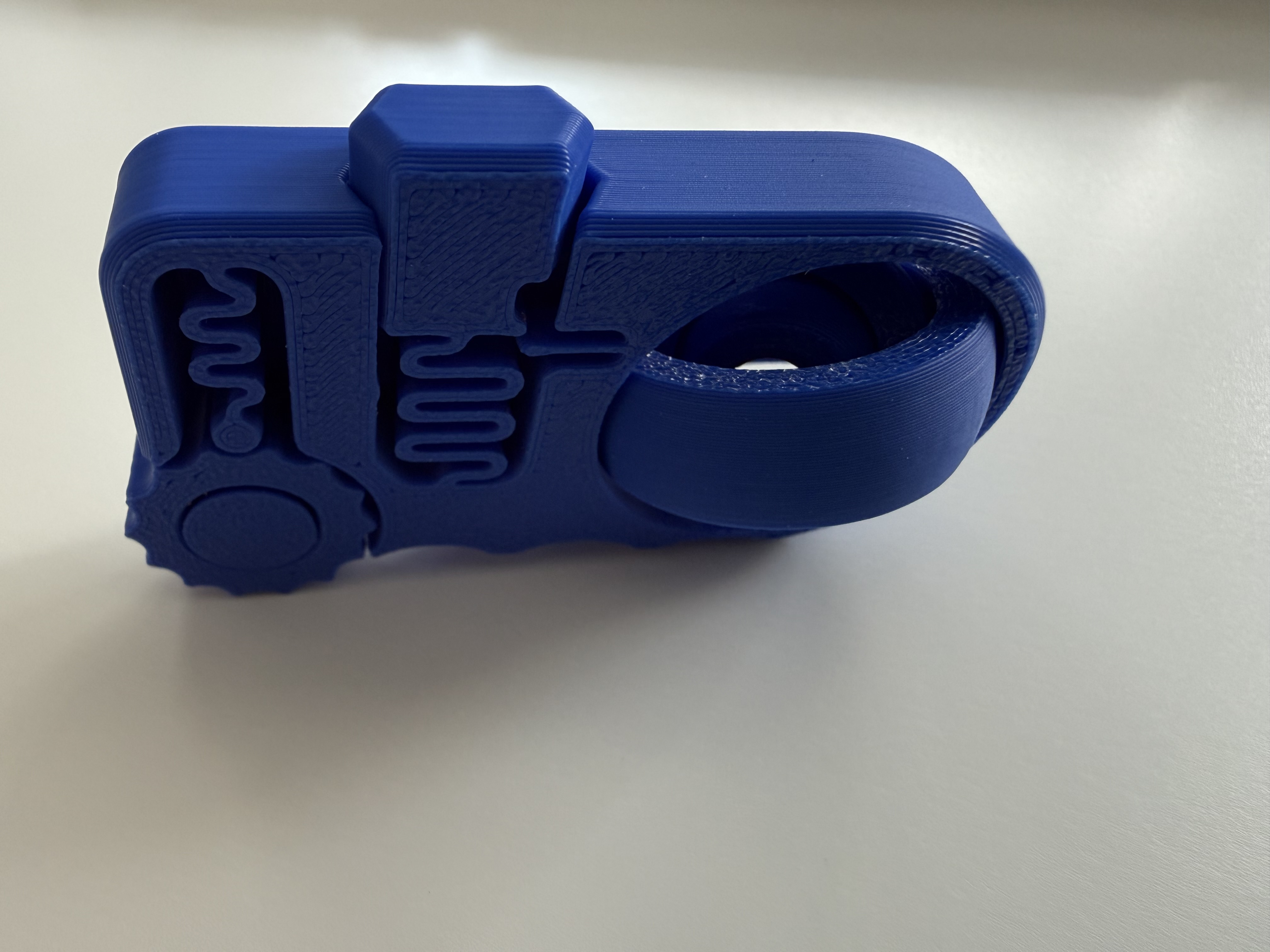
Hieronder nog een fidget clicker. Hier kwam alles vrij eenvoudig los.
Verschillende materialen
Mijn idee was om een specifiek design in meerdere materialen te printen om dit goed te kunnen vergelijken.Gezien een mierenplaag in de tuin en sinds kort binnen heb ik een aantal mieren lokdoosjes geprint in PLA, PETG en ASA. Deze ga ik zowel binnen als buiten gebruiken.
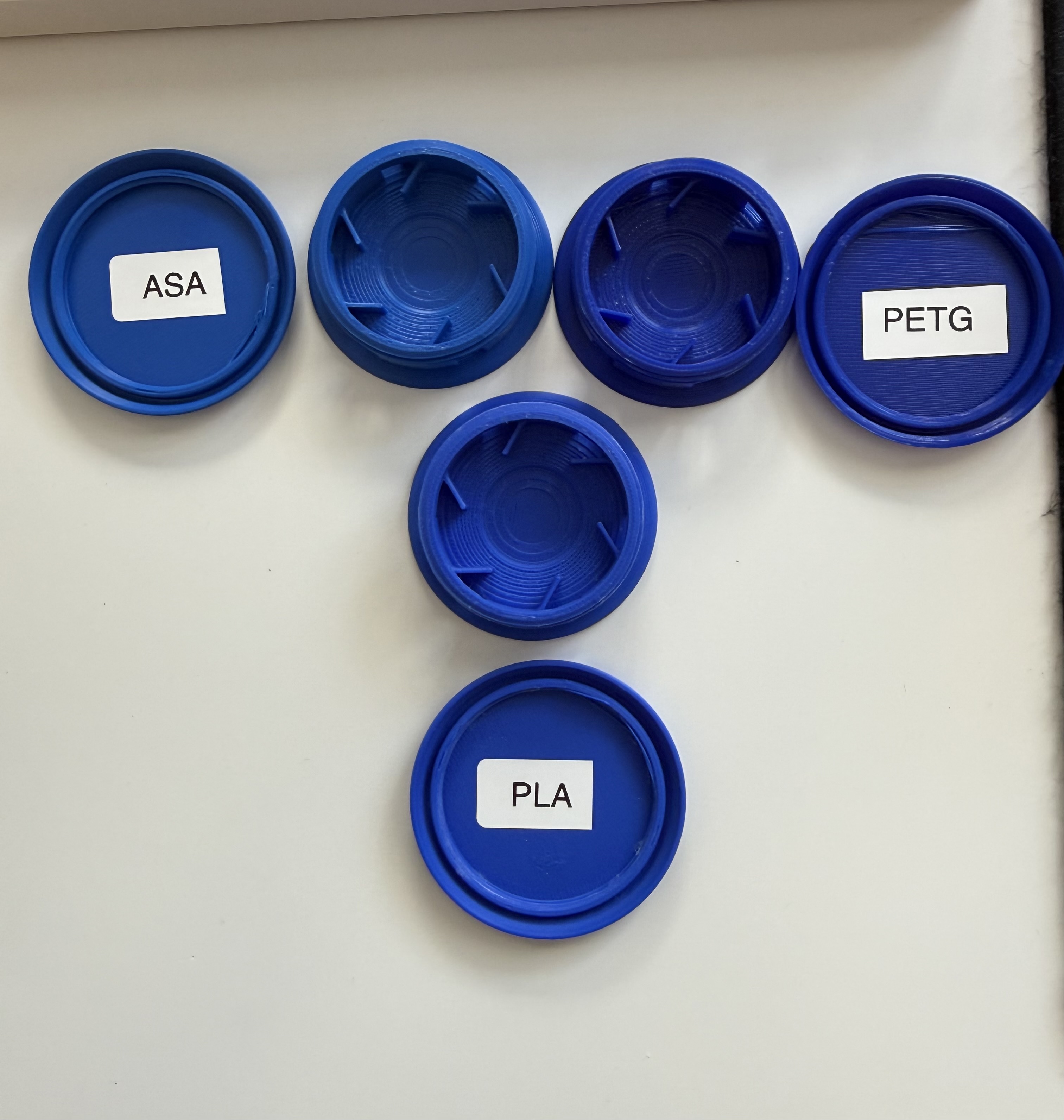
De drie bakjes zijn goed gelukt. Het draaimechanisme werkt bij alle drie, bij ASA lijkt deze het beste te werken.
Midden in de hittengolf hebben ze alle drie buiten gestaan en er is wel wat verschil merkbaar. PLA begint door de warmte en de zon te vervormen. De deksel gaat bol staan. ASA ziet er nog precies hetzelfde uit, ook PETG lijkt weinig veranderd.
Multicolor print
Ook het printen van multicolor designs gaat prima. Als voorbeeld had ik een globe geprint.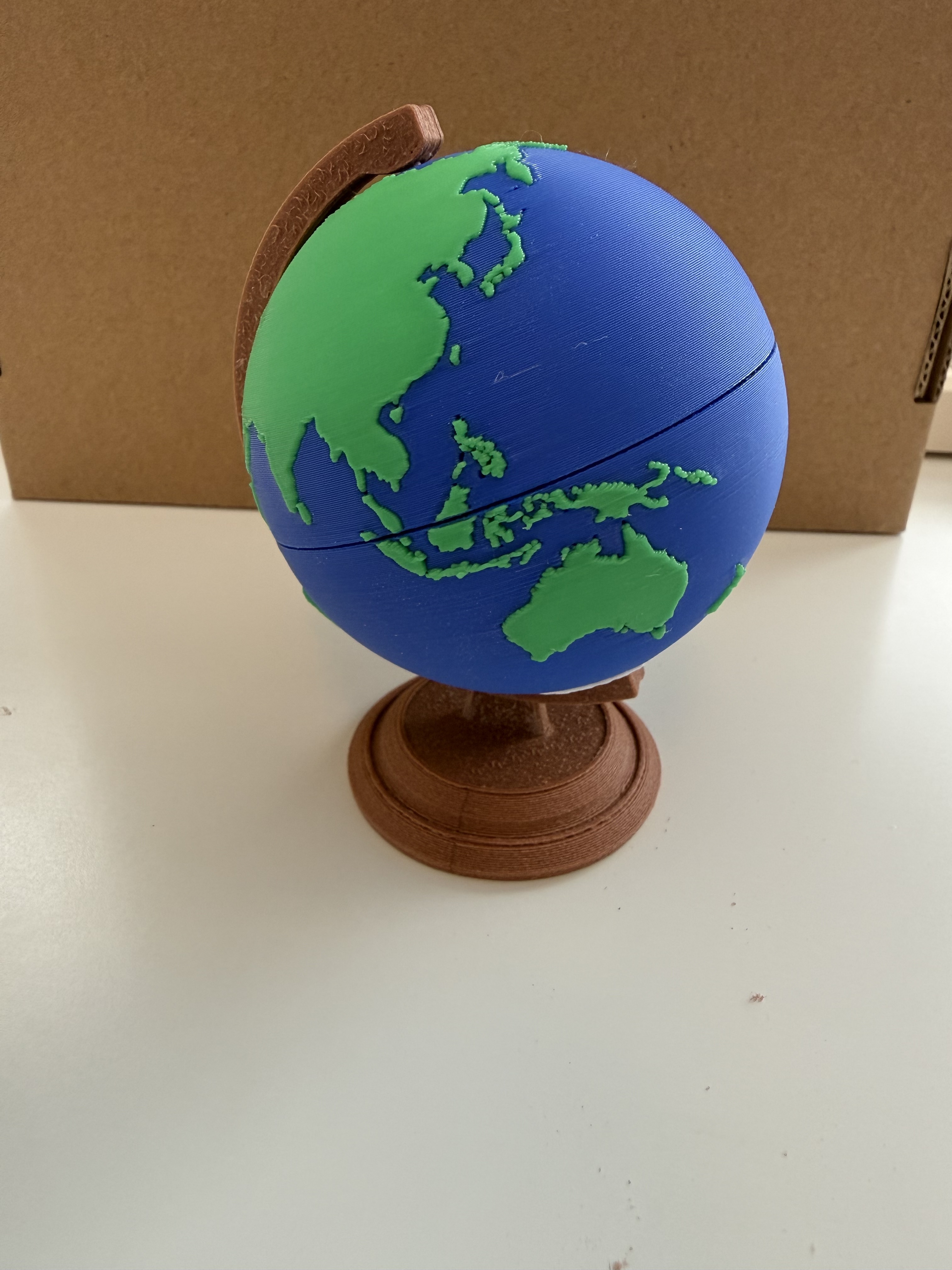
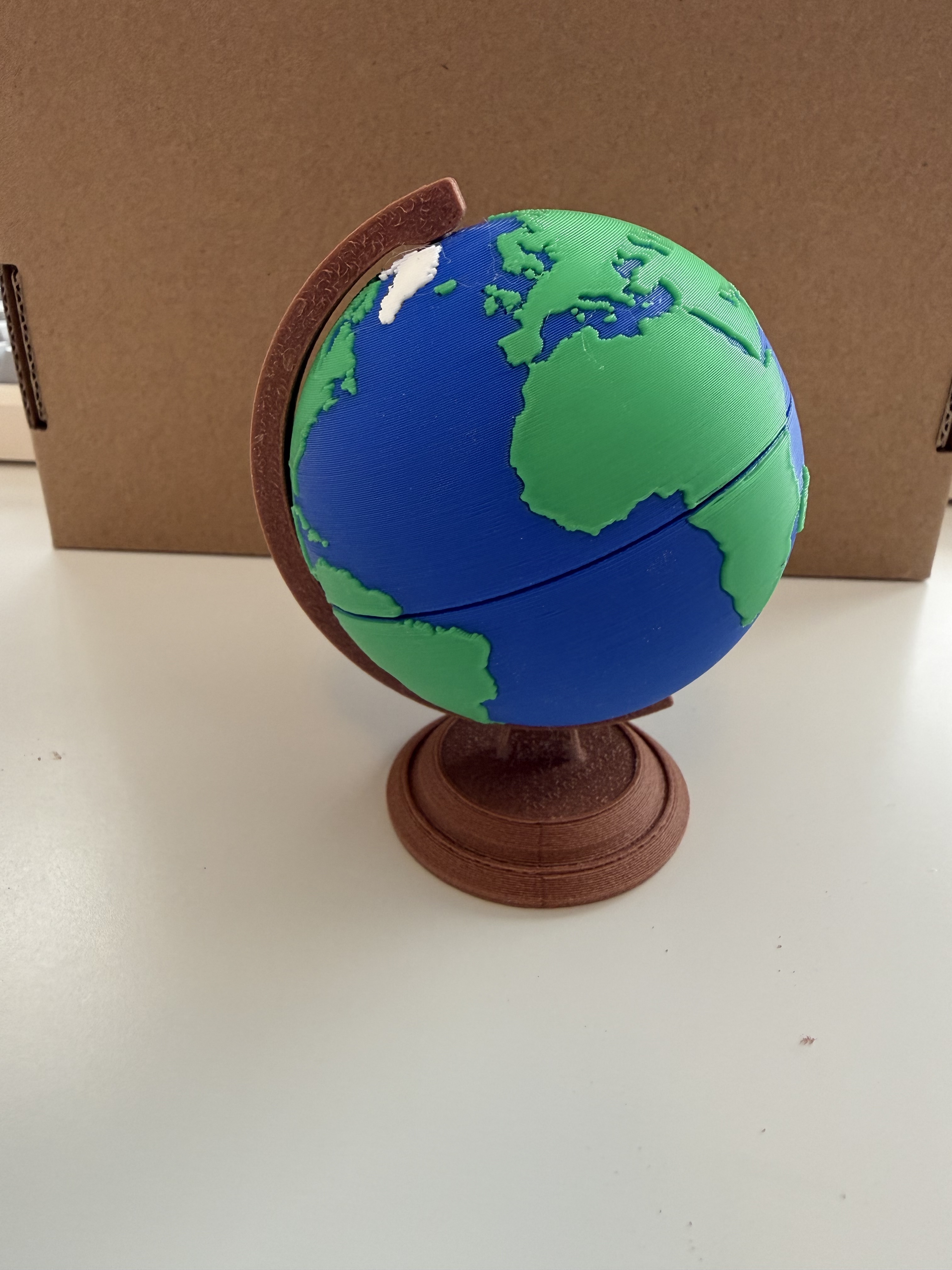
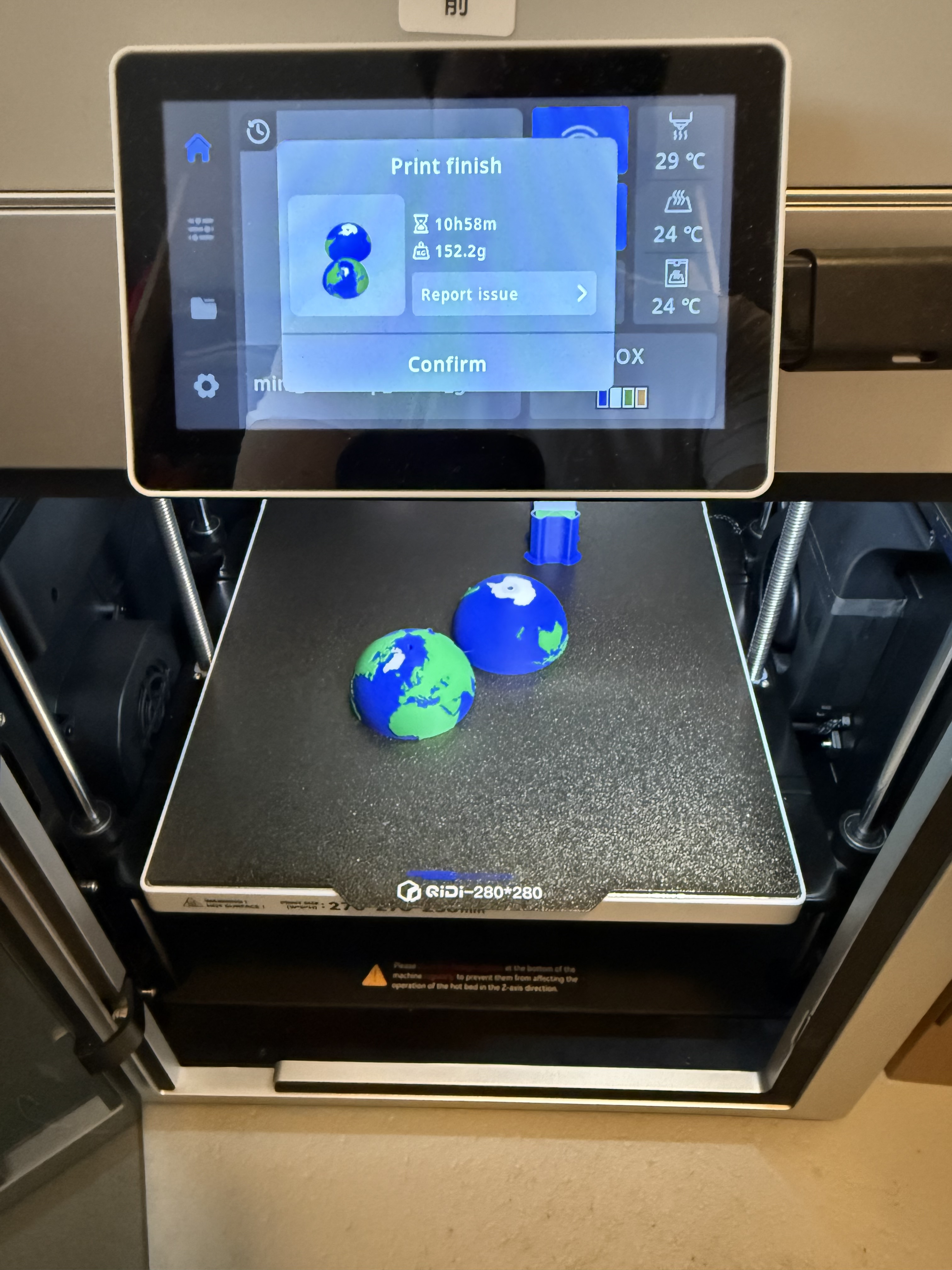
Dit was een lange print, met erg veel wisselingen (182) en veel poop (meer gram dan de globe zelf)
. Deze is er wel erg mooi uitgekomen vind ik zelf. Met een printer met meerdere toolheads zou hier veel sneller in kunnen printen met een stuk minder waste. Dit is niet iets dat ik regelmatig zal gaan printen vanwege de verspilling en vertraging door de vele wissels. Wel mooi dat het kan en er mooi uit komt.Ervaringen materiaal:
PLA (Basic/Rapido)
PLA is tot nu toe mijn meest gebruikte materiaal. Ik merk dat het steviger is dan verwacht. Wat ik ook heb geleerd is dat de stevigheid ook te maken heeft met de orientatie van de print. Ik had bijvoorbeeld een bureau klem gemaakt om kabels in te hangen. Deze stond rechtop op de printplaat, waardoor de lijnen allemaal horizontaal lopen. Bij een zwakke plek is deze na een week gebruik afgebroken: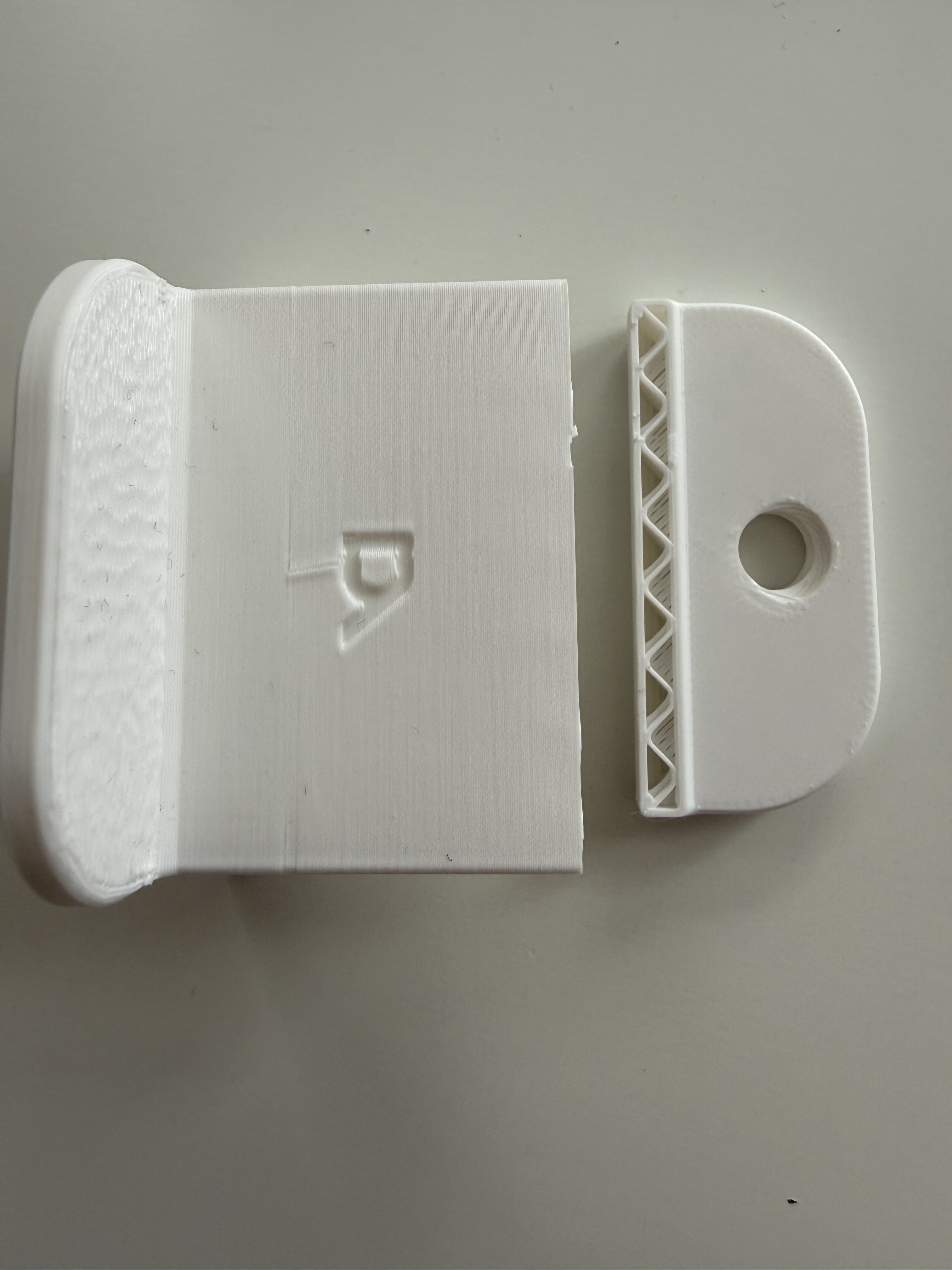
Daarna de print schuin geprint met support, zodat de printlijnen diagonaal door het ontwerp heen lopen. Hierdoor lijkt de print een stuk sterker. Ook kun je een hoop aanpassen aan de vulling, hoeveel wanden er geprint moeten worden etc etc.
Wat er verder geadviseerd wordt bij PLA door QIDI is de bovenste glasplaat open zetten, en het rooster aan beide kanten van het verhoogde frame voor de QIDI Box. Dit om te verkomen dat het te warm wordt in de binnenruimte voor PLA.
Het nadeel hiervan is dat de geur en deeltjes van PLA de ruimte in gaan en niet door de filter. Ook is het geluid dan minder gedempt.
Nadat ik aan support gevraagd heb of dit anders kon kreeg ik het advies om te proberen de printplaat op 55 graden te zetten ipv 60 graden. De glasplaat en roosters kunnen dan dicht. Dit heb ik getest en lijkt te werken.
Tussen Basic en Rapido heb ik overigens weinig gemerkt. Het filament wordt in beide gevallen als Rapido in de Box geregistreerd dus ik denk dat het hetzelfde is :)
PLA Wood
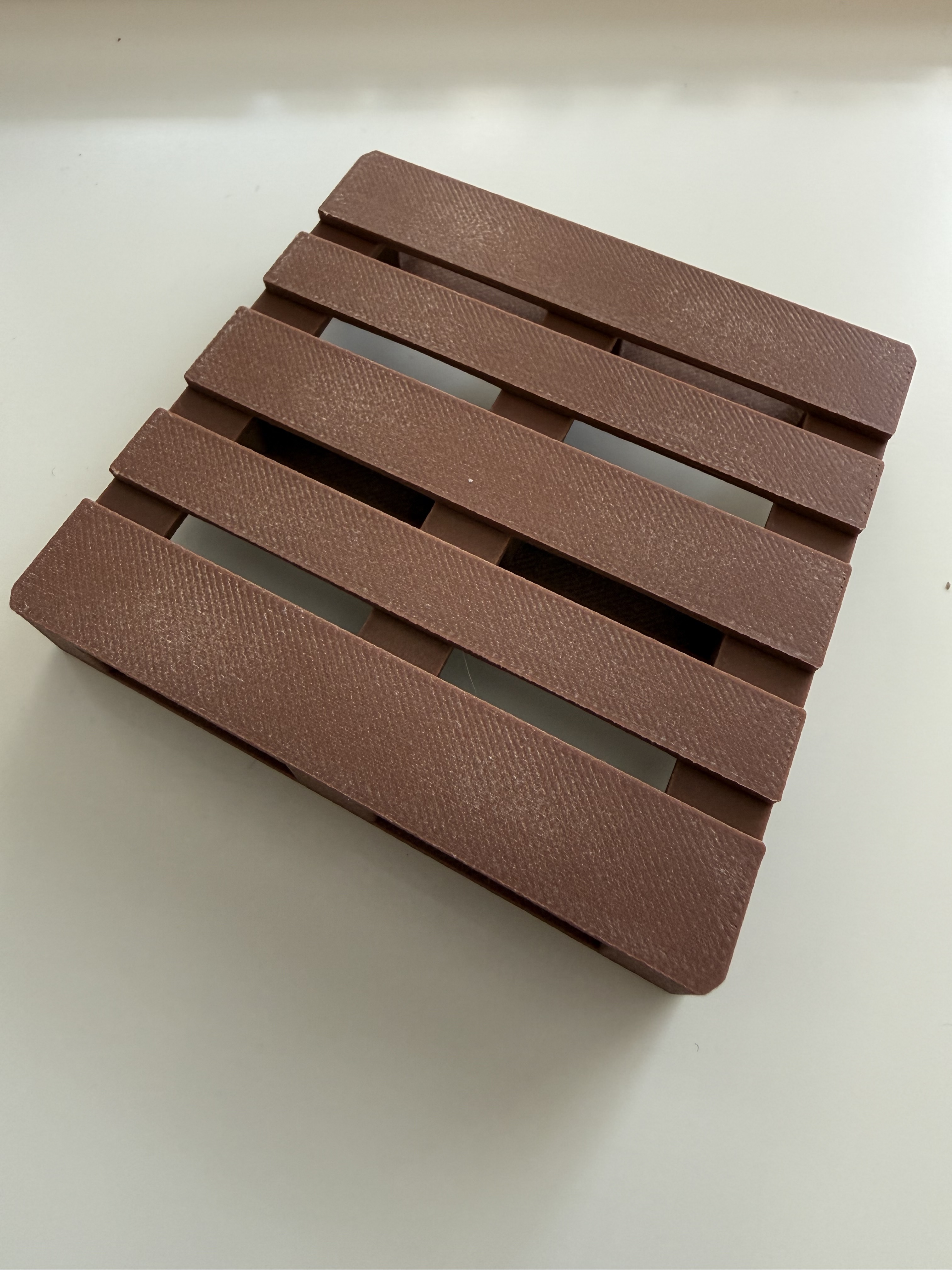
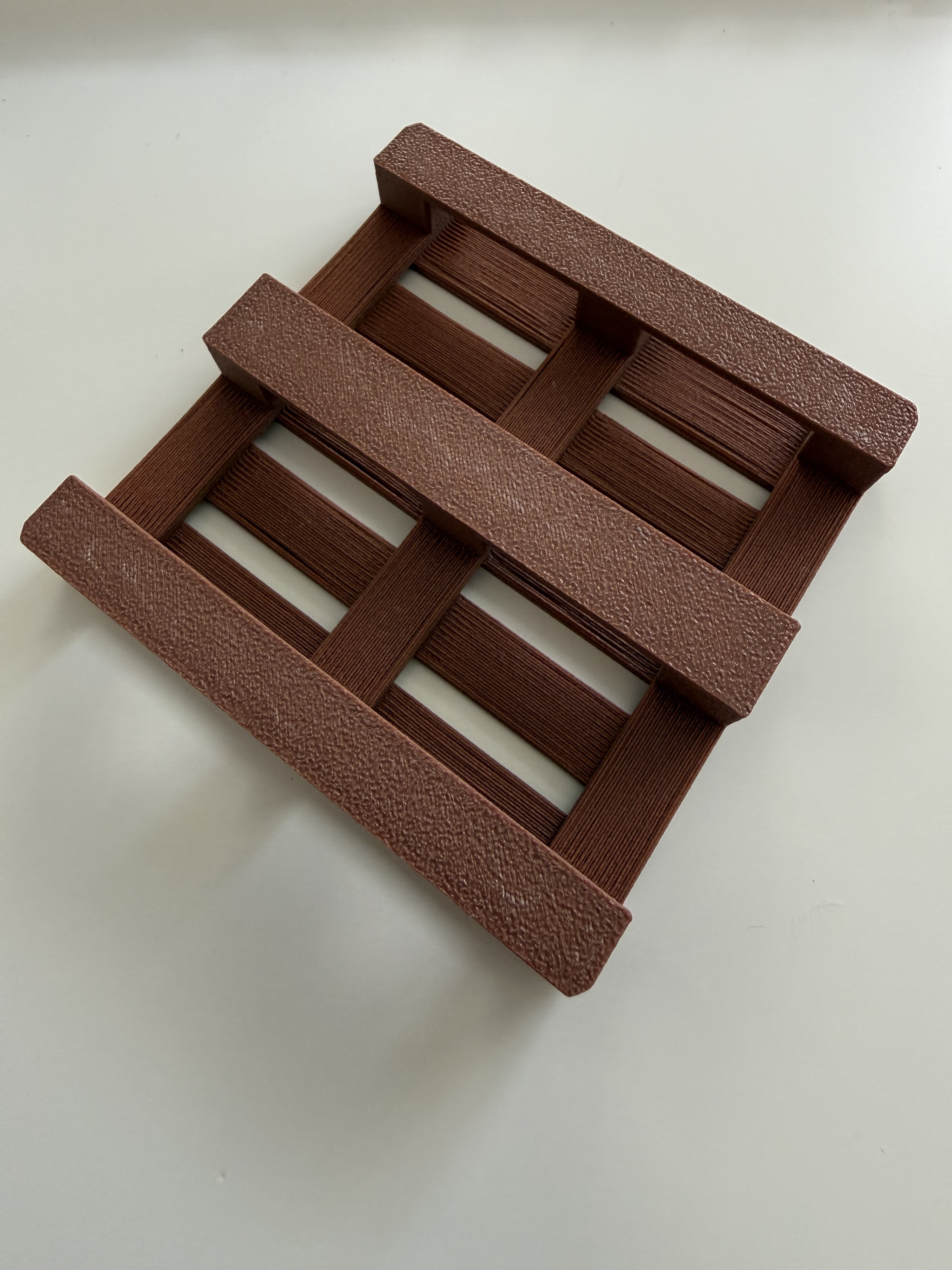
Deze variant van PLA lijkt iets grover te zijn van structuur. Er zit 10% natuurlijke houtvezel in. Dit filament lijkt ook iets breekbaarder te zijn. Bij de globe is de standaard geprint met PLA Wood, hier zie je ook dat deze wat minder glad is.In PLA Wood heb ik ook een pallet onderzetter geprint. Deze heb ik wel met Ironing afgewerkt waardoor deze wat smoother is op de bovenkant. Zoals met alle foto's in deze review lijkt het op de foto veel grover van structuur dan in werkelijkheid. De lijntjes die door Ironing zijn gemaakt zijn in het echt niet zo duidelijk zichtbaar.
PETG
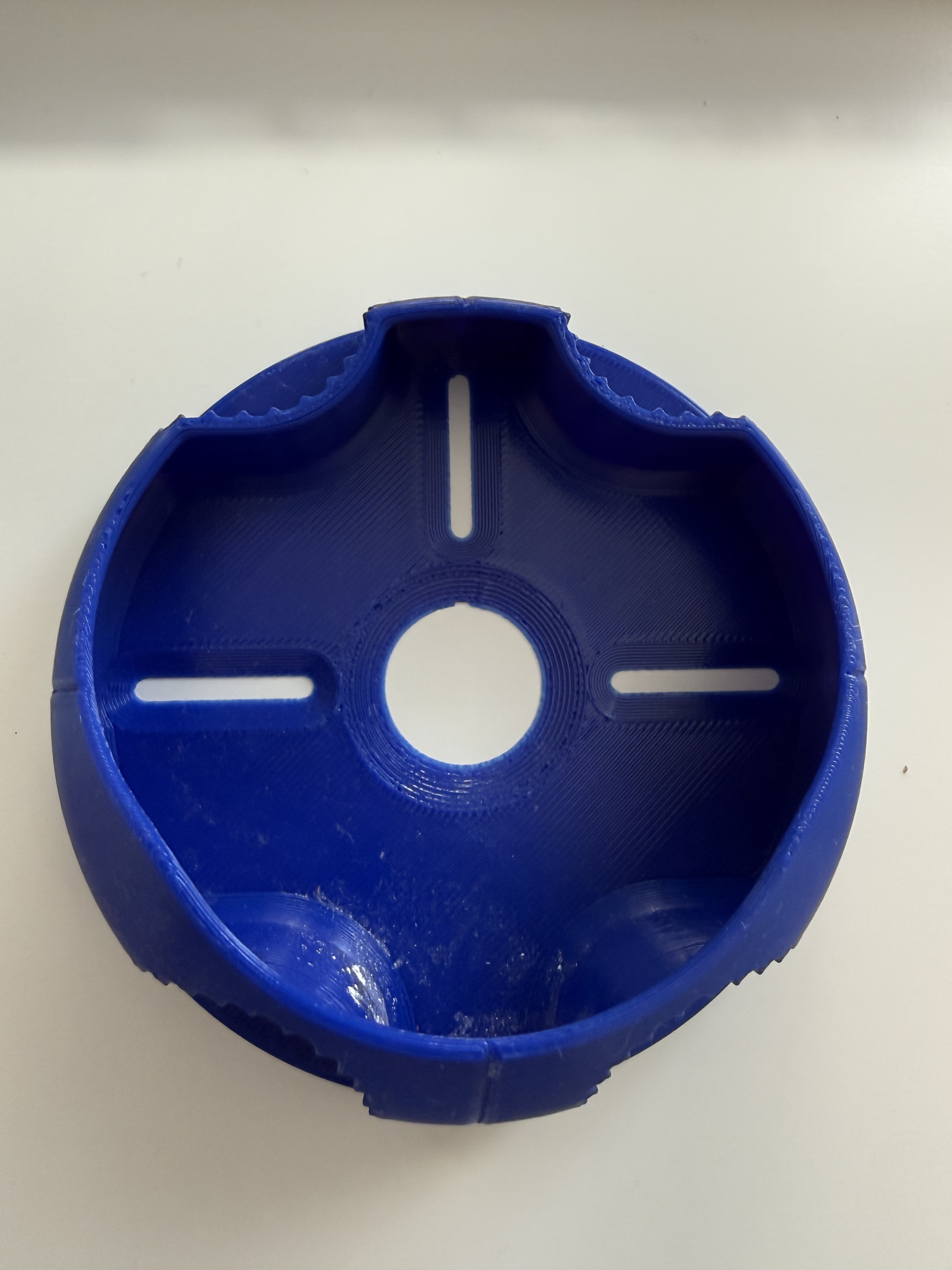
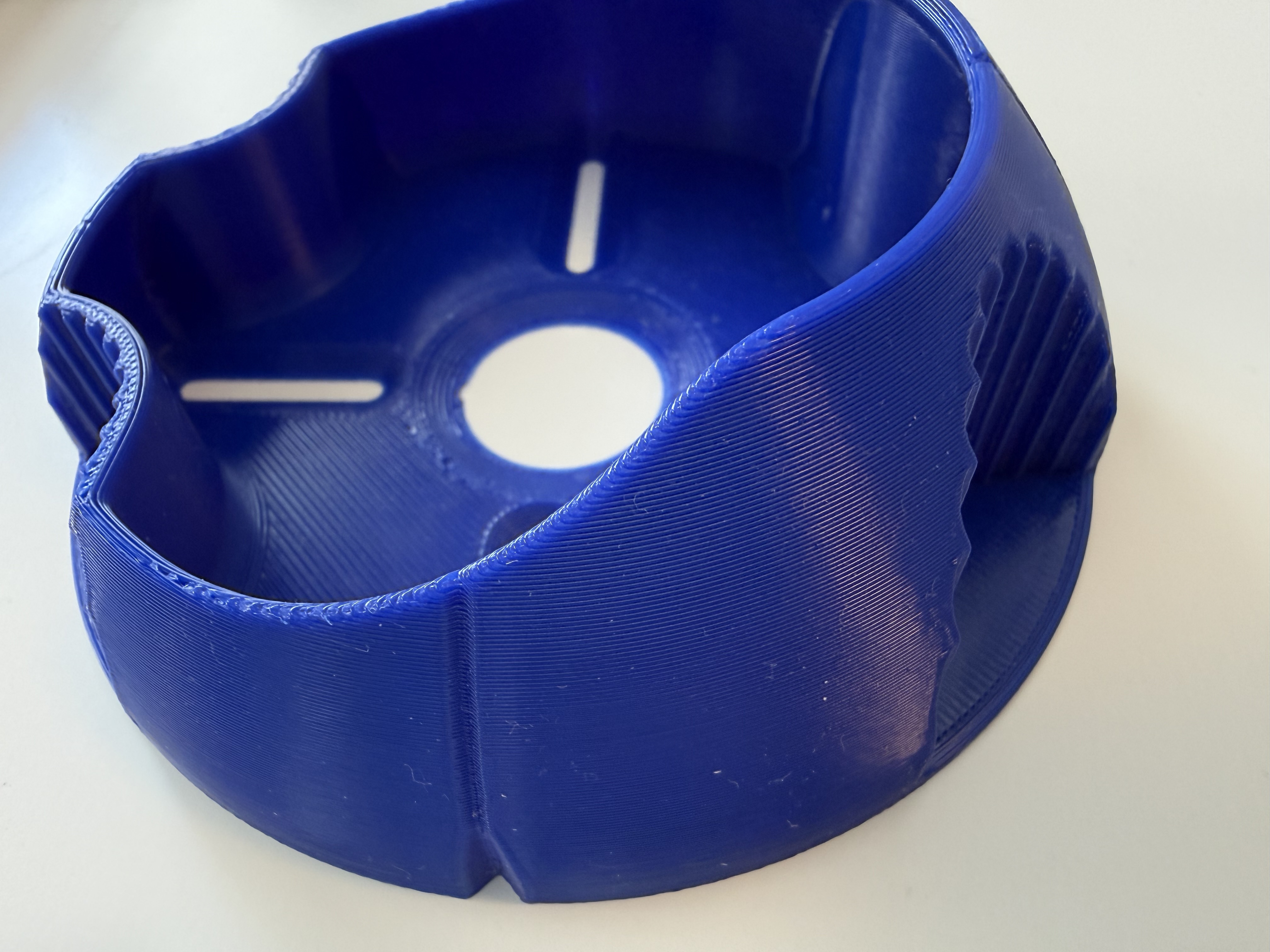
Bij PETG adviseert QIDI om het materiaal eerst te drogen. Dit kan eenvoudig in de QIDI Box, zorg alleen dat er geen PLA in de box zit. Je krijgt overigens wel een melding dat het verwarmen niet lukt wanneer er bv PLA in zit.Het resultaat van PETG is eveneens goed, als voorbeeld heb ik een tool geprint om stof op te vangen bij het boren. Dit ziet er netjes en stevig uit.
ASA
Van ASA wist ik dat er giftige dampen vrij komen bij het verwarmen/printen ervan. Hierdoor was ik benieuwd hoe de Q2 hier mee om ging met de MET certified filter. De geur komt nog steeds vrij en ik denk dat het beter is om de afvoer aan de achterkant naar buiten te leiden bij veel printen van ASA.
Het materiaal zelf print goed nadat het gedroogd/verwarmd is. Ook de chamber was verwarmd en dit leek te helpen om een mooie print te maken. Zoals hierboven al geschreven is voor buiten gebruik ASA perfect.
TPU 95a HF
TPU wordt niet aangeraden voor gebruik in de Box, dit omdat het verwarmde materiaal zachter is en vast kan komen te zitten in het doorvoersysteem. De rolhouder aan de zijkant kan hier wel voor gebruikt worden.Om de zijspoelhouder te gebruiken moest ik een tooltje printen om zowel de Box verdeler als de arm van de zijspoelhouder te monteren.
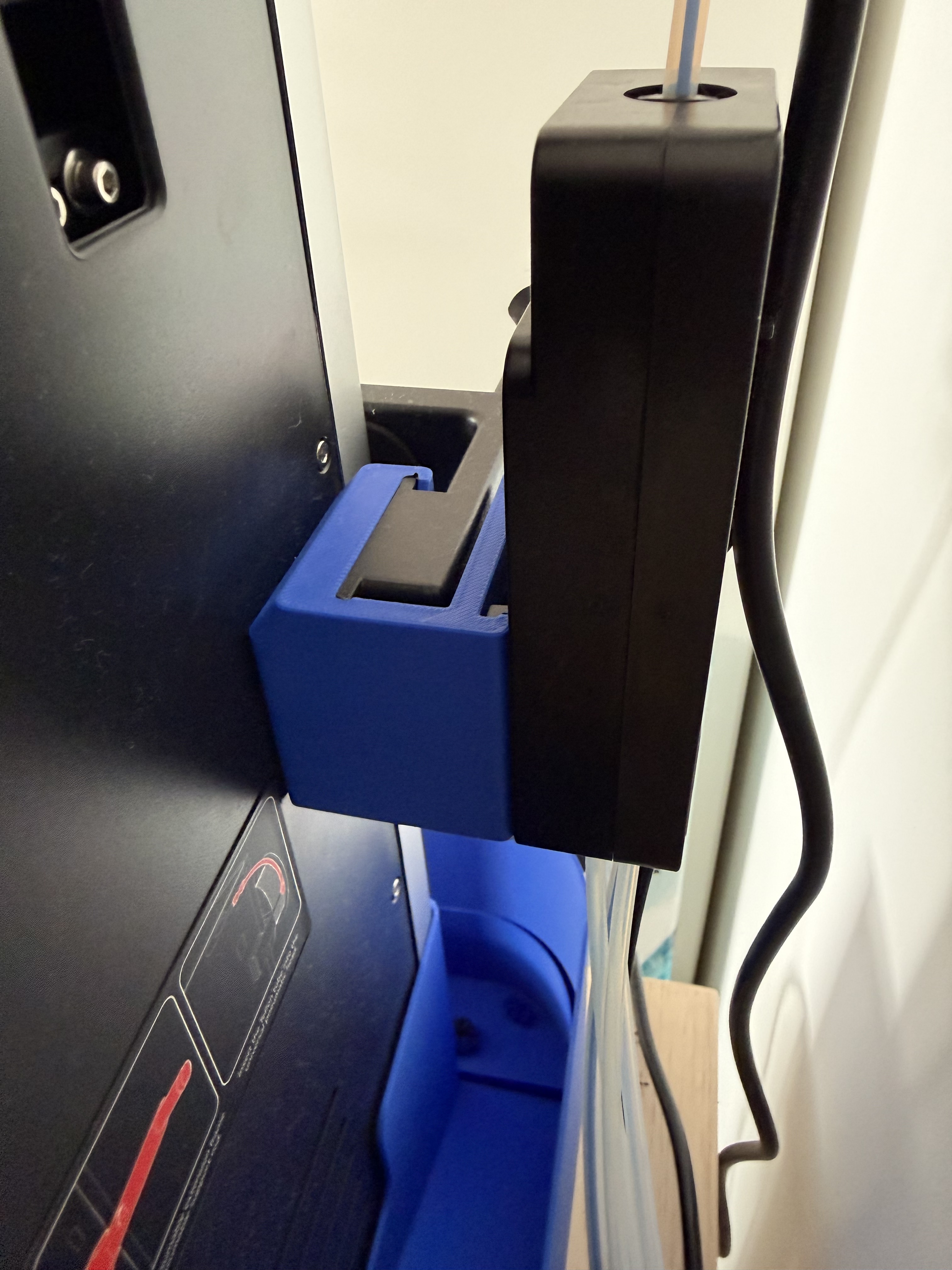
Daarnaast moet je de PTFE slang die de Box verdeelunit met de printkop verbind loshalen en deze koppelen aan de zijspoelhouder (deze kunnen niet tegelijkertijd aangesloten). Vervolgens moet je zelf het filament doorvoeren met de hand tot de printkop deze pakt. Na een paar uur verwarmen/drogen van de TPU kreeg ik het niet voor elkaar om deze route te volgen. De doorvoer wielen in de printkop bleven draaien maar het materiaal werd niet goed gepakt.
Support van QIDI adviseerde mij om de TPU zonder de PTFE slang direct in de printkop te voeden. Ik heb een stuk PTFE gebruikt en door de zijkant ingevoerd (bij het ventilatie rooster) en zo de TPU direct ingevoerd. Nu kon ik de print wel goed afmaken.
De TPU 95a HF is nog vrij hard en niet zo soepel als ik had verwacht. Dit heeft waarschijnlijk ook te maken met de print en vrij dikke wanden die gebruikt zijn.
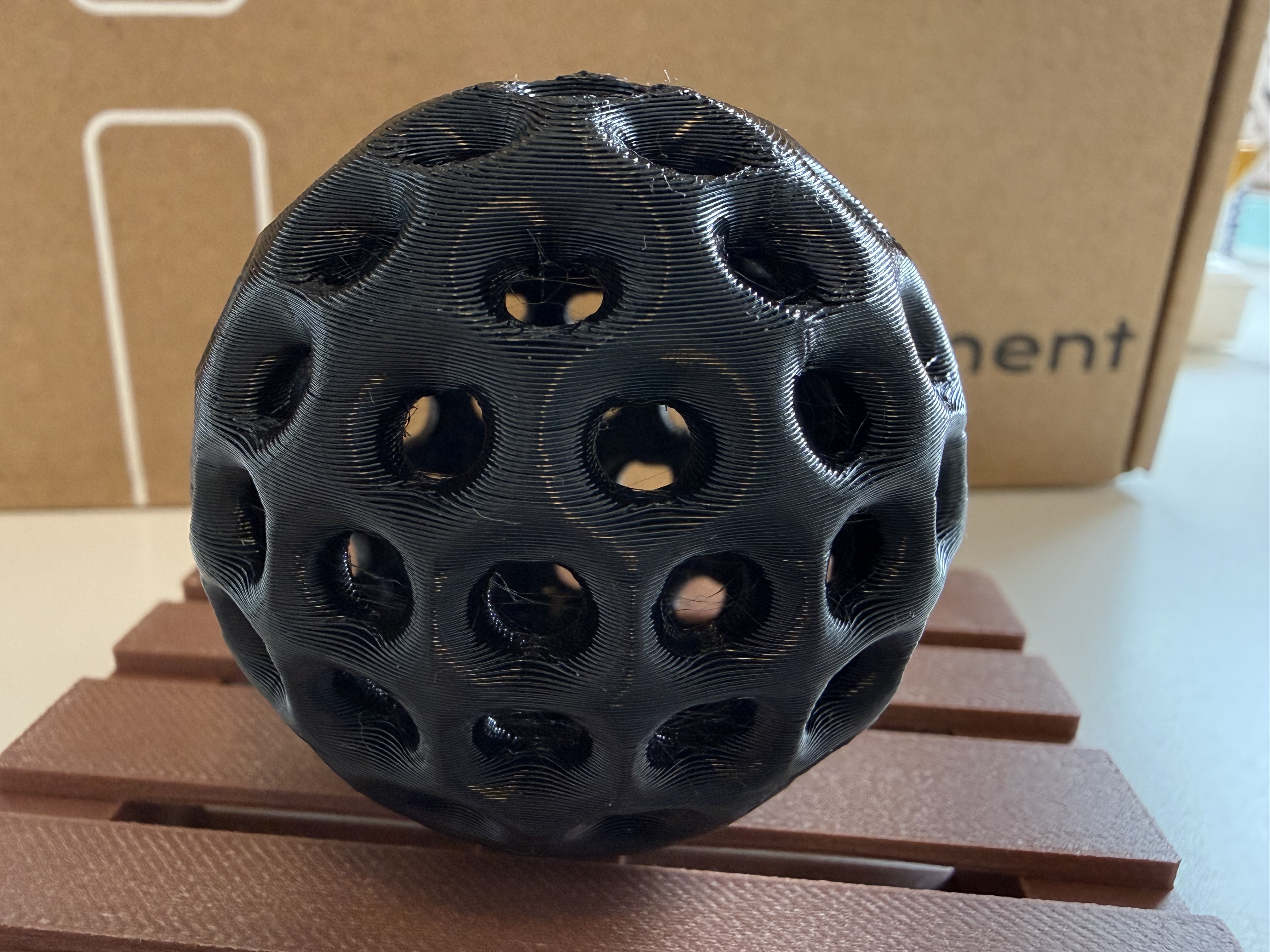
PETG-CF
Ook PETG CF wordt geadviseerd om te drogen. Na drogen heb ik een box cutter geprint en een zonnebril clip voor aan de zonneklep. Beide komen er netjes uit en voelen stevig.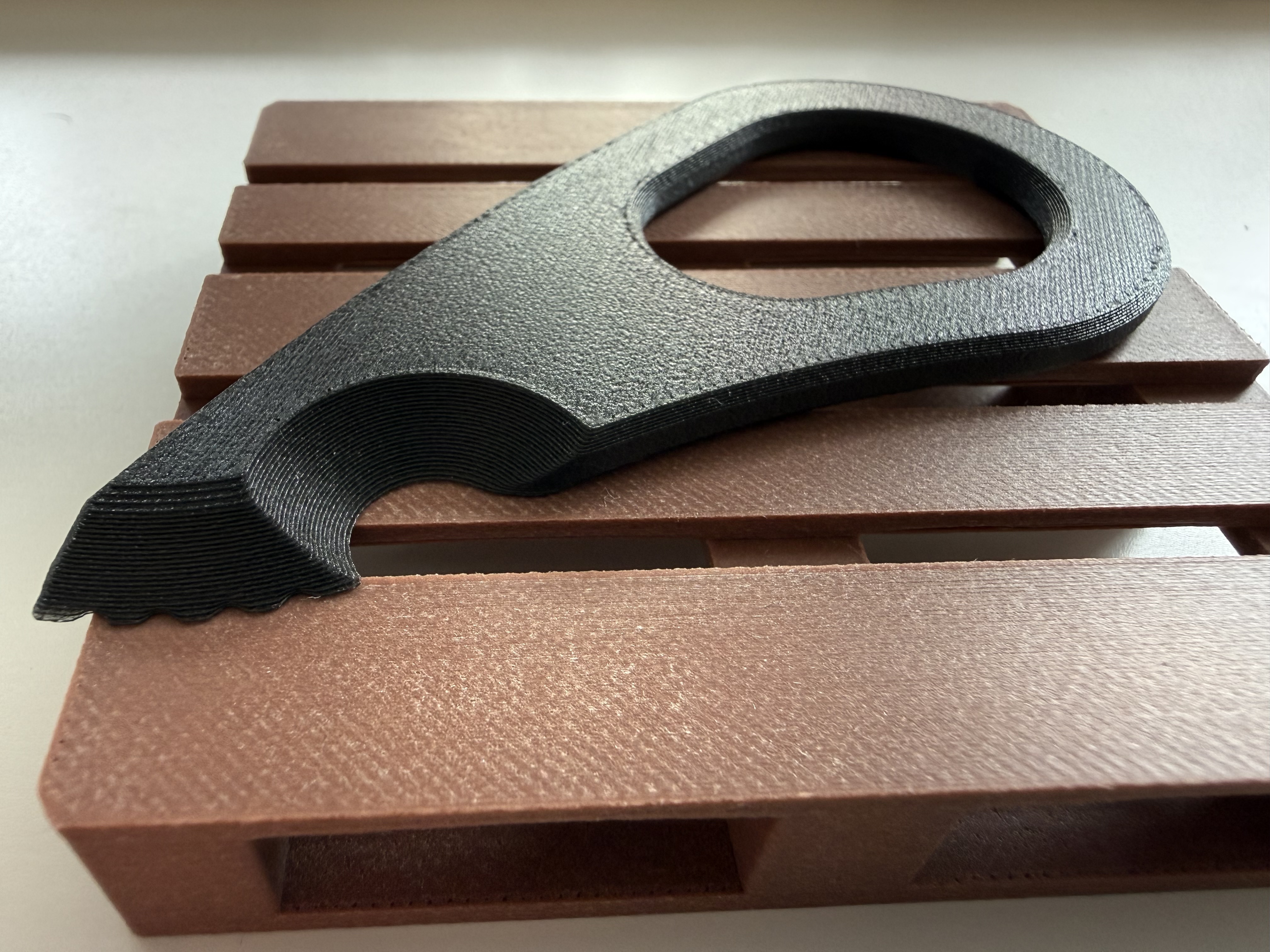
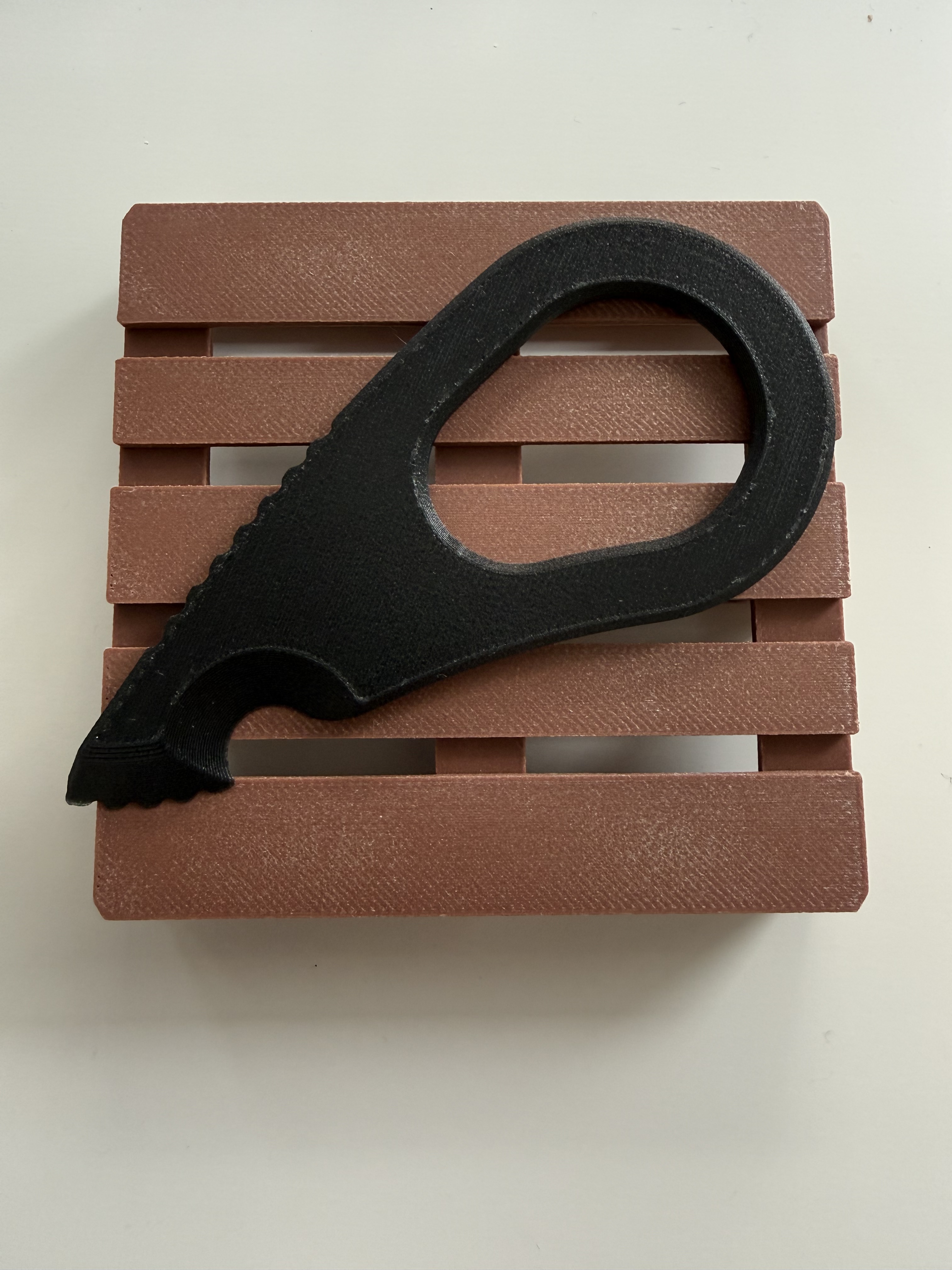
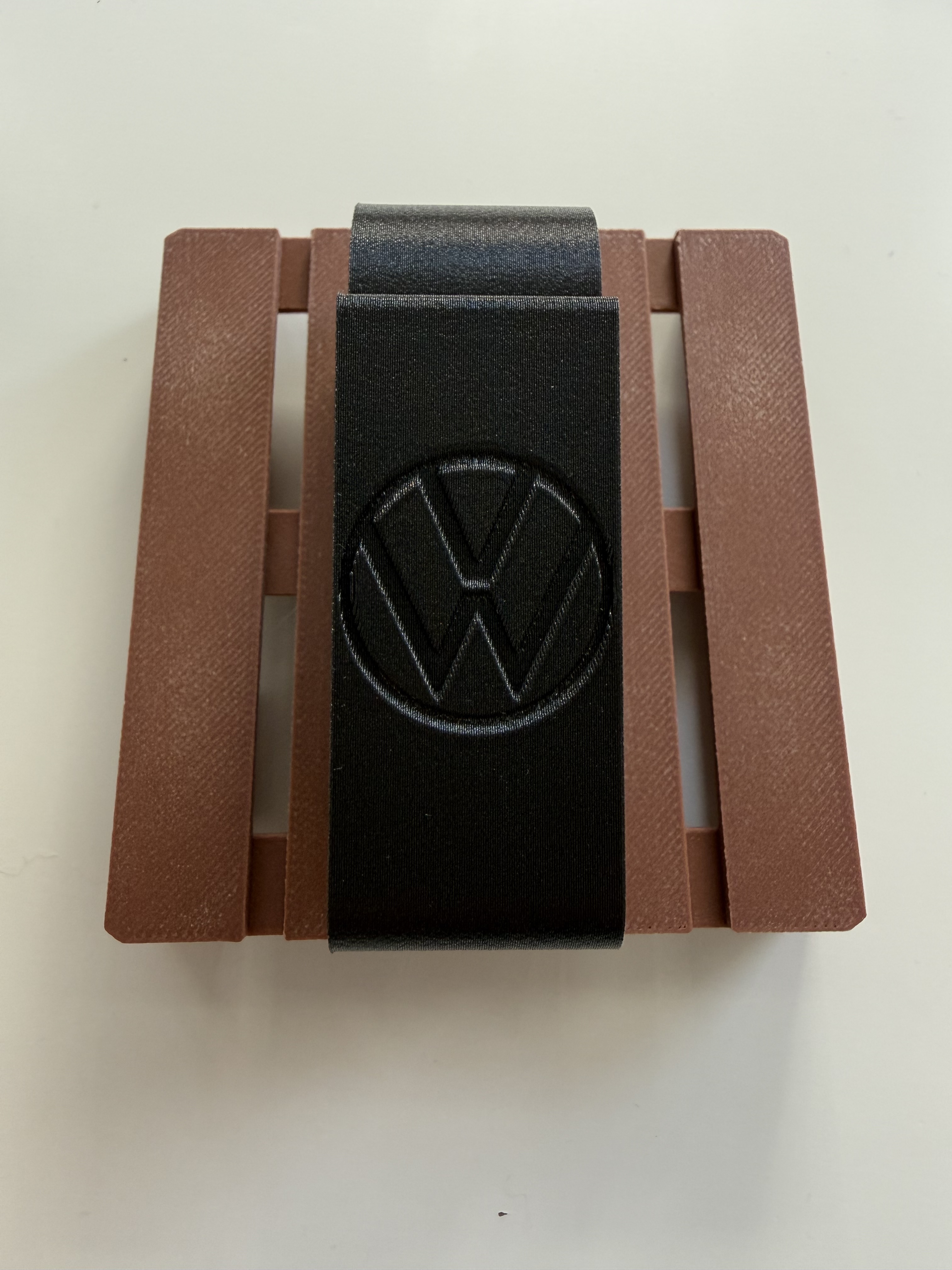
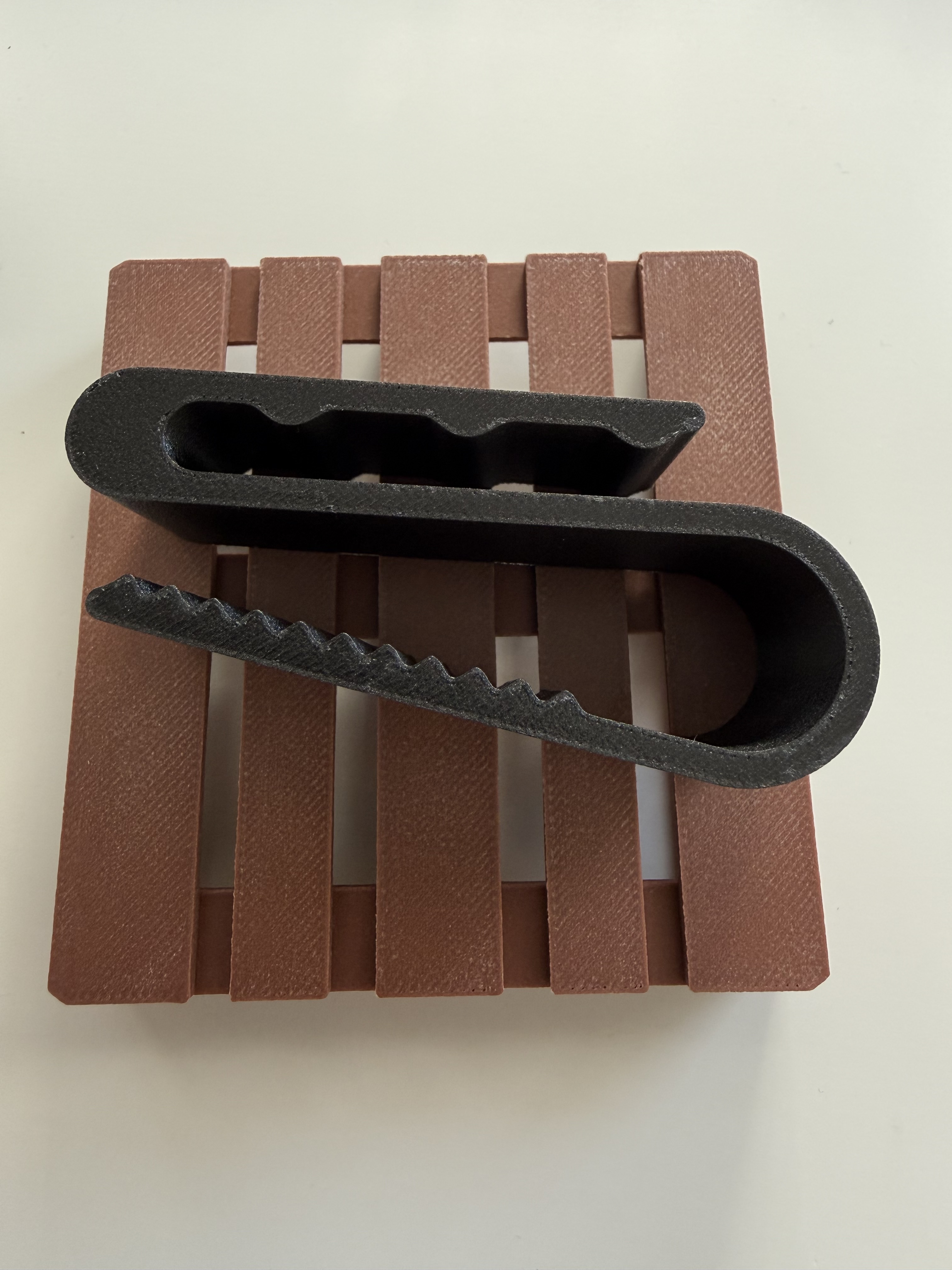
Nozzle
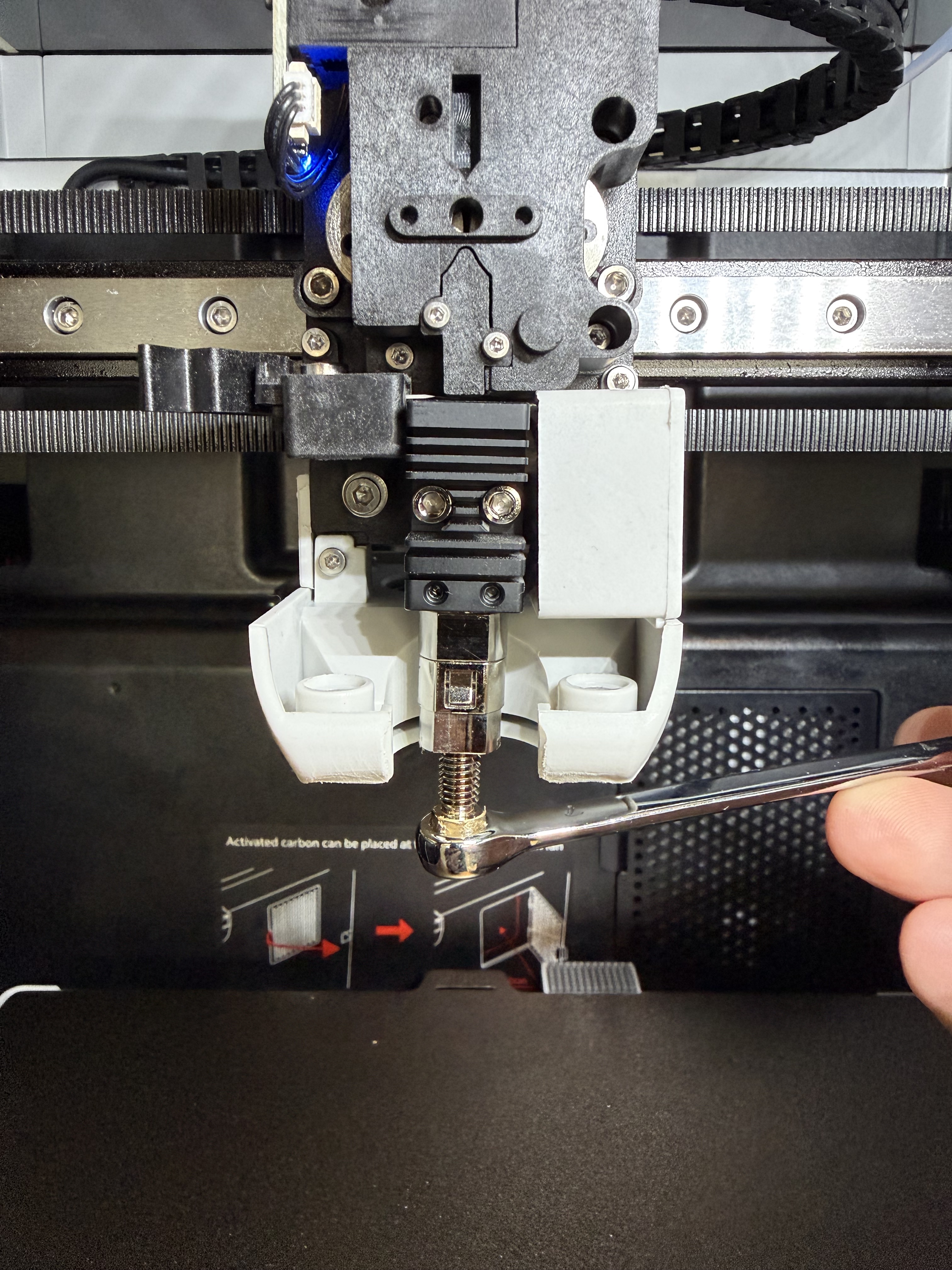
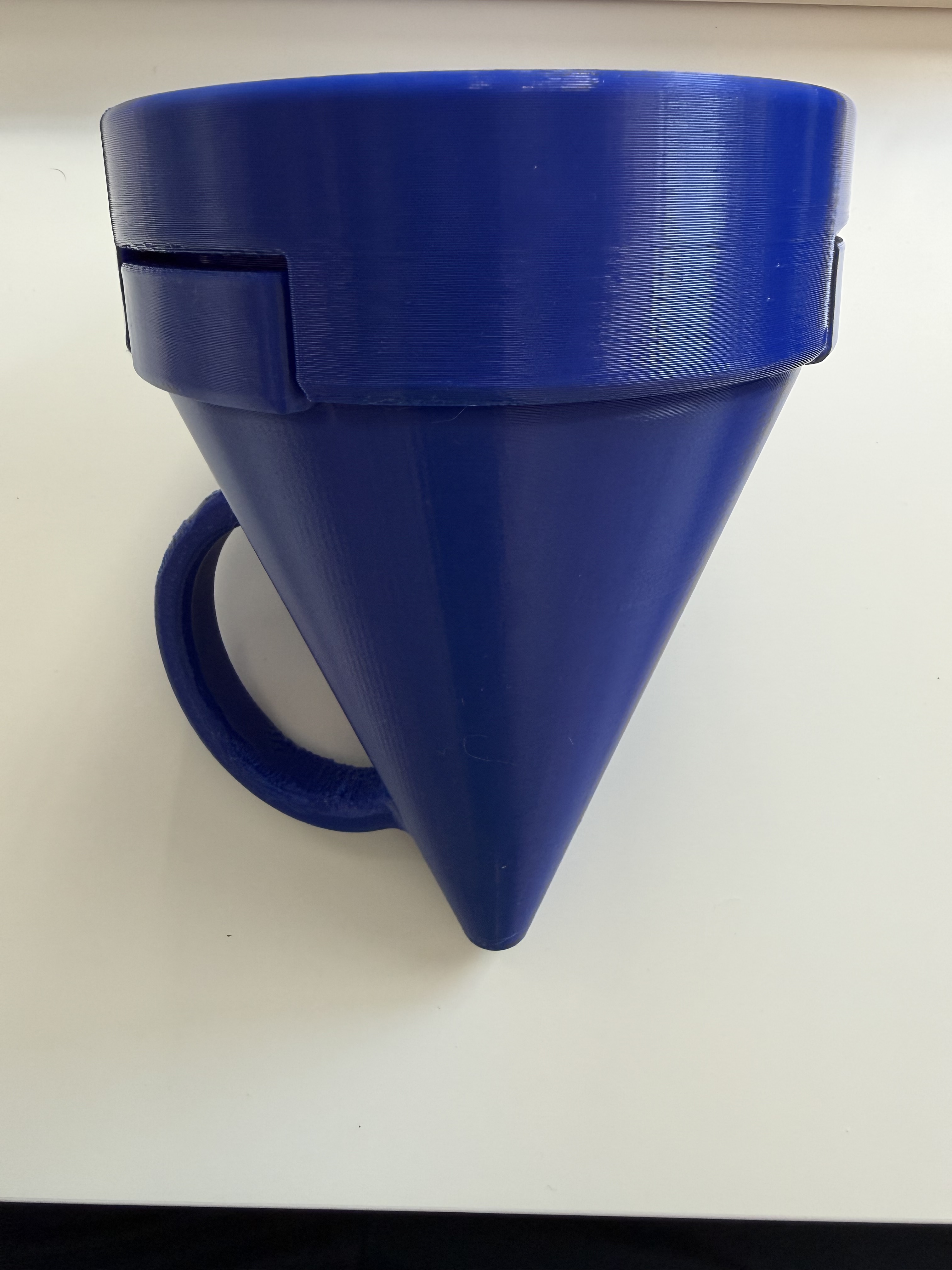
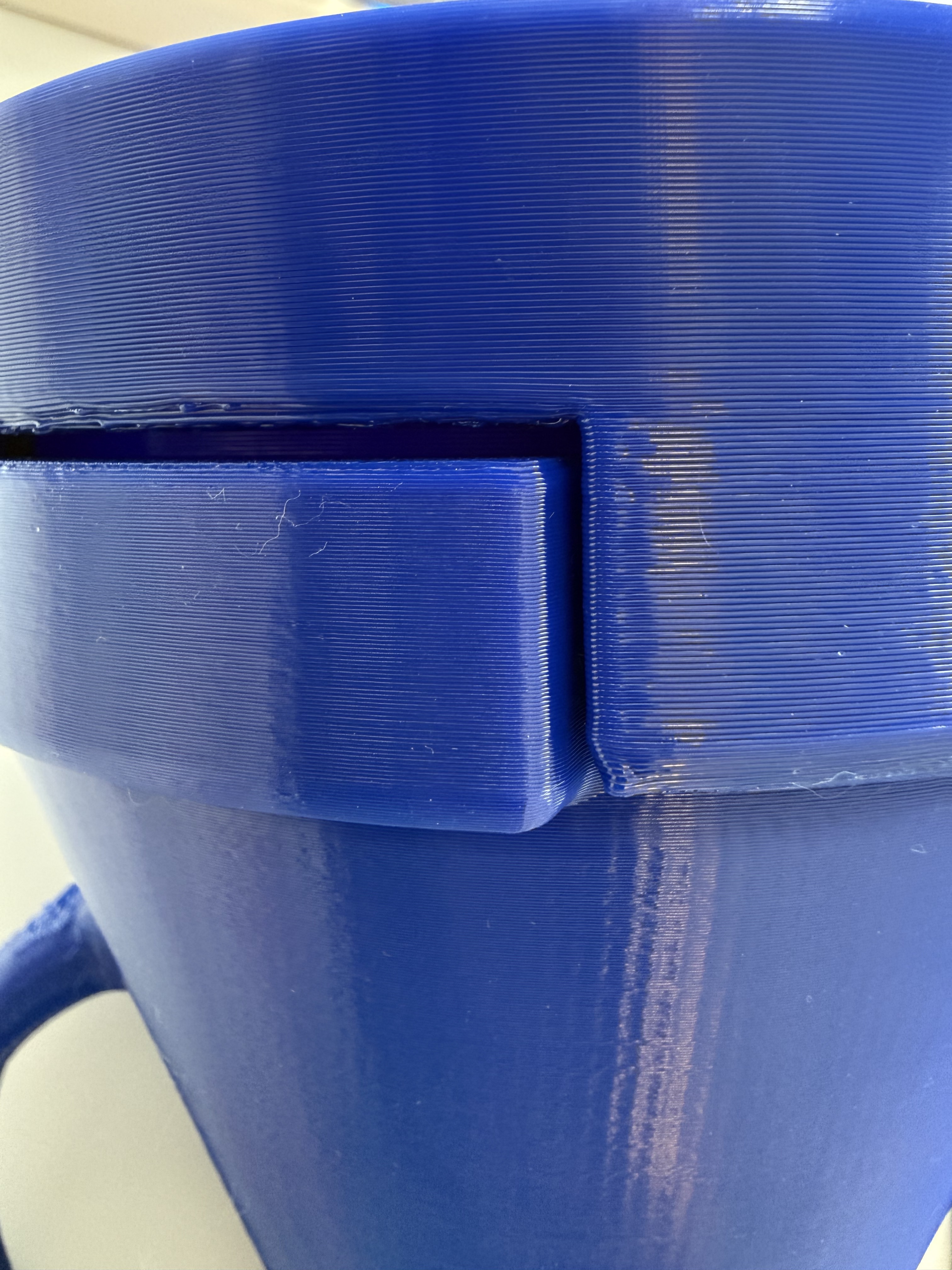
Als test had ik ook twee 0,6mm nozzles besteld. Deze zijn ook van hardened steel (bimetal). Ik heb er een gebruikt om een wat groter item te printen met PETG.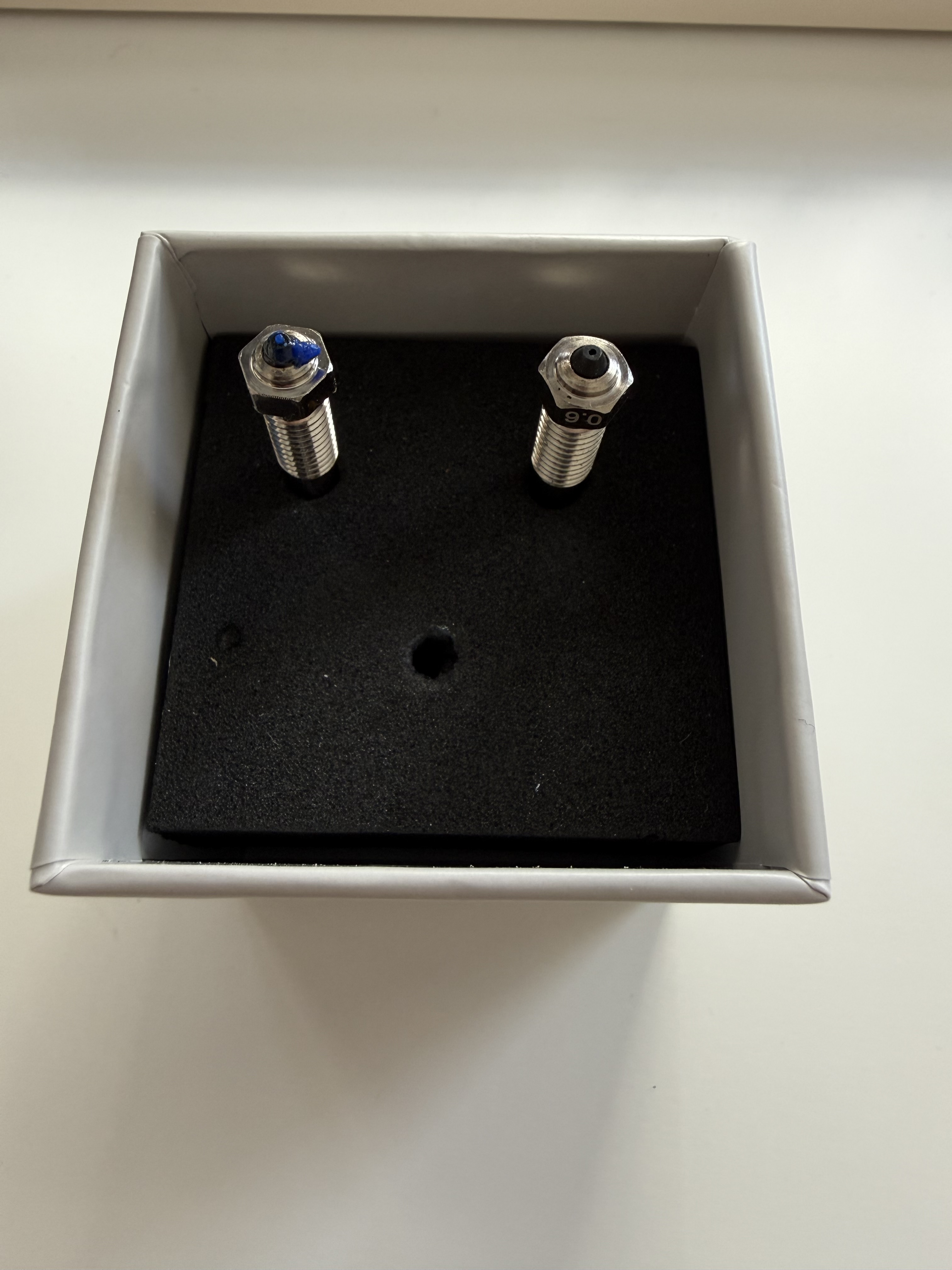
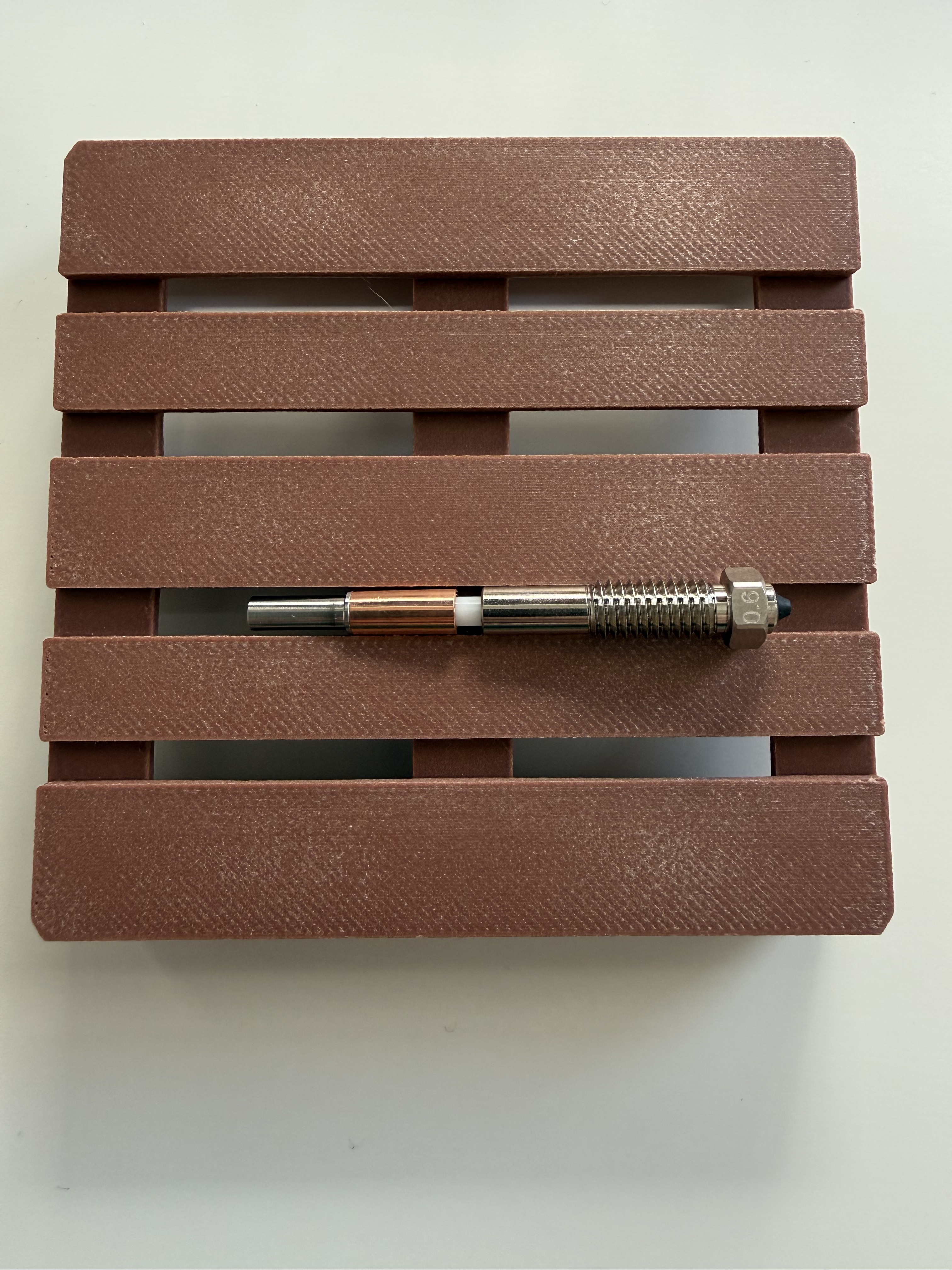
Het omzetten van de nozzle is eenvoudig, witte kapje van de printer afhalen en vervolgens de siliconen bescherming weghalen.
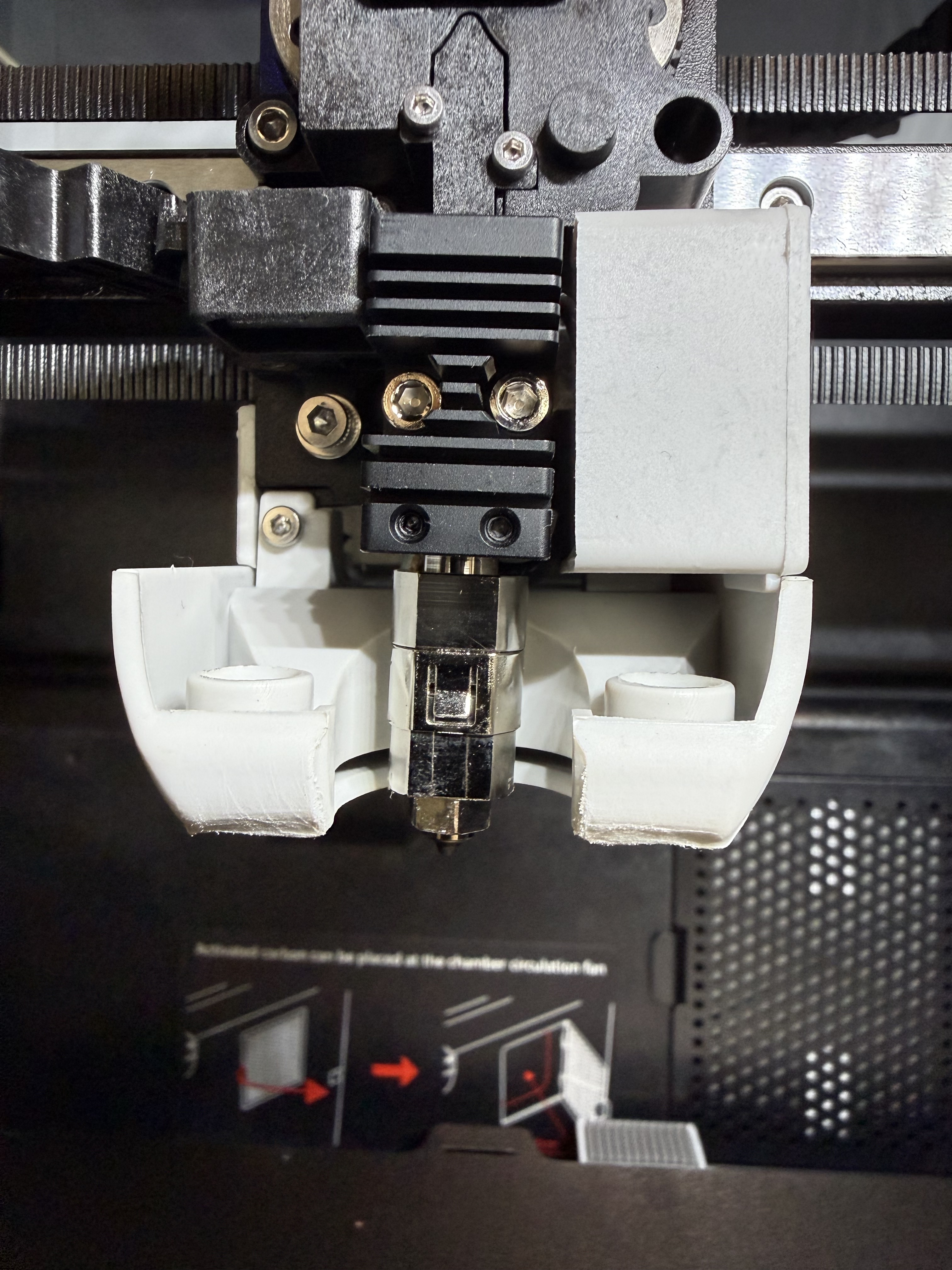
Daarna kun je de nozzle losdraaien en vervangen.
Het was de bedoeling om de koker en het rooster beide in 0,30mm lagen te printen, maar dat was mis gegaan bij de koker. Het stond juist ingesteld voor ik een filament sync deed. Daarna ben ik vergeten de lijndikte en nozzlegrootte aan te passen. Het geeft wel een mooi plaatje met het verschil
Issues
Ja, ik had wat vreemde dingen met de camera. Na het uitzetten van de printer (er is op de printer zelf geen soft-shutdown knop, alleen een schakelaar) kreeg ik vaak bij het aanzetten geen beeld van de camera en ook de timelapse werkte niet meer. Later zag ik dat ik via QIDI Studio de printer wel een (soft)shutdown kan geven. Dit lijkt te helpen.QIDI Support had ook een aantal tips om te kijken naar de camera en of deze goed is aangesloten. Ik kreeg zelfs een nieuwe camera opgestuurd om te proberen of dit de problemen oplost.
Bij een specifiek ontwerp heb ik een paar keer last van spaghetti gehad. Dit ontwerp waren meerdere figuren op een plaat en tot drie keer toe ging bij het tweede figuur dat geprint werd de boel mis (object based printing in verschillende kleuren). De eerste laag/lagen gingen goed en daarna liet dit los en werd het een spaghetti boel. Anders dan bij dit model heb ik hier geen last van gehad. Ik denk dat het in de printsnelheid van de eerste lagen heeft gezeten. Vermoedelijk ging dit bij het eerste model goed en langzamer, en bij het volgende figuur niet goed.
Conclusie
Wat vind ik van de QIDI Q2 als nieuwe 3D printer gebruiker?Ik ben erg blij met de Q2 Combo. Out of the box kun je gewoon prints versturen en worden deze geprint zonder problemen. Het tweaken van instellingen om je prints er beter uit te krijgen heeft een wat tijd nodig/een learning curve. Social media staat vol 'tips' en leuke 3d models.
Inmiddels heb ik +- 120 uur op de printer staan. Al het verschillende materiaal print gewoon netjes en zonder gedoe. TPU heeft een handleiding, maar dat is te overzien.
QIDI Support heeft me een aantal keer geholpen en zij reageren vlot en correct.
Van mij krijgt deze QIDI Q2 Combo 5 van 5 sterren.
Beoordeel deze review:
Heb jij ook een Qidi Tech Q2 3D-printer combo?
Deel je ervaringen en help andere tweakers!