
Het minst favoriete onderdeel van een pc bouwen is voor veel tweakers het frontpanel aansluiten. In de header hiervoor moet je de minuscule stekkertjes van onder meer de powerknop, resetknop en powerled steken. Hoe doe je dat precies?
Alle moderne moederborden gebruiken dezelfde indeling voor de header waarin je de frontpanelconnectors plugt. Deze connector telt negen pinnen in een grid van twee bij vijf, met een lege plek rechtsboven. De volgorde van de pinnen (pin-out) is als volgt.
/i/2008037816.png?f=imagenormal)
Maakt de oriëntatie uit?
De oriëntatie maakt alleen uit bij de power- en hdd-leds. Op deze kabeltjes staan dan ook plus- en mintekens. Sluit je ze verkeerd om aan, dan brandt het ledje niet. Dat kan verder geen kwaad. Als je ze omwisselt, doet het ledje het weer.
Bij de power- en resetknoppen gaat het er puur om of ze contact maken. Hierbij maakt de oriëntatie, of met een chic woord polariteit, dus niet uit. Op deze kabeltjes staan dan ook geen plus- en mintekens.
Waar vind ik de frontpanelheader op mijn moederbord?
Bij de meeste moederborden zit de frontpanelheader rechtsonder. Bij de connector staat een aanduiding, die per moederbordfabrikant verschilt:
- ASRock: PANEL1
- ASUS: F_PANEL
- Gigabyte: F_PANEL
- MSI: JFP1
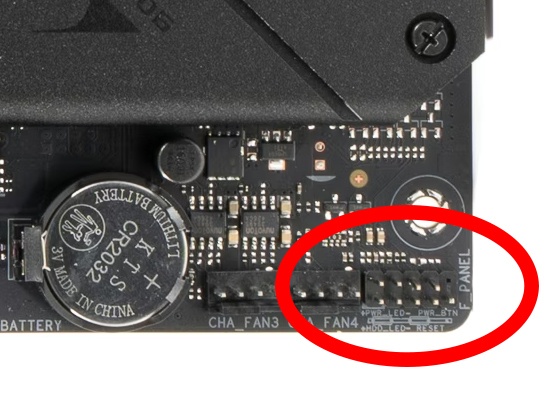
Gigabyte voegt de connector vaak samen met nog enkele andere pinnen, zoals die voor de inmiddels in onbruik geraakte beepspeaker. De totale connector is dan breder, maar de hierboven weergegeven pin-out geldt nog altijd als je vanaf links begint.
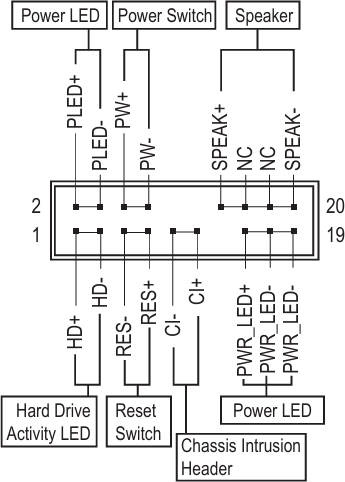
Waarom is dit zo'n onhandig gepriegel?
In moderne behuizingen van onder meer NZXT monden alle frontaansluitingen uit in één connector, die dezelfde pin-out volgt als de header op het moederbord. Dit zien we gelukkig steeds vaker. Toch zijn er nog veel kasten waarbij de verschillende leds en knoppen ieder een apart kabeltje hebben.
Dat komt doordat de frontaansluitingen vroeger niet gestandaardiseerd waren. Omdat niet elk moederbord dezelfde pinvolgorde hanteerde, gebruikten fabrikanten losse kabeltjes, zodat je ze altijd kon aansluiten.
/i/2008037834.png?f=imagenormal)
ASUS en Gigabyte leveren bij sommige van hun duurdere moederborden een tussenstukje mee, waarin je alle losse kabeltjes kunt pluggen voordat je het geheel in de moederbordheader steekt. ASUS noemt dit de Q-connector, Gigabyte de G-connector.
Handigheidjes
Toch hebben al die losse kabeltjes soms ook voordelen. Zo kun je zelf kiezen om de leds niet aan te sluiten, als je die irritant vindt. Ook kun je, als de powerknop op je kast defect is, de resetknop aansluiten, zodat die werkt als powerknop.
Als je de frontpanelkabels nog niet hebt aangesloten, bijvoorbeeld als je je hardware eerst buiten de kast wil testen, kun je het systeem aanzetten door de twee pinnen voor de powerknop met elkaar te verbinden. Dit doe je door met een schroevendraaier kort beide pinnen tegelijk aan te raken.