
Officieel moet je tegenwoordig inloggen met een Microsoft-account als je Windows installeert. Veel tweakers gebruiken liever een lokaal account, bijvoorbeeld om privacyredenen of omdat ze een pc installeren die ze niet zelf gaan gebruiken. De interface biedt daarvoor geen optie meer, maar er zijn trucjes om Windows 11 toch te installeren met een lokaal account.
In het kort
- Optie 1: Via het commando
start ms-cxh:localonly - Optie 2: Via het commando
oobe\bypassnro - Optie 3: Met een aangepaste boot-USB
De makkelijkste optie
Na de eerste herstart tijdens de Windows-installatie verschijnt het landselectiescherm. Gebruik hier de toetscombinatie Shift+F10 en klik in het commandovenster dat dan verschijnt. Typ vervolgens dit commando in en druk op enter:
start ms-cxh:localonly
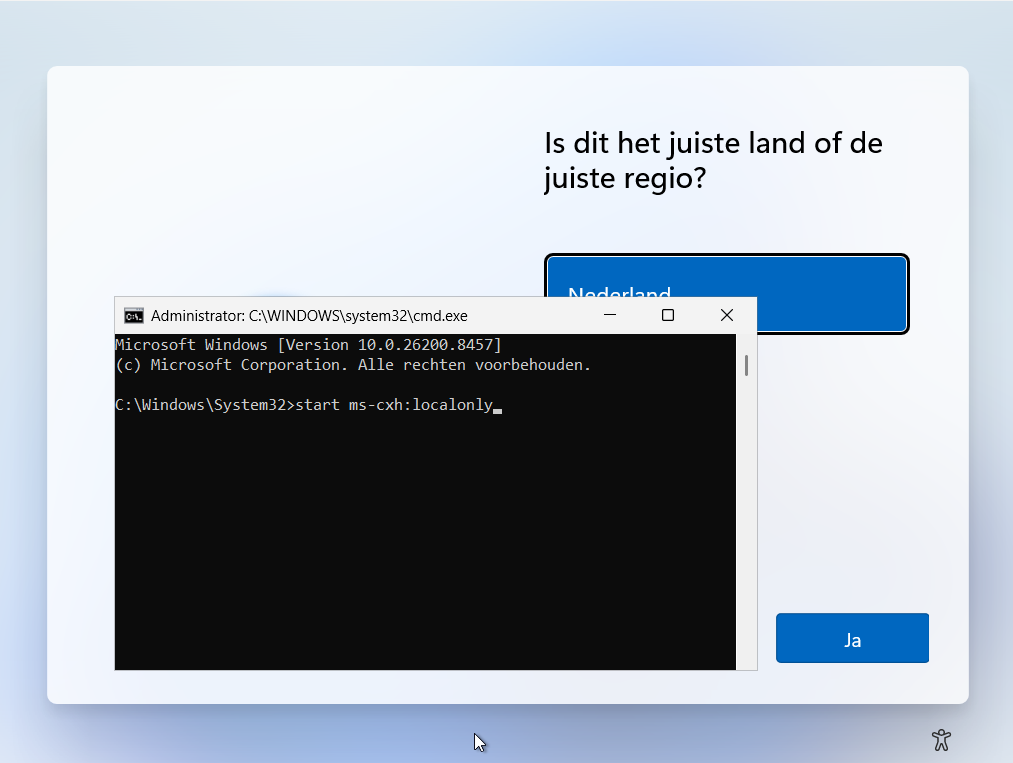
Er opent nu een nieuw scherm waarin je een gebruikersnaam voor je lokale account kunt aanmaken.
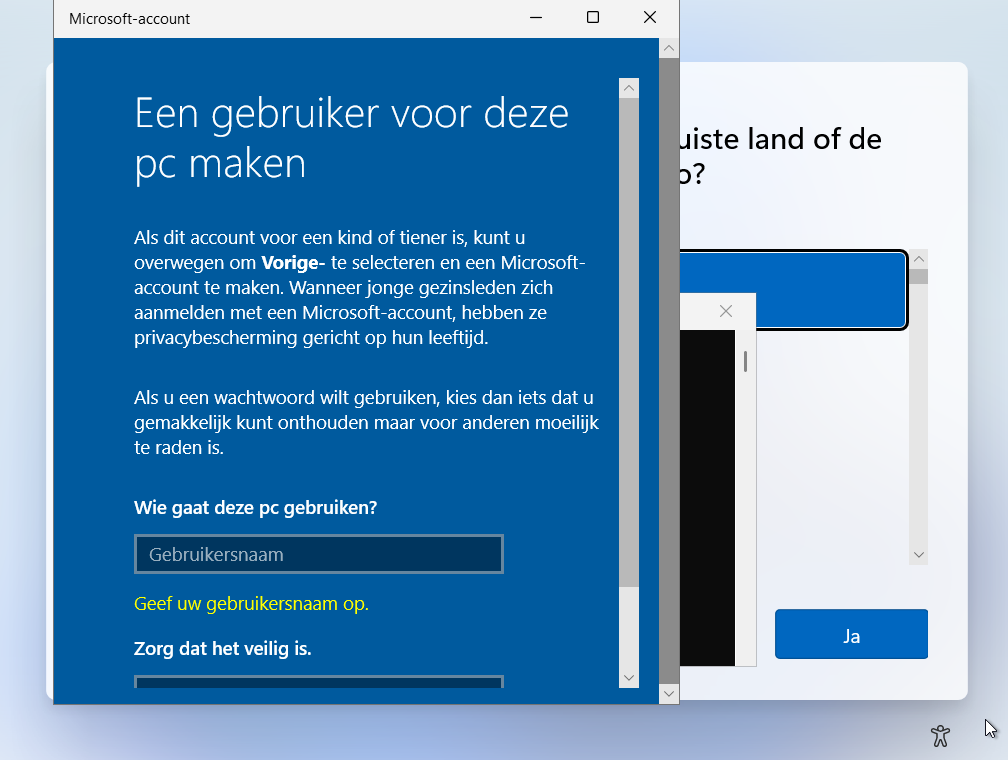
Alternatieve optie
Werkt de bovenstaande methode niet? Dan is er een alternatief dat iets meer stappen heeft. In plaats van direct het accountcreatiescherm te openen, maken we de set-up wijs dat je geen internetverbinding hebt.
Open tijdens de landselectie van de set-up opnieuw een commandovenster met Shift+F10. Klik in dit venster en typ dit commando:
oobe\bypassnro

Als je op enter drukt, start de pc opnieuw op. Vervolgens moeten we eventuele internetverbindingen verbreken. Dat doen we door weer een commandovenster te openen met Shift+F10, in het venster te klikken en dit commando te geven:
ipconfig /release
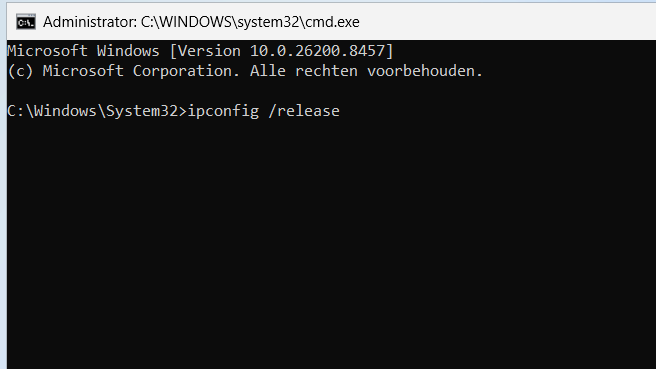
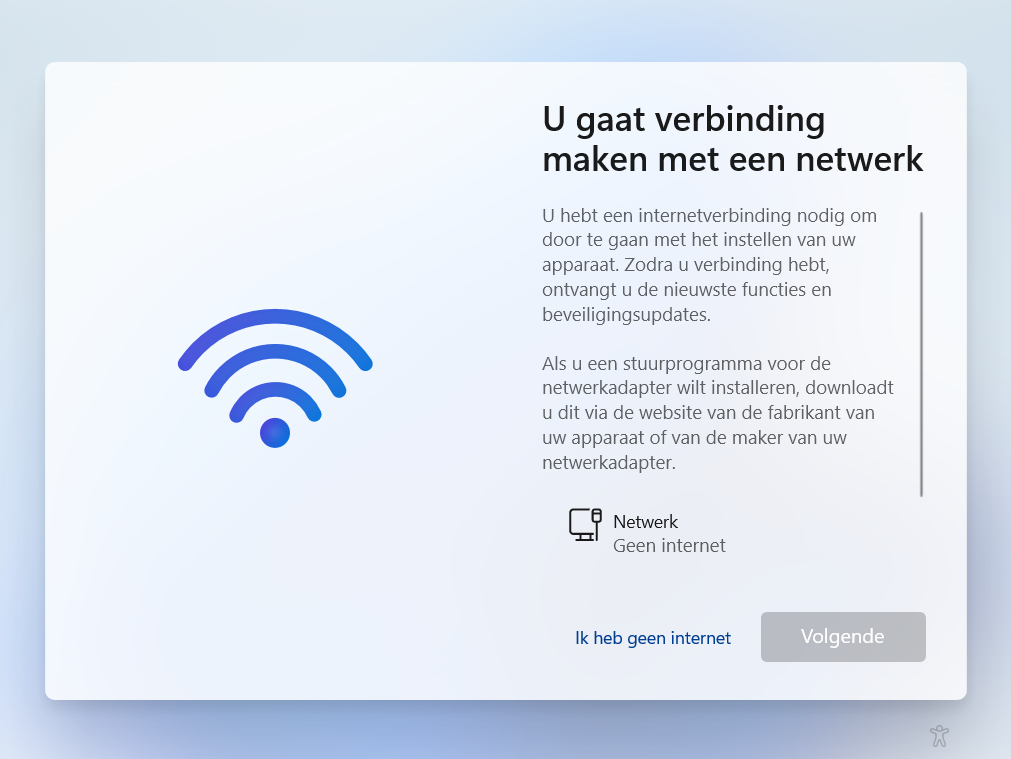
Druk op enter. Als je een foutmelding krijgt, maakt dat niet uit. Je kunt het commandovenster nu wegklikken. Doorloop de stappen van de set-up en kies bij 'U gaat verbinding maken met een netwerk' voor 'Ik heb geen internet'. De set-up laat je nu een lokaal account aanmaken.
Eigen installatie-USB maken met Rufus
Installeer je vaak Windows en loop je daarbij steeds tegen dit probleem aan? Dan kan het de moeite waard zijn om een eigen installatie-USB te maken waarmee je zonder verdere trucs een lokaal account kunt aanmaken.
Download hiervoor de tool Rufus en kies de (lege) USB-stick die je wilt gebruiken als 'Device'. Met de knop 'Select' kies je het .iso-installatiebestand van Windows 11; dat kun je bijvoorbeeld verkrijgen via de Media Creation Tool van Microsoft. Klik vervolgens op Start.
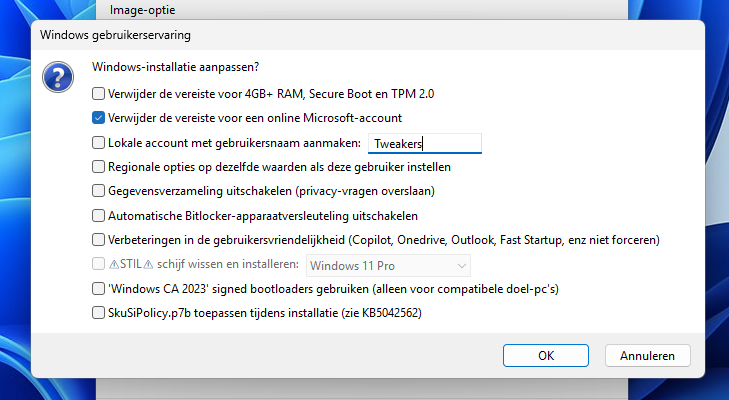
Er verschijnt nu een scherm waarin je diverse modificatieopties kunt kiezen. Vink in elk geval 'Remove requirement for an online Microsoft account' aan. Naar wens kun je ook andere opties aanvinken. Als je installatie-USB klaar is, kun je hiermee direct een lokaal account aanmaken tijdens de set-up van Windows.
:fill(white):strip_exif()/i/2004675184.jpeg?f=thumbmedium)
