:fill(white):strip_exif()/i/1224751625.jpg?f=imagemediumplus)
Logitech Harmony One Advanced Universal Remote Review
:strip_icc():strip_exif()/u/184727/ic.tweakimg.net.jpg?f=community)
Inhoudsopgave 1. Inleiding 2. Specificaties 3. In de doos 4. De afstandsbediening 4.1. Algemeen 4.2. Het scherm 4.3. Overige knoppen 4.4. Apparaten 4.5.
Pluspunten
Prettige vormgeving, ligt goed in de hand Vrijwel alles is in te stellen Gebruiksgemak (nadat alles helemaal goed ingesteld is) (+ Support) (+ Instellingen uitwisselbaar tussen verschillende type Harmony’s)
Minpunten
Lijkt langzamer dan de 1000 Lampje van de oplader (- Accu) (- Software kost moeite om door te krijgen) (- Overdadige hoeveelheid wizards) (- Fine tunen kost erg veel tijd)
Eindoordeel
Inhoudsopgave
1. Inleiding
2. Specificaties
3. In de doos
4. De afstandsbediening
4.1. Algemeen
4.2. Het scherm
4.3. Overige knoppen
4.4. Apparaten
4.5. Activiteiten
4.6. Favorieten
4.7. Options
4.8. Help
5. De standaard
6. Configuratie
6.1. Algemene settings
6.2. Wizards
6.3. Toevoegen van apparaten + configuratie
6.4. Toevoegen van activiteiten + configuratie
6.5. Aanpassen van standaard knoppen
6.6. Macro’s
6.7. Van de 1000 naar de One
6.8. Online instellen
7. Gebruik
8. De accu
9. Support
10. Conclusie
11. Afbeeldingen
Bijna 3 jaar geleden heb ik een Logitech Harmony 1000 aangeschaft en hier een kleine review over geschreven. Dit apparaatje heeft bijna 3 jaar prima dienst gedaan en werkt overigens nog altijd zonder problemen. Onlangs kwam ik echter voor een leuk prijsje een vervanger tegen: een Logitech Harmony One voor omgerekend 80 euro inclusief verzenden in de Engelse webwinkel van Logitech zelf. Toch zeker 20 euro goedkoper dan de Nederlandse webwinkels volgens de pricewatch.
Toen ik de Harmony 1000 aanschafte had ik een redelijke lijst eisen. Dit keer kwam ik de afstandsbediening eigenlijk bij toeval tegen. Daarnaast gaf ik in mijn vorige review zelfs nog aan dat ik het formaat van de One niet helemaal vond kloppen. Reden waarom ik deze toch besteld heb was ten eerste de gunstige prijs en ten tweede het gemis van een aantal standaard knoppen op 1 scherm op de 1000. Op de 1000 moet je altijd switchen tussen de numerieke toetsen of de functie toetsen, er is geen scherm waar je beide tot je beschikking hebt. Dat begon mij in de loop van de tijd toch wat tegen te staan en dat was dan ook de reden waarom ik mijn ogen open hield voor een afstandsbediening met een meer ‘gangbare’ indeling. Voordelen van de Harmony was echter wel de accu dus dat was iets wat ik perse terug wilde.
Ik heb de afstandsbediening op 13 december besteld in de Engelse webshop. Op 14 december kreeg ik een verzendbevestiging en kon in op de site van UPS zien dat het pakket vanuit Utrecht verstuurd werd. Op 15 december had ik de afstandsbediening in huis.
De apparaten die in eerste instantie aangestuurd moeten worden:
Je kan dus binnen een activiteit bepalen wat de functie van een bepaalde knop is. Daarnaast kun je op het touchscreen zelf knoppen definiëren die bij een bepaalde activiteit horen.
Ik heb voor deze review een aantal stukjes tekst uit mijn review van de Harmony 1000 gebruikt om een compleet beeld te geven.

De afstandsbediening beschikt over een 2.2 inch LCD touch screen (176x222 pixels voor zover ik kan vinden) in full color. Het signaal dat de afstandsbediening verzend is Infrarood. Daarnaast is de afstandsbediening voorzien van een gyroscoop. Deze zorgt ervoor dat de afstandsbediening aan gaat als je deze oppakt of beweegt. Het apparaat haalt zijn stroom uit een accu waar ik later op terug kom.
Ook met deze Harmony kunnen er tot 15 apparaten aangestuurd worden. De afstandsbediening is geschikt voor onder andere TV, DVD, DVD-RW, HDD-DVD, bluray-speler, digitale decoder, PC, receiver, versterker, home cinema system, CD, tuner, minidisc, spelcomputer, audioset, cassette, VCR, TV-combi, gordijnen, licht, ventilatoren, airco, thermostaat en tuinverlichting. Daarnaast is er de mogelijkheid om de afstandsbediening ontbrekende commando’s te leren via de originele afstandsbediening van een apparaat.
In tegenstelling tot de 1000 heeft de One eigenlijk vaste knoppen zoals je die op elke normale afstandsbediening tegen komt. Hier kom ik iets verderop op terug.
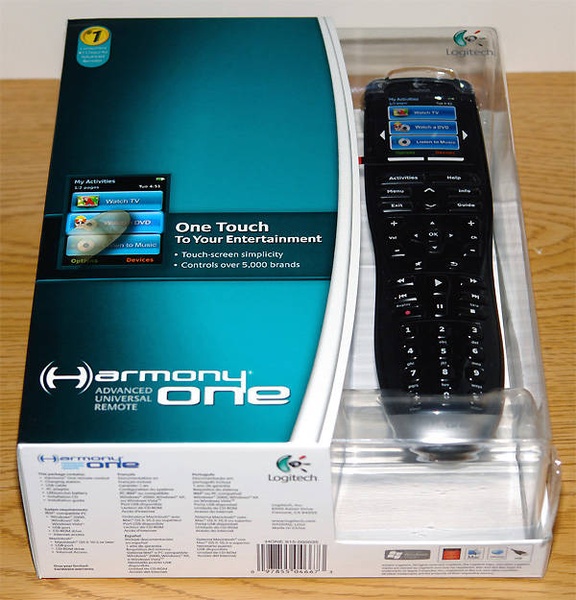
In de redelijk simpel uitgevoerde doos kwam ik de volgende objecten tegen.


Zoals gezegd heeft de Harmony One een wat normale indeling dan de Harmony 1000. Na de afstandsbediening uit de doos gehaald te hebben is een van de eerste dingen die mij opvalt de ergonomische vormgeving. Door de vormgeving van de onderkant ligt de afstandsbediening op een logische manier in de hand, ongeacht welke knoppen je wil gebruiken. Er zijn eigenlijk 2 ‘inkepingen’ waar de afstandsbediening in je hand ligt als je deze vast hebt. Voor het onderste gedeelte heb je op deze manier een goede houvast en voor het bovenste gedeelte ook. En op deze manier pak je de afstandsbediening ook op precies de juiste plek vast voor de knoppen die je wil gaan gebruiken. De onderkant van de afstandsbediening is voorzien van een rubberachtige substantie die er voor zorgt dat je aardige grip hebt op de afstandsbediening. Ik heb niet het idee dat deze afstandsbediening snel uit je handen zal glijden.
Nadeel van de vormgeving is dat de afstandsbediening door de ronding niet recht op tafel kan blijven liggen als je een knop in wil drukken. De afstandsbediening is dan geneigd om te gaan rollen.
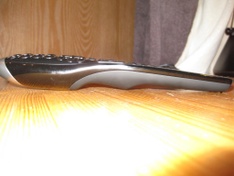
De afmetingen van het toestel zijn 22,5 cm X 6 cm X 3,5 cm (LxBxH), allemaal gemeten op het minst gunstige punt.

Aan de bovenkant zit de IR zender en een mini UBS poort die verstopt zit onder een beschermkapje. Aan de achterkant zit een ontvanger die je kunt gebruiken om het toestel commando’s te leren van een andere afstandsbediening. Aan de onderkant zit een knopje om het klepje over de accu te verwijderen. Tot slot zitten er aan de onderkant 2 contactpunten waarmee de afstandsbediening verbinding maakt met de houder.

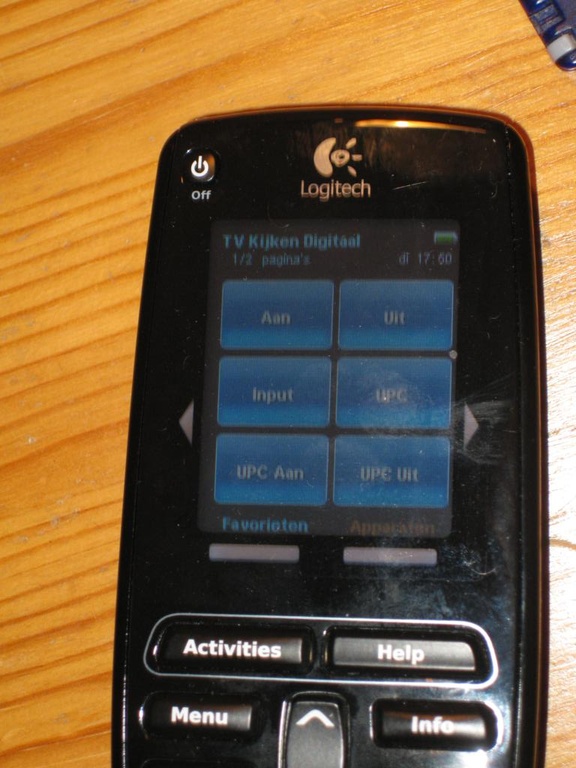
Dan even de ‘voorkant’. Helemaal bovenaan zit de uitknop waarmee je met 1 knop alle apparaten van een activiteit uit kunt schakelen. Direct daar onder zit het touchscreen met aan de zijkanten pijltjes en net onder het scherm nog 2 touch buttons voor ‘options’ en ‘devices’. De pijltjes zijn om door de verschillende schermpjes heen te bladeren, hier kom ik later op terug. Op het scherm staan bij activiteiten de ‘extra knoppen’ die je zelf kunt definiëren.
Iets daar onder zitten de knoppen om de helpfunctie te starten en om naar een andere activiteit te springen. De helpfunctie kan je gebruiken om zaken te fine tunen. Als je een activiteit start en één van de gebruikte apparaten start niet goed op of komt continu op het verkeerde signaal terecht bijvoorbeeld.
Nog iets verder naar beneden zitten de ‘functieknoppen’ die toegang geven tot het menu, de gids, info en exit. Knoppen die je ook allemaal hebt zitten op een afstandsbediening voor een media box of tv. Daarnaast 2 pijltjes waarvan het nut mij niet geheel duidelijk is omdat er iets lager een 4 punts
Ongeveer op de helft van de afstandsbediening zitten de pijltjesknoppen, een ‘ok’ knopje, de knoppen om te zappen en het volume te bepalen, een mute knop en een knop ‘vorige’.
Vervolgens kom je alle knoppen tegen die je nodig hebt voor het bedienen van bijvoorbeeld een DVD speler: play, pauze, stop et cetera.
Tot slot één van de voordelen van dit model ten opzichte van de Harmony 1000 als je het mij vraagt: numerieke knoppen die je ten aller tijden tot je beschikking hebt.
Er zijn ook een aantal zaken waar geen vaste knop voor is. Zo zitten er bijvoorbeeld geen kleuren knoppen op. Niet dat ik die nou heel veel gebruik, maar de rode is voor UPC nog wel eens makkelijk, de groene komt nog wel eens van pas binnen MCE en soms komt het ook wel van pas bij teletekst. Voor teletekst zit er overigens ook geen vaste knop op het apparaat. Dit is wel op te lossen door deze te definiëren als knop op het touchscreen maar ook daar later meer over.
De voorkant van de afstandsbediening heeft een pianolak achtige afwerking. Dit ziet er op zich prima uit maar heeft wel als nadeel dat je vette vingers goed zal kunnen zien op de remote.
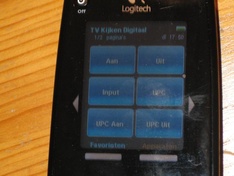
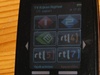
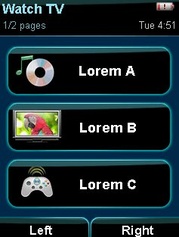
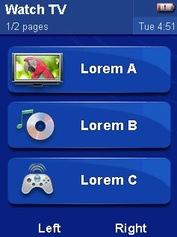
Het 2,2” scherm is lekker helder en scherp. Daarnaast reageert deze prima op aanrakingen. De gevoeligheid van het scherm kan je overigens op de afstandsbediening zelf instellen zodat je geen ongewenste knoppen indrukt. Links en rechts van het scherm zitten pijltjes om naar links en rechts te bladeren en onder het scherm zitten de knoppen voor ‘options’ en ‘devices’.
Tja, wat valt er over te zeggen. Ik vind dat de meeste knoppen op een aardig logische plek zitten en dat de knoppen prima reageren. Doordat ze van wat harder materiaal zijn hoef je niet erg hard te drukken om een commando te versturen. Wanneer je de afstandsbediening oppakt gaat vanzelf de verlichting aan die alle toetsen verlicht.

Op het scherm ‘devices’ krijg je een overzicht van alle apparaten die je toegevoegd hebt. Zo kan je buiten een activiteit om een aantal knoppen tot je beschikking krijgen om even een apparaat aan te sturen zonder een heel activiteit op te starten. Of in het geval je een knop niet binnen een activiteit gedefinieerd hebt die je wel bij een apparaat hebt staan.

Activiteiten zijn dus zoals gezegd eigenlijk combinaties van Apparaten. Door op de knop ‘activities’ te drukken krijg je een overzicht van alle activiteiten die je gedefinieerd hebt. Als je hier een activiteit kiest past de afstandsbediening zich aan aan de activiteit die je start en worden alle benodigde apparaten aangezet en op de juiste kanalen gezet. En als je dat wil worden alle apparaten die je niet nodig hebt voor die activiteit uitgezet.

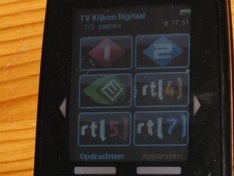
De favorieten hoef ik niet zo veel over te vertellen lijkt mij. Een lijstje met je favoriete kanalen zodat je niet de nummers van de zenders hoeft te onthouden. Voor bijvoorbeeld UPC best handig, ik onthoud in ieder geval niet van elke zender op welk nummer deze precies zit. Zolang UPC dan maar wel de zenders op het zelfde kanaal houdt.
Je kunt je favorieten voorzien van afbeeldingen, bijvoorbeeld het logo van de zender. Op http://www.iconharmony.com kan je de logo’s van de meeste Nederlandse en buitenlandse zenders vinden dus die hoef je niet allemaal zelf te maken.
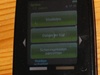
De settings vind je door eerst op ‘Activities’ te drukken. Hier kan je het geluid aan en uit zetten wat de afstandsbediening produceert als je het touchscreen gebruikt. Daarnaast kan je hier terecht voor het instellen van de gevoeligheid van het scherm en het instellen van tijd en datum. Er zijn 5 standen van gevoeligheid, ik heb enkel de gemiddelde stand gebruikt. Of de andere standen veel verschil maken heb ik niet geprobeerd maar als iemand dat heel graag wil weten weet die persoon de comments onder deze review vast ook wel te vinden.
Daarnaast kan je een soort van tutorial vinden om te leren hoe het apparaat werkt. Wat deze doet heb ik verder niet bekeken.

Zoals al eerder aangegeven kan je de helpfunctie gebruiken om zaken te fine tunen. Als je een activiteit start en één van de gebruikte apparaten start niet goed op of komt continu op het verkeerde signaal terecht bijvoorbeeld. Nadeel van deze manier van werken is dat de kleine aanpassingen weg zijn als je de afstandsbediening opnieuw update vanuit de software. Als iets niet goed aangaat zou je het overigens ook gewoon aan moeten passen in de software natuurlijk maar de helpfunctie is een mooie tussenkomst om een klein puntje recht te zetten zonder het apparaat aan de computer te hoeven hangen.
De standaard van de afstandsbediening doet dienst als oplaadstation. Dit gebeurd via de 2 metalen pinnetjes die contact maken met de afstandsbediening zelf.


De afmetingen van de standaard zijn 24,5 cm x 8,5 cm x 2,2 cm (LxBxH). Verder valt hier niet zo veel over te vertellen volgens mij. Aan de onderkant loopt een gootje waarmee je de kabel weg kunt werken. Het gootje loopt zowel naar de bovenkant als naar de onderkant dus je kan het draadje altijd netjes wegwerken.
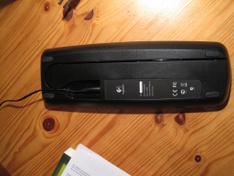
De One heeft één nadeel wat de 1000 ook heeft: een lampje. Een klein lampje die aangeeft dat het apparaat opgeladen wordt. Ook voor de One is dit lampje dusdanig vel dat hij een deel van mijn slaapkamer verlicht. Heel irritant en niet uit te zetten. Dus wederom aan de slag met een stukje tape om het lampje af te plakken. In tegenstelling tot de eerdere versies bevatten de standaarden die sinds begin 2010 geleverd worden geen schakelaartje meer waarmee je de intensiteit van het lampje in kunt stellen. Ik ga dus toch maar aan de slag met een stukje tape of een marker om het lampje zelf te dimmen. Ik heb ook overwogen om de standaard los te halen om het lampje definitief uit te zetten maar dat vind ik dan ook weer zonde.

Omdat de configuratie eigenlijk hetzelfde is als voor de 1000 heb ik voor dit stuk de nodige tekst gekopieerd uit mijn vorige review.
De configuratie van de afstandsbediening verloopt via de Logitech Harmony software zoals met alle andere Harmony’s ook het geval is. Omdat ik hiervoor al Harmony’s heb gehad was het voor de One gelukkig niet nodig om helemaal opnieuw te beginnen. Voor de review geef ik wel een indruk van dat wat er moet gebeuren, er gaat namelijk nog aardig wat tijd inzitten.
Het eerste wat moet gebeuren is het installeren van de software en de drivers. Hierbij moet er een account aangemaakt worden om een profiel op te slaan. Dit profiel wordt samen met al je instellingen ergens in een database van Logitech opgeslagen. Voordeel hiervan is dat je, als de software geïnstalleerd is, altijd bij je settings en dergelijke kan. Een crash van je pc (of remote zelf) is dus niet meteen het einde van je settings. Nadeel hiervan is dat Logitech precies weet welke apparaten ik in huis heb. Niet echt nodig, maar ik heb verder niets te verbergen dus wat mij betreft niet echt een probleem. Maar goed, na installatie kan er begonnen worden met het instellen van het apparaat.
Direct na het aansluiten krijg je een wizard voor je neus waarmee je al je apparaten kan toevoegen. Hierna kunnen er activiteiten gedefinieerd gaan worden. Het is wel een kwestie van het ontwikkelen van wat handigheid met het combineren van verschillende functies en opties. Als je dit eenmaal in de vingers hebt kan je vrijwel alles voor elkaar krijgen met de Harmony. Als je de logica van de software eenmaal door hebt dan werkt alles best handig. Het is wel van belang dat je het verschil tussen apparaten en activiteiten goed door hebt voor je aan de configuratie begint. Met een apparaat kan er verassend genoeg 1 apparaat bedient worden. Met activiteiten kan je de afstandsbediening zo instellen dat als je bijvoorbeeld voor ‘DVD kijken’ kiest de DVD speler aanspring op DVD en de TV automatisch verspringt naar het juiste kanaal. Daarnaast kan je instellen dat je binnen een activiteit veel gebruikte knoppen voor zowel de TV als de DVD speler binnen je bereik hebt. Zo is het wel zo makkelijk om zowel het volume van de TV als van de DVD speler aan te kunnen passen zonder eerst naar een apparaat of andere activiteit te hoeven schakelen. Je kan dus zowel per apparaat als per activiteit precies instellen welke knoppen je tot je schikking wil hebben. Voordat er een activiteit ingesteld kan worden moet je wel eerst de apparaten toegevoegd hebben.
Als nadeel van de software kan gezien worden dat je de afstandsbediening altijd in moet stellen via de pc. Een Philips kan volgens mij in zijn geheel ingesteld worden via de afstandsbediening zelf. Voordeel van de software is toch wel dat er producten et cetera toegevoegd worden. Met de Philips heb je altijd het risico dat de afstandsbediening jou nieuwe TV niet kent en die gaat hij dan dus ook nooit kennen. Een tussenweg had ik wel prettig gevonden: de initiële setup via de pc en kleine aanpassingen op de afstandsbediening zelf. Nu is dit wel heel beperkt mogelijk met de ‘help’ functie, maar dan gaat het eigenlijk alleen om het opstarten van een activiteit. En de zaken die je via ‘help’ kunt fine tunen zijn weer weg als je de afstandsbediening daarna weer een keer update via de software. Maar goed, mijn PC en TV staan vlak bij elkaar dus groot probleem is het niet.
Jammer is het wel dat het scherm niet te maximaliseren is.

In de software zijn er een aantal algemene settings te vinden voor de afstandsbediening. Zo kunnen apparaten die voor de geselecteerde activiteit niet gebruikt worden automatisch uitgezet worden. Daarnaast kan je instellen hoe lang de verlichting aan blijft, wat voor notatie van de klok je wil (12 of 24 uurs) en of er een scherm getoond moet worden die aangeeft dat er een activiteit gestart wordt.
Maar via de software kan er ook een andere achtergrond gekozen worden die getoond moet worden, de tijdsnotatie kan aangepast worden en er kan een diavoorstelling samengesteld worden. Deze diavoorstelling kan dan getoond worden op het moment dat de afstandsbediening in de lader ligt bijvoorbeeld. Bij de 1000 kan ik mij hier nog iets bij voorstellen maar de lol van deze functie bij de One (die plat ligt in de lader) zie ik niet.
Tot slot is het mogelijk om een thema te selecteren voor de afstandsbediening. Dit verandert voor mijn gevoel alleen de kleur overigens. Er zijn 3 thema’s beschikbaar: diode, polymer en tron.


Het instellen van de Harmony wordt voornamelijk gedaan via wizards. Een gigantische hoeveelheid wizards om precies te zijn. Een nieuw apparaat toevoegen gaat via een wizard, een nieuwe activiteit ook. Wil je een apparaat aanpassen? Dan moet je weer de gehele wizard door. Een apparaat toevoegen aan een activiteit? Wizard!
Al deze wizards zijn handig voor een eerste setup, maar voor een kleine aanpassing moet je nu de hele wizard door. Als ik met de volume knoppen mijn DVD speler wil aansturen in plaats van de TV moet ik een wizard van een scherm of 10 door. Mij zou het makkelijk lijken om een knop ‘geavanceerd’ of iets dergelijks te hebben waar je in 1 pagina een overzicht krijgt van alles wat je instelt via een wizard. Ik denk dan aan een lijst met de vragen met daarachter het apparaat of de opties in een dropdown menu.
1. Welk apparaat gebruikt u om het volume te regelen? [dropdownmenu met opties]
2. Welk apparaat gebruikt u om van kanaal te wisselen? [dropdownmenu met opties]
Als dit met een wizard kan moet dat toch ook op deze manier kunnen lijkt mij. Maar misschien komt dit ooit nog in de toekomst! Zou een hoop klikken en tijd schelen bij het fine tunen van je configuratie in ieder geval.
Of dit overigens beter werkt in de online configuratie weet ik helaas niet.
Een apparaat toevoegen gaat vrij eenvoudig. Je kiest het type apparaat waar het om gaat en vervolgens kan je aan de hand van het merk en een typenummer of naam in de database zoeken. De software geeft hierbij aan wat de meest geschikte optie lijkt. Daarnaast is het mogelijk om een apparaat toe te voegen aan de hand van de afstandsbediening van het oude apparaat.
Nadat het apparaat is toegevoegd is er nog een hele lijst met zaken die ingesteld kunnen worden. Hierbij kan je denken aan de stroominstellingen (altijd aan laten staan of uitzetten als niet in gebruik), de ingangen waar het apparaat over beschikt en hoe je deze moet selecteren en de knoppen van de afstandsbediening. Ook is het hier mogelijk om de Harmony nieuwe opdrachten te leren.
De onlinedatabase ondersteunt meer dan 225.000 apparaten van meer dan 5000 merken
Er is overigens een website waarop je kunt controleren of al jou apparaten bedient kunnen worden met een Harmony.
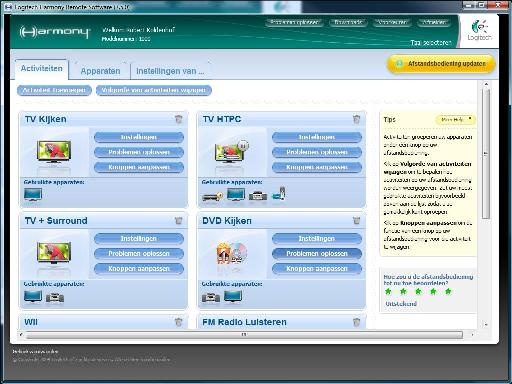
Nadat er apparaten toegevoegd zijn kunnen er activiteiten gedefinieerd worden. Dit kan ook op diverse manieren. Je kan een activiteit kiezen en vervolgens apparaten toevoegen die je daarbij wil gebruiken of de software aan de hand van de toegevoegde apparaten activiteiten samen laten stellen. De software deze activiteiten samen laten stellen heb ik nooit geprobeerd, ik weet immers zelf prima welke activiteiten ik nodig heb, welke apparaten ik hierbij nodig heb en hoe ik alles aan wil sturen.
Ik begin dus met het selecteren van de soort activiteit (bijvoorbeeld TV kijken) en vervolgens voeg ik daar de apparaten aan toe die ik wil gebruiken (TV, Media Center, Antec Fusion en home cinema set bijvoorbeeld in mijn geval). Hierna wordt er een wizard gestart waarin je in kan stellen welk apparaat je waarvoor gebruikt en waar je wat mee regelt. Zo kan ik bijvoorbeeld het volume regelen met mijn tv, media center, Antec Fusion en home cinema set. Door in te stellen dat ik het volume wil regelen met mijn TV gaan de volume knoppen de TV aansturen. Ook kan je aangeven op welke bron je tv moet komen te staan voor deze tv. Tot slot kan je nog een aantal commando's instellen die verzonden moeten worden nadat alle apparaten aan en op de goede stand staan. Bijvoorbeeld dat je tv altijd op Eurosport staat als hij aangaat ofzo. Genoeg om in te stellen dus, helemaal als je een flinke hoeveelheid activiteiten in wilt stellen.
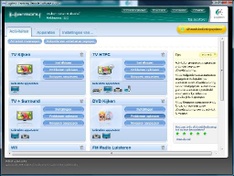
Er zijn een aantal knoppen die voor elk apparaat en elke activiteit gebruikt worden. Denk hierbij aan de numerieke toetsen, het volume en het zappen. Ook deze knoppen kunnen naar eigen inzicht ingedeeld worden. Als jij het leuk vind om een ‘9’ naar je tv te zenden als je op de ‘1’ drukt is dit geen enkel probleem.
Het aanpassen van de standaard knoppen is voornamelijk handig bij activiteiten. Zo kan je er voor zorgen dat je vanuit 1 scherm meerdere apparaten aan kan sturen. Als de tv moet reageren op de volume knoppen en de HTPC op de knop om naar de volgende zender te gaan is dit geen enkel probleem.
Via de software heb je de mogelijkheid om combinaties van commando’s onder één knop samen te brengen. Als jij bijvoorbeeld vaak bij een bepaalde optie in het OSD van je TV moet aanpassen zou je bijvoorbeeld een Macro kunnen maken die de volgende actie uitvoert:
OSD openen -> pijltje naar onder -> okay -> pijltje naar boven -> okay -> OSD sluiten. Op deze manier kan je elke mogelijke combinatie van knoppen samenvoegen tot 1 knop. Eventueel kan je dus ook Macro’s schrijven om te switchen tussen verschillende activiteiten. Mogelijkheden genoeg, al heb ik tot op heden geen macro’s nodig gehad om mijn apparaten te laten doen wat ik wil.
Volgens mij moet dit op zich zonder problemen gaan als je het goed aanpakt. Je zal er ongetwijfeld tegenaan lopen dat de 1000 9 knoppen op het scherm heeft en de One slechts 6. Verder zullen de activiteiten zonder al te veel moeite overgezet kunnen worden. Dat zijn in ieder geval de punten die ik tegen kwam toen ik van de 525 naar de 1000 ging.
Zelf ging ik bij de One echter een beetje de mist in. Ondanks dat er met grote letters ‘Hebt u een nieuwe Harmony-afstandsbediening?’ met daaronder een knop ‘Afstandsbediening vervangen’ presteerde ik het om meteen te kiezen voor ‘afstandsbediening updaten’ waardoor dus eigenlijk de 1000 instellingen naar de One werden gekopieerd. Toen ik mij dit realiseerde was ik echter al te laat. Gelukkig viel de schade mee: alle apparaten en activiteiten zijn bewaard gebleven. Ik moest alleen de ‘extra knoppen’ bij de activiteiten opnieuw instellen, al het andere bleef bewaard.
Als je de Harmony One+ aanschaft schijn je deze ook via een webinterface in te kunnen stellen. Omdat dit dus niet beschikbaar is voor de ‘gewone’ One heb ik dit niet kunnen testen. Ik kan alleen maar hopen dat het beter werkt dan de software want daar zal ik nooit fan van worden. Toevallig verscheen er vanochtend een review van Sn0zz waarin de online configuratie behandelt wordt: http://tweakers.net/produ...ogitech-harmony-one+.html
Inmiddels heb ik de afstandsbediening nu een maandje in gebruik en hij bevalt prima. Het gene wat mij het meeste opvalt in het gebruik is dat het langer lijkt te duren om een activiteit te starten. Ik heb het niet opgemeten of iets dergelijks maar met dezelfde settings duurt het langer voordat mijn tv en setop box klaar staan voor gebruik dan wanneer ik de activiteit start met de 1000.
De afstandsbediening precies wat hij moet doen. Alle activiteiten en commando´s werken zoals het zou moeten. Ik heb niet het gevoel dat er wel eens commando’s gemist of overgeslagen worden als ik een aantal commando’s samen in een macro heb zitten.
Het scherm reageert vlot op aanrakingen maar ik heb er verder geen last van dat ik onbewust knoppen indruk op het scherm.
Wel heb ik meteen het geluid uit gezet, ik zit niet te wachten op een piepje elke keer als ik een knop op het scherm in druk. Het geluid geeft hij overigens enkel bij aanrakingen op het scherm, de gewone knoppen geven geen geluid.
Gelukkig heb ik niet zo gek veel hoeven configureren dit keer om alles goed aan de praat te krijgen. Door alle configuratie die ik al voor de 1000 gedaan had heb ik voor de One niet veel in hoeve te stellen.
De afstandsbediening krijgt zijn stroom van een Logitech R-IG7 accu (3.7 Volt, 950 mAh).
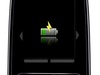
In eerste instantie was de accu diep en diep triest. Direct na aanschaf de instellingen van de 1000 overgezet naar de One. De afstandsbediening vervolgens een uur of 10 aan de stroom gelegd. Ondanks dat men zegt dat het icoontje niet verandert gebeurd dit blijkbaar wel als de accu helemaal vol is.
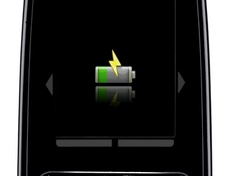
 Maar na een nacht aan de stroom stond er toch echt het icoontje dat op de rechter foto staat en wat er op duidt dat de accu helemaal vol is. Maar dat terzijde.
Punt waar ik naar toe wil is dus dat de accu duur in eerste instantie vrij treurig was. 4 dagen na de volle lading kom ik thuis en staat er een melding dat de accu opgeladen moet worden in het scherm. Van deze 4 dagen ben ik slechts 2 dagen thuis geweest. Dus in feite zou ik het apparaat om de dag op moeten laden. Een vrij groot verschil met de 1000. Die ging de eerste paar ladingen zeker 2,5 week mee met een volle lading. En toen was ik gewoon elke dag thuis en tv aan het kijken.
Na het updaten van de firmware ging dit wel iets beter maar het is nog altijd niet om over naar huis te schrijven. Ergens vind ik het trouwens ook wel gek dat de software niet meteen een melding geeft dat er nieuwe firmware is op het moment dat je het apparaat de eerste keer aansluit.
Voor de accu kan ik echter niet anders dan een onvoldoende geven. Op de site van Logitech wordt aangegeven dat een volle accu 7 tot 10 dagen mee zou moeten gaan maar dat wordt zeker niet gehaald. Er wordt nog een kanttekening gegeven dat het afhankelijk is van het aantal apparaten dat aangestuurd wordt en dergelijke. In mijn geval gaat het over 2 dagen een uurtje of 2 tv kijken waarbij er slechts 2 apparaten gebruikt worden en er niet van activiteit gewisseld is.
Gelukkig is er de supportafdeling van Logitech. Even een mailtje gestuurd en binnen 6 uur had ik een reactie met het verzoek om wat meer info en wat foto’s. Na hier op 29 december aan het einde van de dag op gereageerd te hebben kreeg ik op 2 januari ’s ochtends een mail dat er onder de garantie een nieuwe accu gestuurd zou worden. Nog dezelfde dag kreeg ik een bevestiging van verzending en 3 januari had ik een nieuwe accu in huis. Een accu die het gelukkig stukken beter doet.
De nieuwe accu houdt het na een volle lading een stuk lager uit in ieder geval. Met de nieuwe accu red ik het in ieder geval zonder problemen een week. Niet heel lang vind ik, helemaal niet gezien de tijd die de 1000 het vol hield met 1 lading. Maar een week tot 10 dagen is wel wat Logitech zelf aangeeft dus wat dat betreft is het wel acceptabel. Persoonlijk blijf ik het erg weinig vinden maar goed. Je kan de afstandsbediening natuurlijk elke avond gewoon aan de oplader leggen. Voor mij niet echt een optie vanwege het lampje in het oplaadstation. Ik gebruik het ding op mijn slaapkamer en elke nacht die felle lamp in mijn kamer vind ik niets waard. En daarbij zal de adapter dan vast continu stroom verbruiken en dat is nergens voor nodig.
Het probleem wat ik had is prima opgelost, eigenlijk zoals ik van Logitech gewend ben. Vriendelijk mailcontact, snelle reacties en een prima oplossing. Ik heb met de 1000 ook een keer contact gehad met de helpdesk en ook toen werd er vlot gereageerd en werd mijn probleem vlot opgelost. Deze ervaringen zijn voor mij reden om heel regelmatig terug te vallen op logitech voor een groot deel van mijn randaparatuur. Mijn toetsenbord, muizen en boxen zijn op dit moment allemaal van Logitech.
Ik moet toegeven dat ik wel blij ben dat ik nu weer een normaal model afstandsbediening heb. Ik heb nooit spijt gehad van de 1000 maar ik moet zeggen dat het toch wel prettig is om weer een normaal model te hebben waarbij de meest gebruikte knoppen altijd beschikbaar zijn.
Het model van het apparaat bevalt prima. Door de rondingen pak je de afstandsbediening op een natuurlijke manier vast, ondanks welk gedeelte van de afstandsbediening je wil gebruiken. De verlichting van de toetsen zorgt ervoor dat je alle knoppen prima kunt vinden.
De One is een wat ouder model maar dat is in dit geval misschien ook wel een voordeel: de prijs is er immers ook naar. Voor 80 euro heb je een mooie universele afstandsbediening die vrijwel alle apparaten in je huis aan kan sturen. Niet alleen TV’s en dergelijke, zelfs stopcontacten met een afstandsbediening zijn aan te sturen met de Harmony. Blijft een aardig bedrag voor een afstandsbediening maar een Harmony is zijn geld gewoon waard. Of je nu voor een goedkoop model gaat of voor een van de duurdere modellen, met een Harmony weet je gewoon dat je een prima afstandsbediening in huis haalt die doet waar hij voor gemaakt is: zorgen dat je nog maar 1 afstandsbediening nodig hebt om al je apparaten te bedienen.
Jammer genoeg werkt ook deze afstandsbediening met V7 van de Harmony software, een pakket waar ik nooit fan van zal worden. Ik hoop heel erg dat de online versie van de software gebruiksvriendelijker is dan de gewone software. Ik denk alleen dat ik daar pas achter ga komen als ik aan de volgende Harmony toe ben.
Voor het overzicht van positieve en negatieve punten heb ik eigenlijk 2 soorten voor en nadelen aangehouden. Er zijn voor en nadelen van de One maar ook voor en nadelen die eigenlijk gelden voor de volledige Harmony reeks. Deze laatste heb ik tussen haakjes gezet. Tot slot heb ik de accu ook tussen haakjes gezet tussen de negatieve punten. Dit is omdat de accu de beloofde tijd wel haalt, ik vind alleen dat de beloofde tijd erg kort is.







Changelog:
- 25-01-2012: eerste versie.
- 26-01-2012: slordigheden aangepast
- 27-01-2012: paar puntjes toegevoegd.
1. Inleiding
2. Specificaties
3. In de doos
4. De afstandsbediening
4.1. Algemeen
4.2. Het scherm
4.3. Overige knoppen
4.4. Apparaten
4.5. Activiteiten
4.6. Favorieten
4.7. Options
4.8. Help
5. De standaard
6. Configuratie
6.1. Algemene settings
6.2. Wizards
6.3. Toevoegen van apparaten + configuratie
6.4. Toevoegen van activiteiten + configuratie
6.5. Aanpassen van standaard knoppen
6.6. Macro’s
6.7. Van de 1000 naar de One
6.8. Online instellen
7. Gebruik
8. De accu
9. Support
10. Conclusie
11. Afbeeldingen
| 1. Inleiding | naar boven |
Toen ik de Harmony 1000 aanschafte had ik een redelijke lijst eisen. Dit keer kwam ik de afstandsbediening eigenlijk bij toeval tegen. Daarnaast gaf ik in mijn vorige review zelfs nog aan dat ik het formaat van de One niet helemaal vond kloppen. Reden waarom ik deze toch besteld heb was ten eerste de gunstige prijs en ten tweede het gemis van een aantal standaard knoppen op 1 scherm op de 1000. Op de 1000 moet je altijd switchen tussen de numerieke toetsen of de functie toetsen, er is geen scherm waar je beide tot je beschikking hebt. Dat begon mij in de loop van de tijd toch wat tegen te staan en dat was dan ook de reden waarom ik mijn ogen open hield voor een afstandsbediening met een meer ‘gangbare’ indeling. Voordelen van de Harmony was echter wel de accu dus dat was iets wat ik perse terug wilde.
Ik heb de afstandsbediening op 13 december besteld in de Engelse webshop. Op 14 december kreeg ik een verzendbevestiging en kon in op de site van UPS zien dat het pakket vanuit Utrecht verstuurd werd. Op 15 december had ik de afstandsbediening in huis.
De apparaten die in eerste instantie aangestuurd moeten worden:
- LG 32LG3000 32” LCD tv
- UPC Media box
- Philips LX3600D Home Cinema set
- Antec Fusion Remote
- Windows Vista Media Center
Je kan dus binnen een activiteit bepalen wat de functie van een bepaalde knop is. Daarnaast kun je op het touchscreen zelf knoppen definiëren die bij een bepaalde activiteit horen.
Ik heb voor deze review een aantal stukjes tekst uit mijn review van de Harmony 1000 gebruikt om een compleet beeld te geven.
| 2. Specificaties | naar boven |
Ook met deze Harmony kunnen er tot 15 apparaten aangestuurd worden. De afstandsbediening is geschikt voor onder andere TV, DVD, DVD-RW, HDD-DVD, bluray-speler, digitale decoder, PC, receiver, versterker, home cinema system, CD, tuner, minidisc, spelcomputer, audioset, cassette, VCR, TV-combi, gordijnen, licht, ventilatoren, airco, thermostaat en tuinverlichting. Daarnaast is er de mogelijkheid om de afstandsbediening ontbrekende commando’s te leren via de originele afstandsbediening van een apparaat.
In tegenstelling tot de 1000 heeft de One eigenlijk vaste knoppen zoals je die op elke normale afstandsbediening tegen komt. Hier kom ik iets verderop op terug.
| 3. In de doos | naar boven |
- Harmony One afstandsbediening
- Oplaad station
- USB kabel
- AC adapter
- Lithium-ion batterij
- Installatie CD
- Installatie handleiding

| 4. De afstandsbediening | |
| 4.1. Algemeen | naar boven |
Nadeel van de vormgeving is dat de afstandsbediening door de ronding niet recht op tafel kan blijven liggen als je een knop in wil drukken. De afstandsbediening is dan geneigd om te gaan rollen.

De afmetingen van het toestel zijn 22,5 cm X 6 cm X 3,5 cm (LxBxH), allemaal gemeten op het minst gunstige punt.

Aan de bovenkant zit de IR zender en een mini UBS poort die verstopt zit onder een beschermkapje. Aan de achterkant zit een ontvanger die je kunt gebruiken om het toestel commando’s te leren van een andere afstandsbediening. Aan de onderkant zit een knopje om het klepje over de accu te verwijderen. Tot slot zitten er aan de onderkant 2 contactpunten waarmee de afstandsbediening verbinding maakt met de houder.

Dan even de ‘voorkant’. Helemaal bovenaan zit de uitknop waarmee je met 1 knop alle apparaten van een activiteit uit kunt schakelen. Direct daar onder zit het touchscreen met aan de zijkanten pijltjes en net onder het scherm nog 2 touch buttons voor ‘options’ en ‘devices’. De pijltjes zijn om door de verschillende schermpjes heen te bladeren, hier kom ik later op terug. Op het scherm staan bij activiteiten de ‘extra knoppen’ die je zelf kunt definiëren.
Iets daar onder zitten de knoppen om de helpfunctie te starten en om naar een andere activiteit te springen. De helpfunctie kan je gebruiken om zaken te fine tunen. Als je een activiteit start en één van de gebruikte apparaten start niet goed op of komt continu op het verkeerde signaal terecht bijvoorbeeld.
Nog iets verder naar beneden zitten de ‘functieknoppen’ die toegang geven tot het menu, de gids, info en exit. Knoppen die je ook allemaal hebt zitten op een afstandsbediening voor een media box of tv. Daarnaast 2 pijltjes waarvan het nut mij niet geheel duidelijk is omdat er iets lager een 4 punts
Ongeveer op de helft van de afstandsbediening zitten de pijltjesknoppen, een ‘ok’ knopje, de knoppen om te zappen en het volume te bepalen, een mute knop en een knop ‘vorige’.
Vervolgens kom je alle knoppen tegen die je nodig hebt voor het bedienen van bijvoorbeeld een DVD speler: play, pauze, stop et cetera.
Tot slot één van de voordelen van dit model ten opzichte van de Harmony 1000 als je het mij vraagt: numerieke knoppen die je ten aller tijden tot je beschikking hebt.
Er zijn ook een aantal zaken waar geen vaste knop voor is. Zo zitten er bijvoorbeeld geen kleuren knoppen op. Niet dat ik die nou heel veel gebruik, maar de rode is voor UPC nog wel eens makkelijk, de groene komt nog wel eens van pas binnen MCE en soms komt het ook wel van pas bij teletekst. Voor teletekst zit er overigens ook geen vaste knop op het apparaat. Dit is wel op te lossen door deze te definiëren als knop op het touchscreen maar ook daar later meer over.
De voorkant van de afstandsbediening heeft een pianolak achtige afwerking. Dit ziet er op zich prima uit maar heeft wel als nadeel dat je vette vingers goed zal kunnen zien op de remote.
| 4.2. Het scherm | naar boven |

| 4.3. Overige knoppen | naar boven |

| 4.4. Apparaten | naar boven |

| 4.5. Activiteiten | naar boven |

| 4.6. Favorieten | naar boven |
Je kunt je favorieten voorzien van afbeeldingen, bijvoorbeeld het logo van de zender. Op http://www.iconharmony.com kan je de logo’s van de meeste Nederlandse en buitenlandse zenders vinden dus die hoef je niet allemaal zelf te maken.

| 4.7. Options | naar boven |
Daarnaast kan je een soort van tutorial vinden om te leren hoe het apparaat werkt. Wat deze doet heb ik verder niet bekeken.

| 4.8. Help | naar boven |
| 5. De standaard | naar boven |

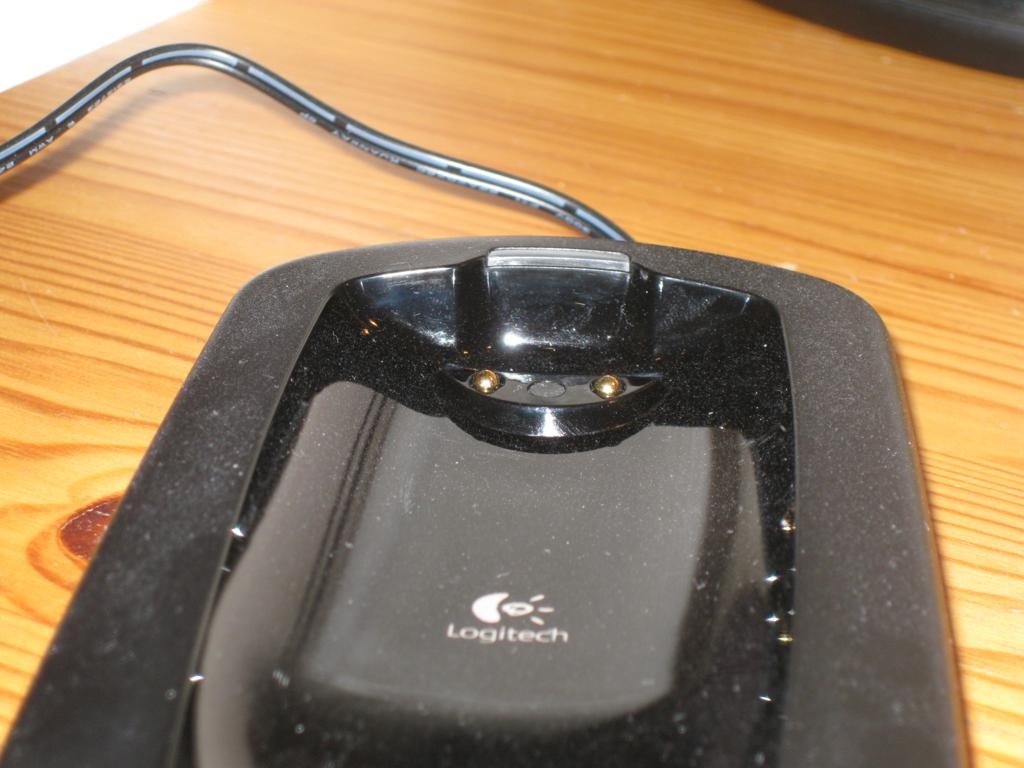
De afmetingen van de standaard zijn 24,5 cm x 8,5 cm x 2,2 cm (LxBxH). Verder valt hier niet zo veel over te vertellen volgens mij. Aan de onderkant loopt een gootje waarmee je de kabel weg kunt werken. Het gootje loopt zowel naar de bovenkant als naar de onderkant dus je kan het draadje altijd netjes wegwerken.

De One heeft één nadeel wat de 1000 ook heeft: een lampje. Een klein lampje die aangeeft dat het apparaat opgeladen wordt. Ook voor de One is dit lampje dusdanig vel dat hij een deel van mijn slaapkamer verlicht. Heel irritant en niet uit te zetten. Dus wederom aan de slag met een stukje tape om het lampje af te plakken. In tegenstelling tot de eerdere versies bevatten de standaarden die sinds begin 2010 geleverd worden geen schakelaartje meer waarmee je de intensiteit van het lampje in kunt stellen. Ik ga dus toch maar aan de slag met een stukje tape of een marker om het lampje zelf te dimmen. Ik heb ook overwogen om de standaard los te halen om het lampje definitief uit te zetten maar dat vind ik dan ook weer zonde.

| 6. Configuratie | naar boven |
De configuratie van de afstandsbediening verloopt via de Logitech Harmony software zoals met alle andere Harmony’s ook het geval is. Omdat ik hiervoor al Harmony’s heb gehad was het voor de One gelukkig niet nodig om helemaal opnieuw te beginnen. Voor de review geef ik wel een indruk van dat wat er moet gebeuren, er gaat namelijk nog aardig wat tijd inzitten.
Het eerste wat moet gebeuren is het installeren van de software en de drivers. Hierbij moet er een account aangemaakt worden om een profiel op te slaan. Dit profiel wordt samen met al je instellingen ergens in een database van Logitech opgeslagen. Voordeel hiervan is dat je, als de software geïnstalleerd is, altijd bij je settings en dergelijke kan. Een crash van je pc (of remote zelf) is dus niet meteen het einde van je settings. Nadeel hiervan is dat Logitech precies weet welke apparaten ik in huis heb. Niet echt nodig, maar ik heb verder niets te verbergen dus wat mij betreft niet echt een probleem. Maar goed, na installatie kan er begonnen worden met het instellen van het apparaat.
Direct na het aansluiten krijg je een wizard voor je neus waarmee je al je apparaten kan toevoegen. Hierna kunnen er activiteiten gedefinieerd gaan worden. Het is wel een kwestie van het ontwikkelen van wat handigheid met het combineren van verschillende functies en opties. Als je dit eenmaal in de vingers hebt kan je vrijwel alles voor elkaar krijgen met de Harmony. Als je de logica van de software eenmaal door hebt dan werkt alles best handig. Het is wel van belang dat je het verschil tussen apparaten en activiteiten goed door hebt voor je aan de configuratie begint. Met een apparaat kan er verassend genoeg 1 apparaat bedient worden. Met activiteiten kan je de afstandsbediening zo instellen dat als je bijvoorbeeld voor ‘DVD kijken’ kiest de DVD speler aanspring op DVD en de TV automatisch verspringt naar het juiste kanaal. Daarnaast kan je instellen dat je binnen een activiteit veel gebruikte knoppen voor zowel de TV als de DVD speler binnen je bereik hebt. Zo is het wel zo makkelijk om zowel het volume van de TV als van de DVD speler aan te kunnen passen zonder eerst naar een apparaat of andere activiteit te hoeven schakelen. Je kan dus zowel per apparaat als per activiteit precies instellen welke knoppen je tot je schikking wil hebben. Voordat er een activiteit ingesteld kan worden moet je wel eerst de apparaten toegevoegd hebben.
Als nadeel van de software kan gezien worden dat je de afstandsbediening altijd in moet stellen via de pc. Een Philips kan volgens mij in zijn geheel ingesteld worden via de afstandsbediening zelf. Voordeel van de software is toch wel dat er producten et cetera toegevoegd worden. Met de Philips heb je altijd het risico dat de afstandsbediening jou nieuwe TV niet kent en die gaat hij dan dus ook nooit kennen. Een tussenweg had ik wel prettig gevonden: de initiële setup via de pc en kleine aanpassingen op de afstandsbediening zelf. Nu is dit wel heel beperkt mogelijk met de ‘help’ functie, maar dan gaat het eigenlijk alleen om het opstarten van een activiteit. En de zaken die je via ‘help’ kunt fine tunen zijn weer weg als je de afstandsbediening daarna weer een keer update via de software. Maar goed, mijn PC en TV staan vlak bij elkaar dus groot probleem is het niet.
Jammer is het wel dat het scherm niet te maximaliseren is.

| 6.1. Algemene settings | naar boven |
Maar via de software kan er ook een andere achtergrond gekozen worden die getoond moet worden, de tijdsnotatie kan aangepast worden en er kan een diavoorstelling samengesteld worden. Deze diavoorstelling kan dan getoond worden op het moment dat de afstandsbediening in de lader ligt bijvoorbeeld. Bij de 1000 kan ik mij hier nog iets bij voorstellen maar de lol van deze functie bij de One (die plat ligt in de lader) zie ik niet.
Tot slot is het mogelijk om een thema te selecteren voor de afstandsbediening. Dit verandert voor mijn gevoel alleen de kleur overigens. Er zijn 3 thema’s beschikbaar: diode, polymer en tron.
| 6.2. Wizards | naar boven |
Al deze wizards zijn handig voor een eerste setup, maar voor een kleine aanpassing moet je nu de hele wizard door. Als ik met de volume knoppen mijn DVD speler wil aansturen in plaats van de TV moet ik een wizard van een scherm of 10 door. Mij zou het makkelijk lijken om een knop ‘geavanceerd’ of iets dergelijks te hebben waar je in 1 pagina een overzicht krijgt van alles wat je instelt via een wizard. Ik denk dan aan een lijst met de vragen met daarachter het apparaat of de opties in een dropdown menu.
1. Welk apparaat gebruikt u om het volume te regelen? [dropdownmenu met opties]
2. Welk apparaat gebruikt u om van kanaal te wisselen? [dropdownmenu met opties]
Als dit met een wizard kan moet dat toch ook op deze manier kunnen lijkt mij. Maar misschien komt dit ooit nog in de toekomst! Zou een hoop klikken en tijd schelen bij het fine tunen van je configuratie in ieder geval.
Of dit overigens beter werkt in de online configuratie weet ik helaas niet.
| 6.3. Toevoegen van apparaten + configuratie | naar boven |
Nadat het apparaat is toegevoegd is er nog een hele lijst met zaken die ingesteld kunnen worden. Hierbij kan je denken aan de stroominstellingen (altijd aan laten staan of uitzetten als niet in gebruik), de ingangen waar het apparaat over beschikt en hoe je deze moet selecteren en de knoppen van de afstandsbediening. Ook is het hier mogelijk om de Harmony nieuwe opdrachten te leren.
De onlinedatabase ondersteunt meer dan 225.000 apparaten van meer dan 5000 merken
Er is overigens een website waarop je kunt controleren of al jou apparaten bedient kunnen worden met een Harmony.
| 6.4. Toevoegen van activiteiten + configuratie | naar boven |
Ik begin dus met het selecteren van de soort activiteit (bijvoorbeeld TV kijken) en vervolgens voeg ik daar de apparaten aan toe die ik wil gebruiken (TV, Media Center, Antec Fusion en home cinema set bijvoorbeeld in mijn geval). Hierna wordt er een wizard gestart waarin je in kan stellen welk apparaat je waarvoor gebruikt en waar je wat mee regelt. Zo kan ik bijvoorbeeld het volume regelen met mijn tv, media center, Antec Fusion en home cinema set. Door in te stellen dat ik het volume wil regelen met mijn TV gaan de volume knoppen de TV aansturen. Ook kan je aangeven op welke bron je tv moet komen te staan voor deze tv. Tot slot kan je nog een aantal commando's instellen die verzonden moeten worden nadat alle apparaten aan en op de goede stand staan. Bijvoorbeeld dat je tv altijd op Eurosport staat als hij aangaat ofzo. Genoeg om in te stellen dus, helemaal als je een flinke hoeveelheid activiteiten in wilt stellen.
| 6.5. Aanpassen van standaard knoppen | naar boven |
Het aanpassen van de standaard knoppen is voornamelijk handig bij activiteiten. Zo kan je er voor zorgen dat je vanuit 1 scherm meerdere apparaten aan kan sturen. Als de tv moet reageren op de volume knoppen en de HTPC op de knop om naar de volgende zender te gaan is dit geen enkel probleem.
| 6.6. Macro’s | naar boven |
OSD openen -> pijltje naar onder -> okay -> pijltje naar boven -> okay -> OSD sluiten. Op deze manier kan je elke mogelijke combinatie van knoppen samenvoegen tot 1 knop. Eventueel kan je dus ook Macro’s schrijven om te switchen tussen verschillende activiteiten. Mogelijkheden genoeg, al heb ik tot op heden geen macro’s nodig gehad om mijn apparaten te laten doen wat ik wil.
| 6.7. Van de 1000 naar de One | naar boven |
Zelf ging ik bij de One echter een beetje de mist in. Ondanks dat er met grote letters ‘Hebt u een nieuwe Harmony-afstandsbediening?’ met daaronder een knop ‘Afstandsbediening vervangen’ presteerde ik het om meteen te kiezen voor ‘afstandsbediening updaten’ waardoor dus eigenlijk de 1000 instellingen naar de One werden gekopieerd. Toen ik mij dit realiseerde was ik echter al te laat. Gelukkig viel de schade mee: alle apparaten en activiteiten zijn bewaard gebleven. Ik moest alleen de ‘extra knoppen’ bij de activiteiten opnieuw instellen, al het andere bleef bewaard.
| 6.8. Online instellen | naar boven |
| 7. Gebruik | naar boven |
De afstandsbediening precies wat hij moet doen. Alle activiteiten en commando´s werken zoals het zou moeten. Ik heb niet het gevoel dat er wel eens commando’s gemist of overgeslagen worden als ik een aantal commando’s samen in een macro heb zitten.
Het scherm reageert vlot op aanrakingen maar ik heb er verder geen last van dat ik onbewust knoppen indruk op het scherm.
Wel heb ik meteen het geluid uit gezet, ik zit niet te wachten op een piepje elke keer als ik een knop op het scherm in druk. Het geluid geeft hij overigens enkel bij aanrakingen op het scherm, de gewone knoppen geven geen geluid.
Gelukkig heb ik niet zo gek veel hoeven configureren dit keer om alles goed aan de praat te krijgen. Door alle configuratie die ik al voor de 1000 gedaan had heb ik voor de One niet veel in hoeve te stellen.
| 8. De accu | naar boven |
In eerste instantie was de accu diep en diep triest. Direct na aanschaf de instellingen van de 1000 overgezet naar de One. De afstandsbediening vervolgens een uur of 10 aan de stroom gelegd. Ondanks dat men zegt dat het icoontje niet verandert gebeurd dit blijkbaar wel als de accu helemaal vol is.
Deze meldingen wordt vergezeld door het linker plaatje:NOTE: The charging screen on the remote does not change as the level of charge in the remote increases. It will always display an image indicating that the battery is less than half full but charging. The white light on the charger is not a charging indicator and only glows to indicate that it is correctly powered. It does not turn green to indicate a full charge.


Punt waar ik naar toe wil is dus dat de accu duur in eerste instantie vrij treurig was. 4 dagen na de volle lading kom ik thuis en staat er een melding dat de accu opgeladen moet worden in het scherm. Van deze 4 dagen ben ik slechts 2 dagen thuis geweest. Dus in feite zou ik het apparaat om de dag op moeten laden. Een vrij groot verschil met de 1000. Die ging de eerste paar ladingen zeker 2,5 week mee met een volle lading. En toen was ik gewoon elke dag thuis en tv aan het kijken.
Na het updaten van de firmware ging dit wel iets beter maar het is nog altijd niet om over naar huis te schrijven. Ergens vind ik het trouwens ook wel gek dat de software niet meteen een melding geeft dat er nieuwe firmware is op het moment dat je het apparaat de eerste keer aansluit.
Voor de accu kan ik echter niet anders dan een onvoldoende geven. Op de site van Logitech wordt aangegeven dat een volle accu 7 tot 10 dagen mee zou moeten gaan maar dat wordt zeker niet gehaald. Er wordt nog een kanttekening gegeven dat het afhankelijk is van het aantal apparaten dat aangestuurd wordt en dergelijke. In mijn geval gaat het over 2 dagen een uurtje of 2 tv kijken waarbij er slechts 2 apparaten gebruikt worden en er niet van activiteit gewisseld is.
Gelukkig is er de supportafdeling van Logitech. Even een mailtje gestuurd en binnen 6 uur had ik een reactie met het verzoek om wat meer info en wat foto’s. Na hier op 29 december aan het einde van de dag op gereageerd te hebben kreeg ik op 2 januari ’s ochtends een mail dat er onder de garantie een nieuwe accu gestuurd zou worden. Nog dezelfde dag kreeg ik een bevestiging van verzending en 3 januari had ik een nieuwe accu in huis. Een accu die het gelukkig stukken beter doet.
De nieuwe accu houdt het na een volle lading een stuk lager uit in ieder geval. Met de nieuwe accu red ik het in ieder geval zonder problemen een week. Niet heel lang vind ik, helemaal niet gezien de tijd die de 1000 het vol hield met 1 lading. Maar een week tot 10 dagen is wel wat Logitech zelf aangeeft dus wat dat betreft is het wel acceptabel. Persoonlijk blijf ik het erg weinig vinden maar goed. Je kan de afstandsbediening natuurlijk elke avond gewoon aan de oplader leggen. Voor mij niet echt een optie vanwege het lampje in het oplaadstation. Ik gebruik het ding op mijn slaapkamer en elke nacht die felle lamp in mijn kamer vind ik niets waard. En daarbij zal de adapter dan vast continu stroom verbruiken en dat is nergens voor nodig.
| 9. Support | naar boven |
| 10. Conclusie | naar boven |
Het model van het apparaat bevalt prima. Door de rondingen pak je de afstandsbediening op een natuurlijke manier vast, ondanks welk gedeelte van de afstandsbediening je wil gebruiken. De verlichting van de toetsen zorgt ervoor dat je alle knoppen prima kunt vinden.
De One is een wat ouder model maar dat is in dit geval misschien ook wel een voordeel: de prijs is er immers ook naar. Voor 80 euro heb je een mooie universele afstandsbediening die vrijwel alle apparaten in je huis aan kan sturen. Niet alleen TV’s en dergelijke, zelfs stopcontacten met een afstandsbediening zijn aan te sturen met de Harmony. Blijft een aardig bedrag voor een afstandsbediening maar een Harmony is zijn geld gewoon waard. Of je nu voor een goedkoop model gaat of voor een van de duurdere modellen, met een Harmony weet je gewoon dat je een prima afstandsbediening in huis haalt die doet waar hij voor gemaakt is: zorgen dat je nog maar 1 afstandsbediening nodig hebt om al je apparaten te bedienen.
Jammer genoeg werkt ook deze afstandsbediening met V7 van de Harmony software, een pakket waar ik nooit fan van zal worden. Ik hoop heel erg dat de online versie van de software gebruiksvriendelijker is dan de gewone software. Ik denk alleen dat ik daar pas achter ga komen als ik aan de volgende Harmony toe ben.
Voor het overzicht van positieve en negatieve punten heb ik eigenlijk 2 soorten voor en nadelen aangehouden. Er zijn voor en nadelen van de One maar ook voor en nadelen die eigenlijk gelden voor de volledige Harmony reeks. Deze laatste heb ik tussen haakjes gezet. Tot slot heb ik de accu ook tussen haakjes gezet tussen de negatieve punten. Dit is omdat de accu de beloofde tijd wel haalt, ik vind alleen dat de beloofde tijd erg kort is.
| 11. Afbeeldingen | naar boven |

Changelog:
- 25-01-2012: eerste versie.
- 26-01-2012: slordigheden aangepast
- 27-01-2012: paar puntjes toegevoegd.
Beoordeel deze review:
Heb jij ook een Logitech Harmony One Advanced Universal Remote?
Deel je ervaringen en help andere tweakers!
Reacties (13)
:strip_icc():strip_exif()/u/139609/crop5917f7f607ff0_cropped.jpeg?f=community)
Allereerst zeer mooie review!
Ik ben ook in het bezit van een harmony One
- De batterij duur is bij mij ook een maand. Soms zelfs nog langer. Zelfs als hij aangeeft om te herladen gaat hij nog dagen mee.
- Op mijn dockingstation heb ik een knopje om de intensiteit van het ledje te regelen: Off/low/high. Wel raar dat uw model dat niet heeft.
Ik ben ook in het bezit van een harmony One
- De batterij duur is bij mij ook een maand. Soms zelfs nog langer. Zelfs als hij aangeeft om te herladen gaat hij nog dagen mee.
- Op mijn dockingstation heb ik een knopje om de intensiteit van het ledje te regelen: Off/low/high. Wel raar dat uw model dat niet heeft.
Mooie review!
Ter info: ook bij mij gaat de afstandsbediening letterlijk weken mee na één keer opladen.
De indicatieled voor het oplaadstation is inderdaad uit te schakelen door een knopje onderaan. Het zou met ten zeerste verwonderen dat die mogelijkheid verdwenen is bij recentere modellen (die van mij is ongeveer 2 jaar oud).
Verder heb ik sinds kort wel nieuwe software.
De interface ziet er helemaal anders uit dan jij toont, maar helaas lijkt het mij dat er ook veel customisatiemogelijkheden verdwenen zijn. Zo is er bijvoorbeeld geen spoor meer te vinden van macro's of het instellen van delays tussen verschillende commando's. Of heb ik hier iets gemist?
Ter info: ook bij mij gaat de afstandsbediening letterlijk weken mee na één keer opladen.
De indicatieled voor het oplaadstation is inderdaad uit te schakelen door een knopje onderaan. Het zou met ten zeerste verwonderen dat die mogelijkheid verdwenen is bij recentere modellen (die van mij is ongeveer 2 jaar oud).
Verder heb ik sinds kort wel nieuwe software.
De interface ziet er helemaal anders uit dan jij toont, maar helaas lijkt het mij dat er ook veel customisatiemogelijkheden verdwenen zijn. Zo is er bijvoorbeeld geen spoor meer te vinden van macro's of het instellen van delays tussen verschillende commando's. Of heb ik hier iets gemist?
Ik zit nog eens verder te zoeken en ik kom op de site van logitech een reactie uit maart 2010 tegen:
Nieuwe software heb ik nog niet gezien. Welke versie zit je nu op? Ik zit nog altijd op 7.0.0 volgens mij.The newer Harmony Ones are coming out with the same base as the 900 without the switch, I just bought a new Harmony One two weeks ago, and there was no switch on the charging base. You can order the charging base online at Logitech's site with the switch on the base for the H1
[Reactie gewijzigd door Rupie op 23 juli 2024 22:21]
Ga me niet vertellen dat ik dat knopje gemist heb  Waar zit dat knopje bij jou model? Zal het ding nog eens heel goed bekijken als ik vanmiddag thuis ben! Ben alleen bang dat ik dat toch wel gezien zou hebben als dat er op zit.
Ik ga toch maar eens meldingen verzamelen van mensen die roepen dat het een maand goed zou moeten gaan met 1 lading. Zoals aangegeven sta ik voor mijn gevoel dus niet zo sterk op dit moment omdat de accu gewoon lijkt te voldoen aan de richtlijn die overal aangegeven wordt. Maar als iedereen roept dat het een maand zou moeten zijn lijkt mij er toch wel iets mis met mijn model.
Waar zit dat knopje bij jou model? Zal het ding nog eens heel goed bekijken als ik vanmiddag thuis ben! Ben alleen bang dat ik dat toch wel gezien zou hebben als dat er op zit.Ik ga toch maar eens meldingen verzamelen van mensen die roepen dat het een maand goed zou moeten gaan met 1 lading. Zoals aangegeven sta ik voor mijn gevoel dus niet zo sterk op dit moment omdat de accu gewoon lijkt te voldoen aan de richtlijn die overal aangegeven wordt. Maar als iedereen roept dat het een maand zou moeten zijn lijkt mij er toch wel iets mis met mijn model.
bij mij staat het gewoon aan de achterkant van de dockingstation ik kan het op uw foto's ook niet terug vinden!
The base has a white LED at the top of the docking platform that is illuminated. This looks attractive and makes it easy to find the base in the dark. However, it can also be distracting at times, so Logitech put a switch on the bottom of the platform to allow the user to select two brightness levels or turn the light off altogether.
Zijn toch verschillende modellen van gemaakt dan
The base has a white LED at the top of the docking platform that is illuminated. This looks attractive and makes it easy to find the base in the dark. However, it can also be distracting at times, so Logitech put a switch on the bottom of the platform to allow the user to select two brightness levels or turn the light off altogether.
Zijn toch verschillende modellen van gemaakt dan
:strip_icc():strip_exif()/u/41507/crop5e808de4a35b0_cropped.jpeg?f=community)
indd allemaal erg duidelijk uitgelegd, maar ff over jou accu , als dit nog niet goed is zou ik terug gaan naar de winkel en een nieuwe claimen ,
ik heb dezelfde afstandsbediening en ik laad hem 1 x per maand op en vaker hoef ik dat niet te doen. als ik wel kan ik er wel 5 week mee doen met 1 lading .
ik heb dezelfde afstandsbediening en ik laad hem 1 x per maand op en vaker hoef ik dat niet te doen. als ik wel kan ik er wel 5 week mee doen met 1 lading .
Hij uit de webwinkel van Logitech, vandaar dat ik ook contact gezocht heb met Logitech. Van daar uit kwam dus ook het voorstel om een nieuwe accu te sturen. De accu die ze gestuurd hebben voldoet vervolgens precies aan de verwachting die op de site van logitech staat (bron).
Ik heb inderdaad meer reviews gezien waarin aangegeven wordt dat hij het een maand vol zou houden. Maar als er gespecificeerd is dat hij het 7 dagen vol zou moeten houden en hij houdt het ook precies 7 dagen vol, op basis waarvan moet ik dan een nieuwe eissen?
Ik hou het overigens wel scherp in de gaten want gisteravond zag ik dat de afstandsbediening al weer half leeg zou zijn na een dag of 2 gebruik. Als het in dit tempo doorgaat zit er wel weer een contactmomentje met de servicedesk aan te komen.
Ik heb inderdaad meer reviews gezien waarin aangegeven wordt dat hij het een maand vol zou houden. Maar als er gespecificeerd is dat hij het 7 dagen vol zou moeten houden en hij houdt het ook precies 7 dagen vol, op basis waarvan moet ik dan een nieuwe eissen?
Ik hou het overigens wel scherp in de gaten want gisteravond zag ik dat de afstandsbediening al weer half leeg zou zijn na een dag of 2 gebruik. Als het in dit tempo doorgaat zit er wel weer een contactmomentje met de servicedesk aan te komen.
/u/95593/kleinvlagske.JPG?f=community)
Hele nette review!! In hoeverre is het 'langzamer zijn' storend?
Zoals gezegd is het een gevoel dat dit zo is. In het begin had ik af en toe dat ik wegliep met de afstandsbediening in de hand direct nadat ik op de aanknop gedrukt had. Dan bleef de UPC box soms wel eens uit staan bijvoorbeeld. Voor mijn gevoel gebeurde die niet met de 1000 als ik dat op dezelfde manier deed, vandaar dat ik het idee heb dat het wat langer duurt voordat de commando's verzonden worden. Misschien is het ook wel prima op te lossen door een keer grondig te kijken naar de timing die ik ingesteld heb.
Maar persoonlijk stoor ik mij er niet aan. Kwestie van de afstandsbediening gericht houden op de tv totdat ik daar het lampje zie knipperen en de UPC box van de tijd naar een kanaal zie springen. Of gewoon neerleggen gericht op de tv in plaats van blind neergooien.
Maar persoonlijk stoor ik mij er niet aan. Kwestie van de afstandsbediening gericht houden op de tv totdat ik daar het lampje zie knipperen en de UPC box van de tijd naar een kanaal zie springen. Of gewoon neerleggen gericht op de tv in plaats van blind neergooien.
:strip_exif()/u/217275/83876459.gif?f=community)
Fantastische review. Als elke review nou eens van dit kaliber was... Erg interessant!
:strip_icc():strip_exif()/u/333671/crop5be99561b43dc.jpeg?f=community)
Beste Rupie, Geweldige review. Ik heb deze AB ook en ben ook zeer tevreden mee. Keep up the good work!
dit was erg interessant om te lezen
:strip_exif()/u/52808/warp11.gif?f=community)
Mooie en uitgebreide review!
Nog even een toevoeging: Voor de mensen met de 2012 bug, daarvoor moet je een nieuwe firmware flashen via de logitech 7.7 software. Dan kan je weer uit 3 jaartallen kiezen voor de datum: 2011, 2012 en 2013. Maar in 2014 komt ie weer met het zelfde probleem...
Wel gek eigenlijk dat je maar uit 3 jaartallen kunt kiezen overigens.
Nog even een toevoeging: Voor de mensen met de 2012 bug, daarvoor moet je een nieuwe firmware flashen via de logitech 7.7 software. Dan kan je weer uit 3 jaartallen kiezen voor de datum: 2011, 2012 en 2013. Maar in 2014 komt ie weer met het zelfde probleem...
Wel gek eigenlijk dat je maar uit 3 jaartallen kunt kiezen overigens.
Om te kunnen reageren moet je ingelogd zijn