:strip_exif()/i/2007459718.png?f=imagemediumplus)
Synology DiskStation DS925+, zonder harde schijven Review
/u/383141/crop6ab5547398801_cropped.png?f=community)
De Synology DS925+ is een veelzijdige en krachtige NAS die zich moeiteloos positioneert tussen high-end thuisgebruik en zakelijk gebruik. Dankzij het volwassen DSM-ecosysteem, sterke snapshotfunctionaliteit en brede app-ondersteuning biedt het systeem veel meer dan alleen opslag. In de praktijk blinkt de NAS uit in stabiliteit, gebruiksgemak en flexibiliteit, waarbij zowel beginners als gevorderde gebruikers goed bediend worden. De prestaties zijn solide, al vormt de 2.5GbE-netwerkinterface een duidelijke bottleneck voor wie maximale snelheden nastreeft. Daar staat tegenover dat features zoals virtualisatie, Hybrid Share en uitgebreide netwerkopties de DS925+ tot een toekomstbestendige oplossing maken. Al met al is dit een zeer complete NAS die vooral interessant is voor gebruikers die waarde hechten aan betrouwbaarheid, schaalbaarheid en softwarematige mogelijkheden.
Pluspunten
DSM, heel compleet en volwassen systeem Twee 2.5 GbE ethernetpoorten is al meer van deze tijd Alle beveiligingsfuncties kunnen echt een meerwaarde zijn voor (dierbare) data die echt niet weg mag Alles voelt lekker vlot aan, het kan zelfs nog sneller door meer RAM geheugen Snapshots maken en andere beveiligingstechnieken werken erg gemakkelijk en goed Veel geavanceerde functies die je zowel als tech-enthousiast en in het MKB nodig kan hebben
Minpunten
Ik had liever minstens één 5 GbE poort op deze NAS gezien 4 GB RAM is toch wel erg laag Geen uitbreidingsslot voor een hogere snelheid netwerkkaart
Eindoordeel
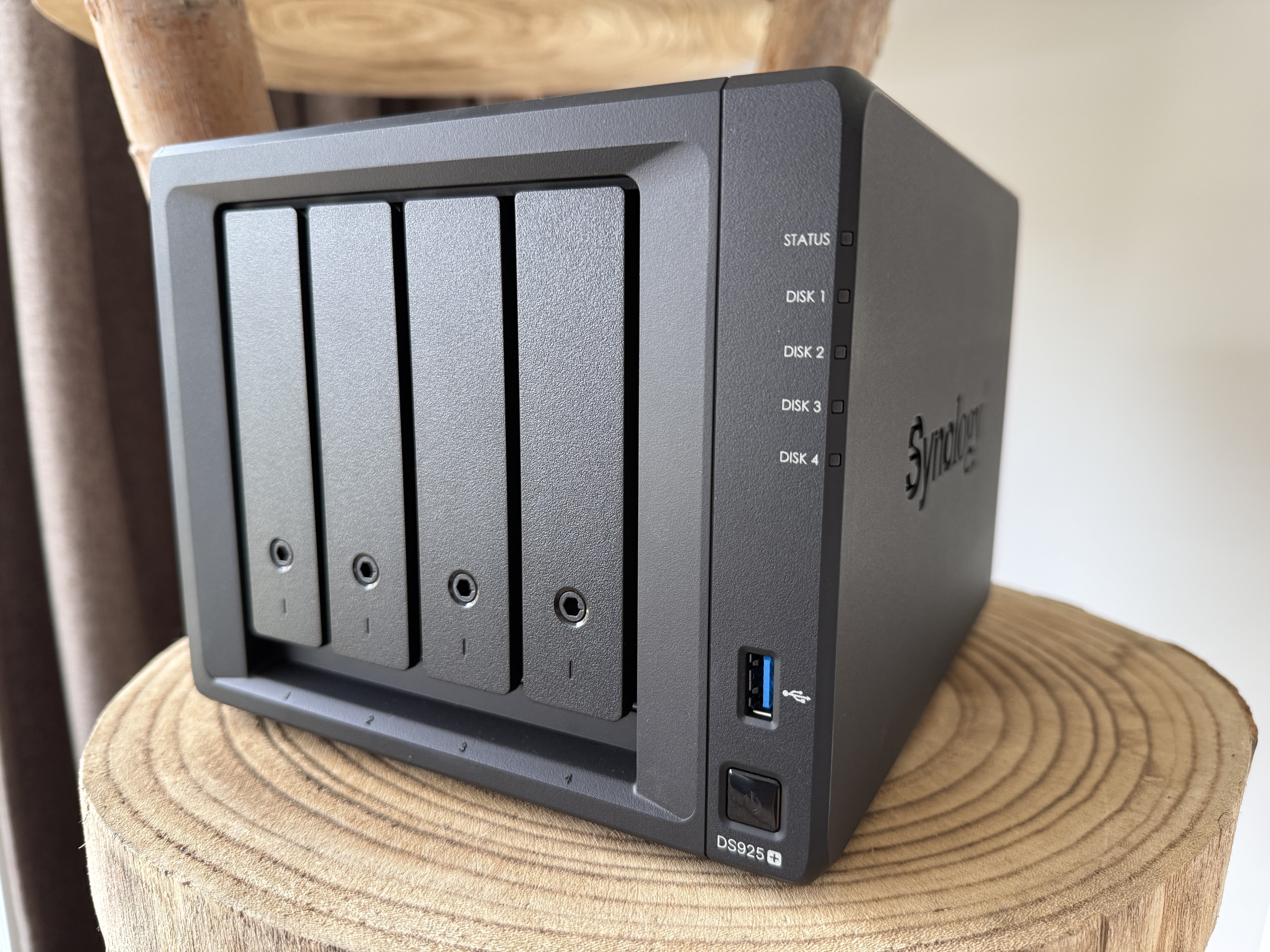
Synology Diskstation DS925+ NAS review
Inhoudsopgave:
- Inleiding
De Synology DiskStation DS925+ is de nieuwste telg in Synology’s populaire Plus-serie en richt zich op veeleisende thuisgebruikers, creatieve professionals en kleine bedrijven die méér willen dan alleen een simpele netwerkopslag. Waar een NAS vroeger vooral diende als centrale plek voor bestanden en back-ups, is het anno 2026 steeds vaker het digitale hart van huis of kantoor: van private cloud en mediastreaming tot camerabewaking, virtualisatie en uitgebreide back-upstrategieën.Met de DS925+ zet Synology in op hogere prestaties, efficiënter energieverbruik en meer uitbreidingsmogelijkheden. Denk aan snellere netwerkconnectiviteit, ondersteuning voor NVMe-cache en het volwassen DSM-ecosysteem dat inmiddels veel verder gaat dan alleen opslagbeheer. Tegelijkertijd groeit de concurrentie: 2,5GbE wordt steeds gangbaarder, SSD-opslag daalt in prijs en gebruikers verwachten naadloze integratie met publieke clouds en slimme thuisoplossingen.
De grote vraag is dan ook niet alleen wat de DS925+ technisch kan, maar vooral of hij in de praktijk voldoende meerwaarde biedt ten opzichte van zijn voorganger én de concurrentie. Is dit dé NAS voor wie serieus werk wil maken van een eigen private cloud? Je leest het in de review hieronder!
:strip_exif()/f/image/LnkA8RWfd6jMHK1Vi9Pds7rF.png?f=user_large)
- Uitpakken, bouw en features
Om te beginnen met uitpakken. De DS925+ wordt zoals altijd geleverd in een bruine kartonnen doos. Op de doos staat een kleine afbeelding van het hoofd product dat erin zit. Aan de achterkant staan de belangrijkste specificaties.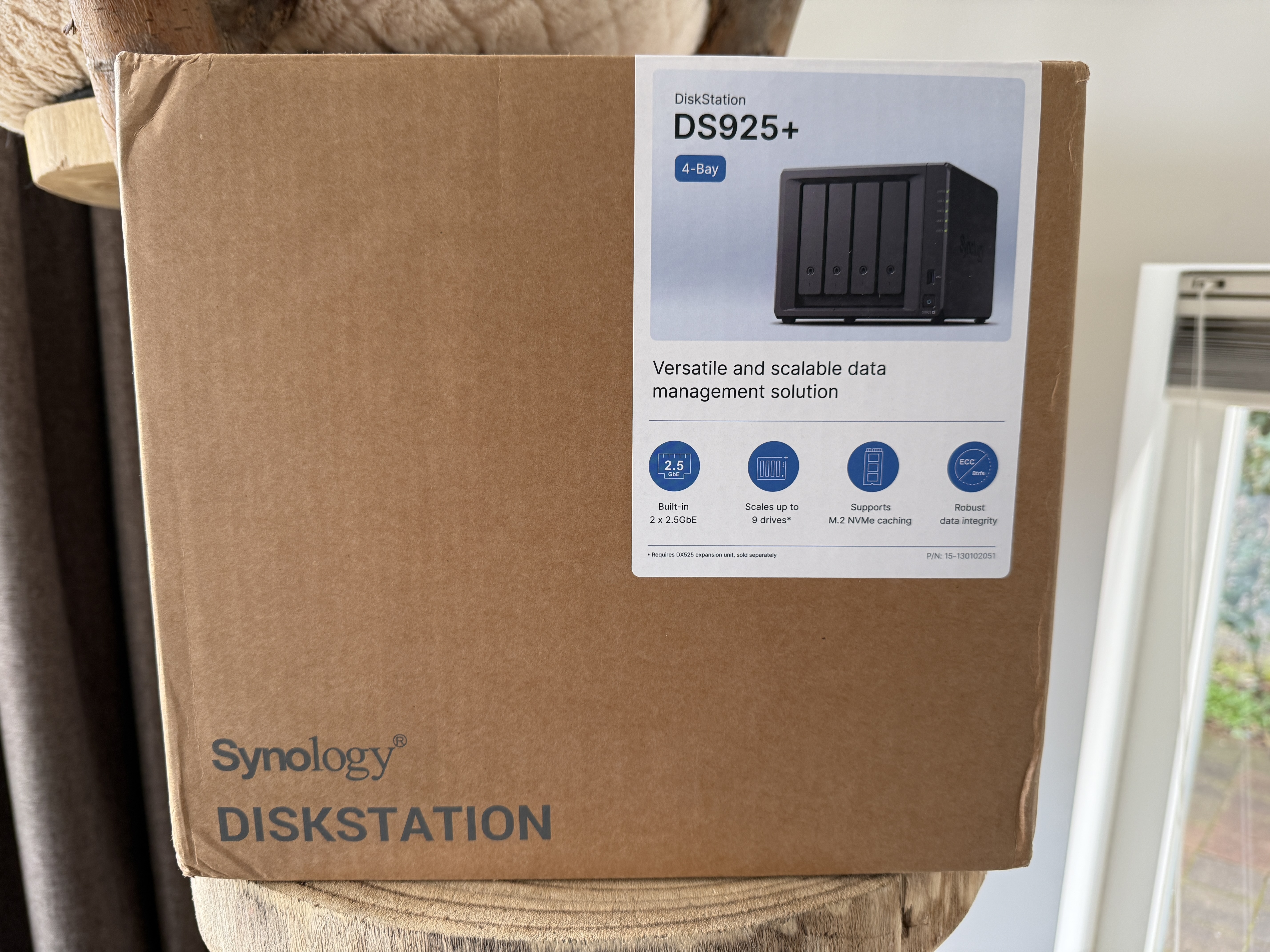
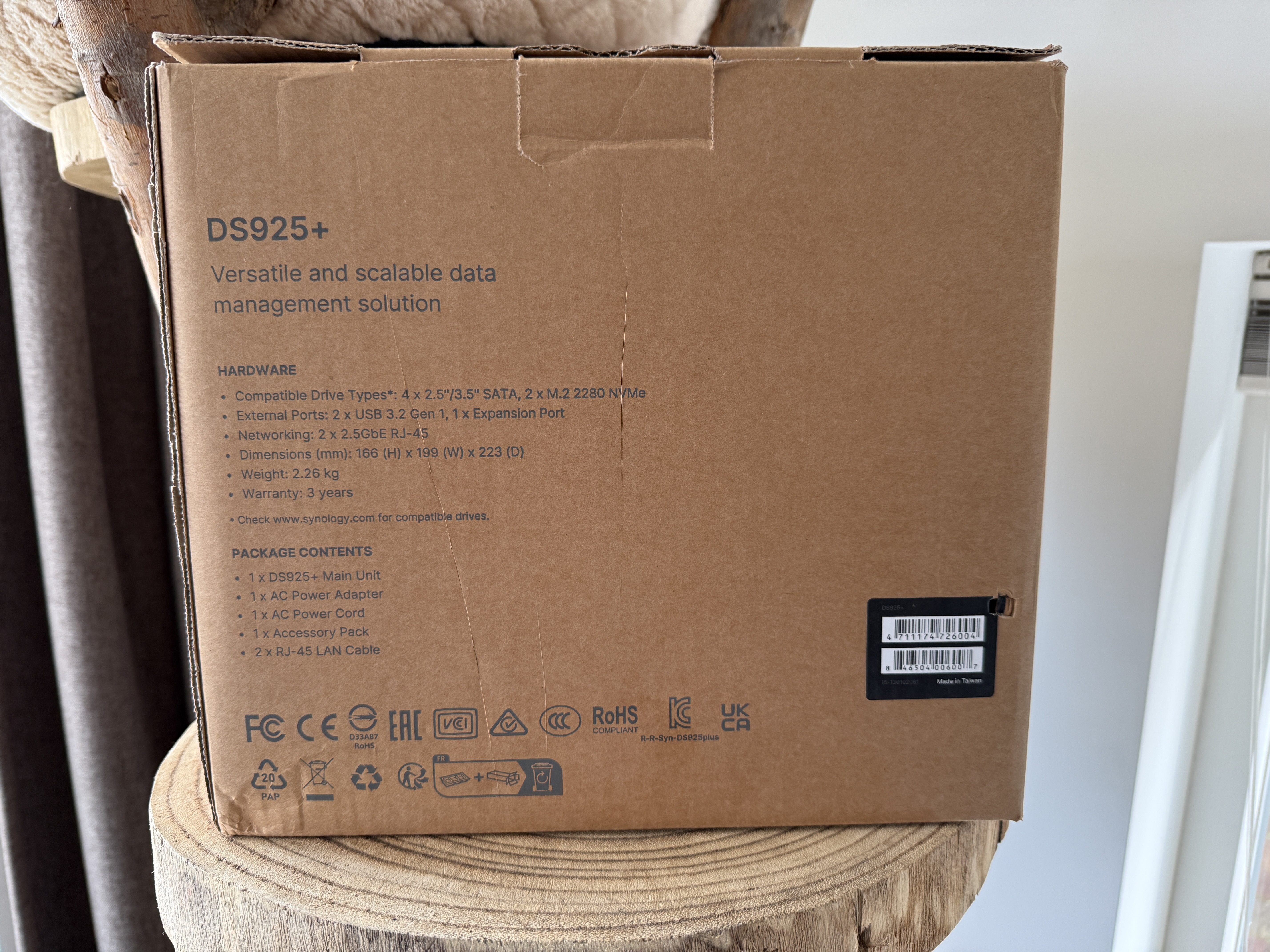
Ook staat op de achterkant wat er allemaal in de doos zit.
Inhoud van de doos:
- 1x Synology Diskstation DS925+ NAS
- 1x Stroomadapter
- 1x Stroomkabel
- 1x Zakje met daarin verschillende boekjes, waaronder de snelstartgids
- 2x Cat5E kabel
- 2x Sleuteltjes om de bays fysiek mee op slot te zetten
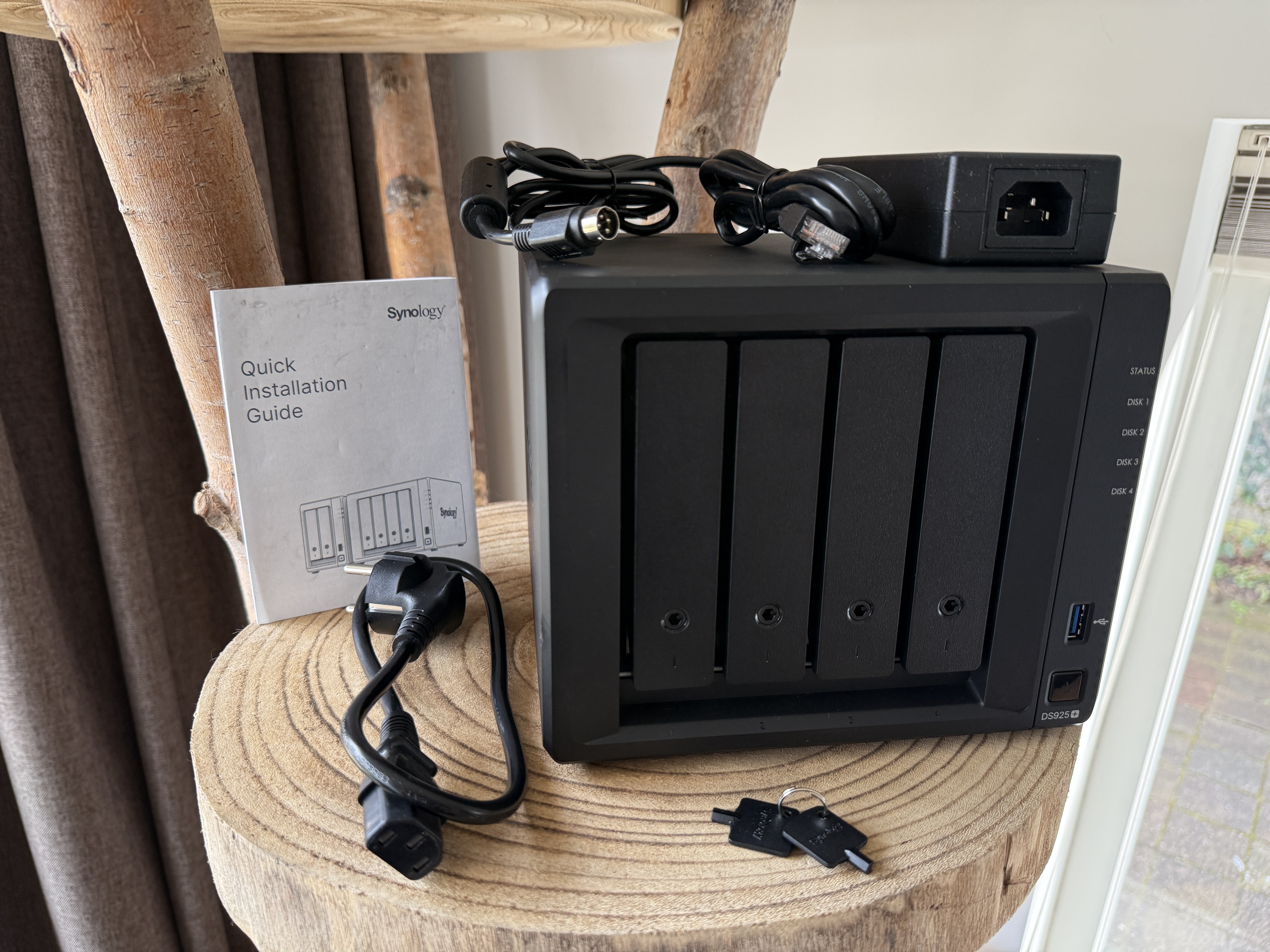
Bij het openen van de doos zie je eerst bruin karton wat de bovenkant van de NAS beschermt tegen schade. Daarnaast zit een compartiment met daarin de toebehoren. Onder het bruine karton zit de NAS. Deze zit verpakt in wit folie wat de NAS tegen krassen beschermd. Daaronder zit dikker folie wat de NAS weer beschermd tegen valschade. Alles bij elkaar vind ik de NAS (zeer) goed verpakt. Synology heeft hier echt aandacht aan besteed.
Dan gaan we kijken naar de bouw. De bouw is zoals we dat van Synology inmiddels gewend zijn, prima. Wat opviel, is het gevoel bij het dichtklikken van de drive tray (zwarte plastic omhulsel van de HDD). Normaal gesproken krijg je een soort tegendruk met een fijn klik gevoel. Nu is die tegendruk wat weg. Het voelt net even anders. Het klikt nog steeds net zo goed dicht als voorheen alleen is het gevoel anders.
Dan naar de features. De belangrijkste features staan op de achterkant van de doos. De DS925+ is een vier bay NAS.
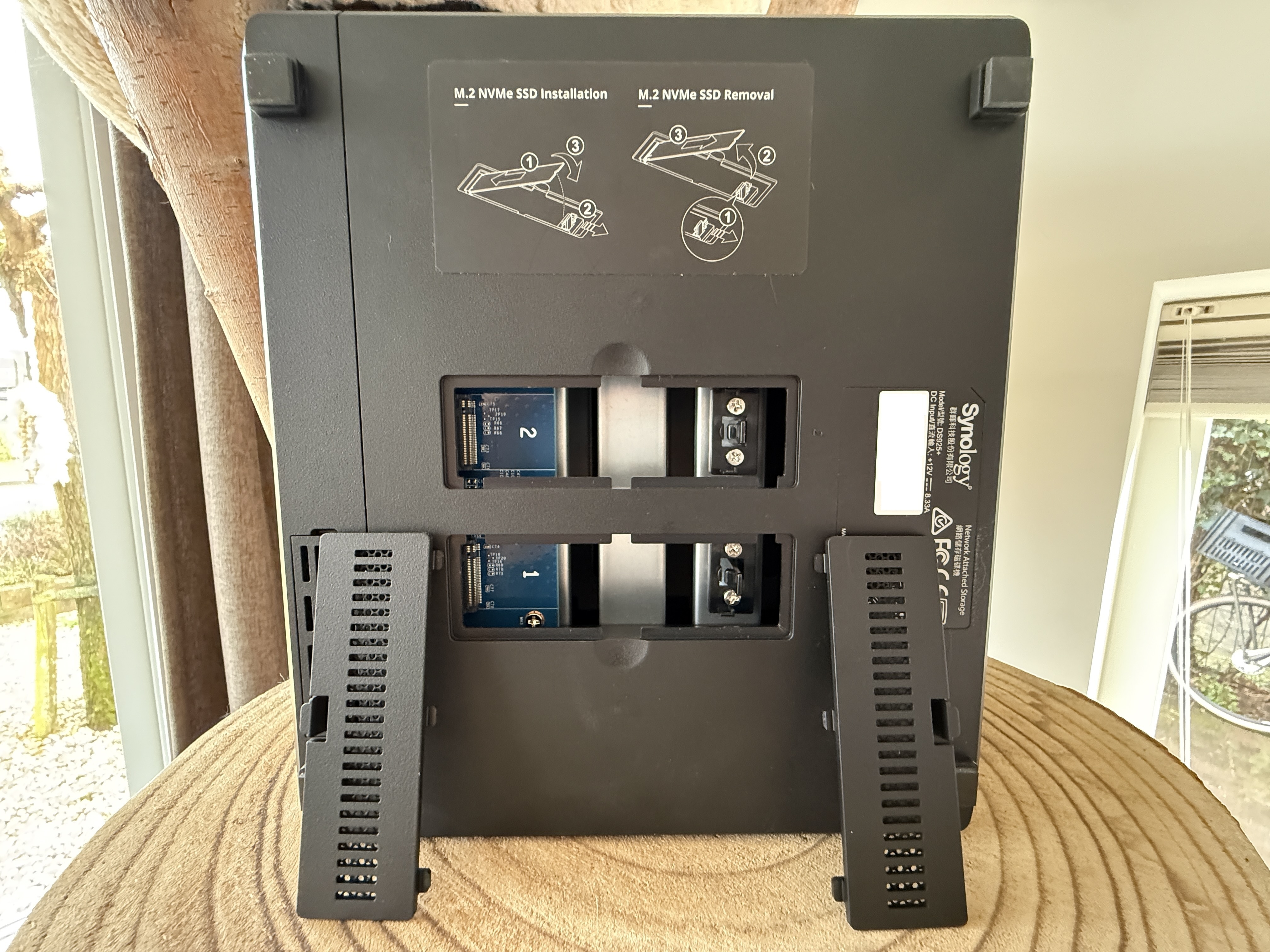
Deze heeft ruimte voor twee M.2 SSD's. Als je een M.2 SSD van Synology zelf gebruikt, dan kun je deze gebruiken als leescache. Als je nog een tweede M.2 SSD van Synology gebruikt, dan kun je de tweede ook gebruiken als opslag of schrijfcache. Als je twee M.2 SSD's gebruikt, kun je ze ook beiden inzetten als opslag. De M.2 sloten zitten aan de onderkant van de NAS. Ze zitten achter een afdekklep welke je simpel opent door het schuifje wat naar achteren te trekken. Er is geen schroevendraaier voor nodig.
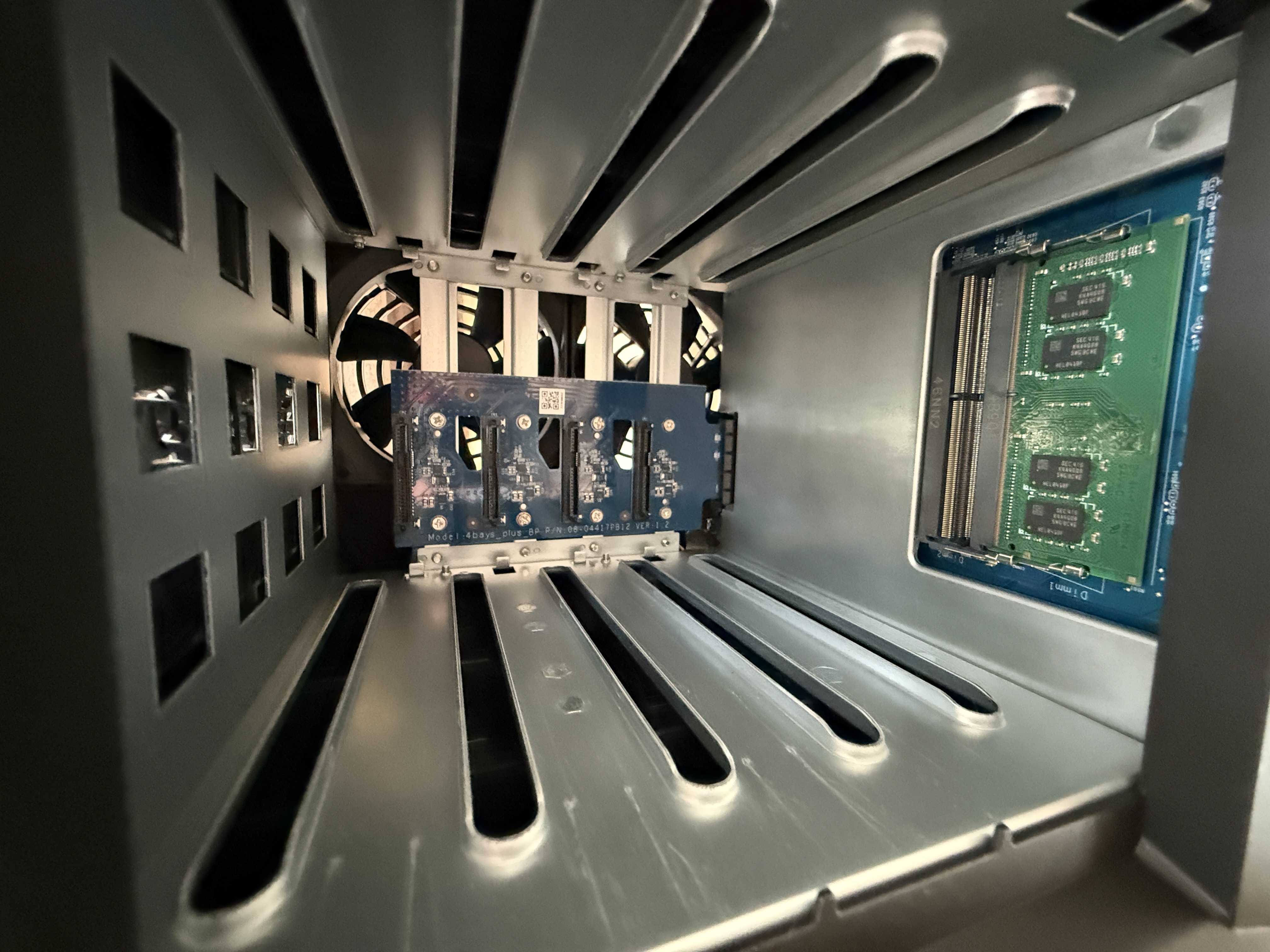
Verder beschikt de NAS standaard over 4 GB DDR4 ECC SODIMM geheugen welke uit te breiden is naar maximaal 32 GB. De NAS beschikt over een quad core AMD V1500B processor welke is geklokt op 2.2 Gh\hz. Ook heeft de NAS twee RJ45 ethernetpoorten welke beiden op 2.5 gigabit draaien. Verder beschikt de DS925+ nog over twee USB 3.2 Gen 1 poorten en nog een uitbreidingspoort (USB-C) om een expansion unit op aan te sluiten. Ook heeft de DS925+ nog een Kensington slot aansluiting. Als laatste kan ik nog benoemen dat de DS925+ twee grote 92 mm ventilatoren aan de achterkant heeft.
Bovenstaande waren met name de hardware features. Op software gebied kan deze ook een hele hoop. Zo kan er ondersteunt DSM in deze NAS volumes tot maximaal 200 TB aan schijfruimte met een maximum van 108 TB per volume. Met vier schijven is dat op dit moment nog niet mogelijk. Toevallig zag ik deze week een nieuwsbericht van Seagate voorbij komen waarin ze hun 44 TB schijven toonde. Op deze manier kun je in deze NAS toch vrij ver komen, namelijk 4*44 TB= 176 TB.
Verder ondersteunt de NAS de volgende RAID-types:
- Synology Hybrid RAID (1 & 2)
- Basic
- JBOD
- RAID 0
- RAID 1
- RAID 5
- RAID 6
- RAID 10
- Basic naar RAID 1
- Basic naar RAID 5
- RAID 1 naar RAID 5
- RAID 5 naar RAID 6
- Specificaties
De belangrijkste specificaties zijn hierboven eigenlijk al grotendeels benoemd. Uiteraard kan deze NAS nog veel meer dan wat ik hierboven heb beschreven. Synology richt zich de afgelopen tijd sterk op de beveiliging van de (gegevens van) de NAS. Dit doen ze onder andere door Synology Hybrid Share waarbij je de NAS ook koppelt aan de cloud. Ook zet Synology sterk in op Hyper Backup. Met deze functie kun je back-ups maken van het systeem. Zelfs volledige systeemback-ups. Ook heeft deze NAS de functie Synology High Availability. Dit zorgt ervoor dat er een real-time exacte kopie van alle bestanden (zowel data als systeembestanden) wordt gemaakt. Er is dan één actieve NAS en één passieve NAS. De actieve NAS stuurt continu data naar de passieve NAS. Denk hierbij aan data, iSCSI, data en services als SMB/NFS, et cetera. Hierdoor is de downtime in het geval van uitvallen (of een aanval) minimaal. Meestal enkele seconden tot één minuut.Hierdoor een link naar de officiële website van Synology met de specificaties.
https://www.synology.com/nl-nl/products/DS925+#specs
- Installatie en basismodus
Installatie
De installatie gaat via het programma Synology Assistant. Zodra je de NAS van stroom hebt voorzien en de NAS op het thuisnetwerk hebt aangesloten, kun je deze vinden in Synology Assistant. Door op de naam van de NAS te klikken, kom je op de webpagina om de NAS te installeren. Je wordt door het installatieproces geleid door middel van een installatiewizard. De NAS herkent de verschillende schijven die je van tevoren in de NAS hebt gedaan en zal op basis van die schijven aangeven welke RAID-types er mogelijk zijn. Als gebruiker kies je voor één van deze RAID-types en maak je een gebruikersnaam en wachtwoord aan. De software installatie is nu vrijwel geslaagd. Je komt op het bureaublad terecht en je kunt bijna beginnen met data op de schijven te zetten. Hiervoor moet je enkel nog een gedeelde map aanmaken. Dit doe je door op configuratiescherm te klikken en dan te gaan naar gedeelde map. Een gedeelde map is map die je via het netwerk kunt vinden. Bijvoorbeeld via Windows Verkenner, maar ook via een mediaspeler. Binnenin die gedeelde map kun je dan zelf via bijvoorbeeld Windows Verkenner of een mobiele app als DS File een andere map aanmaken. Denk hierbij aan mappen als muziek, films, foto's en video's, bestanden, programma's, et cetera. Zodra je dit hebt gedaan, kun je de juiste data in de juiste map zetten en kun je ook weer deze data op een andere manier (mediaspeler) consumeren.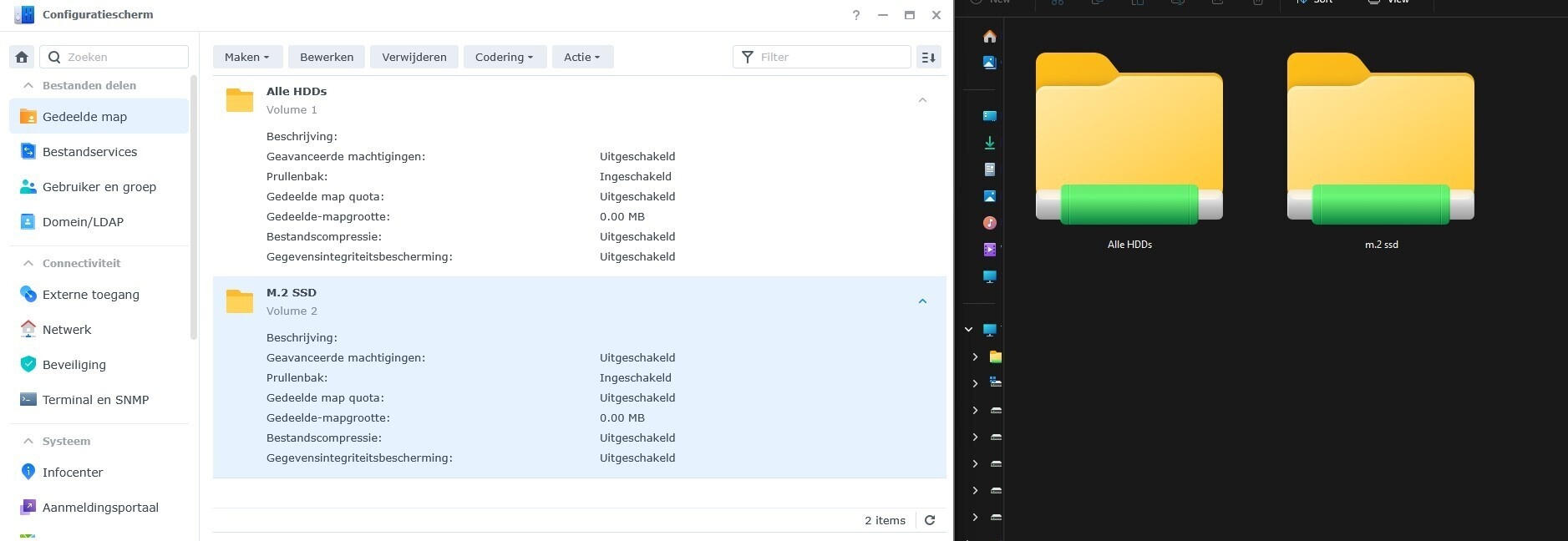
Op bovenstaande afbeelding is te zien dat ik twee opslagpools heb aangemaakt met op elke opslagpool één volume. Deze hoofdmappen verschijnen dan ook in Windows Verkenner (rechts). Doordat ik de gedeelde mappen duidelijke namen heb gegeven, weet ik zeker welke data op welke 'schijf' komt.
Ook kun je gemakkelijk de NAS toevoegen aan de snelle toegang in Windows Verkenner door in de adresbalk in Verkenner \\192.168.X.X (waarbij X.X het unieke IP-adres van de NAS is) in te tikken. Er volgt een prompt waarbij je de inloggegevens van de NAS invult. Je komt op dat moment in de hoofdmap van de NAS en kunt door je NAS navigeren. Nu kun je gemakkelijk de adresbalk van de NAS naar de snelle toegang slepen.
Wat je ook kunt doen is in Verkenner de NAS te koppelen aan een schijfletter. Op deze manier is het net alsof de NAS een schijf binnenin de computer zelf is. Persoonlijk heb ik de NAS gekoppeld via iSCSI aan mijn computer. Op deze manier kan ik ook een CPU benchmark draaien vanaf mijn computer.
:strip_exif()/m/383141/1W62rSdmgZ8orgETbZGYmKZokhRCFVeXAiXOaZ4AmmSS2h3FvM.jpeg?f=620xauto)
Door de NAS via ISCSI aan mijn computer te koppelen, zie ik deze verschijnen in mijn Windows Verkenner alsof het een 'normale' schijf binnenin mijn computer is.
Ondersteuning van HDD's van derde partijen
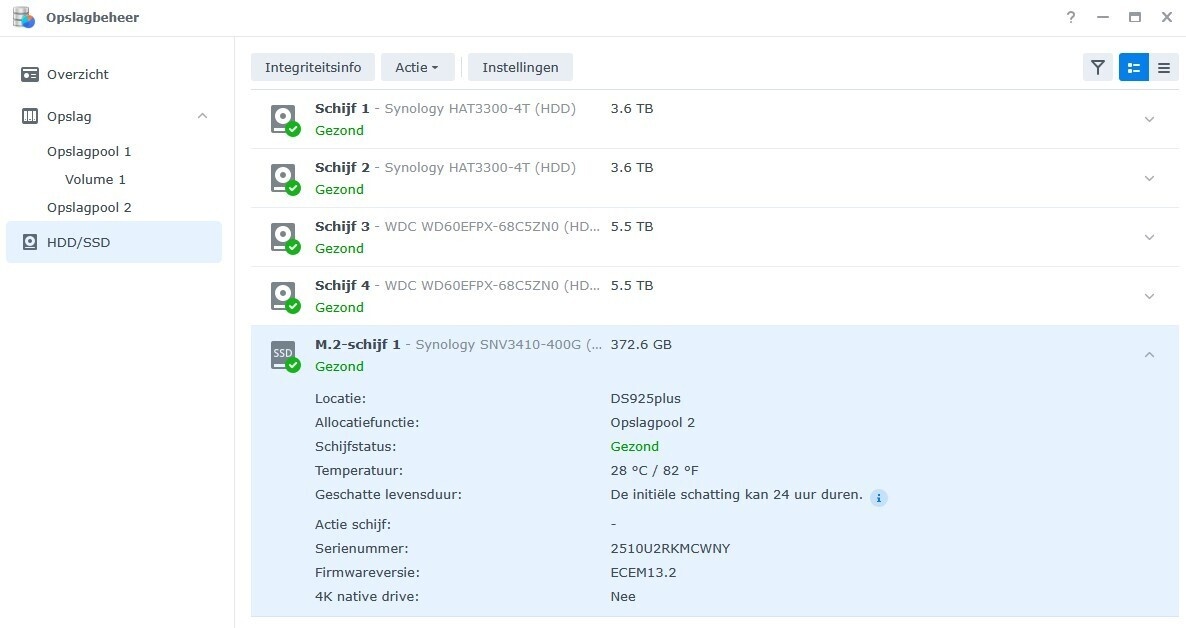
Wat gewoon weer goed werkt is de ondersteuning voor HDD's van derde partijen. Zo kun je op bovenstaande afbeelding zien dat ik vier HDD's van verschillende groottes en verschillende fabrikanten in de DS925+ heb gedaan. Ik heb geen script gedraaid om het werkend te krijgen, het werkt gewoon weer vanuit Synology zelf.
Ik heb twee Western Digital schijven en twee van Synology's eigen schijven gebruikt. Dit was totaal geen probleem voor de NAS. Ze werden herkend en ik kon er gemakkelijk één grote (of meerdere) opslagpool(s) van maken.
Bij het gebruik van een M.2 NVME SSD is dit anders. Hiervoor moet je bij Synology nog wel gebruikmaken van Synology's (eigen) gecertificeerde M.2 SSD's. In dit geval heb ik gebruikgemaakt van de Synology SNV3410-400G (400 GB) M.2 SSD. Deze werd uiteraard ook direct herkend. Ik kon de M.2 SSD zowel als opslagpool gebruik, maar ook als leescache. Als je ook schrijfcache wilt, dan moet je een tweede Synology gecertificeerde M.2 NVME SSD in de NAS doen. Persoonlijk heb ik geen merkbaar verschil in responstijd gevoeld tussen het wel en niet gebruiken van een M.2 SSD als leescache. Persoonlijk kies ik er liever voor om kleine bestanden zoals foto's juist op de M.2 SSD als opslag te plaatsen. Deze is toch al lekker snel. Ik merk hier wel een verschil tussen het openen van een map met foto's wanneer ik deze op één van de HDD's plaats en wanneer ik een map foto's open die op de M.2 SSD staan.
Basismodus
De basismodus is wat mij betreft vrij simpel. Je kunt de NAS via het netwerk benaderen en je kunt er data opzetten en afhalen/consumeren. Door de installatiewizard te volgen, kom je al een heel eind. Zodra je op het bureaublad komt, worden je nog via bepaalde highlights tips gegeven. Zo ook over het aanmaken van een gedeelde map. Zodra je dit dus hebt gedaan, kun je de NAS functioneel gebruiken.Wat voor de een basis is, is voor de ander alweer geavanceerd. Dit vraagt van mij, als recensent, een gedegen inschatting van het niveauverschil tussen de verschillende gebruikers. In dit hoofdstuk zal ik dan ook enkele aspecten of functies van de NAS belichten waarvan ik denk dat die voor de basisgebruiker interessant kunnen zijn.
Configuratiescherm
Het configuratiescherm binnen DSM is het hart van elke Synology-NAS. Op systemen zoals de Synology DS925+ vormt het configuratiescherm de centrale plek waar vrijwel alles samenkomt, namelijk van gebruikersbeheer en netwerk tot beveiliging en notificaties. Wat daarbij vooral opvalt, is hoe goed Synology erin slaagt om complexe instellingen begrijpelijk te maken voor basisgebruikers.De opbouw is overzichtelijk en logisch gegroepeerd. Onderdelen zoals Gebruiker & Groep, Gedeelde map, Netwerk, Beveiliging en Hardware & energie zijn duidelijk gescheiden en voorzien van korte toelichtingen. Voor beginners voelt het daardoor minder intimiderend dan veel traditionele NAS-interfaces. In de praktijk kun je binnen enkele minuten gebruikers aanmaken, rechten instellen en gedeelde mappen configureren zonder diep technische kennis nodig te hebben.
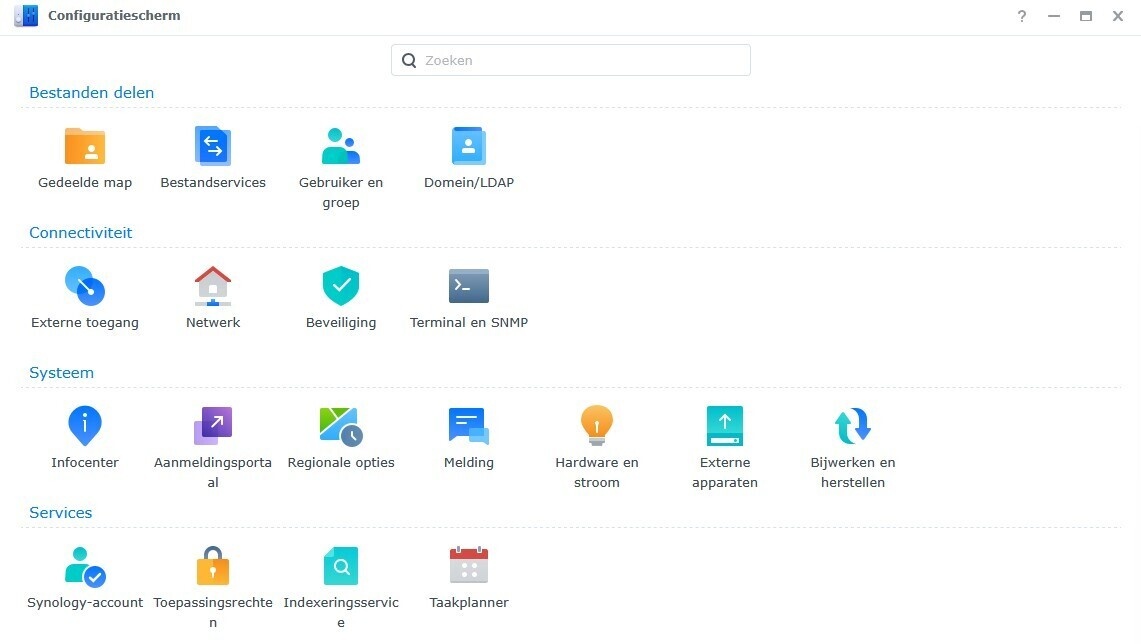
Voor de doorsnee gebruiker zitten de belangrijkste instellingen precies waar je ze verwacht. Denk aan het instellen van automatische updates, energiebeheer (zoals schijf-slaapstand en geplande aan/uit-schema’s), eenvoudige firewallregels en basis back-up instellingen. Ook notificaties via e-mail of push werken verrassend intuïtief, waardoor je snel grip krijgt op wat je NAS doet zonder er constant naar te hoeven kijken.
Wat sterk is aan het configuratiescherm, is dat het meegroeit met je kennisniveau. Beginners kunnen zich beperken tot de basis, terwijl gevorderde opties zoals certificaatbeheer, VPN-instellingen en gedetailleerde netwerkconfiguratie beschikbaar blijven zonder opdringerig te zijn.
Er zijn wel kleine kanttekeningen. Sommige instellingen zitten net wat dieper verstopt dan je verwacht en terminologie kan soms technisch aanvoelen voor absolute beginners. Ook merk je dat bepaalde onderdelen historisch gegroeid zijn, waardoor de interface niet overal volledig consistent aanvoelt.
Alles bij elkaar is het configuratiescherm van Synology een van de meest gebruiksvriendelijke NAS-interfaces op de markt. Voor basisgebruikers biedt het precies de juiste balans tussen eenvoud en controle, en dat is uiteindelijk precies wat je wilt van een centraal beheerpaneel.
Apps
Wie de Synology DS925+ voor het eerst opstart, merkt vrijwel direct dat deze NAS niet draait om ruwe hardware alleen. De echte kracht zit in DSM (DiskStation Manager) en vooral in het uitgebreide ecosysteem aan apps dat Synology hieromheen heeft gebouwd. DSM is inmiddels zo lang aan gewerkt en is erg volwassen en stabiel. Dit merk je bij het configureren.Zodra je inlogt op DSM valt de overzichtelijke, desktop-achtige interface op.
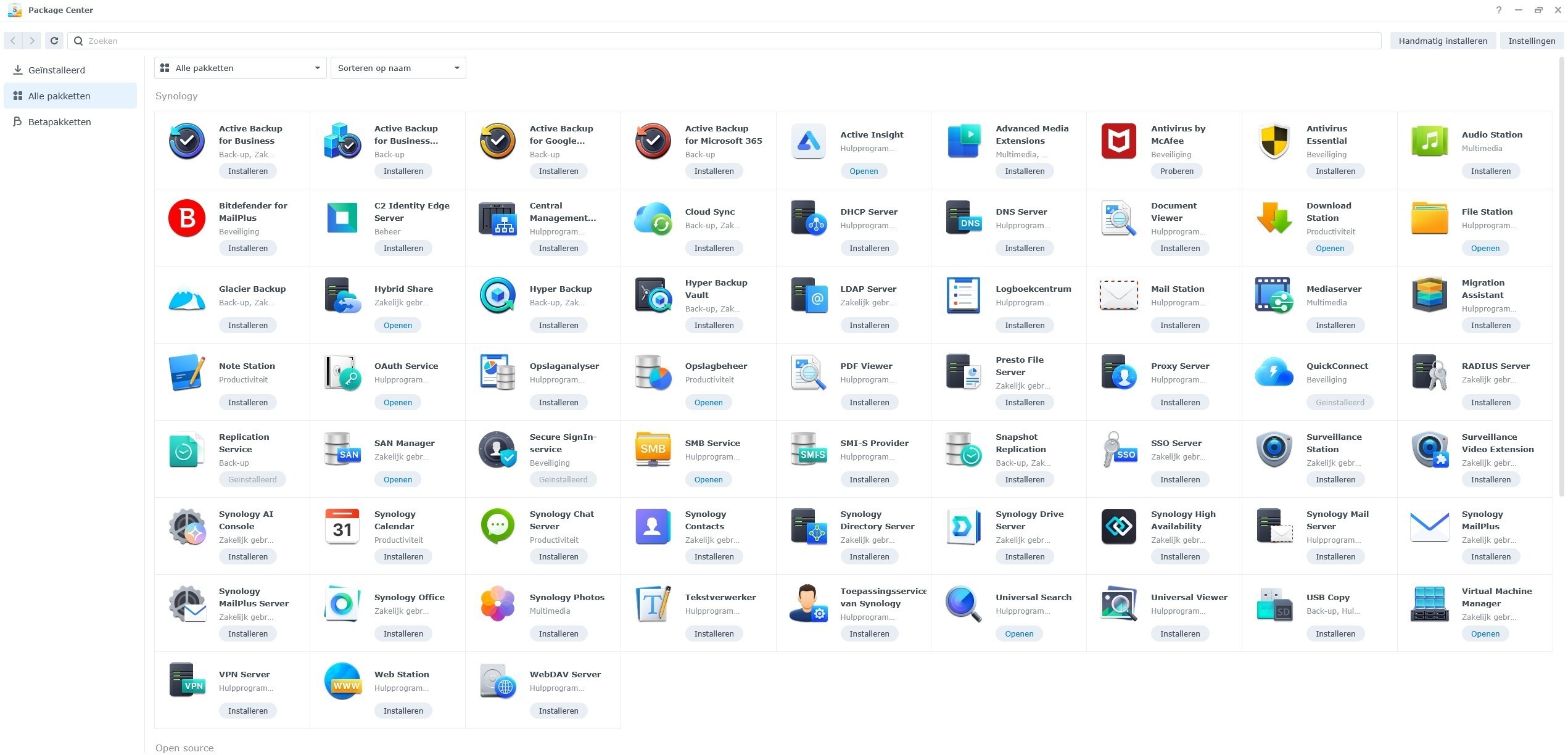
Hierboven een screenshot van een aantal apps binnen Synology. Je hebt Synology's eigen apps, open source apps en bijdrager apps. Tegenwoordig kun je ook apps downloaden welke in het Bèta programma horen.
Waar DSM echt indruk maakt, is bij de meer “volwassen” apps. Active Backup for Business verandert de DS925+ moeiteloos in een centrale back-upserver voor pc’s, servers en virtuele machines. Alles is centraal te beheren, versiebeheer is goed geregeld en herstelopties zijn betrouwbaar. Dit is typisch zo’n applicatie die laat zien dat Synology niet alleen op thuisgebruikers mikt, maar ook stevig inzet op zakelijke omgevingen.
Ook Surveillance Station verdient een aparte vermelding. Met deze app fungeert de NAS als volwaardige NVR voor IP-camera’s. De interface is overzichtelijk, de functies zijn uitgebreid en het feit dat je geen maandelijkse kosten hebt voor camerabeheer blijft een groot pluspunt. Op de DS925+ draait deze software zonder moeite, zelfs bij meerdere camera’s en continue opnames.
Voor de meer technisch ingestelde gebruiker biedt DSM bovendien Container Manager (Docker), waarmee eigen services en applicaties kunnen worden uitgerold. Hiermee verlaat Synology het terrein van kant-en-klare oplossingen en opent het de deur naar maatwerk. Het laat zien hoe flexibel DSM is. Je bent niet beperkt tot wat Synology zelf aanbiedt. Meer hierover in het hoofdstuk geavanceerd.
Snapshotmogelijkheden
De snapshotmogelijkheden van de Synology DS925+ behoren zonder twijfel tot de sterkste punten van deze NAS. Dankzij de ingebouwde Snapshot Replication-functionaliteit in DSM kun je point-in-time kopieën maken van gedeelde mappen en LUNs, wat in de praktijk neerkomt op near-instant herstel bij per ongeluk verwijderen, corrupte data of ransomware-incidenten. Je kunt simpelweg naar de map gaan met de corrupte data en dan een 'moment' zoeken voordat de data corrupt was.Wat meteen indruk maakt, is hoe efficiënt snapshots werken. Ze draaien op het Btrfs-bestandssysteem en gebeuren op block-niveau, waardoor ze in seconden worden aangemaakt en relatief weinig opslagruimte gebruiken vergeleken met traditionele back-ups.
De configuratiemogelijkheden zijn uitgebreid. Je kunt snapshots en replicatie volledig automatiseren met schema’s op minutenniveau en ze veilig repliceren naar een tweede Synology-NAS voor off-site bescherming. De DS925+ ondersteunt daarbij tot 256 snapshots per gedeelde map, 32 per LUN en maximaal 2.048 snapshots in totaal, wat voor de meeste power users en kleine bedrijven ruim voldoende is.
In de praktijk voelt het systeem volwassen en betrouwbaar. Herstelacties gaan snel, en integratie met DSM is naadloos. Je bladert simpelweg door eerdere versies alsof het gewone mappen zijn. Ook securityfeatures zoals immutable snapshots (in recente DSM-versies) maken het platform extra interessant voor wie bescherming tegen ransomware serieus neemt.
Toch zijn er kanttekeningen. Snapshot Replication vereist Btrfs-volumes en een tweede NAS als je echte off-site redundantie wilt, wat de totale investering kan verhogen. Daarnaast kan het beheer voor beginners wat overweldigend zijn door de vele opties en retention-strategieën. Persoonlijk vind ik het vooral een heel fijn idee dat mijn data zo goed als veilig is. Als je het eenmaal goed hebt ingesteld, heb je er in principe geen omkijken meer naar.
Al met al zijn de snapshotmogelijkheden van de DS925+ precies wat je verwacht van een moderne prosumer- en SMB-NAS: snel, efficiënt en bijzonder veelzijdig. Voor wie serieus met databeveiliging bezig is, zijn ze niet alleen een handige extra, maar een van de belangrijkste redenen om voor dit model te kiezen.
Download station
Een andere app die zeker de moeite waard is om te installeren is de app download station. Hiermee kun je gemakkelijk torrent bestanden downloaden. Download Station is de ingebouwde downloadmanager van Synology en richt zich duidelijk op gebruikers die hun NAS actief willen inzetten als centrale downloadhub. In de praktijk is het een complete tool die torrent-, NZB-, HTTP-, FTP- en magnetlinks ondersteunt.Wat meteen opvalt, is hoe soepel Download Station samenwerkt met het bredere Synology-ecosysteem. Taken zijn eenvoudig toe te voegen via de webinterface, mobiele app of browserextensie en, dankzij integratie met mappenstructuren op de NAS, kun je downloads automatisch laten sorteren. Voor wie veel met automatisering werkt (bijvoorbeeld via RSS-feeds of schema’s), biedt de app bovendien voldoende geavanceerde opties.
De prestaties zijn sterk afhankelijk van je NAS-hardware, maar op moderne modellen zoals deze DS925+ draait Download Station efficiënt en stabiel. De mogelijkheid om downloads te beperken qua snelheid, schema’s in te stellen en prioriteiten toe te wijzen, maakt het tot een serieuze vervanger voor losse downloadclients op pc’s.
Al met al is Download Station een krachtige en betrouwbare downloadoplossing voor iedereen die al in het Synology-ecosysteem zit. Het is misschien niet de meest gelikte tool qua design, maar qua functionaliteit en stabiliteit levert het precies wat je verwacht van een NAS-gerichte downloadmanager.
Synology Hybrid Share
Met Hybrid Share zet Synology een interessante stap richting hybride opslag. In plaats van klassieke synchronisatie combineert Synology Hybrid Share lokale NAS-prestaties met cloudopslag in Synology C2, waardoor je feitelijk werkt met één gedeelde map die deels lokaal en deels in de cloud leeft. In de praktijk voelt het als een natuurlijke uitbreiding van DSM en niet als een losse cloudtool.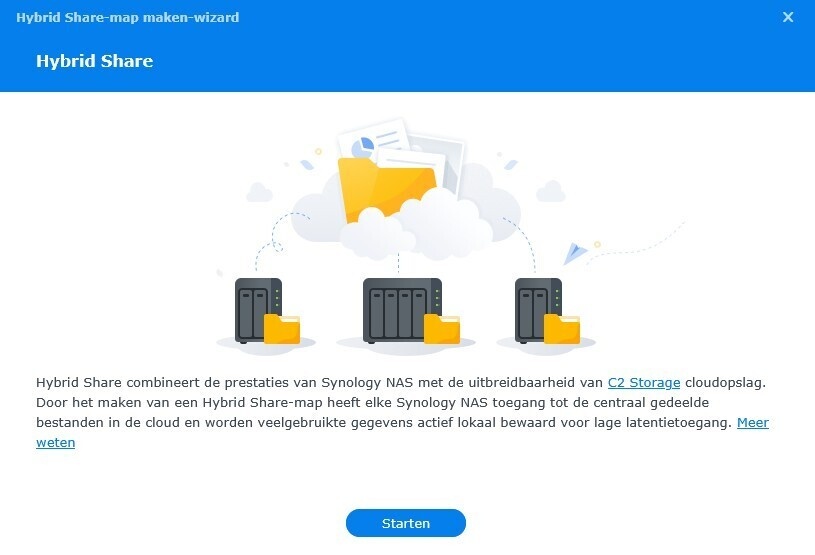
Zodra je als gebruiker op starten klikt, opent zich een nieuw scherm. Je kunt je aanmelden bij C2 storage. Dit kost wel geld.
Wat direct opvalt, is hoe transparant het werkt. Op een systeem zoals de Synology DS925+ gedraagt een Hybrid Share zich gewoon als een normale gedeelde map. Veelgebruikte bestanden worden lokaal gecachet voor snelheid, terwijl minder actieve data automatisch in C2 blijft staan. Hierdoor kun je met relatief beperkte lokale opslag toch met grote datasets werken, zonder constant handmatig te hoeven beheren wat waar staat. Vooral met een M.2 SSD als leescache merk je in de praktijk een duidelijk verschil in responstijd.
Qua prestaties zit Hybrid Share slim in elkaar. Zolang bestanden lokaal gecachet zijn, voelt het gebruik vrijwel identiek aan een traditionele NAS-map. Zodra data uit de cloud gehaald moet worden, merk je uiteraard extra latency, maar in de praktijk is dit vooral merkbaar bij grote of minder vaak gebruikte bestanden. De mogelijkheid om cachebeleid in te stellen maakt het systeem flexibel genoeg voor zowel thuisgebruik als kleine teams.
Op het gebied van dataveiligheid biedt Hybrid Share duidelijke voordelen. Versiebeheer in C2 maakt herstel van oudere versies eenvoudig en geeft extra bescherming tegen gebruikersfouten of ransomware. Bovendien blijft data beschikbaar via de cloud, zelfs als een lokale NAS tijdelijk uitvalt. Een scenario waarin klassieke NAS-opstellingen vaak kwetsbaarder zijn.
Toch zijn er ook kanttekeningen. Hybrid Share leunt sterk op een stabiele internetverbinding en voelt daardoor minder voorspelbaar in omgevingen met beperkte bandbreedte. Daarnaast kan het prijsmodel (C2-opslag + licentie) voor sommige gebruikers minder aantrekkelijk zijn dan volledig lokale opslag. Voor pure power users die volledige controle willen over hun storage-architectuur blijft een traditionele setup soms logischer.
Al met al is Hybrid Share een doordachte en volwassen hybride oplossing. Het combineert gemak, schaalbaarheid en veiligheid op een manier die goed aansluit bij moderne workflows. Voor wie flexibel wil werken zonder direct zware lokale storage te investeren, is het een bijzonder overtuigende toevoeging aan het Synology-ecosysteem. In de praktijk merk ik dat het vooral gemakkelijk is om, waar dan ook ter wereld, ook gemakkelijk bij je bestanden te kunnen. Overigens kan dit ook door het gebruik van mobiele apps als DS File.
Tot zover een globaal overzicht van hetgeen waarvan ik denk dat de basisgebruiker dit interessant kan vinden of nodig kan hebben. In het volgende hoofdstuk gaan we in op de meer geavanceerde functies van de NAS. Ook dit is wederom een inschatting van hetgeen waarvan ik denk dat het ook interessant kan zijn om te gebruiker of waarvan ik denk dat een meer geavanceerde gebruiker de DS925+ voor kan gaan gebruiken.
- Geavanceerde modus
In dit hoofdstuk ga ik meer in op de backup functies van de DS925+ met de daarbij behorende (voor geïnstalleerde) apps. Ook zal ik uitweiden over containers en docker-workflows, zaken als link-aggregation en zal ik meer vertellen over het gebruik van een M.2 SSD als leescache.Synology Virtual Machine Manager
Het installeren van een virtual machine ging vrij gemakkelijk. Het instellen al net zo. De VM draaide goed en stabiel. Ik had twee cores 'gegeven' aan de VM en ook 2 GB aan geheugen. Dit voelde goed in balans. Zowel de echte machine als de virtuele machine kregen genoeg hardware kracht. De VM zelf voelde soepel in het configureren ervan. Ik merkte geen verschil in respons(tijden) tussen de virtuele machine en de echte machine.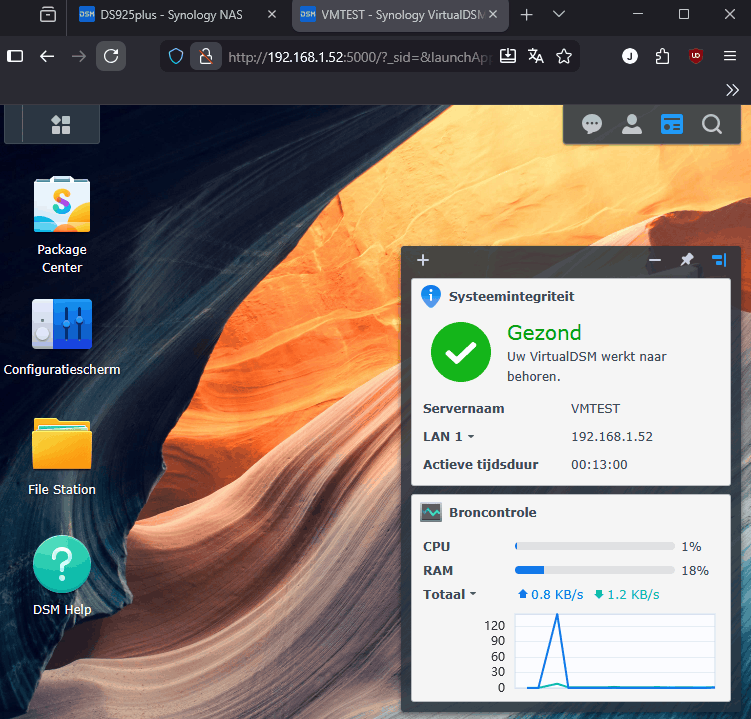
Zoals je op bovenstaande afbeelding kunt zien, draai ik zowel de echte machine (DSM) en een virtuele machine.
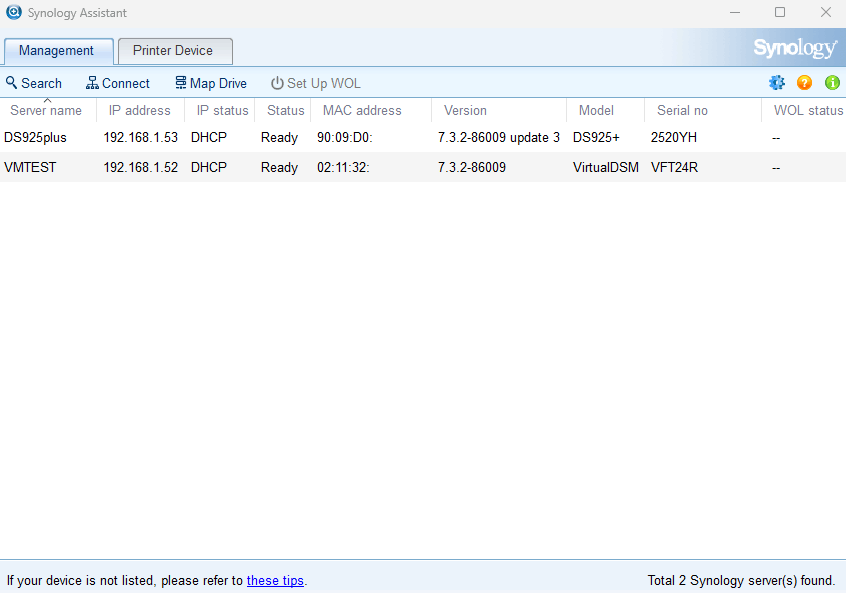
Ook in Synology Assistant zullen twee machines getoond worden als je dit aangeeft. Dit alles maakt het wel heel duidelijk. Ik voelde mij echt aan zet als gebruiker in plaats van dat een apparaat gaat bepalen wat ik allemaal wel en niet zou mogen doen.
Het opstarten van de VM zelf duurt zo'n 20 seconden. Je kunt ervoor kiezen om de VM automatisch op te laten starten zodra DSM zelf opstart. Doe je dit niet, dan moet je iedere keer dat de NAS opnieuw opstart handmatig via het programma Virtual Machine Manager de VM opstarten.
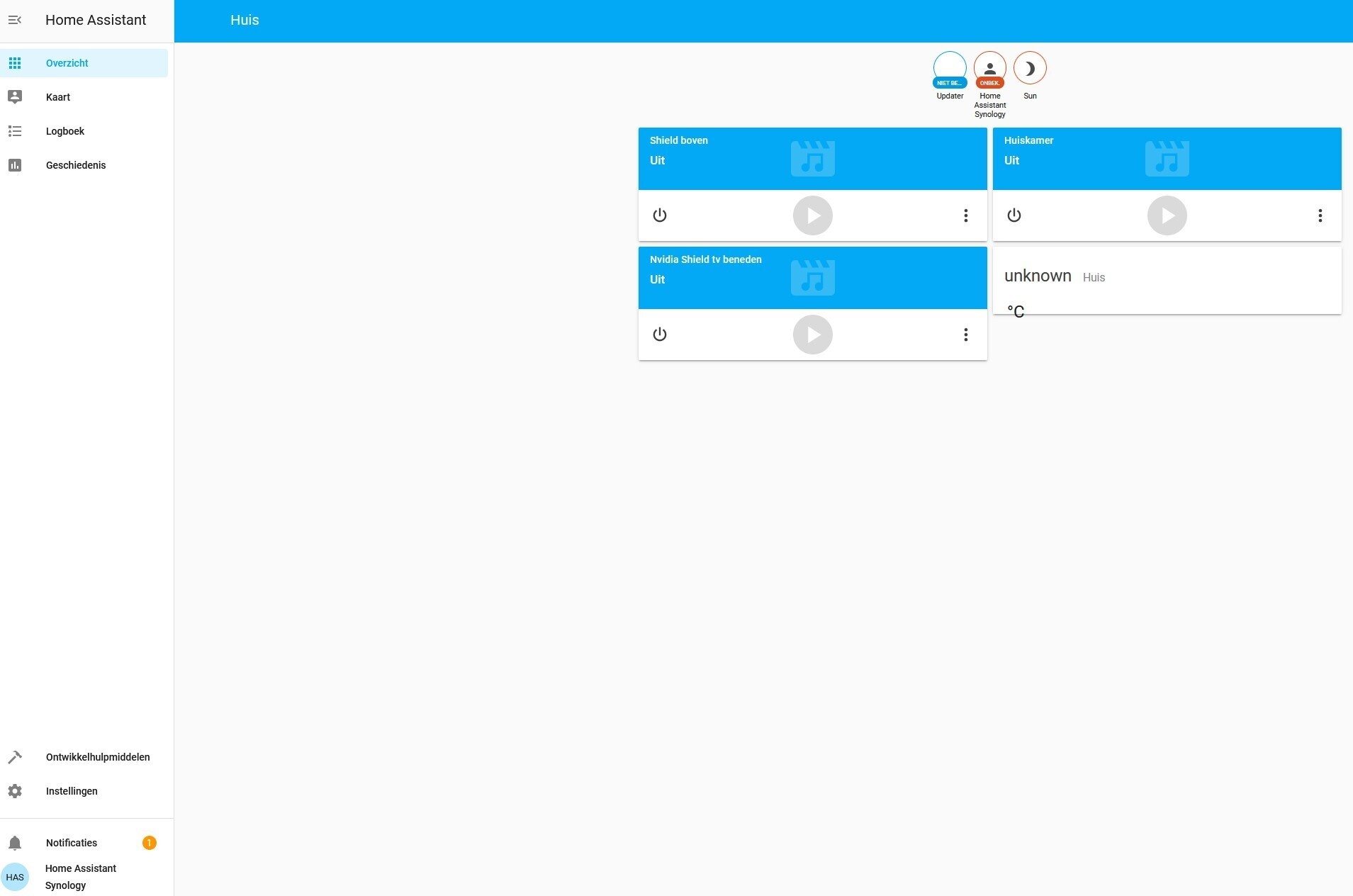
Niet alleen een virtuele DSM kun je draaien op je NAS. Ook bijvoorbeeld Home Assistant is mogelijk. Wel liep ik tegen enkele aspecten van de NAS aan. Bijvoorbeeld het toch wel lage RAM geheugen. Om Home Assistant goed te kunnen draaien heb je eigenlijk 4 GB aan RAM nodig. Deze DS925+ heeft dat wel, maar heeft natuurlijk ook RAM geheugen nodig om de standaard processen te kunnen draaien. Ik heb dan ook Home Assistant wel werkend gekregen, maar slechts met 2 GB aan RAM gebruik.
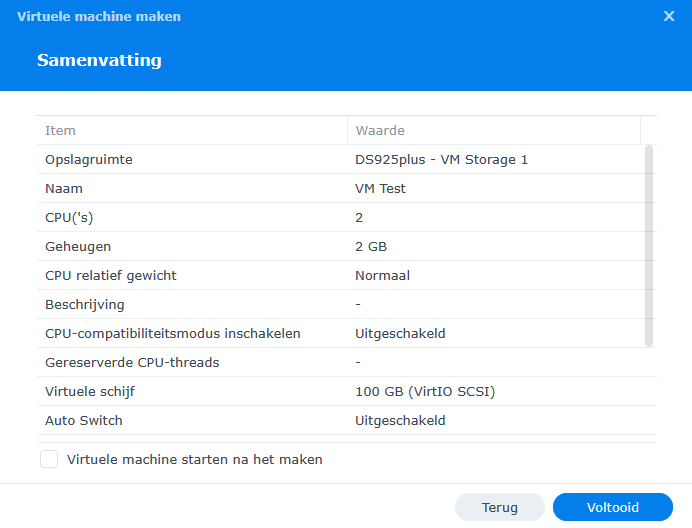
Op bovenstaande afbeelding is te zien dat ik 2 CPU's en 2 GB RAM beschikbaar stel voor het draaien van deze virtual machine.
Ook heb ik Home Assistant werkend gekregen. Al was dit dus wel met 'slechts' 2 GB aan RAM terwijl er 4 GB wordt aangeraden. Alles draaide heerlijk soepel en het voelde allemaal snel aan. Blijkbaar is de DS925+ toch snel genoeg om ook Home Assistant vlot draaiend te krijgen.
De DS925+ maakte ook niet meer geluid dan voorheen doordat er meer gebruik wordt gemaakt van de CPU. De stabiliteit was ook prima. Uiteindelijk heb ik Home Assistant meer dan een week laten draaien en is deze nooit uitgevallen of heeft deze opnieuw op moeten starten.
Snapshotbeheer
Wie een NAS koopt zoals de Synology DS925+, doet dat zelden alleen voor opslag. Betrouwbaarheid, flexibiliteit en vooral dataveiligheid spelen een minstens zo grote rol. In dat opzicht zijn snapshots misschien wel één van de meest onderschatte, maar tegelijk krachtigste, functies binnen het Synology-ecosysteem.Wat zijn snapshots en hoe maak je die?
Snapshots zijn in essentie momentopnames van je bestandssysteem. Geen kopieën zoals bij een traditionele backup, maar slimme referentiepunten in de tijd. Dankzij het Synology DSM-bestandssysteem Btrfs wordt alleen vastgelegd wat verandert. Dat maakt snapshots:- extreem snel (vaak binnen seconden)
- verrassend zuinig met opslag
- volledig transparant voor de gebruiker
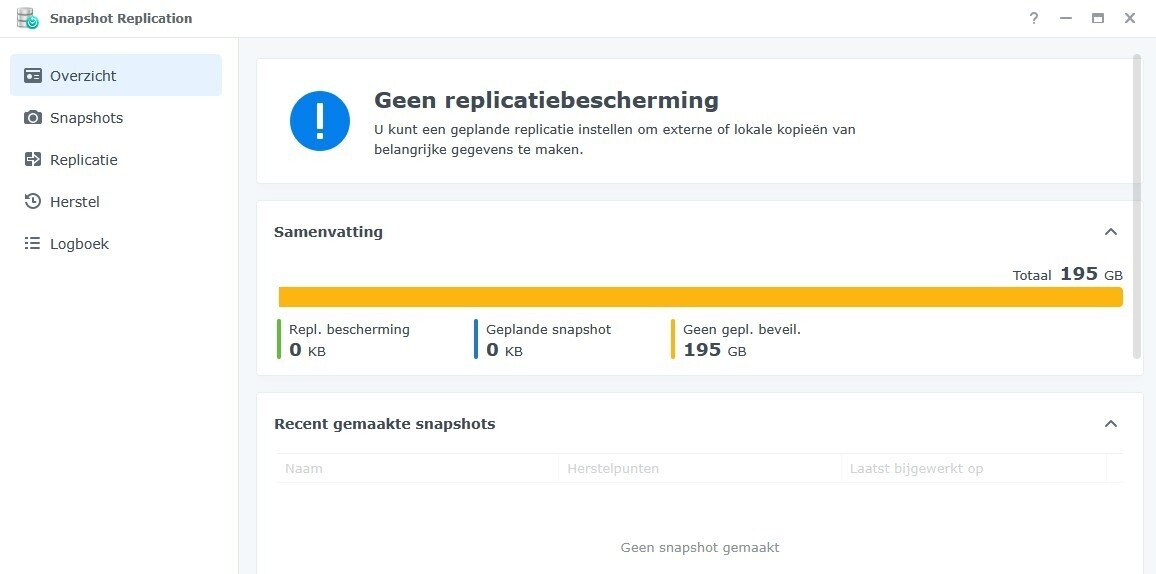
Op bovenstaande afbeelding is te zien dat er nog geen replicatiebescherming is toegepast.
Om snapshots te maken moet je hiervoor een app downloaden. Apps downloaden kan simpelweg via het Package Center. De app Snapshot is gratis en heb ik ervaren als niet alleen een zeer uitgebreide, maar ook nog eens duidelijke en makkelijk in te stellen app.
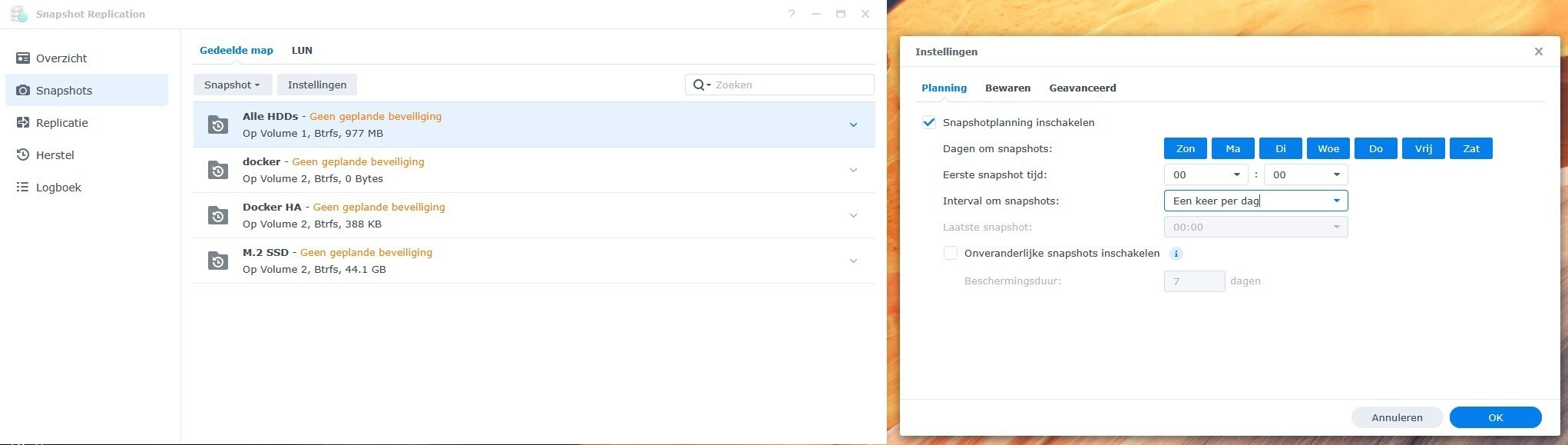
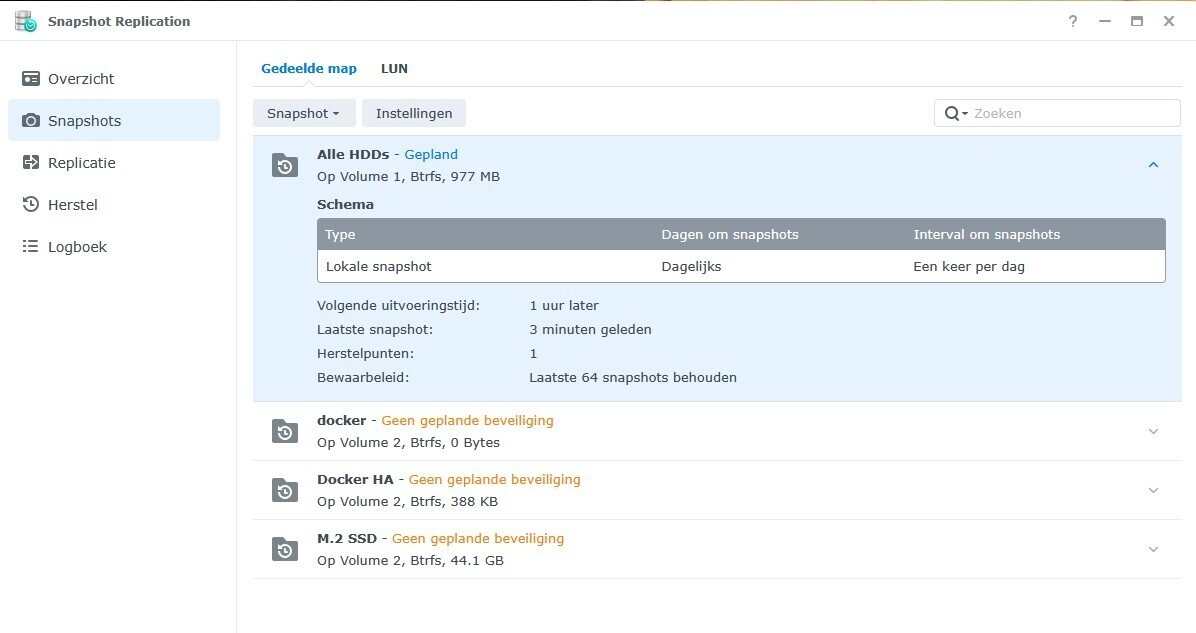
Op bovenstaande afbeelding is te zien dat ik elke dag een snapshot automatisch laat maken. De snapshots van de laatste 64 keer (in dit geval dus de laatste 64 dagen) worden bewaard. Je kunt de frequentie instellen zoals jij dit zelf wilt. Ook het aantal bewaarde snapshots kun je veranderen.
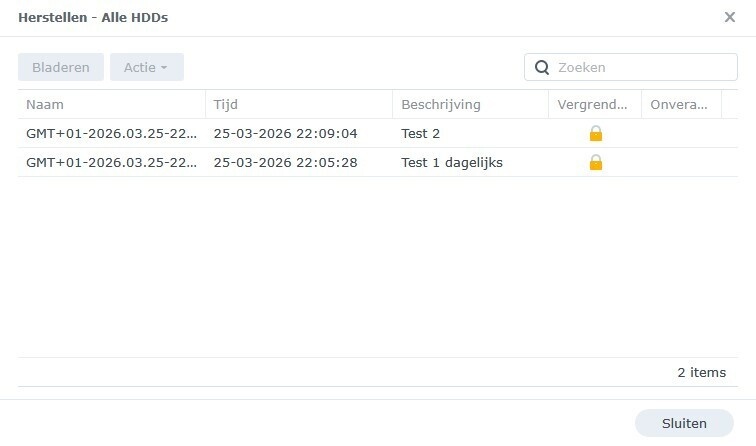
Op bovenstaande afbeelding is te zien dat ik twee snapshots heb gemaakt. Dit waren beiden (vanwege de test) handmatige snapshots. Door op een snapshot te klikken en daarna op 'actie' te klikken, kun je ervoor kiezen om terug te gaan naar een specifiek moment. Het terugzetten is letterlijk seconden werk. Het programma (de app) is overzichtelijk, duidelijk en gemakkelijk. Je hoeft je niet in te lezen over hoe het werkt. De omgeving is zo duidelijk dat zelfs de leek het gemakkelijk kan instellen. Let er wel op dat snapshots een klein beetje opslag innemen en uiteindelijk zul je dus langzaamaan zien dat de vrije schijfruimte wat afneemt. Vandaar ook dat ik ervoor heb gekozen om een maximum van 64 snapshots toesta.
De kracht van snapshots zit in hun eenvoud. Zodra je ze activeert via de Snapshot Replication-tool in DSM, gebeurt de rest grotendeels automatisch.
Bijvoorbeeld: Je maakt een document aan en je verwijdert dit per ongeluk de volgende dag. Je bladert dan terug in je snapshot van gisteren. Dan is het simpelweg klik en binnen enkele seconden is je bestand hersteld en klaar ben je.
Efficiëntie
Het zit in het zogenaamde copy-on-write-principe: Ongewijzigde data wordt gedeeld tussen snapshots. Gewijzigde data wordt apart opgeslagen. Dat betekent concreet dat bijvoorbeeld 10 snapshots van dezelfde map vrijwel niets kosten en alleen wijzigingen “meetellen”. De optionele Snapshot Replication-functionaliteit tilt het geheel naar een hoger niveau.Hiermee kun je snapshots repliceren naar een tweede NAS, off-site opslaan of inzetten als snelle 'ramp' herstel als er iets ernstigs is gebeurd. Persoonlijk sla ik mijn waardevolle foto's en video's ook op de NAS van mijn vader op. Voorgaande is vooral interessant voor semi-professionele gebruikers en kleine bedrijven, maar ook voor thuisgebruikers met een tweede NAS.
Kanttekeningen
Hoewel snapshots indrukwekkend zijn, zijn er ook beperkingen. Ze beschermen niet tegen fysieke schade aan de NAS, zonder externe back-up blijft er een single point of failure en onjuist ingestelde retentie kan opslag langzaamaan vullen. Oftewel, snapshots zijn een aanvulling, geen vervanging van een back-upstrategie.In mijn persoonlijke situatie heb ik ervoor gekozen om één hoofd NAS te hebben die ik dagelijks gebruik en één back-up NAS die ik sporadisch aanzet en data naar overzet. Op deze manier houd ik zelf bij wat ik wel en niet overzet en bij het crashen van een schijf op de NAS (als het toevallig de verkeerde is) ben ik niet meteen al mijn data kwijt. Breekt er brand uit, dan ben ik helaas alles kwijt. Maar dit is ook zo met snapshots op de eigen (hoofd)NAS.
Dit is natuurlijk een dure optie, want je moet natuurlijk twee NAS'sen hebben en dubbele HDD's, maar het voelt voor mij wel het beste. Wil je dit niet, dan kun je natuurlijk prima overweg met snapshots.
Snapshots op de Synology DS925+ zijn geen “nice-to-have”, maar een essentieel onderdeel van het platform. Ze bieden razendsnelle herstelmogelijkheden, minimale impact op opslag en prestaties en een sterke bescherming tegen menselijke fouten.
Netwerk & enterprise-features
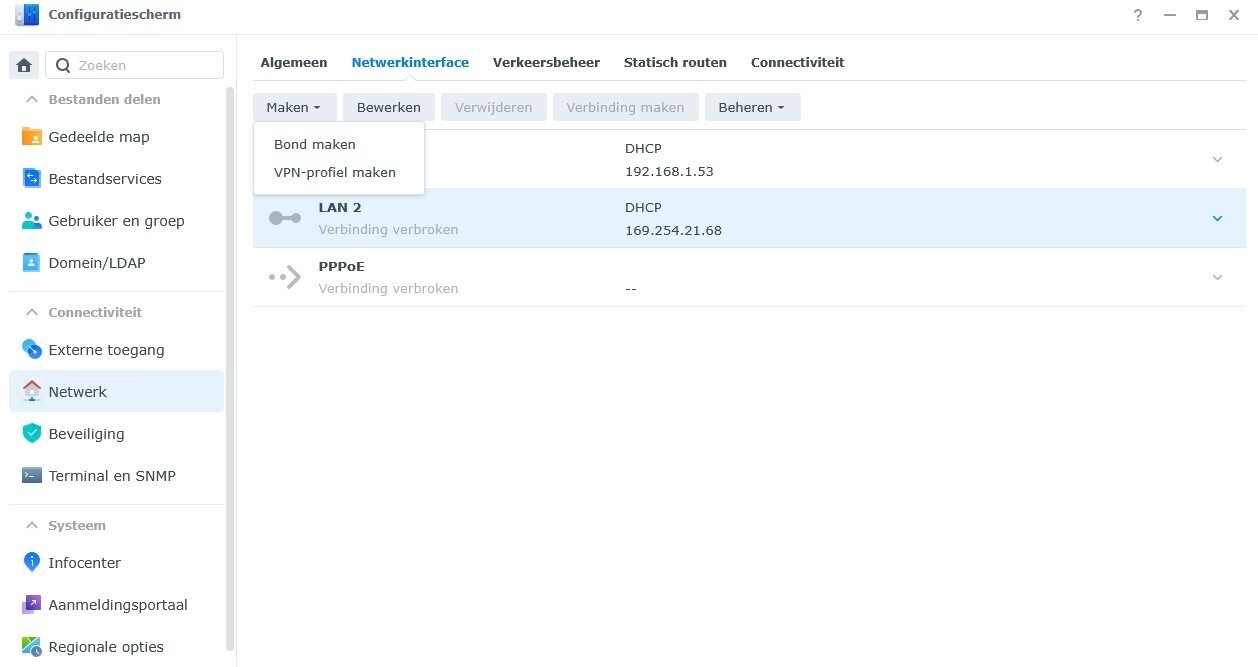
Via bovenstaande settings kun je Link Aggregation aanzetten.
Waar veel NAS-systemen stoppen bij “data opslaan en delen”, positioneert Synology zijn DSM-platform nadrukkelijk als netwerkcomponent. De DS925+ is daarin geen uitzondering: het apparaat gedraagt zich eerder als een lichte server dan als een simpele opslagdoos.
Vier functies springen eruit: link aggregation, VLAN-support, firewall/QoS en LDAP-integratie.
Link Aggregation
De DS925+ beschikt over meerdere netwerkpoorten (2.5GbE), en via Synology DSM kun je deze combineren via link aggregation (LAG). Link aggregation bundelt meerdere netwerkverbindingen tot één logische verbinding:- hogere totale bandbreedte
- failover bij kabel- of poortproblemen
- betere prestaties bij meerdere gelijktijdige gebruikers
- één gebruiker krijgt geen “dubbele snelheid”
- meerdere gebruikers delen de totale capaciteit
Modi
DSM ondersteunt onder andere Adaptive Load Balancing, IEEE 802.3ad (LACP) en Active/Standby.VLAN-support
VLAN’s (Virtual LANs) zijn essentieel in moderne netwerken, en de DS925+ ondersteunt ze volledig. Met VLAN’s kun je één fysiek netwerk opdelen in meerdere logische netwerken:- IoT-apparaten gescheiden van je NAS
- gastnetwerk gescheiden van werkdata
- beveiligingscamera’s op eigen segment
- verkeer isoleren
- beveiliging verhogen
- netwerkbeheer structureren
Firewall
Synology DSM bevat een ingebouwde firewall én QoS-functionaliteit. Dit is iets wat je normaal verwacht van routers, niet van een NAS.Firewall
Wat je kunt doen:- IP-adressen blokkeren of toestaan
- toegang beperken per poort/service
- regels instellen per interface
QoS
DSM biedt bandbreedtebeheer per gebruiker of service. Volgens Synology kun je per gebruiker of dienst upload/download limieten instellen en zelfs plannen. In de praktijk komt dit op het volgende neer:- één gebruiker kan niet je hele upload (bandbreedte) opslurpen
- back-ups kunnen beperkt worden
- prioriteit geven aan kritische diensten
LDAP-integratie
Voor gevorderde gebruikers en bedrijven ondersteunt DSM LDAP-integratie. LDAP (Lightweight Directory Access Protocol) is een centrale manier om gebruikers, groepen en rechten binnen een netwerk te beheren.De NAS kan hierdoor fungeren als LDAP server, koppelen aan bestaande directory en centrale login gebruiken. Dit is een belangrijke beveiligingsfunctie voor het MKB. Je kunt hierdoor namelijk onderscheid maken wie op welk gedeelte van de NAS mag komen. Stel dat je één login hebt, dan heeft iedereen toegang tot alles. Dit brengt (significante) risico's met zich mee. Je kunt met de DS925+ een centrale rechtenstructuur aanmaken en de schaalbaarheid beheren. Voor thuisgebruikers is deze functie wellicht niet interessant (tenzij je een puberend kind hebt of een a-technische oma die niet zomaar bij elk bestand mag). Maar voor het MKB kan dit een serieuze overweging zijn om wel voor deze NAS te gaan.
De Synology DS925+ positioneert zich duidelijk boven de gemiddelde consumenten-NAS als het gaat om netwerkfunctionaliteit. Waar concurrenten vaak focussen op opslagcapaciteit, biedt Synology een platform dat actief meedenkt in je netwerkarchitectuur, enterprisefeatures toegankelijk maakt en schaalbaar blijft van thuisgebruik tot MKB.
- Testmethode en prestaties
Testmethode
Ik test verschillende aspecten van de NAS. Zo test ik de overdrachtssnelheid van de NAS door een groot bestand van mijn computer naar de NAS te kopiëren via Windows Verkenner. Ook test ik de snelheid van de processor via een Sysbench test. Daarnaast test ik het stroomverbruik van de NAS en de geluidsproductie. Het stroomverbruik test ik door de NAS in een stroommeter te doen en dan het stroomverbruik af te lezen. Dit test ik eveneens als de NAS operationeel is en wanneer ik een stresstest op de CPU uitvoer. De geluidsproductie test ik door met mijn telefoon op verschillende afstanden het aantal decibel af te lezen.Alle apparatuur om de (schrijf)snelheden te testen zijn minimaal 10 gigabit. De bottleneck zit hem dan enkel in de NAS zelf. Denk hierbij aan de snelheid die de processor aankan en de 2.5 gigabit ethernetaansluiting van de DS925+ zelf.
Prestaties
Schrijfprestaties (Windows Verkenner)Op onderstaande screenshot heb ik een bestand van meer dan 110 GB groot overgeschreven naar de M.2 SSD van de NAS. Aan de vrijwel constante 228 MB/s overdrachtssnelheid is te zien dat de bottleneck hem volledig in de 2.5 GbE netwerkadapter zit. Dit vind ik toch jammer. Ik heb de DS925+ ervaren als een zeer goede NAS die vrij volledig is in zijn specificaties en features. Deze kan met een redelijk gemak virtuele machines draaien en voelt in het configureren ervan lekker snel aan. Dat dan de limitatie zit op de 2.5 GbE netwerkadapter is jammer. Natuurlijk kun je deze via LAG combineren zodat je een theoretische 5 GbE/s verbinding krijgt, maar dit is toch weer een gedoe en je moet (in mijn geval) weer kabels achter en door kabelgoten heen zien te krijgen. Ik had liever minimaal een enkele (of dubbele) 5 GbE netwerkadapter aanwezig gezien in deze NAS. De DS925+ heeft niet de mogelijkheid tot uitbreiding via een netwerkkaart. Als je dus nog sneller wilt, dan zul je het moeten doen via LAG.
/m/383141/1W62rScgbVs5AIdcv8vmXIIRGku0gigMbZHEiwIgevb8n3tess.png?f=620xauto)
ATTO Disk Benchmark
:strip_exif()/m/383141/1W6ehn4EQROmXLTfRrEacDGmdsle5d08eDVhH8PXyYwkO7pvtL.jpeg?f=620xauto)
AS SSD (schrijfprestaties)
:strip_exif()/m/383141/1W62rSv3O7kBOubKYX2SxLwq750Wvv7QAiKezhYXcadMmAxYjM.jpeg?f=620xauto)
Ook hier is te zien dat je wel een schrijf benchmark kunt draaien, maar dat de bottleneck hem vooral zit in de netwerkadapter.Stroomverbruik
Het pure stroomverbruik van de NAS is lastig te testen. In principe kan ik de NAS zonder schijven in het stopcontact doen en dan meten met mijn stroommeter, maar dit geeft geen realistisch beeld. Vandaar dat ik ga voor het 'worst-case-scenario'. Oftewel in alle bays van de NAS zitten schijven en er zit ook nog één M.2 NVME SSD in (de NAS kan twee SSD's aan). Ik test in idle en bij flinke CPU saturatie. Hieronder de resultaten.
Stroomverbruik idle:
32.1 Watt
Stroomverbruik volledige CPU saturatie:
38.0 Watt
Alles bij elkaar zijn dit helemaal geen slechte scores. Helemaal ermee rekening houdend dat de CPU van de NAS volledig werd benut, dat er vier HDD's in de NAS zaten en één M.2 NVME SSD.
Geluidsproductie
De geluidsproductie van de NAS heb ik getest door op verschillende afstanden mijn telefoon erbij te houden met een Decibel app. De afstanden waren 10 centimeter (links), 1 meter (midden) en 4-5 meter (rechts). De geluidstests waren gedaan wanneer de NAS idle was. De geluidsproductie was als volgt.
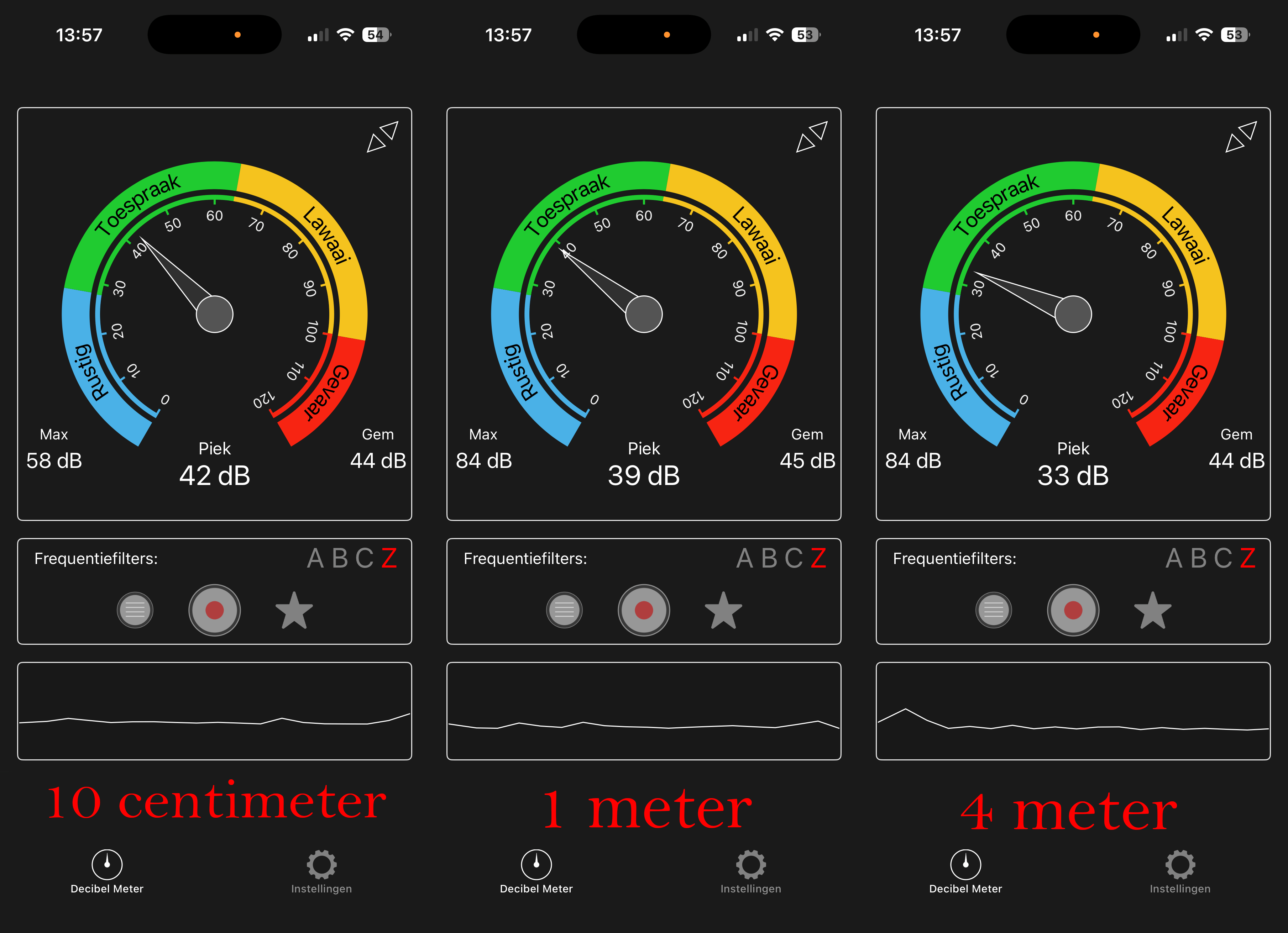
Alle aanwijzers staan in het groen bij toespraak. Dit zou ik met een flinke korrel zout nemen. 33 dB is ontzettend stil en zou ik zelf als (zeer) rustig benoemen. Al met al kan ik dus zeggen dat de DS925+ zeer stil is. Je hoort zachtjes de ventilatoren als deze in dezelfde ruimte staat. Zodra je de NAS achter een wandje plaatst, dan hoor je hem al niet meer.
- Conclusie
De Synology DS925+ is geen doorsnee NAS, maar een volwassen platform dat zich duidelijk richt op gebruikers die méér willen dan alleen opslag. In de praktijk overtuigt het systeem vooral door zijn software: DSM is stabiel, overzichtelijk en uitzonderlijk compleet. Features zoals snapshots, virtualisatie, Hybrid Share en uitgebreide netwerkopties tillen de DS925+ naar een niveau waarop hij eerder als lichte server dan als simpele NAS aanvoelt.Toch schuurt het op één belangrijk punt: de hardware sluit niet volledig aan bij de ambities. De 2.5GbE-poorten vormen een duidelijke bottleneck, zeker gezien de prestaties die de rest van het systeem kan leveren. In een tijd waarin 5GbE en 10GbE steeds gebruikelijker worden, voelt dit als een gemiste kans. Helemaal omdat uitbreiden geen optie is.
Met een prijs van €599 (zonder schijven) positioneert de DS925+ zich stevig in het middensegment. Dat is geen koopje, en juist daardoor vallen die netwerkbeperkingen extra op. Tegelijk koop je hier geen pure performance, maar een totaalpakket waarin gebruiksgemak, betrouwbaarheid en software-ecosysteem centraal staan.
Uiteindelijk is de DS925+ vooral aan te raden voor wie waarde hecht aan stabiliteit, uitgebreide functionaliteit en een toekomstbestendig softwareplatform. Zoek je echter maximale doorvoersnelheid of de beste prijs-prestatieverhouding puur op hardwarevlak, dan zijn er alternatieven die aantrekkelijker kunnen zijn. Denk hierbij aan de Synology DS725+.
:strip_exif()/f/image/S9dKur9Y8E4ROHGq8vrlFln5.png?f=user_large)
Alle afbeeldingen
:no_upscale():strip_icc():strip_exif()/m/383141/1VXpCZUGRsoMYqdZeyZ2AOC3Fd6grTsr5B0xcbztjbTT9eOSz4.jpeg?f=user_large)
:no_upscale():strip_icc():strip_exif()/m/383141/1VXpCZjXty1o8bPmL1VhGm4inwsSLQsj2Cq68EhnDJTZhgOfEI.jpeg?f=user_large)
:no_upscale():strip_icc():strip_exif()/m/383141/1VXpCZwmMnR9QDYvQ8EIHiUnnuyyV2bIA7Ckfdcw0K7M26VDN7.jpeg?f=user_large)
:no_upscale():strip_icc():strip_exif()/m/383141/1VXpCZvXCOvhQqLNZUqCEotP8nm6ArihMIbhRcrlzRf6RMOfwV.jpeg?f=user_large)
:no_upscale():strip_icc():strip_exif()/m/383141/1VXpCZZNp3LvrcB8f7Y03GGVlISPZQ5o7tHQkhD2MX76P3oUVs.jpeg?f=user_large)
:no_upscale():strip_icc():strip_exif()/m/383141/1VXpD0Vja2nBx9UXxV7YAzzlj0LwihA9gHFyEF56ahiaJnANaq.jpeg?f=user_large)
:no_upscale():strip_icc():strip_exif()/m/383141/1VXpD0uEWHk68kwHK02J40tLPzWp3YgZQrpi28Ob49FosgvmkU.jpeg?f=user_large)
:no_upscale():strip_icc():strip_exif()/m/383141/1VZIenyg6wzm2W6qtshb3i5tT4YzePnutxpWC28KqE8jtO6ShW.jpeg?f=user_large)
:no_upscale():strip_icc():strip_exif()/m/383141/1VZIenJM5CPkdTd9m69i56K3qc3OkVlQA6D8hO2zOTwemSxUS9.jpeg?f=user_large)
:no_upscale():strip_icc():strip_exif()/m/383141/1VZIenL450ejOrtzYJ6xs5HxcP7xxBxbkNj6Y5rWdHqMSWEyFZ.jpeg?f=user_large)
:no_upscale():strip_icc():strip_exif()/m/383141/1VZIenoQ4KqXiHMxhEjQP81ZCcbwGvdI4g6EIVxPp4b671eA5n.jpeg?f=user_large)
:no_upscale():strip_icc():strip_exif()/m/383141/1VZIenYx8QNdWHT4LPY8D4AEz9GF3Xqgiggp4oKyHbgNPvwC4Q.jpeg?f=user_large)
:no_upscale():strip_icc():strip_exif()/m/383141/1VZIenpl6lJ8tmngY7WLYCQjdliteVYrRz81FsG7QOf0ksU8cs.jpeg?f=user_large)
:strip_exif()/m/383141/1W3WgN3VXdIG3atpjHhPxsQVSB2v8WzRm7ZfpkQhQVHdOevu12.png?f=user_large)
:strip_exif()/m/383141/1W3WgNDDJcrnzThPU3E84jzCS00axdRrZ8hJQTMYRftGNL7F6Z.png?f=user_large)
:strip_exif()/m/383141/1W3WgNQLyYsE3qTx0osHR46xzoa036XGNDW2ttE7IgdBPqjZbc.png?f=user_large)
:strip_exif()/m/383141/1W3WgNCPdVfaS1oN4Ha45YYIJTTRSVksyIiLQYbLWJcXXlxU4R.png?f=user_large)
:no_upscale():strip_icc():strip_exif()/m/383141/1W5vkcESJGSS1rrDjR6egitLl1ReUEoItsdCwqDaP6hGZwGtIn.jpeg?f=user_large)
:no_upscale():strip_icc():strip_exif()/m/383141/1W5vugvLUQfNKKy9YoIZd7ZMnMaSOCSrKgTGlJzMHhqTj4UxTl.jpeg?f=user_large)
:no_upscale():strip_icc():strip_exif()/m/383141/1W5vugcqKvoq2gru5N6H50Ze3nFZn1ZxxCMdyqkZUBClvWqGhX.jpeg?f=user_large)
:no_upscale():strip_icc():strip_exif()/m/383141/1W5vughB370dOxjqV3uY64UNyx97xDidEXp0rQKqSk72OEV60M.jpeg?f=user_large)
:no_upscale():strip_icc():strip_exif()/m/383141/1W62rSv3O7kBOubKYX2SxLwq750Wvv7QAiKezhYXcadMmAxYjM.jpeg?f=user_large)
:no_upscale():strip_icc():strip_exif()/m/383141/1W62rSoAN3hVvUL6Kd1jXTMWUQePtOhJkr63FuJmv2K3B7WFiV.jpeg?f=user_large)
:no_upscale():strip_icc():strip_exif()/m/383141/1W62rSMgaf2SayVYvRSiHYNPKqxnZh63robGwwfOUsdatiXCjx.jpeg?f=user_large)
:no_upscale():strip_icc():strip_exif()/m/383141/1W62rSdmgZ8orgETbZGYmKZokhRCFVeXAiXOaZ4AmmSS2h3FvM.jpeg?f=user_large)
:strip_exif()/m/383141/1W62rScgbVs5AIdcv8vmXIIRGku0gigMbZHEiwIgevb8n3tess.png?f=user_large)
:no_upscale():strip_icc():strip_exif()/m/383141/1W6ehn4EQROmXLTfRrEacDGmdsle5d08eDVhH8PXyYwkO7pvtL.jpeg?f=user_large)
:no_upscale():strip_icc():strip_exif()/m/383141/1W6zgnkBZp3mozxPBonDLazoikPcyQJ8gt7xpsNnECLjUtJ4ff.jpeg?f=user_large)
Heb jij ook een Synology DiskStation DS925+, zonder harde schijven?
Deel je ervaringen en help andere tweakers!
Reacties (2)
Om te kunnen reageren moet je ingelogd zijn