:fill(white):strip_exif()/i/1250886883.jpeg?f=imagemediumplus)
:fill(white):strip_exif()/i/1250886922.jpeg?f=imagemediumplus)
:fill(white):strip_exif()/i/1250886934.jpeg?f=imagemediumplus)
Microsoft Xbox 360 Wireless Controller for Windows Wit Review
/u/167420/glimlach.png?f=community)
Review: Microsoft Xbox 360 Wireless Controller for Windows Afb. 1. De Microsoft Xbox 360 Wireless Controller for Windows, zie ook hier het "aan" lichtje. Klik op de afbeelding voor de vergroting. Inleiding Al een tijdje ben ik op zoek naar een goede gamepad voor de PC. Elke gamepad die ik tot nu heb gehad is het net niet in mijn ogen. Uiteindelijk heb ik begin augustus 2008 de Microsoft Xbox 360 Wireless Controller for Windows aangeschaft. Dat is eigenlijk pakket met een wit kleurige versie van de...
Pluspunten
Prima ergonomie Prima bouwkwaliteit Goede functionaliteit
Minpunten
Geen grote maar enkele kleine minpuntjes: Drivers, "afhankelijke" triggers Geen uit-knop Geen batterij indicator op gamepad Blister verpakking
Eindoordeel
| Review: Microsoft Xbox 360 Wireless Controller for Windows |

Afb. 1. De Microsoft Xbox 360 Wireless Controller for Windows, zie ook hier het "aan" lichtje.
Klik op de afbeelding voor de vergroting.
Inleiding
Al een tijdje ben ik op zoek naar een goede gamepad voor de PC. Elke gamepad die ik tot nu heb gehad is het net niet in mijn ogen. Uiteindelijk heb ik begin augustus 2008 de Microsoft Xbox 360 Wireless Controller for Windows aangeschaft. Dat is eigenlijk pakket met een wit kleurige versie van de Microsoft Xbox 360 Wireless Controller, de Xbox 360 Wireless Gaming Receiver for Windows en Windows drivers. Er zitten nog wel enkele (kleine) minpuntjes ondanks dat bijna alle criteria hierboven als zeer goed zijn beoordeeld. De minder goede maar ook goede punten van deze Microsoft Xbox 360 Wireless Controller for Windows zal ik in deze review proberen duidelijk te maken. Ook de vraag of deze gamepad ook tot de groep gamepads die het net niet zijn behoren zal ik ook beantwoorden.
Waarom deze gamepad?
Ik was dus op zoek naar een gamepad. In de loop van de tijd heb ik veel positieve verhalen gehoord over de Xbox 360 gamepad. Zo schijnt hij erg goed in de hand te liggen. Dit heb ik bij de demo-pods in winkels uitgeprobeerd, echter aangezien die dingen aardig vast zitten en je dus niet veel bewegingsvrijheid hebt, is het moeilijk proberen hoe goed hij vasthoudt, vind ik. Toch had ik besloten deze gamepad aan te schaffen, veel alternatieven waren er eigenlijk niet meer over.
 Ik had verder besloten om voor de draadloze Microsoft Xbox 360 Wireless Controller for Windows en niet voor de bedraade Microsoft Xbox 360 Controller for Windows te gaan. De adviesprijzen waren ongeveer 50 euro voor de draadloze en 35 voor de bedraade versie. Persoonlijk vond ik draadloos namelijk toch meer voordelen bieden ten opzichte van bedraad. Wat nog had geholpen voor de keuze was dat de Xbox 360 gamepad het langst mee zou gaan per setje batterijen. Ik was na aankoop benieuwd of deze gamepad mijn wensen zou waarmaken.
|


Verpakking en inhoud
De gamepad zit in een blister verpakking, wat vervelend uitpakken is. Hierbij moet een schaar of mes aan te pas komen, echter hierbij is er een kans dat je met je schaar uitschiet en de inhoud beschadigd. Ik had dan ook met grote voorzichtigheid de verpakking geopend. Verder is het oppassen dat je jezelf niet bezeert aan de scherpe randen van het harde plastic die je met het openknippen van de verpakking maakt. Daarnaast is het ook zo dat omruilen niet mogelijk is want de verpakking terug naar originele staat brengen is niet mogelijk. Gelukkig was er laatst een nieuwsbericht: Microsoft en Sony faseren blisterverpakking uit, waarin o.a. Microsoft zelf aangeeft dit soort verpakkingen wil uitfaseren.
Eenmaal de verpakking open (en de inhoud nog heel
 ) zit het volgende erin:
- Microsoft Wireless Xbox 360 Controller
- Wireless Gaming Receiver for Windows (USB)
- Drivers CD
- 2x AA batterijen + "waarschuwingspapiertje"
- Product guide (verscheidene talen)
- 2x Stappenplan gamepad installeren (verscheidene talen)
Installatie
De installatie is duidelijk en bondig uitgelegd en is niet al te moeilijk uit te voeren. Je moest eerst de drivers installeren wat ook nog eens extra benadrukt wordt met een label aan de USB draadloze ontvanger. Na de installatie programma doorlopen te hebben doe je de batterijen in de gamepad en mag je de USB van de draadloze ontvanger in de PC doen. Doen moet je op de grote ronde zogenaamde Xbox Guide knop ingedrukt houden totdat een ring oplicht. Deze ring zal een paar keer knipperen en dan is de gamepad klaar voor gebruik. Ik zelf gebruik hem momenteel alleen met Windows XP Media Center Edition (32 bit), maar Vista schijnt hij ook te ondersteunen.
Er zit nog een knop op de draadloze ontvanger die aangeduid is met ">>>". Een soortgelijke symbool naast een klein knopje staat ook op de bovenkant van de gamepad. Deze twee knoppen kan je achtereenvolgens indrukken om problemen met de verbinding proberen op te lossen. Dat heb ik gelukkig nog niet nodig gehad.
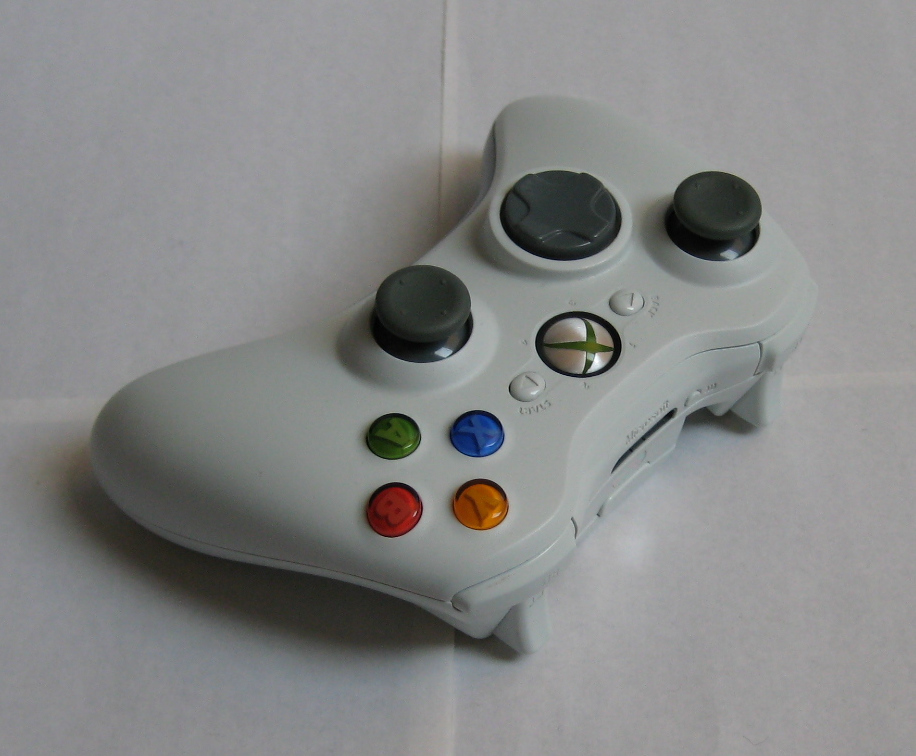
Afb. 4. De gamepad vanuit een hoek gefotografeerd.
Klik op de afbeelding voor de vergroting. (Flickr verwijzing)
Ergonomie
De ergonomie is erg goed van de gamepad. Zoals ik had gehoord ligt de gamepad goed in de hand. Tijdens het spelen zit de batterij-pack aan de achterkant eigenlijk niet in de weg, terwijl het best form stuk is dat uitsteekt. Verder is het zo dat de gamepad iets groter is, dan de PS2 (lookalike) gamepad. Dit vind ik persoonlijk wel iets prettiger. Tijdens het gamen waarbij ik dan vaak de gamepad wat krachtig vasthoudt licht de gamepad nog steeds goed in de hand. Ook ervaar ik geen pijntjes of kramp ervaren tijdens gebruik van de gamepad.
De knoppen zitten op logische, goed bereikbare plekken. Verder hebben ze een prettige weerstand en een accurate respons. Wat anders is aan de Xbox 360 gamepad ten opzichte van de PS2 / PS3 gamepad layout is dat hier de linker analoge stick verwisseld is met de de D-pad. Over de D-pad zal ik later meer over vertellen. Ook is de gamepad zo gevormd dat de "back" en de "start" knoppen in het midden beter bereikbaar zijn, dan de meeste PS2 lookalikes voor de PC die tot nu heb gehad. Ook zit er in het midden de Xbox Guide knop, deze gebruik je eigenlijk alleen maar om de gamepad aan te zetten of om te kijken hoeveel batterij je nog hebt. Aan de rechterkant heb je verder vier knoppen en een analoge stick. Verder zijn twee van de vier schouderknoppen aan de bovenkant van de gamepad zijn zogenaamde triggers. Dit is iets wat ik nog niet veel heb gezien bij gamepads voor de PC. Dit kan handig zijn voor bijvoorbeeld racespellen waarbij je gedoseerd gas kan geven en gedoseerd kan remmen, maar je zou ze ook als traditionele knoppen kunnen gebruiken. Later zal ik nog iets meer over de triggers zeggen. Tot slot zit er nog, zoals eerder genoegd, nog een klein knopje aan de bovenkant die je kan gebruiken om problemen met de verbinding proberen op te lossen.
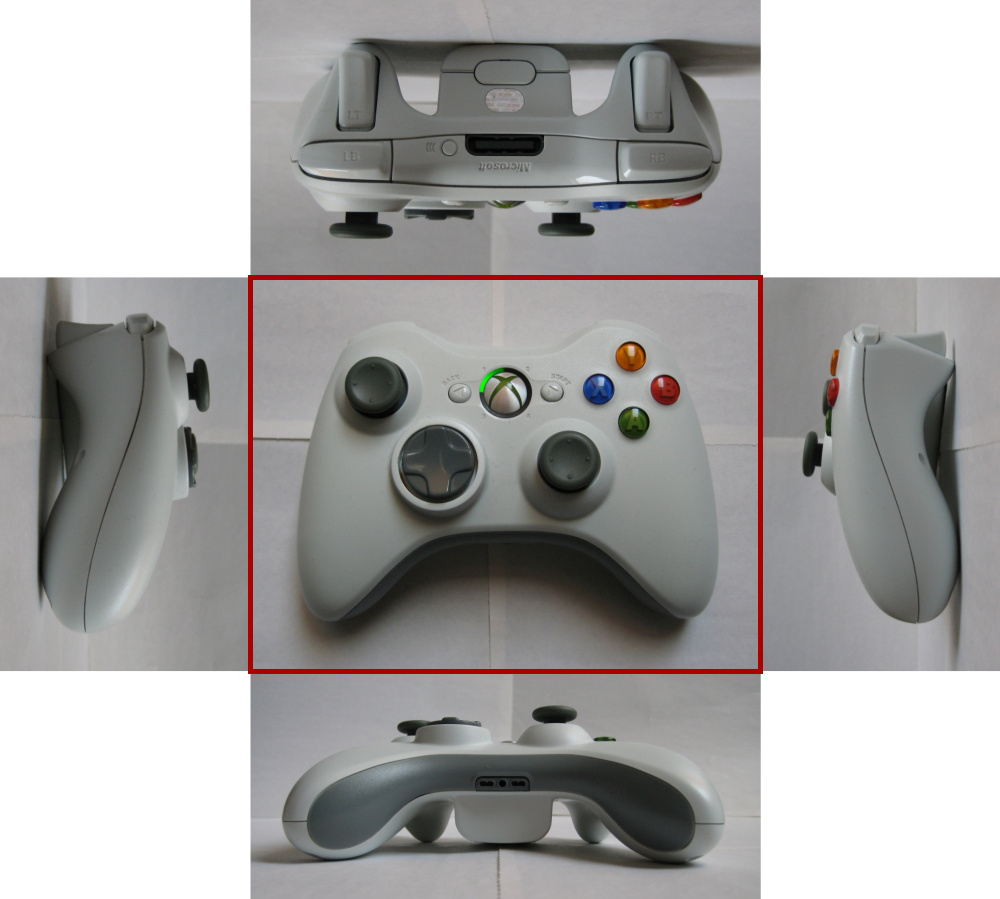
Afb. 5. De voorkant en alle zijkanten van de gamepad. Zie ook in het midden het "aan" lichtje.
Verder zie je onder de ingang voor de Xbox 360 Messenger Kit. Boven zie je naast een ingang
voor de Play and Charge Kit er vlak naast een klein knopje met het ">>>" symbool.
Klik op de afbeelding voor de vergroting. (Flickr verwijzing)
Ik zal het nog over de triggers hebben. Het punt dat ik hier wil aanstippen heeft ook voor een groot deel te maken met de drivers. Het is zo dat dat de triggers standaard op één Z-as zijn geplaatst. Als je geen van de tiggers indrukt staat de as op 50%. Druk je alleen de linker trigger steeds meer in dan zal de as steeds meer naar beneden lopen naar 0% en druk je alleen de rechter trigger steeds meer in dan gaat hij steeds meer naar de 100%. Wil je ze echter allebei indrukken dan heffen ze elkaar op en blijven de as op 50% staan, oftewel het programma denkt dat je geen van de triggers indrukt. De triggers lijken dus afhankelijk van elkaar te werken, terwijl onafhankelijk eigenlijk de bedoeling moet zijn. Microsoft schijnt dit niet echt een hoge prioriteit te geven terwijl over het internet wel veel mensen over hetzelfde klagen. Op de site staat nog steeds dezelfde versie drivers op als die ik op een CD erbij kreeg. Ik heb uiteindelijk wel een nieuwere driver versie van Microsoft zelf kunnen vinden en downloaden, maar deze kreeg ik niet geïnstalleerd, ook iets wat velen anderen ook mee te maken hebben. Vandaar wellicht dat Microsoft "gewoon" de oude drivers op hun site laten staan.
Dit kan dus erg frustrerend werken als je ze beide triggers tegelijk wil gebruiken bij knoppencombinaties tijdens het gamen. Ik speel graag PES en daar heb ik juist deze knoppencombinatie van beide triggers nodig. Ik had hier een topic over gestart en heb, voor in ieder geval PES, wel een oplossing. Als je kiest voor de XInput in plaats van DirectInput dan wordt automatische de gamepad herkend en kan je de triggers ook onafhankelijk van elkaar besturen. Ik heb daarnaast de gamepad met nog wat andere demo's geprobeerd. De demo van Grid herkende de gamepad goed en de triggers konden onafhankelijk van elkaar werken. Bij demo van TM Nations Forever, Flatout 2, NFS Most Wanted, NFS Carbon, NFS Pro Street werd de gamepad wel herkend maar werken de triggers afhankelijk van elkaar wat dus niet de bedoeling is.

Afb. 6. De afhankelijke triggers: als je geen van de tiggers indrukt staat
de as op 50%. Druk je de linker trigger in dan zal de as naar beneden
lopen naar 0% en druk je de rechter trigger in dan gaat hij naar de 100%.
Dan nog even over de D-pad. Dit is voor mij een belangrijk deel van de gamepad, aangezien ik veel PES speel en tijdens een wedstrijd zowat continue op de D-pad wordt gedrukt. Na acht maanden na aanschaf van deze Xbox 360 gamepad doet de De D-pad nog steeds goed dienst. Het was wel in het begin wat wennen om met deze D-pad te werken. Het is namelijk een soort plateau die niet alleen in het verticale vlak maar ook in het horizontale vlak beweegt. Dit is anders de meeste andere D-pads waarbij alleen verticale beweging is. Een wat apart en wellicht ook innovatief D-pad dat tot nu toe goed werkt, maar ook wat gewenning nodig heeft.
Bouwkwaliteit
De bouwkwaliteit is tot nu toe zeer goed te noemen. De gamepad voelt solide aan. De gebruikte materialen zien er niet goedkoop uit, integendeel de materialen zien er goed en duurzaam uit. De afwerking is ook van hoog niveau. Vergelijkbare knoppen hebben bijvoorbeeld dezelfde weerstand en niet dat de eens veel makkelijker in te drukken is als de andere. Verder heb ik ook geen last gehad van vastzitten de knoppen. Ook in tijdens het gamen waarbij ik de gamepad vaak iets steviger vasthoudt, produceert de gamepad geen krakende geluiden.
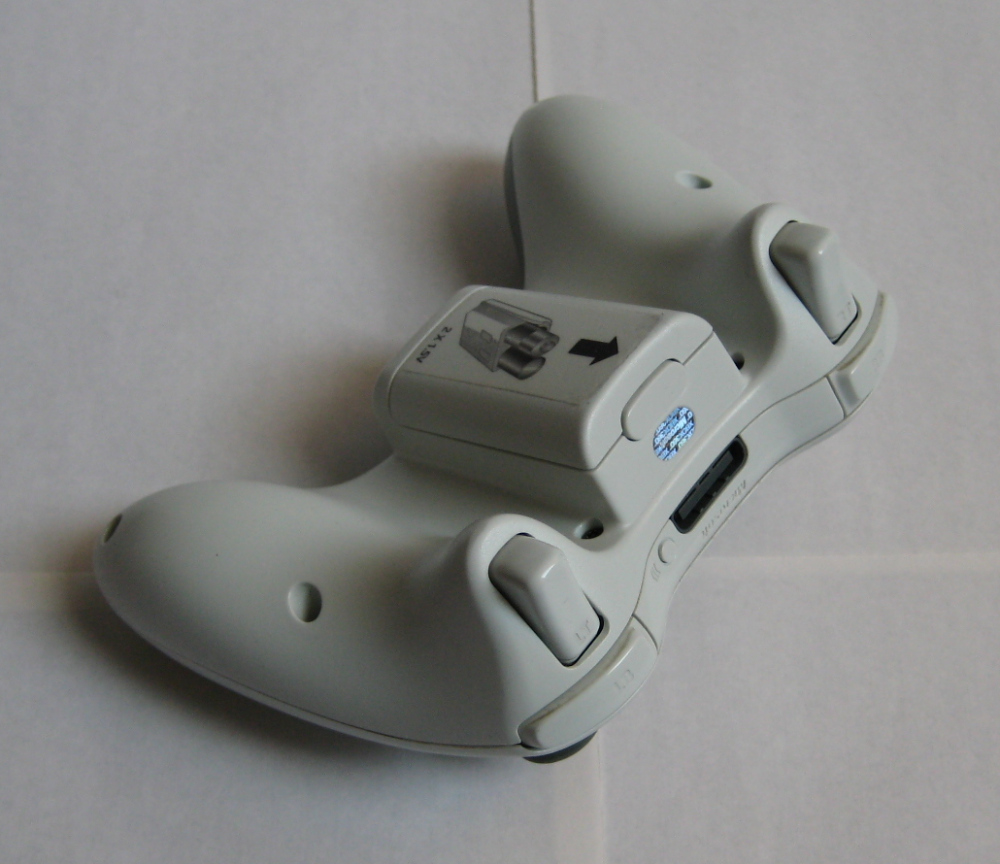
Afb. 7. De gamepad vanuit een hoek gefotografeerd.
Klik op de afbeelding voor de vergroting. (Flickr verwijzing)
Functionaliteit
De functionaliteit is goed. Zo zijn er voldoende knoppen aanwezig (zie "Ergonomie" voor meer over de knoppen). Daarnaast is door de twee triggers samen met de analoge besturing meer mogelijkheden, zoals eerder genoemd kunnen de triggers positief werken bij racegames waarbij gedoseerd gas gegeven en gedoseerd geremd kan worden. Ook de twee analoge stick kunnen een positief effect hebben om de verschillende spellen waar deze gamepad voor gebruikt kan worden. De triggers zijn iets specialer voor (de huidige) PC gamepads, maar de analoge sticks bestaan wel al langer. Daarnaast is er ook draadloze techniek, waardoor je geen "last" hebt van draden en een groter bereik tot de PC. Ook zit er Force Feedback ook in de gamepad ingebouwd, hoe krachtig deze is kan je bij ondersteunende spellen aanpassen. Ik speel het meest PES en die ondersteunt nog geen Force Feedback, maar ik heb de Force Feedback wel getest met de Grid demo en het werkt gewoon goed.
Standaard zal je twee batterijen moeten gebruiken om de gamepad van energie te voorzien (later meer over de batterijduur), maar je zou dit eventueel ook kunnen vervangen voor een accu wat Microsoft de Play and Charge Kit noemt. De oplader zou je dan aan de bovenkant moeten bevestigen. Er nog een andere accessoire en dat is de Xbox 360 Messenger Kit. Dit is een toetsenbord die je aan de onderkant van de gamepad vast kan klikken. Met de twee genoemde accessoires heb ik geen ervaring en zouden eigenlijk alleen voor de Xbox 360 zijn bedoeld, maar ik denk dat het ook wel zal op de PC.
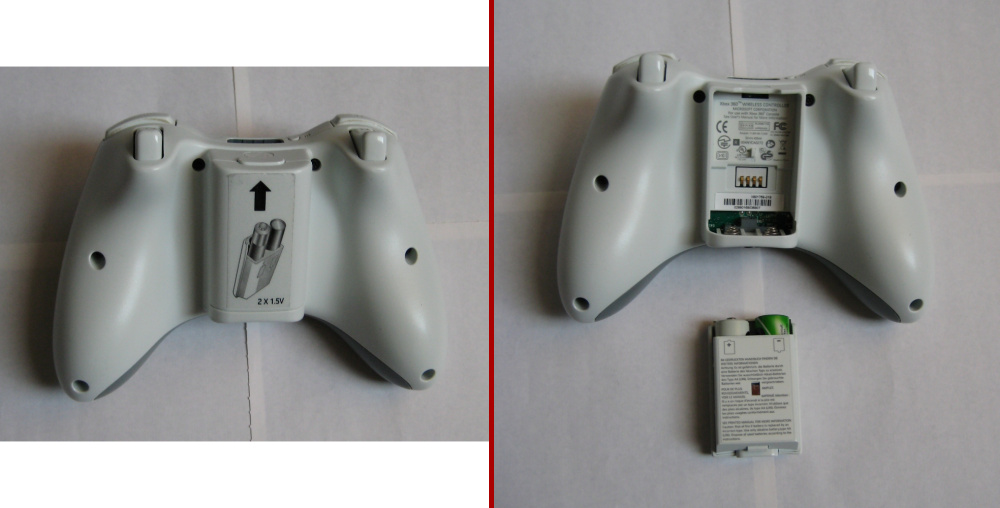
Afb. 8. De battery-pack aan de achterkant van de gamepad.
Klik op de afbeelding voor de vergroting. (Flickr verwijzing)
Batterijduur
Je zal twee AA batterijen moeten gebruiken om de Xbox 360 gamepad te laten werken. Volgens het nieuwsbericht: Accuduur draadloze gamecontrollers gemeten schijnt deze Xbox 360 gamepad met de Xbox 360 tot 57 uur uit te kunnen houden met twee Duracell batterijen. Ik gebruik echter oplaadbare batterijen voor deze gamepad (maar voor degene die niet-oplaadbare prefereren raad ik wel de Top Craft-Ultra van de Aldi, die komt namelijk het best uit de Kassa test (2005)). Het is algemeen bekend dat (vooral na een aantal laad en ontlaad cyli) de oplaadbare batterijen korter meegaan dan gewone alkaline niet-oplaadbare batterijen. Toch vind ik de oplaadbare batterijen zeker niet slecht doen. Ik heb vier stuk dus kan ik twee opladen en als reserve houden terwijl ik twee andere gebruik. Het licht er een beetje aan hoeveel ik de gamepad gebruik, maar ik denk dat drie weken wel gemiddeld is, waarbij ik per week wisselend een paar uur tot een tiental uur kan van de gamepad gebruikt maak. Ook moet je bij oplaadbare batterijen rekening houden met het feit dat ze sneller ontladen dan alkaline niet-oplaadbare batterijen. Het licht vast aan wat voor batterijen gebruikt maar de batterijduur vind ik gevoelsmatig gewoon goed.
Het schijnt zo te zijn dat je gewaarschuwd wordt met knipperende ring dat de batterij (bijna) leeg is, maar dat merk ik bijna nooit. Ik vermoed dat het te maken heeft met de oplaadbare batterijen, waarbij die in een keer ermee ophouden. Groot probleem vind ik het overigens niet zo. Tegendoelpunten of iets dergelijks heeft het in ieder geval nog niet veroorzaakt.
Er is er wel een indicator batterij indicator, maar dan niet op de gamepad zelf, wat wellicht misschien nog handig was geweest. Deze indicator kan je wel oproepen als je op de grote ronde Xbox Guide knop drukt. Dan moet je PC wel aanstaat en je gamepad uiteraard aangesloten zijn. Bovendien moet je niet aan het gamen zijn, maar in Windows zitten. 
Afb. 9. De batterij indicator als je op de Xbox Guide knop drukt en in Windows bent.
Verder nog een kleine opmerking over het feit dat er geen uitknop is, wat ik persoonlijk al een klein minpuntje ervaar. Het is waarschijnlijk een kleine moeite om een uit-knop op het apparaat te zetten of deze functie toevoegen aan bijvoorbeeld de Xbox Guide knop, maar het zal wel een handige en nuttige toevoeging zijn in mijn ogen. Zo bespaar je wat van de batterij, want nu gaat de gamepad automatisch uit na pas iets van 10 minuten. Verder zal de hele ring aan en uit knipperen als de PC uit is en dus de ontvanger ook uit is, terwijl de gamepad nog aan is. Dit kan hinderlijk zijn. Wat ik meestal doe om de gamepad uit te zetten is de battery-pack verwijderen en er weer terugzetten. Dit zorgt wel voor extra slijtage aan de battery-pack, maar tot nu toe zonder problemen.
Draadloze ontvanger
De draadloze ontvanger wordt ook wel de Wireless Gaming Receiver for Windows genoemd en daar zit een aardige lange draad aan van zo'n 1,85 meter. De draadloze ontvanger meet ongeveer 7,5 bij 4,2 cm. Ik heb wel wat gehoord dat men het formaat redelijk fors vind en dat het draad onnodig lang is. Sommigen zien zelfs het liefst iets als een stick. Persoonlijk vind ik een stick juist minder, omdat dit dan soms andere USB poorten kan belemmeren. Een draadje vind heb ik dus zelfs een lichte voorkeur voor. Het draad is wel een beetje aan de lange kant met 1,85 meter, dat had best de helft korter mogen zijn.
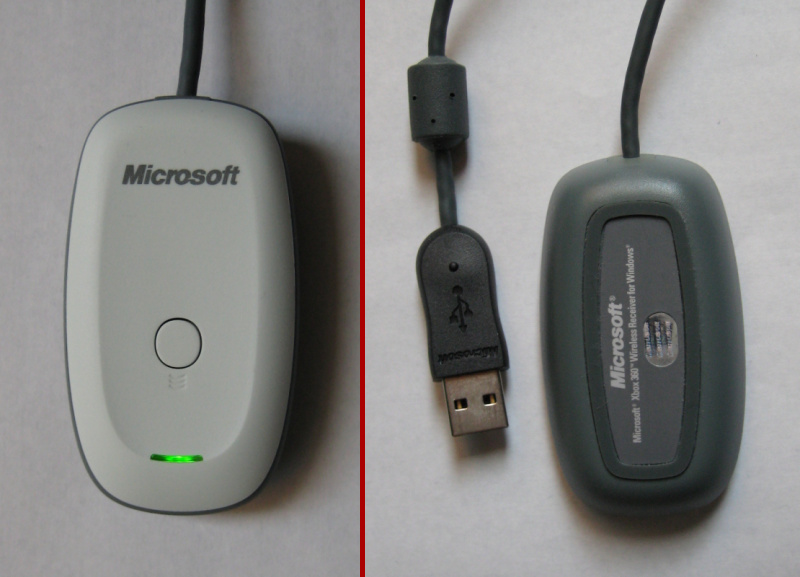
Afb. 10. Beide kanten van de draadloze ontvanger, zie ook hier de knopje naast de ">>>" symbool.
Klik op de afbeelding voor de vergroting. (Flickr verwijzing)
De lengte van de draad heeft wellicht te maken met een goede positie voor de draadloze ontvanger te geven. Wanneer je dus slechte verbinding hebt je door de draadloze ontvanger van plaats te veranderen wellicht de verbinding kan verbeteren. Met verbinding tussen gamepad en draadloze ontvanger heb ik echter tot nu toe geen problemen. Ik heb de draadloze ontvanger achter mijn PC liggen die op de grond staat. De afstand tussen de gamepad en de draadloze ontvanger schat ik rond de 1 meter. Ik heb tot dusver geen last gehad van merkbare lag of iets dergelijks. Ook is het bereik van de draadloze ontvanger goed. De opgegeven 9 - 10 meter moet zeker te halen zijn, maar betwijfel in welke gevallen dit soort afstanden overbrugd moet worden. De verbinding en bereik tussen de gamepad en draadloze ontvanger is dus prima.
Vormgeving
De vormgeving kan erg van persoon tot persoon verschillen. In het kort vind ik het product gewoon goed vormgegeven. Er zijn bij de Xbox 360 gamepads meerdere kleuren beschikbaar waaronder wit, zwart, groen, roze en blauw. Bij de de Microsoft Xbox 360 Wireless Controller for Windows is minder keuze. Ik heb eigenlijk alleen de witte versie gezien. Misschien heb ik liever een zwarte versie gehad, maar zo'n punt vind ik dit ook weer niet. En bovendien kijk je meestal tijdens het gebruik van de gamepad naar me beeldscherm dus dat scheelt.
Prijs
In de pricewatch schommelt de prijs wat, maar is eigenlijk niet echt gedaald of gestegen. Persoonlijk vond ik € 44,- exclusief verzendkosten redelijk veel voor deze gamepad. De verzendkosten waren 8,50 maar ik heb het besteld met een ander product dus zou je de 4,25 erbij moeten optellen, wat dan op € 48,25 neerkomt. De prijs is zeker aan de hoge kan als je bedenkt hoe weinig moeite Microsoft heeft gedaan om deze gamepad voor de PC met Windows compatibel te maken. Zo is deze gamepad was initieel ontwikkeld voor de Xbox 360 en heeft men erg weinig moeite gedaan om goede drivers voor Windows te ontwikkelen voor deze gamepad. Aan de andere kant is dit eigenlijk een pakket met de draadloze Xbox 360 gamepad met Xbox 360 Wireless Gaming Receiver for Windows. De gamepad heeft een adviesprijs van 45 euro en de draadloze ontvanger heb ik voor ongeveer 20 euro in de winkel gezien. Dan zou dit pakket eigenlijk 65 euro moeten kosten. Als je daarbij dan de goede kwaliteit van het gamepad meerekent is de prijs eigenlijk zelfs goed te rechtvaardigen. Uiteindelijk heb ik geen spijt van mijn aankoop en ben ik er zelfs erg tevreden mee, vandaar een goede beoordeling voor de prijs.
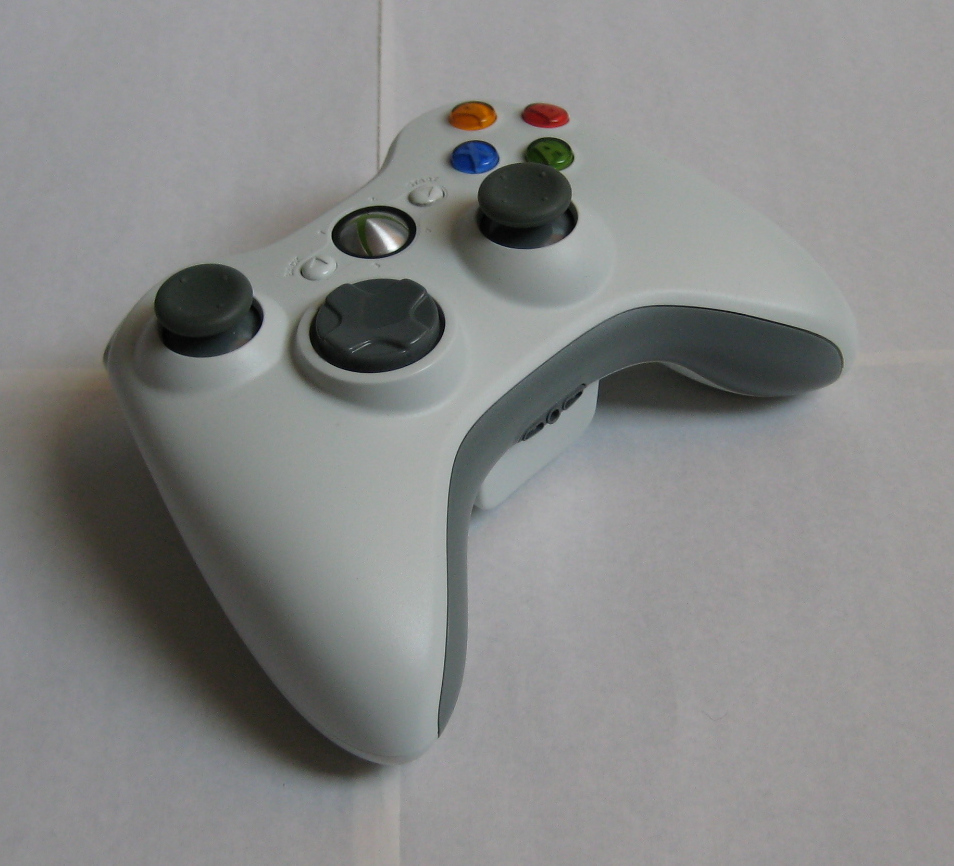
Afb. 11. De gamepad vanuit een hoek gefotografeerd.
Klik op de afbeelding voor de vergroting. (Flickr verwijzing)
Conclusie
De Microsoft Xbox 360 Wireless Controller for Windows is een erg goede gamepad voor de PC. De ergonomie en bouwkwaliteit zijn beide zeer goed. De functionaliteit is goed, met als minpuntjes dat de de triggers "afhankelijk" van elkaar werken, wat mogelijk een driver gerelateerd probleem is, maar de meeste (nieuwe) games lijken hier geen hinder van te ondervinden. Verder had ik graag nog een uit-knop en een kleine batterij indicator op de gamepad gezien. De vormgeving vind ik ook geslaagd maar dit kan erg persoonlijk zijn. Verder kan het spelen met de D-pad wellicht even wennen zijn, maar daarna is het prima te doen met de D-pad. Wat nog kleine minpuntjes kunnen zijn is dat de gamepad verpakt is in een blisterverpakking wat lastig openmaken is. De prijs lijkt voor aankoop wellicht hoog, maar dankzij de uitstekende kwaliteit van de gamepad is de prijs naar mijn mening zeker wel gerechtvaardigd. In het begin was ik, ondanks de vele positieve geluiden, nog enigszins sceptisch of deze relatief dure gamepad wel beter zou zijn. Ik kan achteraf concluderen dat deze gamepad die beter is dan welke andere gamepad die ik hiervoor heb gehad. Kortom een zeer goede gamepad, waar ik al meerdere jaren met veel plezier gebruik van maak.

| Changelog | ||
|
Alle afbeeldingen
:no_upscale():strip_icc():strip_exif()/m/167420/1zYGjm2SYkdeH0C6UhZHJhoiMCm167L2IiwggqU4Vuz4YiTf8J.jpeg?f=user_large)
:no_upscale():strip_icc():strip_exif()/m/167420/1zYGjm2PbQIx82vPGTi9q2Ghxd1rB2Drj6F8p4RA7DC8wvpeqy.jpeg?f=user_large)
:no_upscale():strip_icc():strip_exif()/m/167420/1zYGjmTLwC0YNsVpWoE0D3fgwBOo7XxfX4ftqyM0OByG8RepZX.jpeg?f=user_large)
:no_upscale():strip_icc():strip_exif()/m/167420/1zYGjm3PyrgbuEEpAuu0itMSUY7pDChlh8x7XC0n3VtP5G7z3j.jpeg?f=user_large)
Heb jij ook een Microsoft Xbox 360 Wireless Controller for Windows Wit?
Deel je ervaringen en help andere tweakers!
Reacties (47)
verder mooie revieuw

Ik vind persoonlijk batterij gebruik handiger, maar dit is echt persoonlijk. Als mijn batterijen nu op zijn kan ik gewoon nieuwe instoppen en verder spelen. Bij een accu kan dat ook maar dat moet je wel met de draad aan je stopcontact / PC om op te laden. Je zit dan te spelen alsof je een bedraade controller hebt, met alle negatieve punten erbij. Zoals korte bereikt, "stuikelgevaar" enz. Een oplossing hiervoor zou zijn dat je een extra accu neemt en dan steeds van accu wisselt.
Microsoft heeft aan beide opties gedacht voor wie het echt graag zou willen zo heb je de Play and Charge Kit met een accu-pack en een oplaadkabel en de losse Accu-pack. Probleem blijft wel dat je perse de Xbox 360 gamepad nodig hebt om de accu's op te laden. Verder zijn de adviesprijzen aan de hoge kant.
Ik snap dan ook wel dat sommige het jammer vinden dat er geen accu standaard inzit. Maar als je het heel graag zou willen zijn er wel mogelijkheden voor.
Edit: inderdaad nog goed opgemerkt van Arcanedevil is de Play and Charge Kit eigenlijk alleen voor de Xbox 360 bedoeld, maar ook ik denkt dat het wel moet werken.
[Reactie gewijzigd door Regeneration op 24 juli 2024 17:50]
:strip_icc():strip_exif()/u/4574/avatar.jpg?f=community)
Dat werkt gewoon ja, is zoals je zegt niets anders dan een power source...Edit: inderdaad nog goed opgemerkt van Arcanedevil is de Play and Charge Kit eigenlijk alleen voor de Xbox 360 bedoeld, maar ook ik denkt dat het wel moet werken.
:strip_icc():strip_exif()/u/284419/Mexican%2520Wolf%2520Klein.jpg?f=community)
Volgens mij staat het in je review al aangegeven, maar volgens mij ben ik gewoon scheel.
In ieder geval een nette review, ik moet zeggen dat op de 360 de problemen minder zijn, maar oo kdaar is het merkbaar dat er geen indicator opzit, wat inhoud dat je pas merkt dat hij uit gaat vallen wanneer de lampjes om de middelste knop heen gaan "dansen".
Succes met je controller!
@ Merethil:
Nee je bent niet scheelIs het voor de uitknop niet gewoon zo dat je hem kan uitzetten door de middelste knop ingedrukt te houden?
Volgens mij staat het in je review al aangegeven, maar volgens mij ben ik gewoon scheel.
 , ik heb het niet aangegeven in de review. Ik heb het wel geprobeerd, maar dat is jammer genoeg niet zo. Dit zou dan ook een mooie oplossing zijn, wat mij dan ook niet heel moeilijk lijkt in te bouwen.
Dit had ik als ik me goed herinner ook met de eerste setje erbij gekregen gewone (niet oplaadbare) batterijen gehad, maar niet met de oplaadbare batterijen. Ik geef dan ook de "schuld" aan de oplaadbare batterijen. Ik weet niet precies hoe ik het moet zeggen maar de oplaadbare batterijen "zijn gewoon zo". Ze kunnen als je bijna leeg zijn ineens niets meer leveren, waardoor de controller in dit geval gelijk uitvalt. Bij niet-oplaadbare alkaline batterijen zal dit niet zo zijn, die zullen ook als ze bijna leeg zijn niet ineens niets meer leveren. Dat zal meer geleidelijk gaan waardoor je een signaal van de controller krijgt en dus de lampjes inderdaad om de middelste knop gaan "dansen".In ieder geval een nette review, ik moet zeggen dat op de 360 de problemen minder zijn, maar oo kdaar is het merkbaar dat er geen indicator opzit, wat inhoud dat je pas merkt dat hij uit gaat vallen wanneer de lampjes om de middelste knop heen gaan "dansen".
Een klein detail en gelukkig ervaar ik dit niet als zo'n groot probleem.
[Reactie gewijzigd door Regeneration op 24 juli 2024 17:50]

Tip: Om games werkend te krijgen met de controller is pinnacle game profiler wel een handig programma.
Wat ik erg irritant vindt is dat niet alle spellen ondersteuning hebben voor de deadzone van de controller. Bij need for speed bijvoorbeeld: als de stick heel iets naar links/rechts staat stuurt je auto gelijk al die kant op. De analoge stick heeft altijd iets speling als deze in het midden staat en dat is dus al genoeg bij sommige spellen(zelfs bij BF2 in een vliegtuig merk je het). Je kan dan in pinnacle game profiler(met deadzone support) je stick toewijzen aan bepaalde toetsen, maar dan kun je net zo goed je toetsenbord gebruiken. Eigenlijk zou microsoft dus een deadzone correctie moeten inbouwen in de drivers.
Edit: En nog iets, doordat de stick niet in een vierkantje beweegt maar in een rondje, kom je dus niet helemaal in de hoek bij afb.6. Ik heb hier nog geen last gehad bij games. Een rondje lijkt me qua comfort wel fijner dan een vierkantje.
Als ik de wireless ontvanger aansluit, doet mijn logitech G5 het niet meer, als ik dan een andere muis aansluit, doen deze het wel gewoon. Ik heb dit opgelost door de wireless ontvanger achter een usb hub te zetten, en nu heb ik er geen last meer van.
[Reactie gewijzigd door hberntsen op 24 juli 2024 17:50]
Het verschil wellicht welke oplaadbare batterijen je gebruikt. Een andere reden waarom ik de "dansende" lampjes niet zie zou kunnen zijn dat wanner de batterijen leeg zijn ik vaak druk aan het gamen ben, waardoor ik me meer focus op mijn beeldscherm en niet op de controller.Bij verschillende typen oplaadbare batterijen krijg ik wel de 'dansende' lampjes als de batterijen bijna leeg zijn. Dat tooltje waarmee je in windows de batterijstatus kan checken gebruik ik niet(extra proces), dus ik weet niet in hoeverre die status klopt.
Bedankt voor de tip. Echter het grote probleem is niet zozeer dat de games de controller niet herkend, maar dat de triggers afhankelijk van elkaar werken. Dit is echter niet het geval bij PES, wat voor mij het belangrijkste is.Tip: Om games werkend te krijgen met de controller is pinnacle game profiler wel een handig programma.
Ik kan me voorstellen dat dat vervelend is. Er is inderdaad ook vrij weinig in te stellen bij de standard Microsoft drivers.Wat ik erg irritant vindt is dat niet alle spellen ondersteuning hebben voor de deadzone van de controller. Bij need for speed bijvoorbeeld: als de stick heel iets naar links/rechts staat stuurt je auto gelijk al die kant op. De analoge stick heeft altijd iets speling als deze in het midden staat en dat is dus al genoeg bij sommige spellen(zelfs bij BF2 in een vliegtuig merk je het). Je kan dan in pinnacle game profiler(met deadzone support) je stick toewijzen aan bepaalde toetsen, maar dan kun je net zo goed je toetsenbord gebruiken. Eigenlijk zou microsoft dus een deadzone correctie moeten inbouwen in de drivers.
Heb ik inderdaad ook gemerkt maar dat is inderdaad niet zo'n probleem bij het gamen.Edit: En nog iets, doordat de stick niet in een vierkantje beweegt maar in een rondje, kom je dus niet helemaal in de hoek bij afb.6. Ik heb hier nog geen last gehad bij games. Een rondje lijkt me qua comfort wel fijner dan een vierkantje.
Daar heb ik ook van gehoord, maar ik hem verder geen andere draadloze apparatuur aan mijn PC, dus heb ik er gelukkig nog geen last van.Als ik de wireless ontvanger aansluit, doet mijn logitech G5 het niet meer, als ik dan een andere muis aansluit, doen deze het wel gewoon. Ik heb dit opgelost door de wireless ontvanger achter een usb hub te zetten, en nu heb ik er geen last meer van.
Ik zou hierbij wel even willen vertellen dat ik 5 ster niet zie als perfecte score (100%). Ik hanteer hierbij ongeveer het volgende:
5 ster, zeer goed: 85 - 100%
4 ster, goed: 70 - 84%
3 ster, voldoende: 55 - 69%
2 ster, slecht: 27 - 54
1 ster, zeer slecht: 0 - 26%
De functionaliteit zou ik dan wellicht zo een 85% geven, maar dat valt dus naar mijn mening, toch nog net in de 5 ster categorie.
Er zijn inderdaad nadelen zoals de genoemde "afhankelijke" triggers, maar behalve met hele oude spellen ondersteunen nieuwe spellen wel "on-afhankelijke" triggers. Dit is dan ook voor zo goed als iedereen waarschijnlijk geen probleem. Verder is er inderdaad geen uit-knop, maar zoals je inde review kan lezen gaat de gamepad na een aantal minuten vanzelf uit. Bovendien is een kleine omweg wat ik ook heb vermeld in de review, namelijk de battery-pack eruit halen waarbij de gamepad gelijk uitgaat en weer terug stoppen. Er zijn dus inderdaad minpunten maar ook, geen ideale maar wel oplossingen hiervoor.
Maar ik zal er nog even goed over deze beoordeling van de functionaliteit nadenken.
Edit 21 juni 2011: Ik ben het met je eens en heb dus de functionaliteit aangepast naar van 5 naar 4 ster, zie review. Ook de conclusie een beetje herschreven.
[Reactie gewijzigd door Regeneration op 24 juli 2024 17:50]
:strip_icc():strip_exif()/u/219365/crop5e314478c1e43_cropped.jpeg?f=community)
Maar nu is mijn enige vraag, werkt nu elke game met deze gamepad? Of zijn er ook games waar je de ondersteuning gewoon mist?
Voor de games en demo's waar ik ze op heb getest wordt hij altijd wel herkend. Echter bij sommige spellen kan je de triggers niet onafhankelijk van elkaar gebruiken (DirectInput). Bij de XInput kan je dat wel. Hoe de ondersteuning nu precies is durf ik niet te zeggen. Om welke games gaan het? Misschien dat ik ze toevallig heb getest of nog kan testen als er een demo van beschikbaar is.
Kan je deze controllers werkende krijgen op de PC onder Fifa10 en dan met zn tweeën een pot doen? Er stond in je review dat je tot max. 4 controllers aan kon sluiten.... Kan je dan ook draadloze controllers van een xbox 360 pakken? Wil dus uiteindelijk met bovenstaand pakket + 1 controller van de xbox 360 zelf een potje Fifa10 tegen een kameraad doen.
En ik zag dat die triggers een lastig iets was, maar het kan uiteindelijk wel opgelost worden op de manier hoe het moet via die drivers van Microsoft? En staat dat in je review hoe en wat? Moet ik dus eigenlijk eerst te weten zien te komen of Fifa10 die Xlnput heeft? Ik heb je review meerdere malen nogal snel doorgelezen en ben een beetje de kluts kwijt

Maar schaf hem morgen alleen aan als ik wel fatsoenlijk met meerdere mensen kan gamen en de triggers normaal werken.... Alvast bedankt voor het antwoord

[Reactie gewijzigd door GijsW op 24 juli 2024 17:50]
Via de drivers van Microsoft heb ik dit niet opgelost gekregen. Het wordt nu opgelost door de game makers zelf, zo lijkt het. Als de game de Xbox 360 gamepad herkent dan zou deze zonder problemen werken. Ik heb wel Fifa 10 Demo gedownload en zover ik heb geprobeerd werkt de controller goed. Of de triggers wel of niet optimaal werken weet ik alleen niet. Aangezien ik niet weet of er een knoppen combinatie bestaat in Fifa 10 dat je beide triggers tegelijk in zou moeten drukken. Maar hij werkt in principe wel in de Fifa 10 demo.
Hoop dat ik het zo een beetje duidelijk is.
Maar de spellen zelf moeten dus eigenlijk de ondersteuning bieden, en geven die dan ook.... Hopen dat ze dat bij de meeste toekomstige spellen goed doen! Ik heb hem zojuist voor 40 euro besteld bij Azerty, waar ik nog een bestelling had staan van een All in One printer. Zou ik om je raad mogen vragen als het me van de week niet lukt zodra ik de bestelling binnen krijg?
Hartstikke bedankt!
Mocht ik een oplossing weten voor eventuele problemen zou ik uiteraard je willen proberen te helpen. Het beste kan je dan even doen via de "Direct Messenges" (DM). Ik zie dat je hem nog niet aan hebt staan, dat zou je als het goed is Forum => Myreact => Voorkeuren, aan kunnen zetten of even op de deze link klikken. Onder het kopje "Privacy" kan je dan "Direct messages" aanvinken.
Je zou je problemen ook kunnen plaatsen op het Spielerij - Problemen & Vragen forum. Daar kunnen dan meerdere mensen naar kijken en kom je wellicht sneller en/of een betere oplossing tegen. In de desbetreffende FAQ van dat forum staat een goede stappenplan wat je bij eventuele problemen kan doen.
Het is goed altijd van te voren wat te inventariseren over hoe en wat, maar wellicht valt het allemaal wel mee. In ieder geval succes en veel plezier met je aankoop.
Misschien kan je voor degelijke vragen voortaan beter op het forum plaatsen of in dit geval is het misschien beter de discussie daar voort te zetten, en om meer specifiek te zijn Spielerij - Problemen & Vragen forum. Daar zullen wellicht meer users je van dienst kunnen zijn met je problemen dat bij een reactie onder een productreview.
Probeer ook zelf eerst het een en ander voordat je een topic opent. Daarbij is wellicht de SPV FAQ handig.[Reactie gewijzigd door Regeneration op 24 juli 2024 17:50]
Bij Microsoft Flight Simulator X is er wel force feedback maar niet helemaal correct de force feedback met het omhoog en omlaag doen van de stick voel je niks, dit doet een goedkope bedrade joystick wel?
En bij Race On is er helaas helemaal geen force feedback??
Dit terwijl je bij het controller menu alles kan aanzetten, maar werkt helaas niet!

En bij Superstars® V8 Next Challenge heb je wel weer forcefeedback maar alle functies doen het daar ook niet helemaal correct?
Zijn er misschien extra forcefeedback drivers nodig voor dit probleem?
Heb al aardig wat zitten zoeken maar kan helaas niks vinden is er misschien iemand die mij kan helpen!!
Na het klooien met een ds3 controller werkend krijgen via BT (wat niet is gelukt, maar via usb kabel wel) is dit wel een verademing, cd'tje drin, usb kabel van de ontvanger drin, pairen en gaan.
Games die ik getest heb (just cause 2 + burnout, onder w7x64) zien de controller meteen en spelen ook beter met deze controller dan met de ds3 (zijn er al voor geoptimaliseerd/kalibreert denk ik).
Forcefeedback heb ik eigenlijk niet op gelet omdat ik dat normaal altijd uitzet.
Kort samengevat, voor mij werkt ie perfect, nu nog wat leuke games om 'm uitgebreider mee te testen
.
/u/260857/Untitled.png?f=community)
klein vraagje, kun je met deze controller ook op de X360 spelen?
Ja, je kan deze controller ook gebruiken voor de Xbox 360 (zoals in de review eigenlijk ook al staat
). Het is eigenlijk precies dezelfde controller, maar voor de PC zal je de Xbox 360 Wireless Gaming Receiver for Windows nodig moeten hebben. Dit pakket is slechts dat je ze tegelijk kan aanschaffen met Windows drivers. De Xbox 360 Wireless Gaming Receiver for Windows is ook los verkrijgbaar, dus je kan je als je een of meerdere Xbox 360 controllers hebt voor je Xbox 360 die ook gewoon gebruiken voor de PC, als je dan ook even nog de drivers download op de Microsoft site.
[Reactie gewijzigd door Regeneration op 24 juli 2024 17:50]
:strip_icc():strip_exif()/u/72223/Tweakers-Tiger.jpg?f=community)
Vooral de "uitklap" foto is briljant.
Even een opmerking over de "uitknop". Als je bij gebruik met de Xbox360 op de guideknop drukt (langer inhouden) krijg je daar een menu waar je de keuze krijgt of je de controller uit kan schakelen.
Ik moet het inderdaad nog wel herlezen.Als ik dan toch een minpuntje wil geven, dan zijn het de paar taal foutjes. Dit valt zeker onder het kopje muggenzifterij, want verder een bijna perfecte review.
Ow echt? Jammer dat ze dit niet even voor de PC ook hebben gedaan...Even een opmerking over de "uitknop". Als je bij gebruik met de Xbox360 op de guideknop drukt (langer inhouden) krijg je daar een menu waar je de keuze krijgt of je de controller uit kan schakelen.
:strip_icc():strip_exif()/u/273388/Geth3.jpg?f=community)
Goeie review en inderdaad, kijk nog even naar de "taalvaudjes".
Om te kunnen reageren moet je ingelogd zijn