:fill(white):strip_exif()/i/1403710016.jpeg?f=imagemediumplus)
:fill(white):strip_exif()/i/2002835384.jpeg?f=imagemediumplus)
:fill(white):strip_exif()/i/2002835386.jpeg?f=imagemediumplus)
:fill(white):strip_exif()/i/2002835388.jpeg?f=imagemediumplus)
:fill(white):strip_exif()/i/1384867573.jpeg?f=imagemediumplus)
:fill(white):strip_exif()/i/1384867574.jpeg?f=imagemediumplus)
:fill(white):strip_exif()/i/1384867575.jpeg?f=imagemediumplus)
:fill(white):strip_exif()/i/2002863782.jpeg?f=imagemediumplus)
:fill(white):strip_exif()/i/1384867576.jpeg?f=imagemediumplus)
:fill(white):strip_exif()/i/2002863784.jpeg?f=imagemediumplus)
:fill(white):strip_exif()/i/1384867577.jpeg?f=imagemediumplus)
:fill(white):strip_exif()/i/2002863786.jpeg?f=imagemediumplus)
:fill(white):strip_exif()/i/2002835380.jpeg?f=imagemediumplus)
:fill(white):strip_exif()/i/2002835382.jpeg?f=imagemediumplus)
:fill(white):strip_exif()/i/2003728774.jpeg?f=imagemediumplus)
:fill(white):strip_exif()/i/1384443942.jpeg?f=imagemediumplus)
TP-Link TL-WR1043ND-450Mbps Wireless N Gigabit Router (NL model) Review
/u/126267/bugsyicon.png?f=community)
-Update 07-01-2014: Sinds kort is er inmiddels een v2.x te koop. Deze versie is echter een volledig andere router, zowel intern als extern. De review is geschreven destijds voor een versie 1. Hier kan men de specificaties vergelijken. -Update 09-06-2011: Afbeeldingen staan nu op Tweakers.net, nieuwe firmware sinds 06-05-2011. Voor het delen van ervaringen en vragen is er nu ook een topic: TP-Link TL-WR1043ND v1 -Update 10-05-2010: Firmware van 27-04-2010 ondersteunt (onder andere) nu ook WDS. -Update...
Pluspunten
Prijs Gigabit switch Wireless bereik en snelheid
Minpunten
LEDs niet echt handig USB functionaliteit en performance gering
Eindoordeel

-Update 07-01-2014: Sinds kort is er inmiddels een v2.x te koop. Deze versie is echter een volledig andere router, zowel intern als extern. De review is geschreven destijds voor een versie 1. Hier kan men de specificaties vergelijken.
-Update 09-06-2011: Afbeeldingen staan nu op Tweakers.net, nieuwe firmware sinds 06-05-2011. Voor het delen van ervaringen en vragen is er nu ook een topic: http://gathering.tweakers...ist_messages/1458045/last
-Update 10-05-2010: Firmware van 27-04-2010 ondersteunt (onder andere) nu ook WDS.
-Update 07-05-2010: Aansluiten van USB opslagapparaat.
-Update 20-04-2010: Maximum simultaneous connections, jumbo frames en stroomverbruik.
| Inleiding |
|---|
Eigenlijk was ik op zoek naar een Gigabit switch. Dit omdat op een access-point (Belkin Pre-N) dat maar 100Mbit poorten heeft, meerdere apparaten bedraad aangesloten waren die ook Gigabit ondersteunen. De prijzen van simpele unmanaged Gigabit switches bevielen mij echter niet zo. Zoveel bieden deze switches nou ook weer niet. Hierdoor ben ik op zoek gegaan naar alternatieven en vond al snel deze router, die ik als vervangend acces-point heb aangeschaft.
| De groene doos en Easy Setup Assistant |
|---|

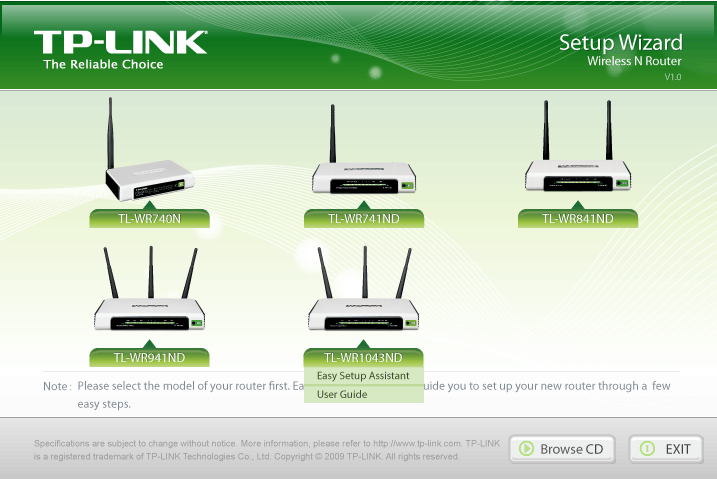

In de doos vindt men een, grotendeels witte, TP-LINK TL-WR1043ND router. Drie zwarte R-SMA Omni-Directionale 3 dBi antennes, deze zijn ongeveer 15 cm lang. Verder is er ook nog een ~1,2 m grijze Cat-5 UTP kabel en een adapter (12 V / 1,5 A) met ~1,5 m snoer. Daarnaast nog twee purchasing guide met andere producten van TP-LINK, formulieren over de wireless wetgeving en twee Quick installation guides. Een mini CD is ook meegeleverd waarop de gebruikershandleidingen (ook van andere TP-LINK routers) staan en een Setup Wizard.
Als je deze mini installatie CD gebruikt dan wordt eerst uitgelegd hoe je de kabels moet verbinden alvorens je instellingen kunt invoeren. Instellingen als je WAN connectie type, wireless netwerk naam (SSID) en welk type wireless beveiliging met automatisch aangemaakte Key je wilt gebruiken. Deze Key kun je natuurlijk wijzigen (ook tijdens de Setup Wizard) mocht je er zelf een willen invoeren, echter is een automatisch aangemaakte wel handig voor mensen die misschien iets te simpele Keys maken. Als je klaar bent kun je kiezen of je de settings laat opslaan op de desktop, hierna controleert de Setup Assistant of de router goed is geconfigureerd.
Je hoeft natuurlijk niet de CD te gebruiken, het is zelfs aan te raden de router in te stellen door in te loggen met het standaard IP adres, username en password die je allemaal kunt vinden op de sticker aan de onderkant. Het is logischerwijs ook slim deze te wijzigen zodra dit mogelijk is (anders weet iedereen je username en password). Gebruikmakend van de grafische gebruikersinterface is niet alleen handiger en sneller, je krijgt zo ook een beter overzicht van alle mogelijke instellingen.
| De TP-LINK TL-WR1043ND |
|---|


De router ziet er naar mijn mening best goed uit (voor een router), toch zijn er wat opmerkelijke zaken die zonder veel moeite beter gemaakt hadden kunnen zijn. In het midden van de voorkant zit een zwart verheven plastic gedeelte waar ook de groene leds in zitten en informatie in het wit op staat. Hier loopt bijvoorbeeld de LAN poort nummering van 4 naar 1 en niet andersom, onhandig maar niet essentieel. Dit zwarte plastic gedeelte loopt door naar de onderkant van de router tot ongeveer een vijfde van de gehele onderkant. Verder vinden we rechts aan de voorkant een zwarte QSS (WPS) knop.
Deze knop valt op doordat hij in een groen vlak zit, wat naar mijn mening beter wit had kunnen blijven, helaas is dit volgens mij ook geen sticker. QSS staat overigens voor Quick Secure Setup en kun je gebruiken om een nieuw wireless apparaat aan het netwerk toe te voegen. Dit apparaat moet dan wel WPS ondersteunen, een WPS knop hebben en/of gebruik maken van de PIN code die je kunt genereren via de webinterface. De WPS vorm waarbij je gewoonweg verbinding krijgt door kortbij het access point in de buurt te zijn wordt niet ondersteund.

Op de bovenkant vinden we ook nog een rechthoekig verheven zilveren vlak waarop, wederom verheven, het logo staat. Het logo reflecteert bij bepaalde lichtinval en bestaat uit kleine zilveren balkjes. Op de afbeelding komt de gelige gloed door het reflecteren van warm licht.


Aan de onderkant vinden we vier rubberen pootjes en twee gaten die gebruikt kunnen worden om de router ergens aan te bevestigen. Op de sticker in het midden staat informatie als het standaard IP adres, username, password, MAC adres en PIN van de router. Ook staat er nog wat hardware informatie en het serie nummer op, mijn model is versie 1.4 volgens de sticker. (Log ik echter in op de router dan staat er dat de hardware versie v1.0 is.) Twee gedeeltes aan de onderkant zorgen verder voor ventilatie door middel van kleine spleten in het witte plastic. Meer ventilatie is er aan bijna de gehele zijkanten, dit is mogelijk door een rooster vormig zwart plastic dat doorloopt en dan de achterkant vormt waar de diverse aansluitingen zitten.
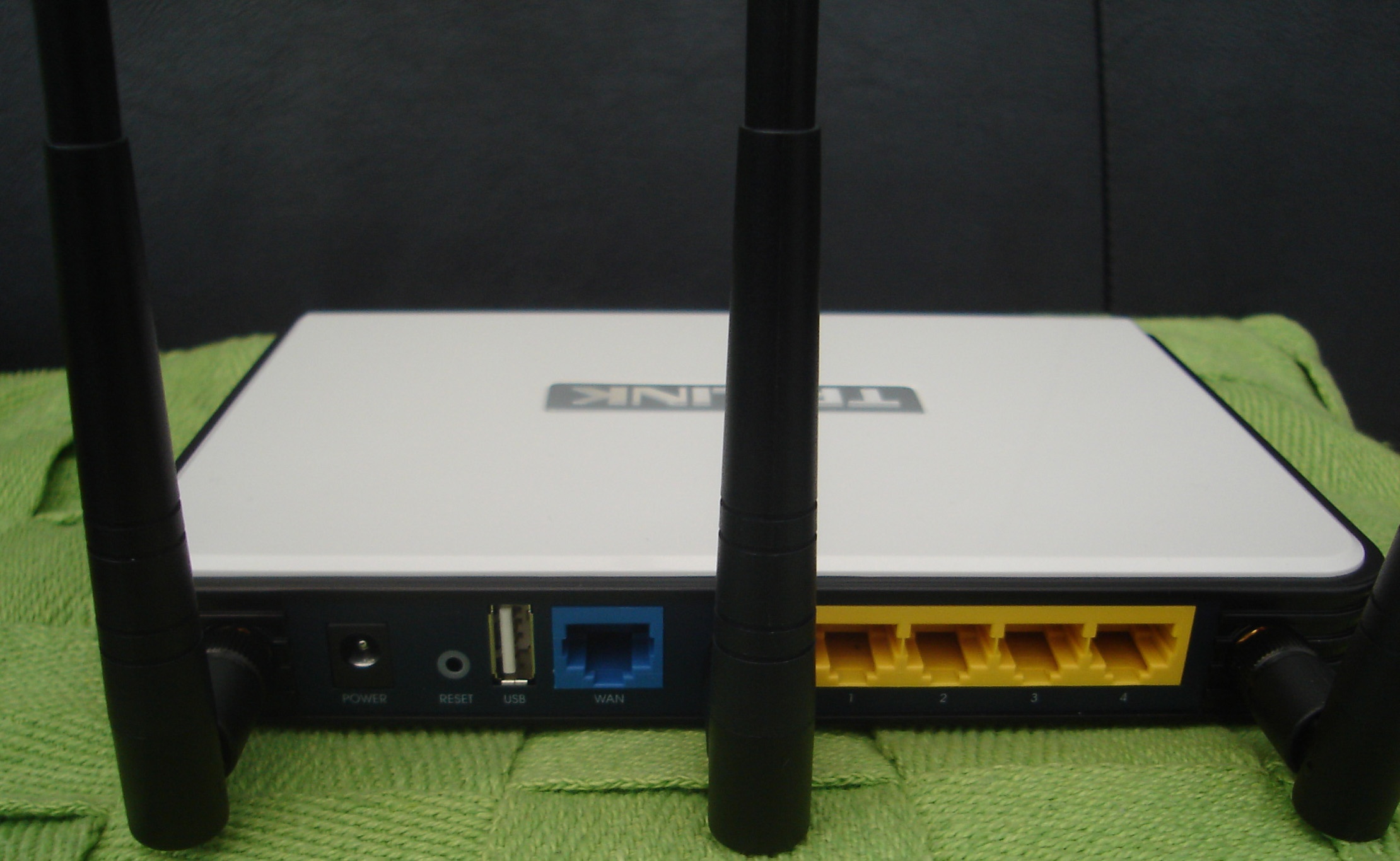


Op de achterkant bevinden zich: Vier gele 10/100/1000 Mbps LAN poorten, een blauwe 10/100/1000 Mbps WAN Poort en een USB 2.0 Poort. Hier voorzie je de router ook van stroom en zit de reset switch. De reset switch kun je niet per ongeluk indrukken want hij is erg klein, dit zou ook niet veel uit maken want je moet hem 5 seconden lang ingedrukt houden wil je de router resetten naar Factory Defaults. De reset switch reboot de router dus niet. Je kunt de router ook resetten naar Factory Defaults via de web interface een gewone reboot functie is hier ook aanwezig. De antennes bevestig je ook op de achterkant, het erop draaien van ze is niet lastig maar wordt wel nergens uitgelegd. Deze kunnen 360 graden draaien en het scharnierend deel van de antennes kan er voor zorgen dat ze een hoek van 90,135 en/of 180 graden maken ten opzichte van de router. Persoonlijk vind ik dat de QSS knop beter hier op de achterkant had kunnen zitten. Volgens de handleiding is er ook een TL-WR1043N deze heeft geen verwijderbare antennes (Waarschijnlijk staat de letter D in het typenummer voor Detachable antennas, ook bij andere modellen van TP-LINK).

We eindigen bij de voorkant, waar ik nog wat verder in wil gaan op de leds met hun vreemd uitziend groen licht. Het licht wat ze geven vormt kleine rechthoekjes, daar is op zich niks mis mee. Het probleem is wel dat je in het donker, tenzij je precies weet wat van links naar rechts alles is, je niet kunt zien wat nou een led betekent. Naast de aflopende nummering is er helaas ook geen variatie in kleur tussen de verschillende LAN poort verbindingssnelheden.
| Hardware en Features |
|---|

De router heeft voor deze prijs toch best wel veel te bieden. De volgende overige hardware wordt er gebruikt.
-Atheros System-on-Chip AR9001AP-3NG: 3x3 MIMO, Gigabit Ethernet LAN/WAN bestaande uit:
*Atheros AR9132 400MHz MIPS processor
*Atheros AR9103 Single-Band (2,4GHz) 802.11n wireless radio (802.11b/g compatible)
-Realtek RTL8366 Gigabit switch
-Hynix 32MiB RAM
-Flash-chip ST 25P64V6P, 8MiB flash geheugen

De router kan gebruik maken van de volgende wireless technieken: MIMO, CCA, SST, QSS en nu (27-04-2010) ook WDS.
-QSS is al besproken en is niks anders dan WPS.
-SST staat voor Signal-Sustain Technology en is ontwikkeld door Atheros om de betrouwbaarheid en dekking van 802.11n te verbeteren.
-CCA staat voor Clear Channel Assessment en moet er automatisch voor zorgen dat channel conflicten met andere wireless apparaten wordt vermeden. (Waarschijnlijk moet channel dan op AUTO staan.)
-Meerdere wireless beveiligings opties zijn ook aanwezig zoals: 64/128/152Bit WEP encryptie, WPA/WPA2 - TKIP/AES, WPA-PSK/WPA2-PSK - TKIP/AES, broadcast control, wireless MAC filtering.
-SPI Firewall, UPnP, Virtual Servers, DMZ Host, Port triggering, WMM(QoS).
-Access/Parental en Bandwith Control, Mail notification.
-System Loggin met dropdown menu met log categorieën en mail functie.
-IP en MAC binding, DHCP address reservation.
-USB network sharing.

En ik zal vast wel wat vergeten zijn, de functies die ik gebruik werken allemaal naar behoren. Na het wijzigen van bepaalde instelling geeft de router wel aan dat deze pas van kracht zijn nadat je hem hebt gereboot. Er verschijnt dan ook onder aan de betreffende pagina een link waar je op kunt klikken om te rebooten.
| WAN-LAN doorvoersnelheid |
|---|


Deze test en ook veel andere tests in deze review zijn gedaan zoals dit ook gebeurd op smallnetbuilder.com. Als je meer wilt weten over wireless en andere netwerk gerelateerde onderwerpen moet je hier zeker eens rondkijken!
Met een gemiddelde download snelheid van 139Mbps is deze router goed genoeg voor de meeste breedband abonnementen. De snelheid was grotendeels stabiel tijdens meerdere tests. Ter vergelijking ook een test van de NETGEAR WNDR3700 toegevoegd, hierbij moet je niet vergeten dat dit één van de snelste routers (en ook een van de duurdere) op het moment is. De gebruikte firmware versie tijdens deze en de volgende tests is overigens 3.9.17 Build 091118.
| LAN-WAN doorvoersnelheid |
|---|


Dit is een test van de upload snelheid van de router. Met een gemiddelde van 144Mbps LAN-WAN is dat meer dan voldoende voor de meeste mensen.
| Simultane doorvoersnelheid |
|---|

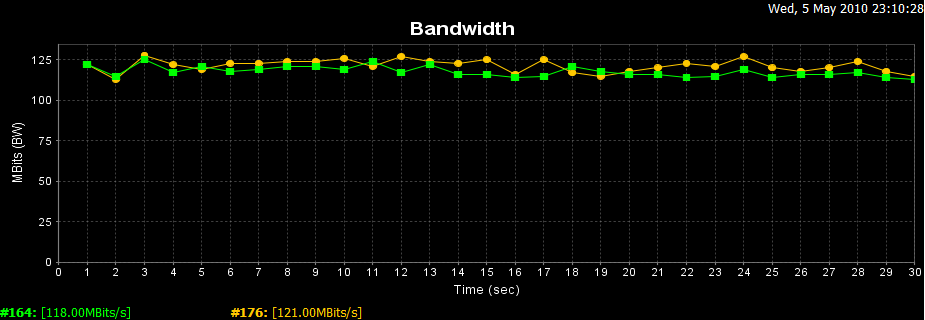
Deze afbeelding laat een test zien waar er zowel wordt geüpload als gedownload tegelijk. Uit verschillende vergelijkbare tests rolt een gemiddelde simultane snelheid van rond de 135Mbps. Bij ongelimiteerde verbindingen zoals op de afbeelding verloopt het balanceren niet geheel vlekkeloos. Echter bij een gelimiteerde uploadsnelheid van bijvoorbeeld 10Mbps verloopt de test stabieler.
De gemeten snelheid is meer dan toereikend voor de snelste breedband internet abonnementen in Nederland op dit moment. Wel zit je hier dan nagenoeg tegen het limiet van de router aan bij bijvoorbeeld Ziggo/UPC 130Mbps simultaan.
| Maximum Simultaneous Connections |
|---|
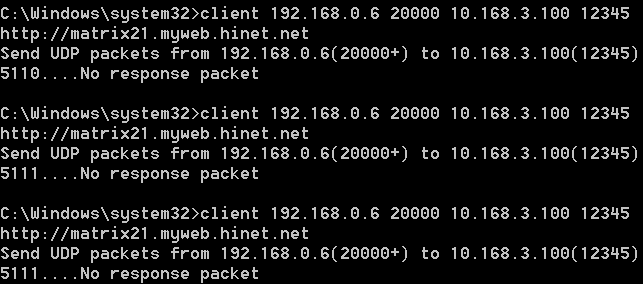
Met de mogelijkheid van meer dan 5000 simultane connecties zouden er geen problemen moeten zijn bij bijvoorbeeld peer-to-peer sharing zoals torrents. De WNDR3700 heb ik ook getest en deze kwam "maar" net nabij de 4000 simultane connecties.
| LAN-LAN Performance |
|---|


Helaas heb ik zelf niet de apparatuur om dit goed te kunnen testen, zoals je ziet op de afbeelding haal ik niet meer dan ~670Mbps. Dit komt vooral door de hardeschijf van de laptop. Maar op het OpenWrt forum heb ik een set afbeeldingen gevonden waar duidelijk is dat de router ook hier goed presteert, met mooie snelheden boven de 100MBps (~800Mbps).

Aan deze test kun je zien dat 9k jumbo frames ook worden ondersteund door de TL-WR1043ND. Eerst had ik aangenomen dat dit niet zonder alternatieve firmware mogelijk was maar klaarblijkelijk is dat niet het geval. Dit testen doe je niet door de router te pingen maar twee apparaten die jumbo frames ondersteunen elkander te laten pingen. De switch in de router laat dit pakketje dan geheel automatisch door of niet, in het geval van de TL-WR1043ND wel dus. (Lees ook de reacties hier onder)
| Wireless bereik en performance |
|---|

Bij mij in de buurt zijn er weinig of ver van mij verwijderde wireless access points. Behalve die van mijzelf maar deze heb ik uitgezet tijdens het testen van het wireless gedeelte. Het is van belang niet te vergeten dat de snelheid ergens met een drukker 2,4GHz frequentie gebruik (meer interferentie) en/of andere wireless adapter wel eens slechter kan uitvallen.
Bovendien is het bij gebruik van channel bonding (40MHz) in de 2,4GHz frequentieband bijna onmogelijk niet te overlappen met acces points op andere kanalen. Je gebruikt immers dan (bij 40MHz wide channels) twee van elkaar verwijderde kanalen, bijvoorbeeld kanaal 1 en 5.
Het bereik van de TP-LINK is goed tot zeer goed, ik heb nog geen plek in huis kunnen vinden waar ik geen signaal heb of zeer slecht. Ook in de achtertuin is de verbindingssnelheid nog goed te doen, weliswaar geen 300Mbps meer maar snel genoeg met zo'n 60-90Mbps. De router gebruikte WPA2-PSK/AES wireless beveiliging tijdens het testen, max Tx rate stond op 300Mbps.


 Met Lan speed test 1.1 heb ik de wireless snelheid getest, ook heb ik gekeken of de snelheid anders was bij bijvoorbeeld een homegroup transfer of speedtest via internet, dit was echter niet het geval. De test werd gestart vanaf de Dell Studio XPS 16 laptop met Intel WiFi Link 5300AGN en er werd geschreven naar een desktop, met Samsung Spinpoint F1 1TB schijven in raid0, die aangesloten was via een LAN poort op 1Gbps. Writing is hierbij de upload snelheid en reading dan dus de download snelheid.
 Eerst heb ik getest in dezelfde kamer als de TP-LINK op zo'n 3 meter afstand. Snelheden van 110Mbps+ worden dan gehaald en dat is erg snel. Ging ik verder weg (andere tests: ~5m 2 muren, ~9meter 2muren) of meer obstakels tussen zender en ontvanger dan daalde de snelheid weliswaar logischerwijs maar bleef nog steeds erg goed.


Zoals ik al eerder aangaf gaat een homegroup transfer ook lekker snel, dit is natuurlijk wel in dezelfde kamer als de router. De speedtest is ook gedaan in dezelfde kamer en net als de homegroup transfer op ongeveer 3 meter afstand.
| USB performance en functionaliteit |
|---|
Over de mogelijkheden bij de USB poort ben ik snel klaar, er is alleen de mogelijkheid tot delen van een USB schijf op het netwerk. In het begin had ik niet helemaal door hoe ik de schijf eenmaal moest benaderen als deze was aangesloten, ik zag hem immers ook niet als netwerk onderdeel verschijnen en dacht dat ik misschien wat verkeerd had gedaan. Blijkbaar moet je hem eerst als netwerk schijf mappen (of gaan naar \\IProuter\sharenaam maar dat lukte eerst dus niet) De meeste USB schijven en sticks die ik heb deden het gewoon, maar een WD5000BEVT in een Fantec DB-228US-1 externe USB behuizing wilde maar niet herkend worden. De tests zijn gedaan vanaf de desktop met 1Gbps verbinding.


Deze twee tests zijn van een NTFS geformateerde Seagate ST9500420ASG in een Sharkoon Rapid-Case, eerst via USB van de desktop daarna aangesloten op de USB poort van de router.


Ook een Heineken 2GB USB stick geformatteerd op FAT32 werd dodelijk getroffen.

| Aansluiten van USB opslagapparaat |
|---|
Aangezien meerdere mensen problemen hebben met het benaderen van een USB HDD/Stick zal ik hier een kleine gids plaatsen die wellicht kan helpen. Ik ga er van uit dat het USB apparaat ingestoken is en de TL-WR1043ND hem netjes heeft herkend.

Om te beginnen moet je eerst een account aanmaken onder het kopje Network Sharing - User Accounts, je kunt daar ook een Guest account (read only) aanmaken.

Vervolgens moet je een Share Name, in dit voorbeeld TEST, aanmaken door de sharing settings van de drive te editen onder Network Sharing- Sharing Service. Natuurlijk moet "Share this volume on the network" aangevinkt zijn!

Nadat je de Share Name hebt opgeslagen moet je de service starten, bij Service Status moet dan dus staan started, zoals op de afbeelding.

Je opent vervolgens windows explorer en klikt dan met de rechtermuisknop op Network en kiest dan voor Map network drive (Ik gebruik Windows 7 wellicht is dit iets anders bij andere besturingssystemen).


Er opent zicht dan een venster waar je de drive letter kunt kiezen waaraan je de drive zijn netwerk folder wilt mappen, ik kies hier de letter Z. Vervolgens moet je het adres en de sharename van de folder invullen zoals staat aangegeven (\\server\share), dit is bij mij 192.168.1.1 wat het IP-adres van de router is en de sharename die ik eerder heb aangemaakt is TEST. Je kunt ook nog kiezen voor reconnect at logon, als je dan op finish klikt gaat Windows proberen te verbinden. Als het goed is vraagt hij dan naar je username en password, dit moeten de usenerame en password zijn die je eerder hebt aangemaakt onder Network Sharing - User Accounts.

Als je dit hebt gedaan zou de folder nu als Z: te zien en te benaderen moeten zijn via windows explorer.

Een andere manier om de folder te mappen is via een administrator gerunde command prompt en met deze command:
NET USE DRIVELETTER: \\LAN IP ADRES ROUTER\ShareName /PERSISTENT:YES
Er moet dan natuurlijk wel een sharename en user account zijn aangemaakt via de webinterface van de router, ook moet de sharing service started zijn.
| Stroomverbruik |
|---|


Het stroomverbruik is gemeten met een CRESTA RCE1106 Wattmeter. Met deze meter heb ik nog een aantal kleine testjes gedaan met de volgende resultaten:
Tijdens booten van de router: 2-3 W
Idle met wireless uit: 2-3 W
Idle met wireless aan: 4 W
1x 1Gb verbonden: 4-5 W
2x 1Gb verbonden: 5 W
3x 1Gb verbonden: 6 W (Lange kabel > 10m)
4x 1Gb verbonden: 6-7 W (Lange kabel>10m)
De Wattmeter heeft ook 2 weken aaneengesloten ingestoken gezeten (was hem vergeten
 ), tijdens deze periode is mijn maximaal verbruik 10 W geweest. Ik zou echter niet weten wat ik op die dag dan aan het doen ben geweest. Want als ik hem stresstest met wireless streamen tegelijk met bestanden overzetten tussen de Gb apparaten dan komt hij maar zelden in de buurt van de 9 W.
| Beheerbaarheid, betrouwbaarheid, stabiliteit en conclusie |
|---|
De webinterface is erg rustig en overzichtelijk, de vele opties worden goed aan de rechterzijde uitgelegd. Instellingen zijn snel te vinden en gemakkelijk te wijzigen. Tot nu toe (ongeveer 3 weken) heb ik geen vastloper of zoiets dergelijks gehad, ik gebruik vaak torrents tegelijk met downloaden vanaf nieuwsgroepen en heb geen problemen ondervonden, terwijl ik dan ook nog gewoon wireless wat rond kijk op internet. Echt heet wordt hij niet, wel warm, maar die temperatuur stelt niets voor en je kunt hem dan ook gewoon aanraken. Kortom een goede wireless Gigabit router voor weining geld met genoeg functies, wireless bereik en snelheid.
Klik hier voor een album met afbeeldingen waaronder de gebruikte in deze review. Of hier.
Wil je screenshots zien van de webinterface kijk dan eens in dit fotoalbum. Of hier. De webinterface van de TP Link TL-WR1043ND kun je hier simuleren.
Dan hier nog wat handige links:
http://gathering.tweakers...ist_messages/1458045/last topic hier in het forum, voor vragen en dergelijke.
SmallNetBuilder een website met zeer veel netwerk gerelateerde informatie
Pagina met downloads voor de TL-WR1043ND
Speedguide TL-WR1043ND Hardware specificaties.
Openwrt topic over de TL-WR1043ND
Openwrt Wiki van de TL-WR1043ND
Topic over de TL-WR1043ND op het DD-WRT forum
Review op ADSLzone van de TL-WR1043NDdeel 1 en deel 2(vertaald door Google)
Review op Poolse website (ook vertaald door Google)
| Grafieken/borders gegenereerd door TERW_DAN's benchbakker |
|---|
Heb jij ook een TP-Link TL-WR1043ND-450Mbps Wireless N Gigabit Router (NL model)?
Deel je ervaringen en help andere tweakers!
Reacties (232)
:strip_icc():strip_exif()/u/97062/crop5601be1a24867_cropped.jpeg?f=community)

Ik kan nergens een image van die cd vinden. Weet iemand hier waar ik de cd kan vinden? Om nu dat hele ding terug te sturen... Dat duurt weer zo lang.
[Reactie gewijzigd door Nivk op 23 juli 2024 13:51]
/u/201651/beastie_300.png?f=community)

:strip_icc():strip_exif()/u/168551/crop5cc9f0696f0a5_cropped.jpeg?f=community)

 maar tis wel slordig natuurlijk.
I got a problem with my new TP-Link-WR-1043ND. My ADSL-cable provider modem/2-port router (Livebox of Orange used in the Netherlands with static IP-address) has the IP-address 192.168.1.1. This however is the same IP-address as the default TP-Link-WR1043ND uses.
From the modem I use a CAT5 cable to the TP-Link-WR1043ND WAN contact. From there several PC’s and a Satellite are cable connected over LAN-ports to get a network.
However, from the main PC (LAN-port 1) it is not possible to get a router setup. It normally blocks just before the step verifying the router configuration. The sys-LED on the router stops blinking and the software tells that the connection is lost.
My goal was to get a LAN-network with a wireless possibility for a Notebook and a common USB-drive which is accessible for all network users. I tried everything I could think of, such as shorten the cable length as much as possible, selecting Dynamic IP-Address over the static IP-Address with and without DHCP.
I really don’t know what to do with it. I now use it as a LAN-switch to get access to the internet over ADSL-Cable modem for all users. What can you advise me? Returning the Router to the supplier or can it be changed somehow to get it working as requested.
Thank you for your respond.
With kind regards,
Ron Cortenraad
The Netherlands
Sittard
Even in de gaten houden de komende dagen, anders stuur ik hem terug.
:strip_icc():strip_exif()/u/141383/crop5dd7db4a41cac_cropped.jpeg?f=community)
Het vreemde is wel dat verder alles prima bljift werken, dus dit is alleen onhandig als je iets in de instellingen wilt veranderen, wat ik niet vaak doe, dus ik laat 'm mooi hier staan.
Met de vorige firmware had ik nergens last van trouwens.
Aangezien sommige gewoon wel een prima werkend apparaat hebben lijkt mij apparaat een maandag morgen model te zijn, of zou het liggen aan de firmware en of hardware versie?
Ik ga hem vandaag bestellen, tnx voor jullie tips.
Even een andere vraag: Wat voor toegevoegde waarde geeft de alternatieve linux (ddr-wrt)firmware aan deze router? Wordt hij stabieler. sneller ...?
[Reactie gewijzigd door Verwijderd op 23 juli 2024 13:51]
[Reactie gewijzigd door Nivk op 23 juli 2024 13:51]

Ben al tijdje niet meer op dat forum geweest, maar volgens mij is de bug dat 11n clients alleen op 54Mbps kunnen connecten bij gebruik van mixed-mode nog niet gefixed.
:strip_icc():strip_exif()/u/312284/emu60red.jpg?f=community)
:strip_icc():strip_exif()/u/13314/crop5d4c7b542b40a.jpeg?f=community)
Kun je ook een indicatie geven van de snelheid die je haalt met de linksys stick?
Indien je internet geen 50+ mbit/s is dan bij voorkeur een bestand binnen je netwerk kopieeren?
Uiteraard alleen als je er zin in hebt maar je zou me er erg blij mee maken.
Jperf tests groen is van de wireless client (laptop) naar 1Gbit verbonden server (PC) geel weer terug, 1 stream/TCP Windows Size 128KB:
Cisco WUSB600N test
Intel 5300AGN test
Heel erg bedankt en dit geeft de doorslag voor mij om deze te bestellen.

Ik wacht op de dd-wrt firmware.
:strip_exif()/u/6957/reload.gif?f=community)
Volgens een Technical Support Engineer van TP-LINK ondersteunt de TL-WR1043ND een maximum frame grootte van 1999 Byte. Met alternatieve firmware is het wel mogelijk gebruik te maken van 9k jumbo frames aangezien de Realtek RTL8366 Gigabit switch dit ondersteunt.
Ik heb gisteren met een Technical Support Engineer gemaild en die zegt me dat ie 9k aan Jumbo Frames ondersteund... Dus wat is het nou?
Net dan toch maar even getest en lijkt mij dat het gewoon werkt met 9kB frames, getest met TP-LINKs eigen firmware (3.9.17 Build 091118) en geen third party firmware.
[Reactie gewijzigd door Nivk op 23 juli 2024 13:51]
Geen idee dus hoe je aan 9kB komt...
Na één dag een probleem, zelfs een dvd streamen via nas naar HDX1000 lukt niet, terwijl dat de avond ervoor werkte, zelfs met HD materiaal. Oude router teruggezet (WRT54G), probleem weg.
Heb de nieuwe firmware erop gezet, alles terug naar fabrieksinstellingen gezet, zelfs een dag uit gelaten om warmte uit te sluiten, geen effect.
Afgelopen vrijdag omgeruild, aangezien de meeste tevreden zijn voor dezelfde. Ditmaal revisie 1.6, vorige was 1.5.
Wederom eerste dag geen probleem, Wireless lijkt zelfs iets beter (130mbit op de ene, 150mbit op de andere). Net een dvd willen streamen, lukt weer niet.
Iemand een idee waar dit aan kan liggen? Het kan toch geen toeval zijn... De wrt54 doet het al jaaaren met dd-wrt erop.
Ben bang dat ik anders weer terug moet.
/u/314590/black.JPG?f=community)
 Ik heb deze router zelf ook gekocht naar aanleiding van de positieve reviews en ik ben er zelf nog zeer tevreden mee, Ik had het echt niet verwacht hoe goed hij zou zijn.
 Uptime van 100% sinds in gebruiksneming
Dat zegt wel wat tegenover mijn oude netgear.
Ik hoop dat iemand mij kan helpen met het volgende.
Ik heb deze router ook en heb al van alles geprobeerd om hem als switch te gebruiken.
In mijn meterkast heb ik de ziggo modem met daarop aangesloten een NAS (Synology) Vervolgens heb ik in mijn woonkamer deze TP-link staan aangesloten via de kabel. Ik heb deze hier staan voor mijn wifi bereik. Alleen als ik mijn media speler (Xtreamer) hierop aan sluit vind hij de Nas niet meer.
Krijg het niet aan de gang omdat ik niet in het zelfde ip adres zit. Sub ip is wel het zelfde alleen de router heeft vervolgens een andere ip en deeld daarop uit adressen.
Deze uitleg op youtube heb ik ook geprobeerd, zo goed als ik kon. Bij mij ziet het er heel naders uit dan op het filmpje: https://www.youtube.com/watch?v=SqmAjcAPBpA
Wie kan mij helpen.
Alvast bedankt.
Grt,
Jos
[Reactie gewijzigd door jcj1982 op 23 juli 2024 13:51]
Het filmpje gaat over een repeater, dat is voor een wireless signaal op te vangen en weer wireless door te zenden. Volgens mij niet wat je wil bereiken.
:strip_exif()/u/295579/115787.gif?f=community)
ik heb in mijn modem en mijn router de nas een vaste ipadres gegeven.
tevens heb ik het dat ipadres dmz (demilitairaize zone) toegepast.
Dus de nas is onbeschermd.
Hiervoor had ik het firewallfunctie op de nas ingeschakeld.
Synology heeft tevens een modem instel functie en kies dan op degene die het meest lijkt op je router.
kortom, er is een hoop in te stellen en te knutselen.
:strip_exif()/u/1839/avatar_drome.gif?f=community)



/late reactie
dit vraag ik me dus ook af. Heb met de demosite gestoeid en zag dat je bij portmapping (virtual servert) niet kan instellen dan je extern een andere poort wil dan intern.
Is hier een alternatieve oplossing voor, of nieuwere firmware?
Kan die dd-wrt of andere firmware dit wel?
Is het inderdaad zo dat je voor veel instellingen moet rebooten, en hebben andere firmwares hier minder last van?
Wat het rebooten betreft: Je kan gerust alle settings maken en dan aan het einde rebooten.
Om te kunnen reageren moet je ingelogd zijn