:strip_exif()/i/2007487624.png?f=imagemediumplus)
Synology DiskStation 1825+, zonder harde schijven Review
/u/383141/crop69be914adf360.png?f=community)
De reviewer heeft dit product te leen gekregen voor het schrijven van deze review. Tostie1987 schreef afgelopen jaar 29 reviews, waarvan 93% gesponsord.
Na enkele weken werken met de Synology DiskStation 1825+ kan ik concluderen dat deze NAS vooral uitblinkt in veelzijdigheid, stabiliteit en prestaties. Dankzij de ondersteuning van Synology’s eigen M.2 SSD’s merkte ik een duidelijke boost in snelheid bij cache-intensieve taken en kleine bestandstoegang, wat vooral bij virtualisatie en database-gebruik voordelen biedt. De prestaties blijven consistent, zelfs bij zware taken zoals gelijktijdige back-ups, mediastreaming en meerdere gebruikers. Synology’s DSM blijft een groot pluspunt: overzichtelijk, rijk aan functies en geschikt voor zowel beginners als gevorderde gebruikers. De acht bays en uitbreidingsmogelijkheden maken de 1825+ toekomstgericht, al hangt daar wel een stevig prijskaartje aan. De combinatie van snelle M.2-cache en ruime opslagcapaciteit maakt dit een krachtige en betrouwbare oplossing voor wie serieuze opslag- en serverfunctionaliteit zoekt.
Pluspunten
Prijs! Acht bays voor HDD's/SSD's, twee sloten voor M.2 SSD's Uitbreidbaar geheugen Snelle processor. blijft zeer stabiel onder full load Het installatieproces en DSM werkt gewoon heel goed Stroomverbruik Prijs tegenover prestaties
Minpunten
Prijs.. Eén M.2 NVME SSD is enkel te gebruiken als leescache. Als je beiden wilt, dan moet je twee NVME M.2 SSD's in de NAS plaatsen Als je alles upgradet dan kost het veel geld en kun je wellicht beter direct voor een XS-versie NAS gaan De 2.5 GbE netwerkadapter voelt mager in vergelijking met de overige prestaties
Eindoordeel
Synology Diskstation 1825+ (zonder harde schijven) review
Hierbij de link naar de officiële webpagina van de DS1825+: https://www.synology.com/nl-nl/products/DS1825+#features
Inhoudsopgave:
- Inleiding
Vanaf het eerste moment valt de Synology DiskStation 1825+ mij op door zijn veelzijdigheid. Dit is duidelijk geen doorsnee NAS. Met acht drive bays is er meer dan genoeg ruimte voor opslag op schaal, terwijl de twee M.2-slots extra flexibiliteit bieden. Door hier Synology M.2 SSD’s in te plaatsen kan ik zowel een lees- als schrijfcache configureren, wat vooral bij intensieve workloads merkbaar snellere respons oplevert. Ook op netwerkvlak stelt de 1825+ niet teleur: dankzij meerdere ethernetpoorten is een hoge doorvoersnelheid mogelijk, zeker wanneer je gebruikmaakt van link aggregation wat snelheden van meerdere gigabits per seconde mogelijk maakt. Dankzij de bovengenoemde punten ben je voorlopig op de toekomst voorbereid, maar voor hoe lang? Je leest het in de review hieronder!:strip_exif()/f/image/LnkA8RWfd6jMHK1Vi9Pds7rF.png?f=user_large)
- Uitpakken, bouw en features
Bij het uitpakken van de Synology DiskStation 1825+ krijg ik direct het gevoel met een apparaat uit het hogere segment te maken te hebben. De verpakking is degelijk, overzichtelijk en praktisch ingericht, met naast de NAS zelf alle benodigde accessoires zoals netwerkkabels, montagemateriaal en een duidelijke quick start-gids.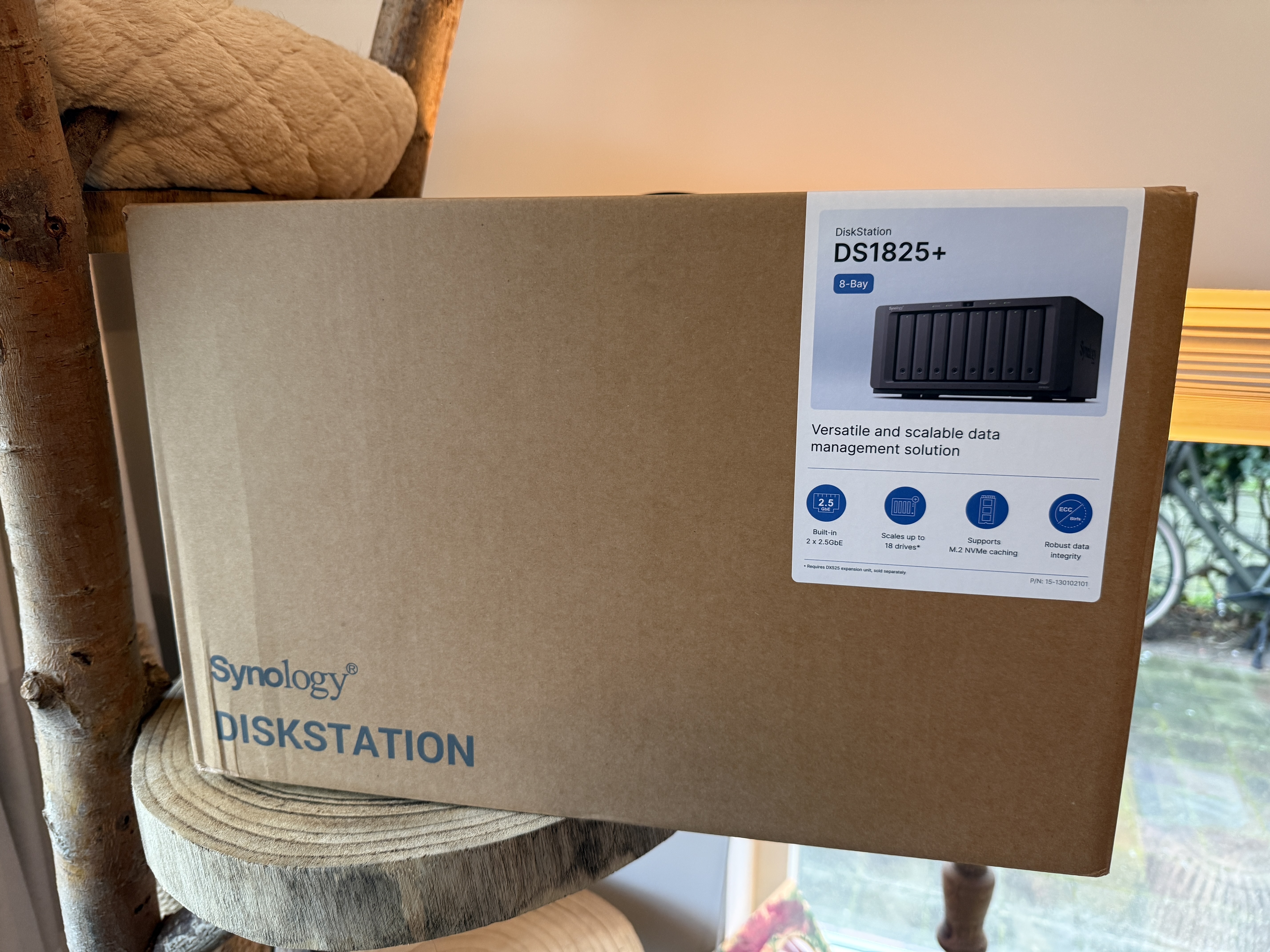
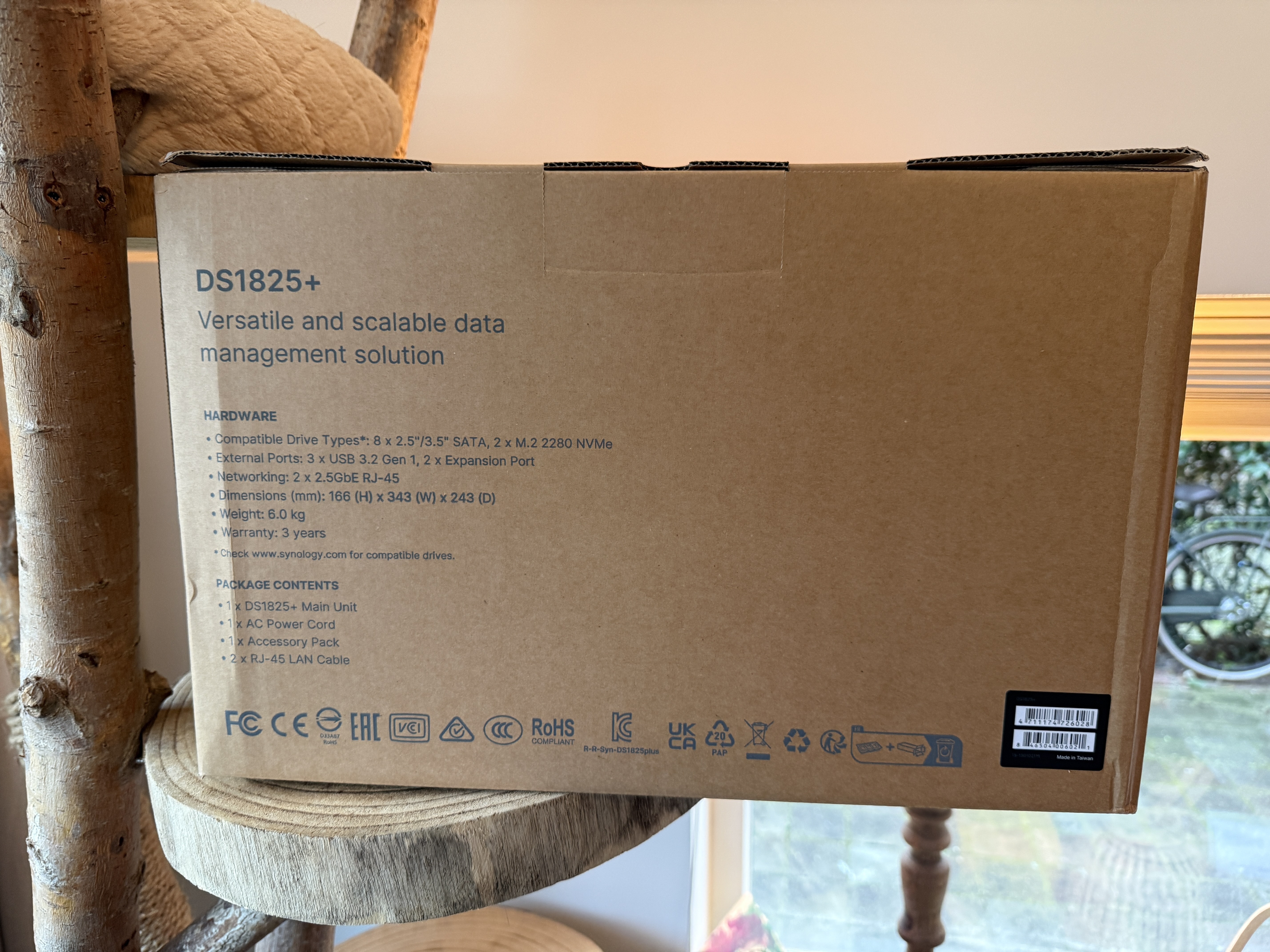
Inhoud van de doos:
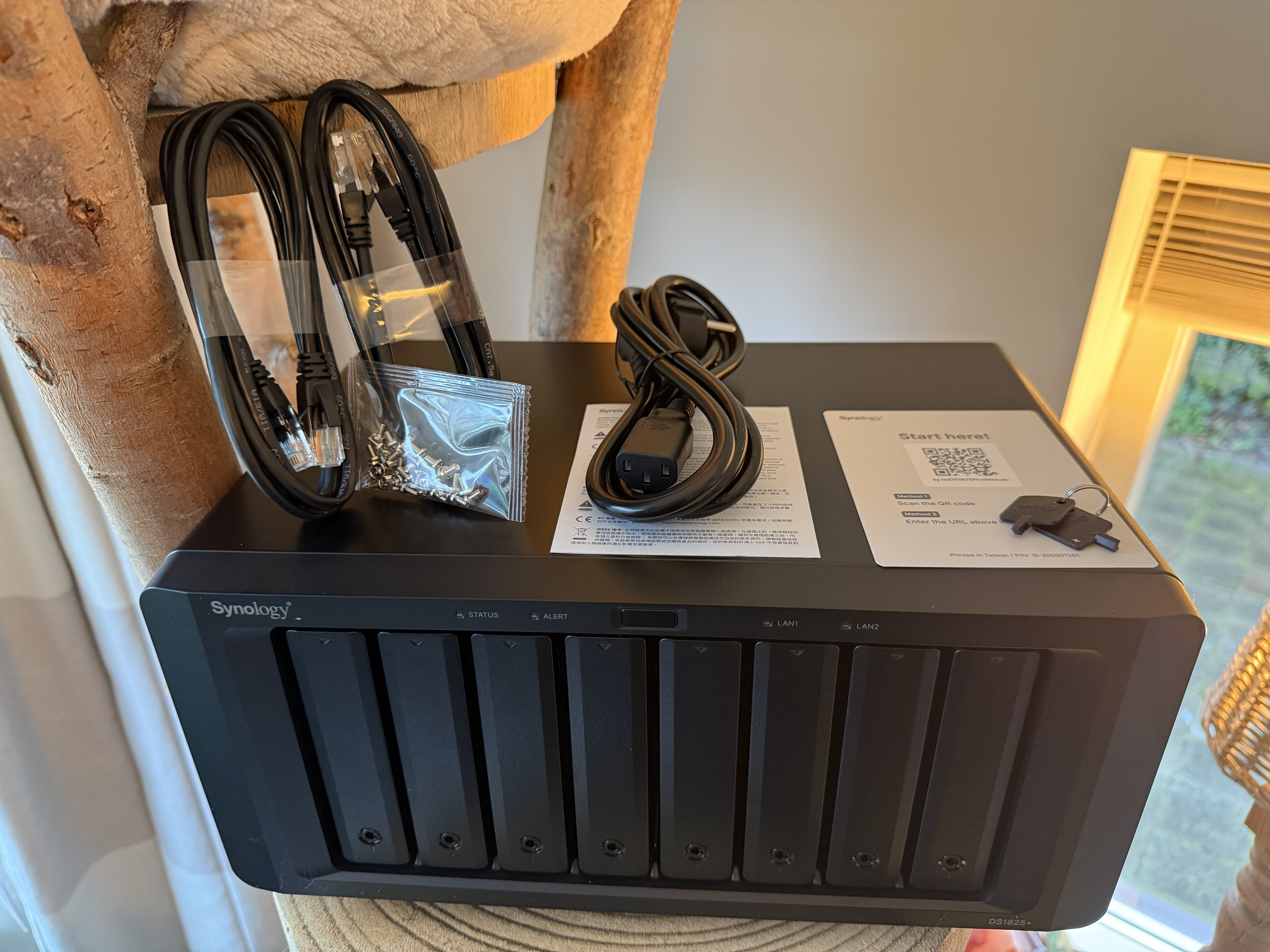
- 1x Synology DS1825+ NAS
- 1x Stroomvoorziening
- 1x zakje met schroefjes voor de bays
- 2x sleuteltjes om bays op slot te zetten
- 2x Cat5E kabel
- 2x verschillende boekjes waaronder de snelstartgids
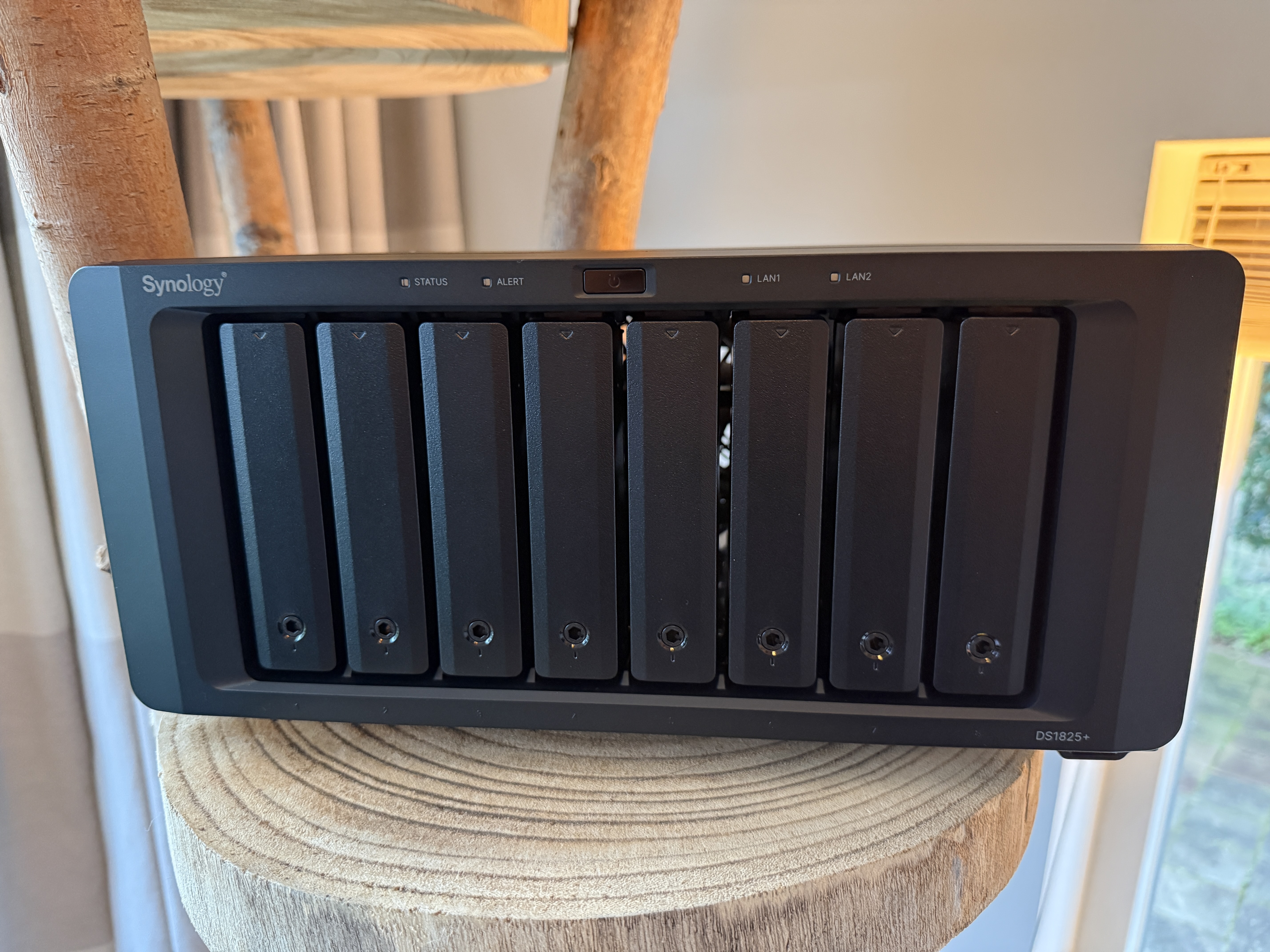
De bouwkwaliteit is wat ik van Synology gewend ben: stevig en functioneel. De metalen behuizing voelt solide aan en is duidelijk ontworpen met continu gebruik in gedachten. Aan de voorkant bevinden zich de acht drive bays, voorzien van robuuste drive trays die zonder gereedschap te openen zijn voor 3,5-inch schijven. Voor 2,5-inch schijven is wel schroefmontage nodig. De bays sluiten strak aan en geven vertrouwen dat alles ook bij langdurige belasting goed op zijn plek blijft.
Als je goed kijkt, kun je rechts onder nog een USB-A poort zien.
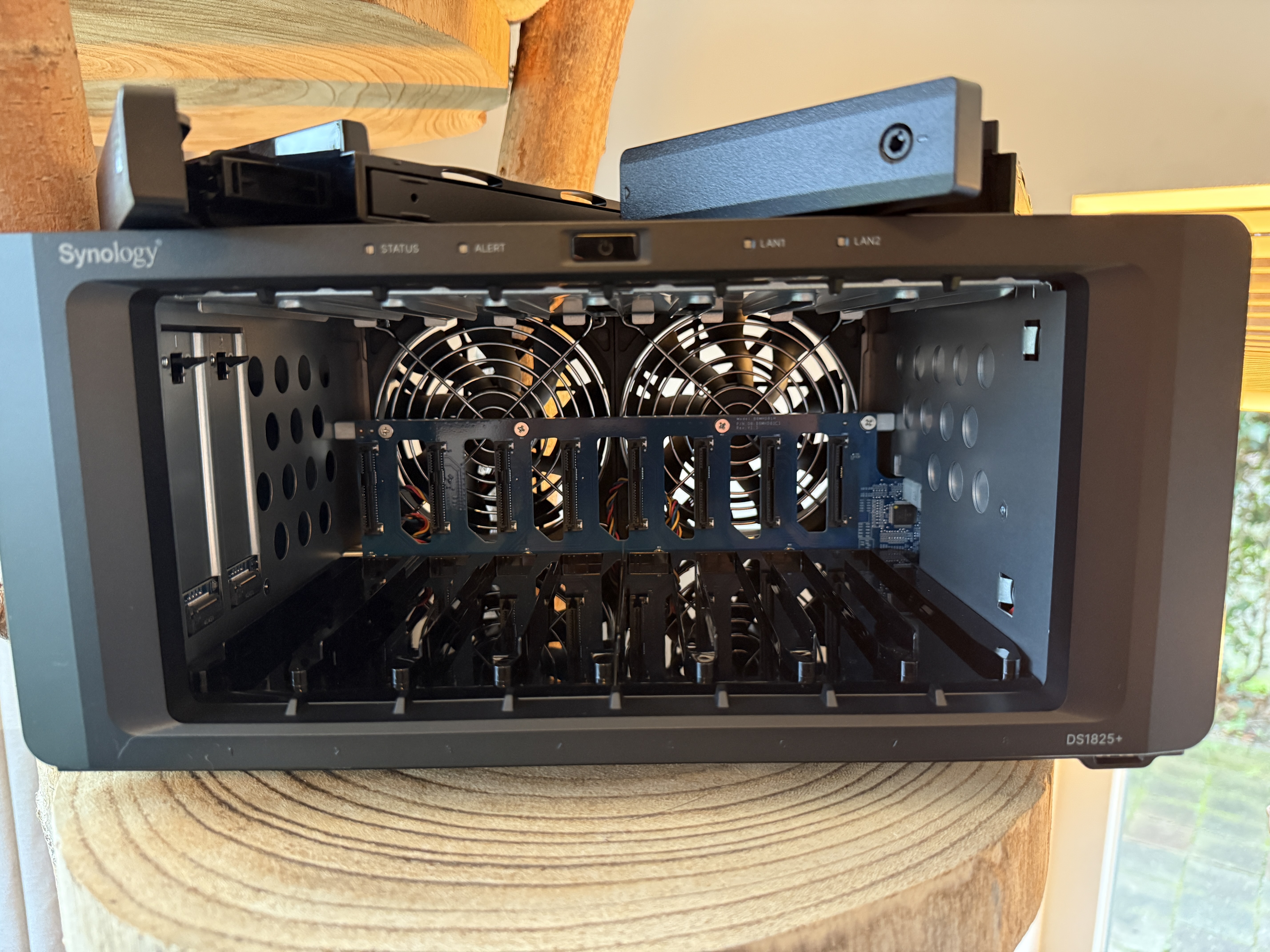
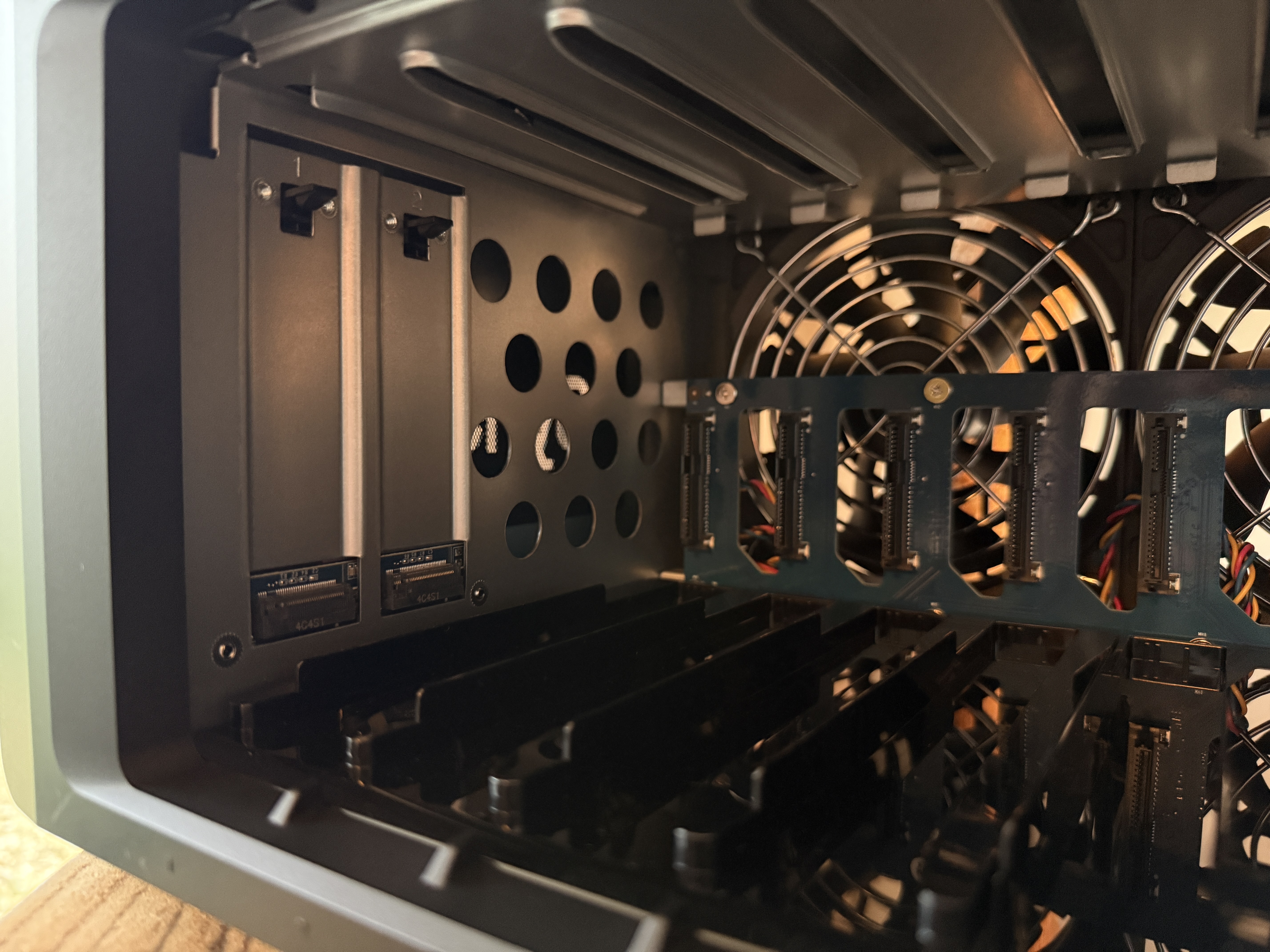
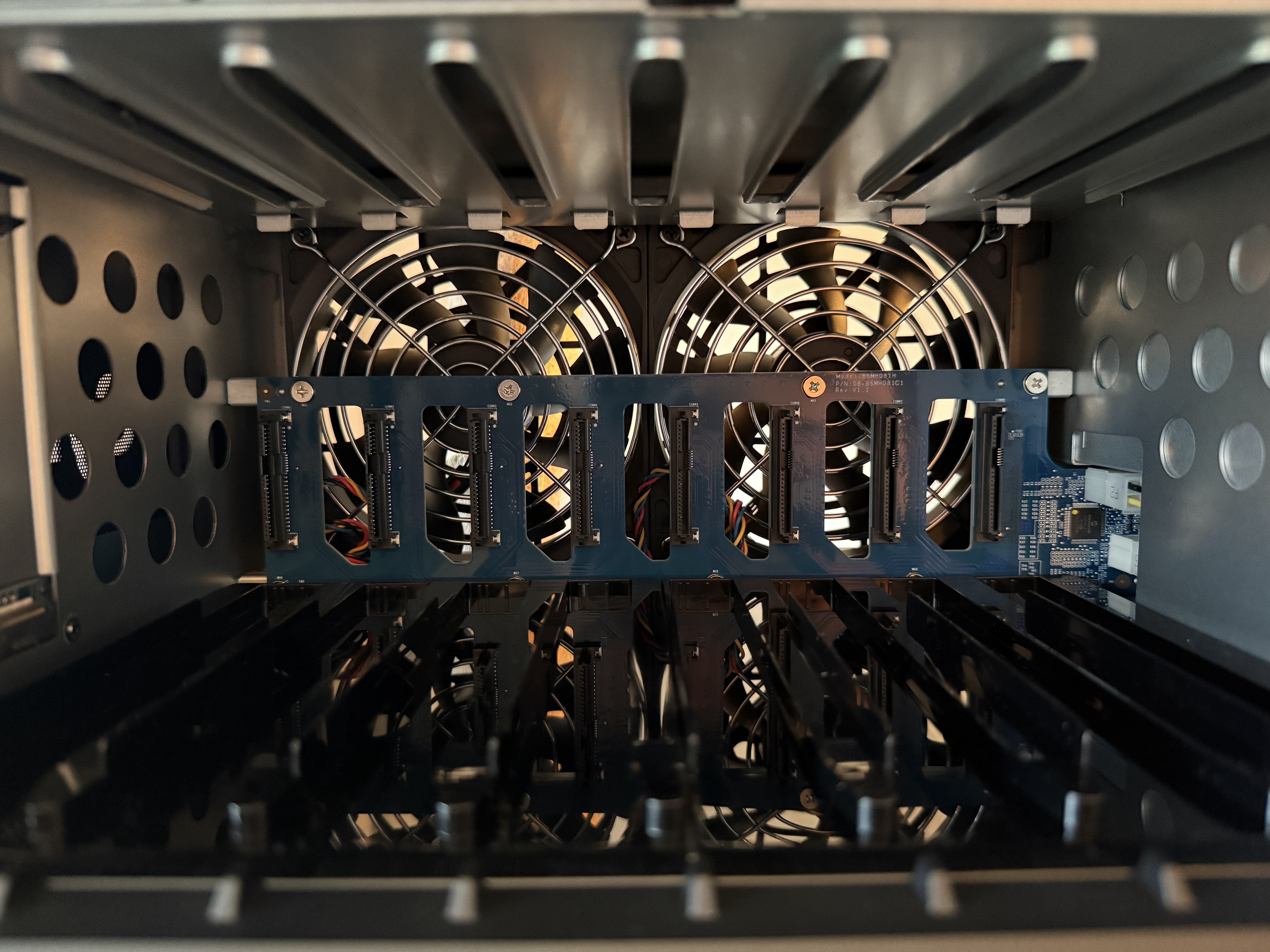
Binnenin biedt de 1825+ verrassend veel uitbreidingsmogelijkheden. Zo is er ruimte voor twee M.2 NVMe SSD’s, die ik kan inzetten als lees- en schrijfcache. Als je een enkele M.2 SSD erin doet, kan deze enkel fungeren als leescache. Dit is vooral interessant voor omgevingen met veel kleine bestanden, meerdere gebruikers of toepassingen zoals virtualisatie en databases. Het feit dat Synology hier expliciet inzet op eigen SSD’s onderstreept de focus op stabiliteit en voorspelbare prestaties.
Ook op netwerkgebied zit het goed. De NAS beschikt over meerdere Ethernetpoorten met ondersteuning voor link aggregation, waardoor ik de beschikbare bandbreedte kan combineren voor hogere doorvoersnelheden en extra redundantie. Voor wie meer nodig heeft, is er bovendien ruimte voor een PCIe-uitbreidingskaart, bijvoorbeeld voor 10GbE-netwerken. Daarmee is de DiskStation 1825+ niet alleen geschikt voor nu, maar ook voorbereid op toekomstige eisen. Al komt daar natuurlijk wel weer een investering bij kijken. Met een prijs van rond de €1100 koop je een prima NAS, waarmee je nog jaren voort kunt. Maar als je daarbij ook een 10 GbE-netwerk wilt bouwen en je wilt nog twee M.2 SSD als lees-en schrijfcache gebruiken, dan moet je nog meer in de buidel tasten. Is de DS1825+ dan nog wel zo competitief of kun je dan beter voor de DS1823XS+ gaan? Deze heeft ook acht bays, twee plekken voor M.2 SSD's en meteen een 10 GbE ethernetadapter. Waarschijnlijk niet, want die is nog zo'n €700 duurder dan deze. Maar toch. Bij de DS1823XS+ zijn de prestaties dan wel weer nog wat hoger.
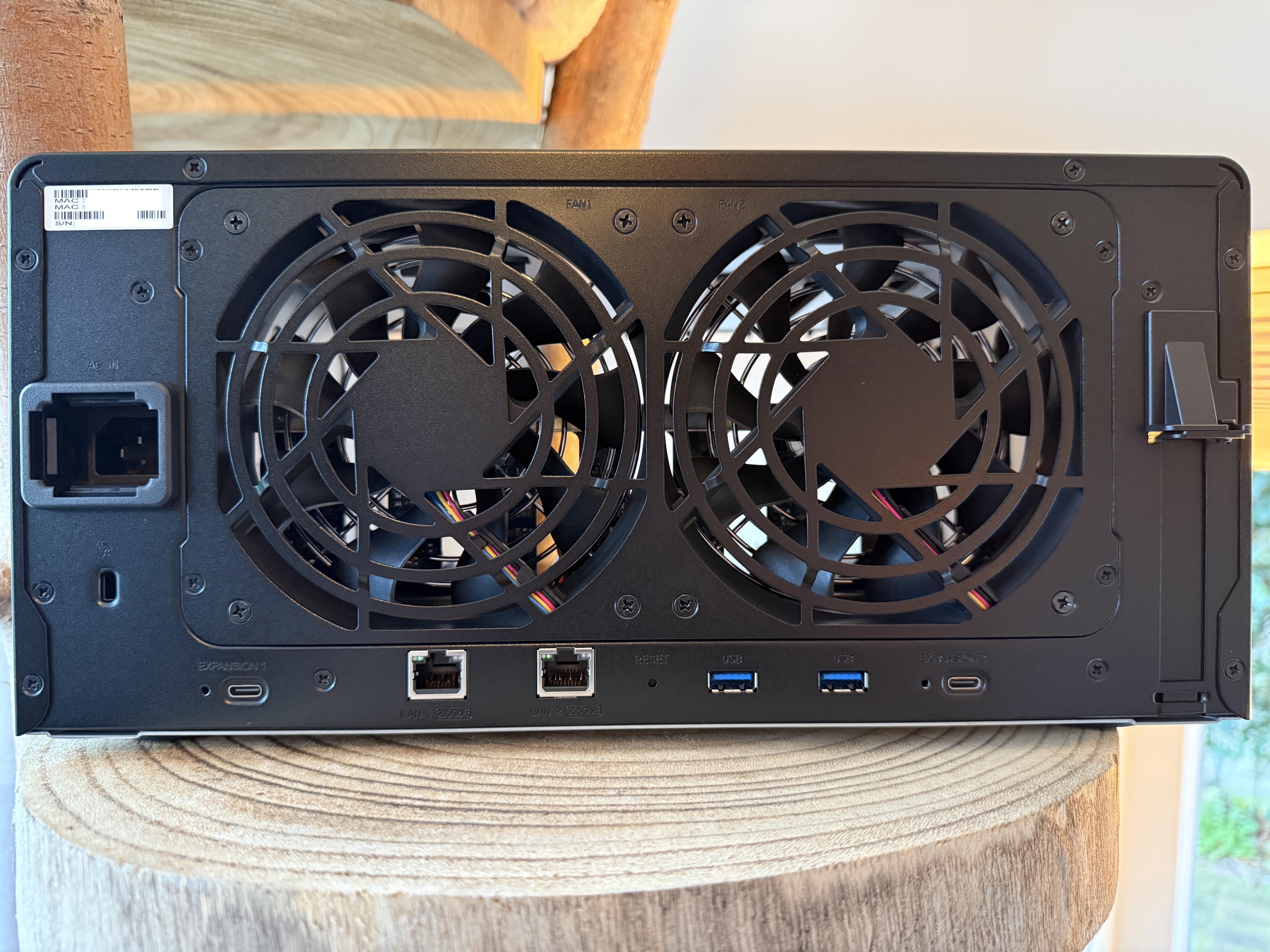
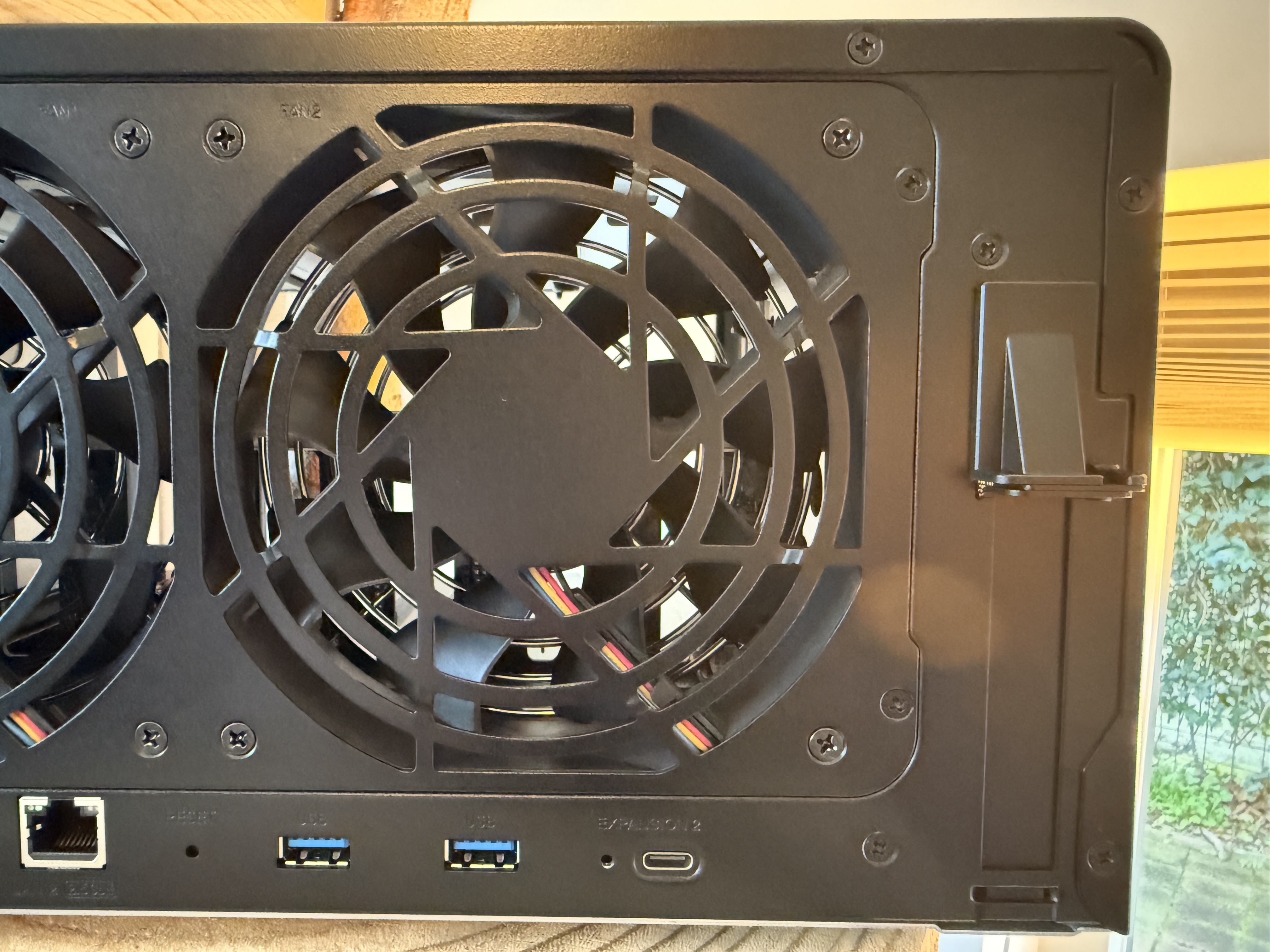
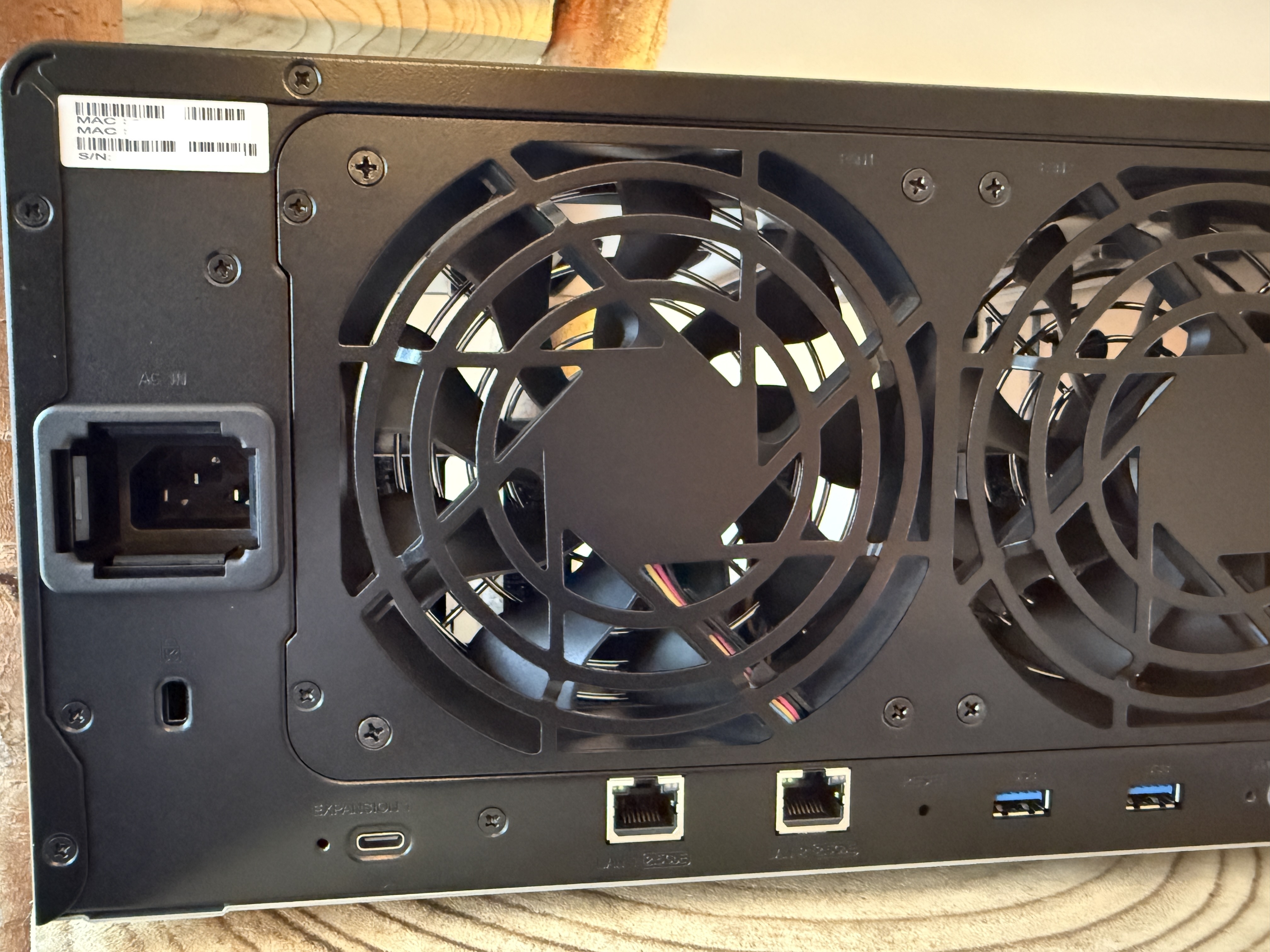
De meeste poorten zitten aan de achterkant van de NAS. Als we de sloten/poorten van links naar rechts afgaan, dan kun je het volgende tegen:
- 1x Netvoedingsaansluiting
- 1x Kensingslot (om de NAS fysiek vast te zetten, geen kabels bijgeleverd)
- USB-C 3.2 Gen 1 poort
- 2x RJ45 2,5 GbE ethernetpoort
- 2x USB 3.2 Gen 1 poort
- 1x USB-C (uitbreidingspoort, voor bijvoorbeeld een Synology DX525)
- 1x 1 x Gen3 x8 slot (x4 link)
Het werkgeheugen van de DS1825+ is uitbreidbaar. Standaard is er 8 GB aan DDR4 ECC SODIMM geheugen aanwezig. Deze is officieel uit te breiden tot 32 GB (16*2). De uitbreidingssloten zitten aan de onderkant van de NAS. Door de twee kruiskop schroeven los te schroeven, kun je het luikje openen en krijg je toegang tot de uitbreidingssloten.
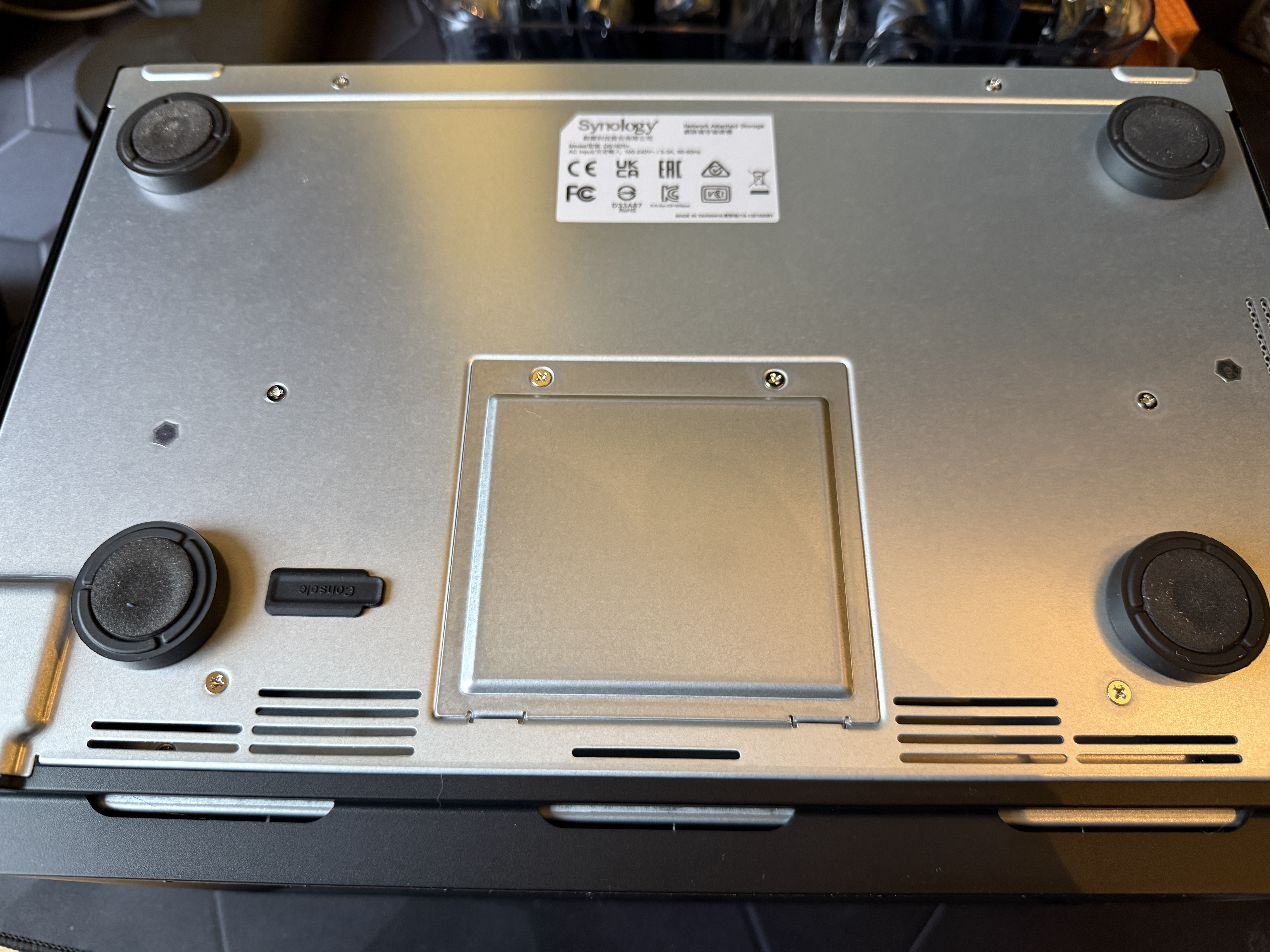
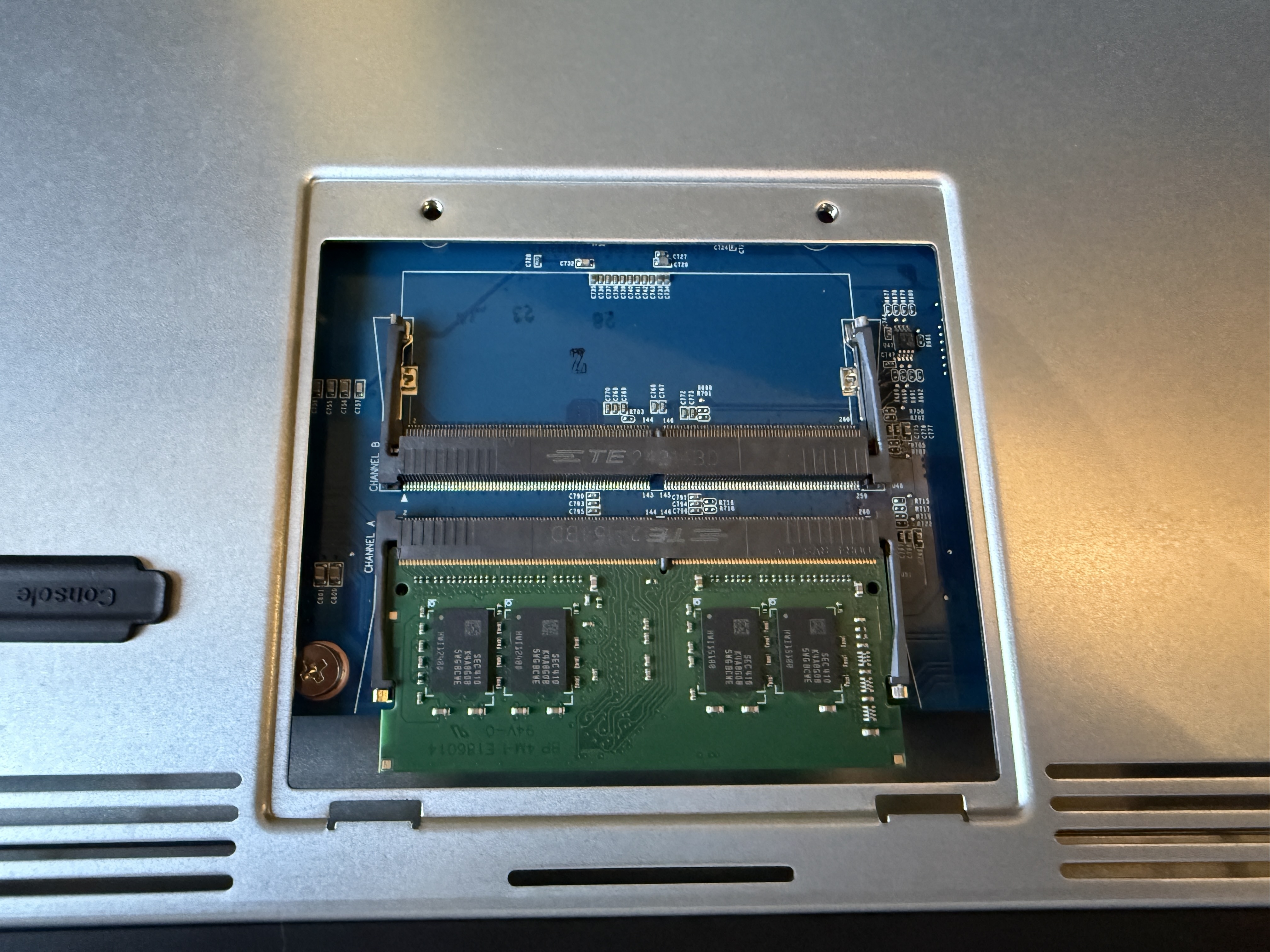
Alles bij elkaar straalt de DS1825+ robuustheid en vertrouwen uit. Ik heb echt het gevoel dat ik kwaliteit in mijn handen heb. Voor €1100 koop je een hele goede NAS. Dat is alvast een goed begin.
- Specificaties
De specificaties zijn te vinden via de volgende link: https://www.synology.com/nl-nl/products/DS1825+#specsEnkele belangrijke specificaties om hier nog te benoemen, zijn de volgende.
Hardware
Processor: AMD Ryzen V1500B, quad-core 2,2 GHz — solide prestaties voor multitasking en prosumer-gebruik.Geheugen: 8 GB DDR4 ECC RAM (uitbreidbaar tot 32 GB).
Drive bays: 8 hot-swap slots voor 3,5" of 2,5" SATA HDD/SSD.
M.2-slots: 2× NVMe voor cache- of opslagpools.
Netwerk: 2× 2,5 GbE RJ-45 met ondersteuning voor link-aggregatie & failover.
Uitbreidingsslot: PCIe Gen3 x8 (werkt via x4) wat ideaal is voor 10 GbE/25 GbE netwerkkaarten.
Poorten: 3× USB 3.2 Gen1 + 2× USB-C uitbreidingspoorten.
RAID-ondersteuning: SHR, RAID 0/1/5/6/10, Basic, JBOD.
Maximale capaciteit: tot ~360 TB bruto met drives.
Software
Besturingssysteem: Synology DiskStation Manager (DSM), uitgebreide web-interface met apps voor back-ups, synchronisatie, cloud-integratie en meer.Bestandssystemen: Btrfs en ext4 (interne opslag).
Netwerk- & protocolondersteuning: SMB, NFS, AFP, WebDAV, iSCSI, FTP, HTTPS, LDAP en meer.
Extra functies: Surveillance Station-ondersteuning (licenties inbegrepen), uitgebreide back-up- en hersteltools en folder-en gebruikersbeheer.
- Installatie en basismodus
Installatie
De installatie ging heel eenvoudig. Net als bij alle andere NAS systemen van Synology kun je de snelstart gids gebruiken of het programma Synology Assistant downloaden.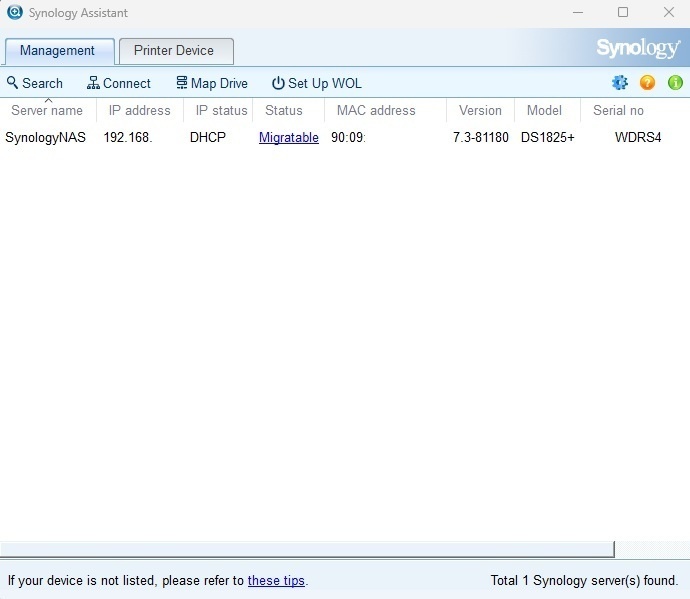
Als je de NAS van stroom en een ethernetkabel hebt voorzien, moet je NAS zichtbaar worden in het programma. Door er dubbel op te klikken, opent zich een nieuwe webpagina. Hierna start een installatiewizard. De installatiewizard zal vragen in welke RAID versie je de schijven wilt installeren. Dit is natuurlijk afhankelijk van de hoeveelheid schijven die je erin doet. De DS1825+ kan overweg met de volgende RAID types:
- Synology Hybrid RAID (1 en 2)
- Basic
- JBOD
- RAID 0
- RAID 1
- RAID 5
- RAID 6
- RAID 10
Raid migratie is ook mogelijk. De volgende RAID migraties zijn mogelijk:
- Basic naar RAID 1
- Basic naar RAID 5
- RAID 1 naar RAID 5
- RAID 5 naar RAID 6
Het installatieproces wijst zich vanzelf. Je maakt zoals gewoonlijk je gebruikersnaam en wachtwoord aan, je geeft je geprefereerde RAID type aan en eigenlijk gaat het daarna al vanzelf. Zodra de installatie is voltooid, zie je het bureaublad. Het enige wat je nu nog moet doen om de NAS via het thuisnetwerk te kunnen benaderen is het aanmaken van een opslagpool, een volume en minstens één gedeelde map.
Een opslagpool is een verzameling van fysieke schijven. Zo kan ik er bijvoorbeeld voor kiezen om acht schijven in de NAS te doen. Dan kan ik (als voorbeeld) ervoor kiezen om vier schijven samen te voegen tot één opslagpool en de andere vier ook als één opslagpool. Het fijne hieraan is dat je veel meer controle hebt over waar je data precies komt te staan. Zo kun je bijvoorbeeld ook zes HDD's aan elkaar koppelen en daar je film- en muziekcollectie op zetten. Vervolgens koppel je twee snelle SSD's ook aan elkaar in een opslagpool om daar je foto's en andere kleine bestanden op te zetten. Hierdoor zul je in de praktijk merken dat de foto's sneller laden dan dat ze op de opslagpool van aan elkaar gekoppelde HDD's staan.
Een volume is een ruimte op een opslagpool. Op deze manier kun je binnenin de opslagpool ruimte claimen voor bepaalde mappen. Een volume:
- Heeft een bestandssysteem (bijv. Btrfs of EXT4)
- Kan quota, snapshots en rechten ondersteunen
Ook kun je met een volume ervoor zorgen dat het grootste gedeelte simpelweg opslag is en een deel binnen dat volume (een bepaalde ratio) is gereserveerde ruimte voor back-ups van dat volume. Op die manier is de kans groter dat, als dan daadwerkelijk een schijf crasht, je je dierbare gegevens niet kwijt bent.
Binnenin het volume maak je dan weer een gedeelde map. Deze map is daadwerkelijk zichtbaar binnen het netwerk. Deze gedeelde map kan benaderd worden via Windows Verkenner. Het mooie aan een gedeelde map is dat deze wel benaderd kan worden via verkenner, maar niet kan worden verwijderd. De mappen die je zelf aanmaakt binnen dit volume kun je wel via verkenner (of via DSM natuurlijk) verwijderen.
/m/383141/1VDfvdsTCLirTbYCxcACO2zyKYZAd42zDZCSmfOJqFoAgGR0kr.png?f=620xauto)
In bovenstaand voorbeeld kun je zien dat ik twee volumes heb aangemaakt. Eén daarvan was (even voor de test) een HDD van 4TB. Het andere volume was een M.2 SSD.
Je kunt in totaal twee M.2 NVME SSD's toevoegen aan de NAS. Zo kun je deze gebruiken als opslag zoals in het voorbeeld hierboven. Ook kun je ze gebruiken als cache. Wanneer je ervoor kiest om één enkele SSD te gebruiken, dan kan deze enkel fungeren als leescache. Gebruik je er twee dan kunnen ze ook worden gebruikt als schrijfcache.
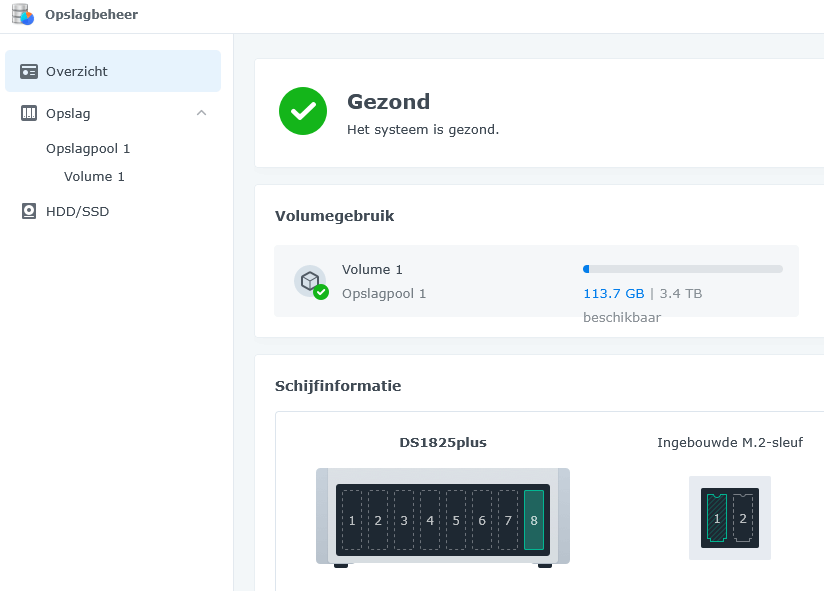
Op bovenstaande afbeelding is te zien dat er op dat moment één schijf in zat (in dit geval een HDD van 4 TB) en een M.2 NVME SSD van 400 GB. Deze test ik als leescache. Meer hierover in het hoofdstuk 'geavanceerde modus'.
Basismodus
De basis is wat mij betreft klaar zodra er schijven in de NAS zitten en de NAS gevonden kan worden via het netwerk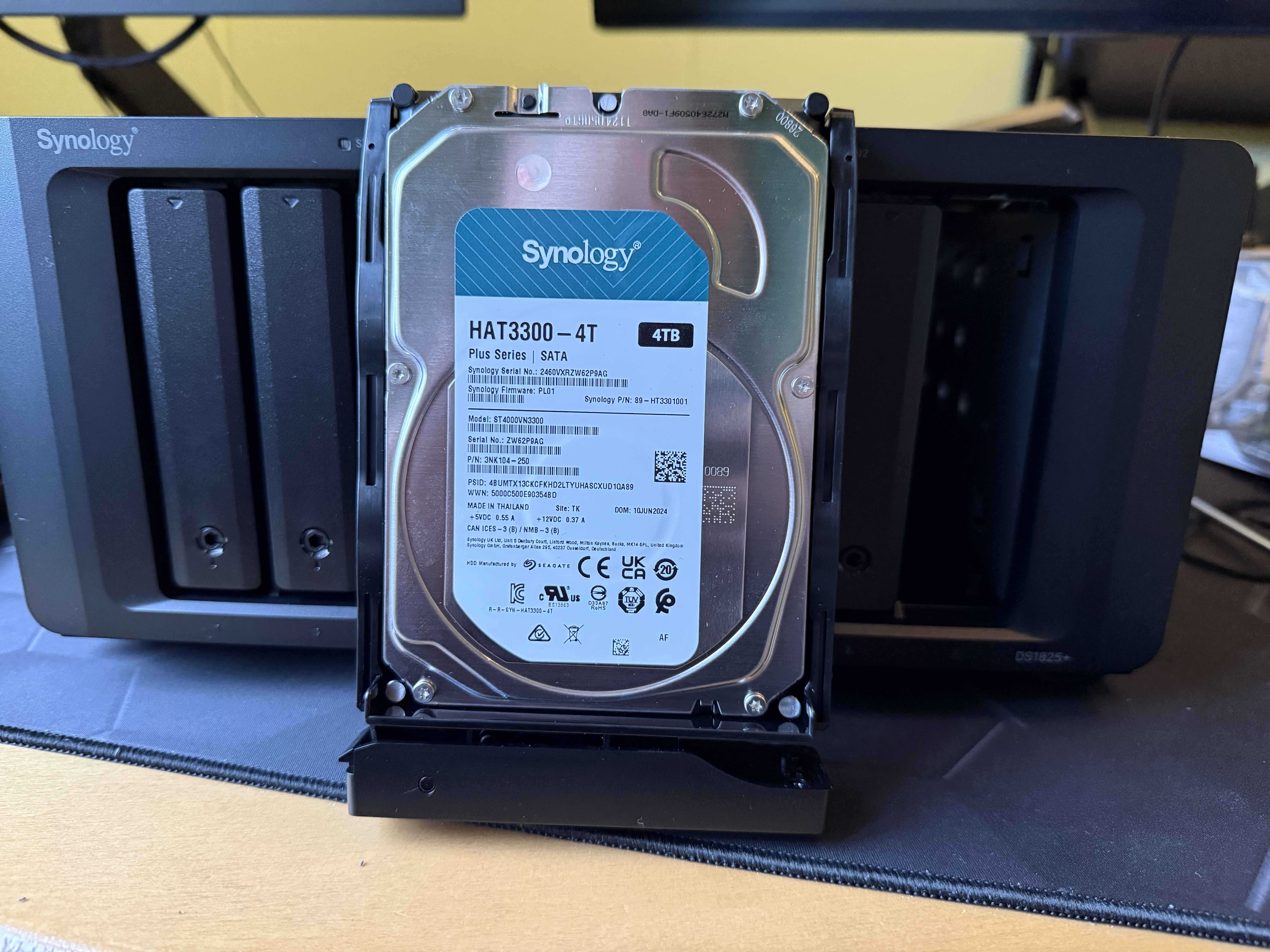
Om te testen of het ecosysteem van Synology voor HDD's van derde partijen weer helemaal open is, test ik de DS1825+ zowel met Synology HDD's als HDD's van partijen als Western Digital en Seagate.
Als je de installatiewizard volgt, dan ben je al een heel eind. De eerste keer dat je inlogt in de NAS krijg je ook nog enkele aanwijzingen. Zodra je deze aanwijzingen goed hebt gevolg, heb je dan ook een opslagpool, een volume en een gedeelde map aangemaakt. Hierna kun je beginnen met het toevoegen van data op de NAS. Dit kun je op verschillende manieren doen. Zo kun je de NAS benaderen via Windows Verkenner. Hiervoor hoef je enkel \\192.168.X.X (waarbij de X.X staat voor het unieke IP-adres). Zo opent zich de NAS en zie je de gedeelde map of gedeelde mappen. Dit ligt eraan hoeveel je er zelf hebt aangemaakt. Ook kun je de NAS benaderen via bijvoorbeeld de mobiele app. Deze apps die ik het meest gebruik zijn DS File en DS Finder. DS Finder gebruik ik om de toegang tot mijn NAS vanaf een mobiel apparaat te beheren. DS File gebruik ik om bestanden van mijn NAS te downloaden op mijn mobiele apparaat of juist erop te plaatsen. Als je ervoor hebt gekozen om een QuickConnect ID aan te maken tijdens het installeren (de wizard zal dit vragen), dan kun je op een veilige manier overal ter wereld op je NAS komen. In de apps DS File en DS Finder kun je ervoor kiezen om lokaal in te loggen via 192.168.X.X of via de QuickConnect ID. Persoonlijk zou ik ervoor kiezen om in te loggen via de QuickConnect ID. Als je op je eigen thuisnetwerk zit, dan gaat de overdracht gewoon via de WiFi. Als je bijvoorbeeld in een hotel zit en je probeert in te loggen via 192.168.X.X zul je geen contact krijgen met je NAS omdat dit natuurlijk het lokale IP-adres is.
Naast inloggen via de mobiele apps en Windows Verkenner (of Mac), kun je de NAS ook benaderen via bijvoorbeeld de Nvidia Shield Android Tv. Dit gaat dan via SMB wat standaard aan staat. De NAS kan in de Shield zelf simpelweg gekoppeld worden zodat je de NAS gemakkelijk kunt vinden via apps als Kodi, PhotoGuru of VLC. Op deze manier kun je je eigen media gemakkelijk consumeren.
Eigenlijk staat alles al goed ingesteld als je gewoon de installatiewizard volgt. Uiteraard beschikt DSM over het app center waar je verschillende apps van Synology zelf, maar ook van derde partijen kunt downloaden. Denk hierbij aan apps als Plex, Download Station en Docker.
Ook kun je ervoor kiezen om meerdere gebruikers aan te maken. Zelf ben je de administrator en heb je alle rechten. Je kunt ook gebruikers aanmaken met minder rechten. Dit kunnen alleen lees rechten zijn. Dit kan zeer nuttig zijn als je bijvoorbeeld je kind toegang wilt geven van zijn of haar computer, maar dat die niets per ongeluk (of bewust
 ) kan verwijderen.
Algemene instellingen en apps
Algemene instellingen
Binnen DSM zijn de algemene instellingen misschien niet het meest spectaculaire onderdeel van de ervaring, maar ze vormen wél het fundament waarop alles rust. Juist op een NAS als de DS1825+ merk je hoe belangrijk dit onderdeel is. Hier bepaal je hoe betrouwbaar, veilig en beheersbaar het hele systeem zich in de praktijk gedraagt.Wanneer je de algemene instellingen opent, valt meteen op dat Synology inzet op overzicht en logica.
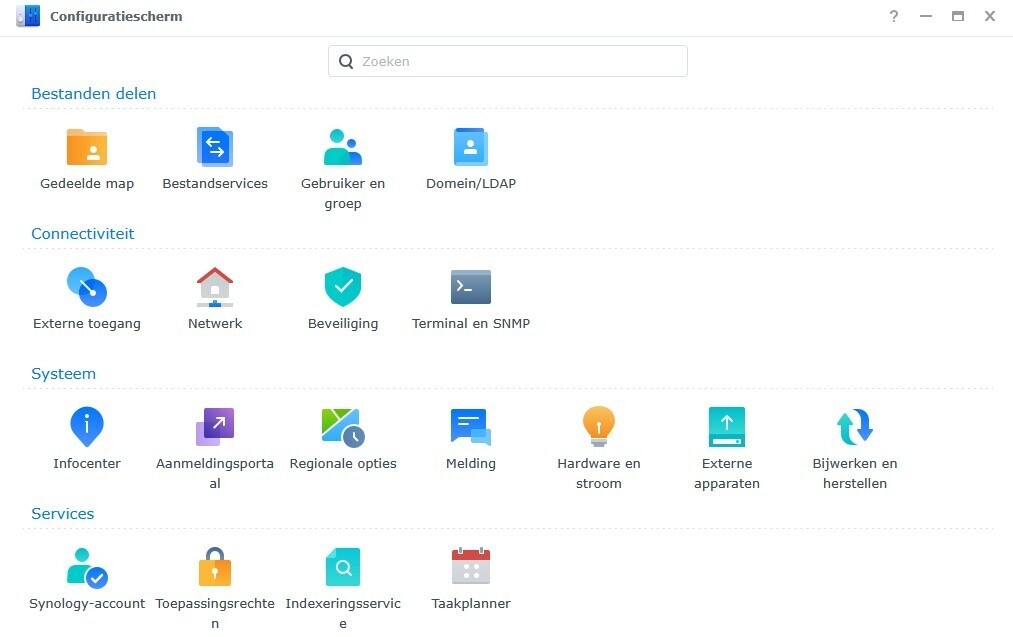
De opties zijn gegroepeerd op thema’s zoals bestanden delen, connectiviteit, systeem en services. Al met al voelt het voor mij logisch en overzichtelijk aan. Dit is mede doordat Synology het al een tijd zo heeft en waarom zou je een werkend concept veranderen?
Een van de sterkste onderdelen is het gebruikers- en rechtenbeheer. DSM maakt het eenvoudig om meerdere gebruikers en groepen aan te maken, elk met hun eigen rechten. Je bepaalt tot in detail wie toegang heeft tot welke mappen, applicaties en systeemfuncties. In combinatie met een NAS als de DS1825+, die vaak door meerdere personen of binnen een kleine organisatie wordt gebruikt, voelt dit professioneel en volwassen aan. Het is duidelijk dat Synology hier niet alleen aan thuisgebruikers heeft gedacht.
Ook op het gebied van beveiliging laten de algemene instellingen zien waar DSM voor staat. Zaken als automatische updates, firewallregels, accountbeveiliging en tweestapsverificatie zijn diep geïntegreerd. DSM stuurt je bovendien subtiel maar duidelijk richting veilige keuzes, zonder opdringerig te worden. Het systeem waarschuwt wanneer instellingen risico’s kunnen opleveren en geeft context bij wat een optie precies doet. Dat wekt vertrouwen, zeker bij een apparaat waarop vaak kritieke data staat.
De update- en onderhoudsinstellingen zijn eveneens praktisch ingericht. Je kunt DSM en de geïnstalleerde apps automatisch laten bijwerken, maar ook zelf de controle houden over wanneer updates worden toegepast. Op een krachtige NAS als de DS1825+ is dat geen overbodige luxe. Je wilt stabiliteit, maar ook zekerheid dat beveiligingspatches tijdig binnenkomen. DSM slaagt er goed in die balans te bieden.
Wat verder opvalt, is hoe consequent alles met elkaar samenhangt. Meldingen, logboeken en systeemstatus zijn via de algemene instellingen nauw met elkaar verweven. Of het nu gaat om een volle schijf, een mislukte back-up of een beveiligingswaarschuwing. DSM kan dit netjes via e-mail, pushmelding of het interne meldingssysteem doorgeven. Dat maakt het beheer van de NAS minder reactief en meer voorspelbaar.
Apps
Wie de Synology DS1825+ voor het eerst opstart, merkt vrijwel direct dat deze NAS niet draait om ruwe hardware alleen. De echte kracht zit in DSM (DiskStation Manager) en vooral in het uitgebreide ecosysteem aan apps dat Synology hieromheen heeft gebouwd. DSM voelt minder als een klassiek NAS-besturingssysteem en meer als een volwaardig platform.Zodra je inlogt op DSM valt de overzichtelijke, desktop-achtige interface op.
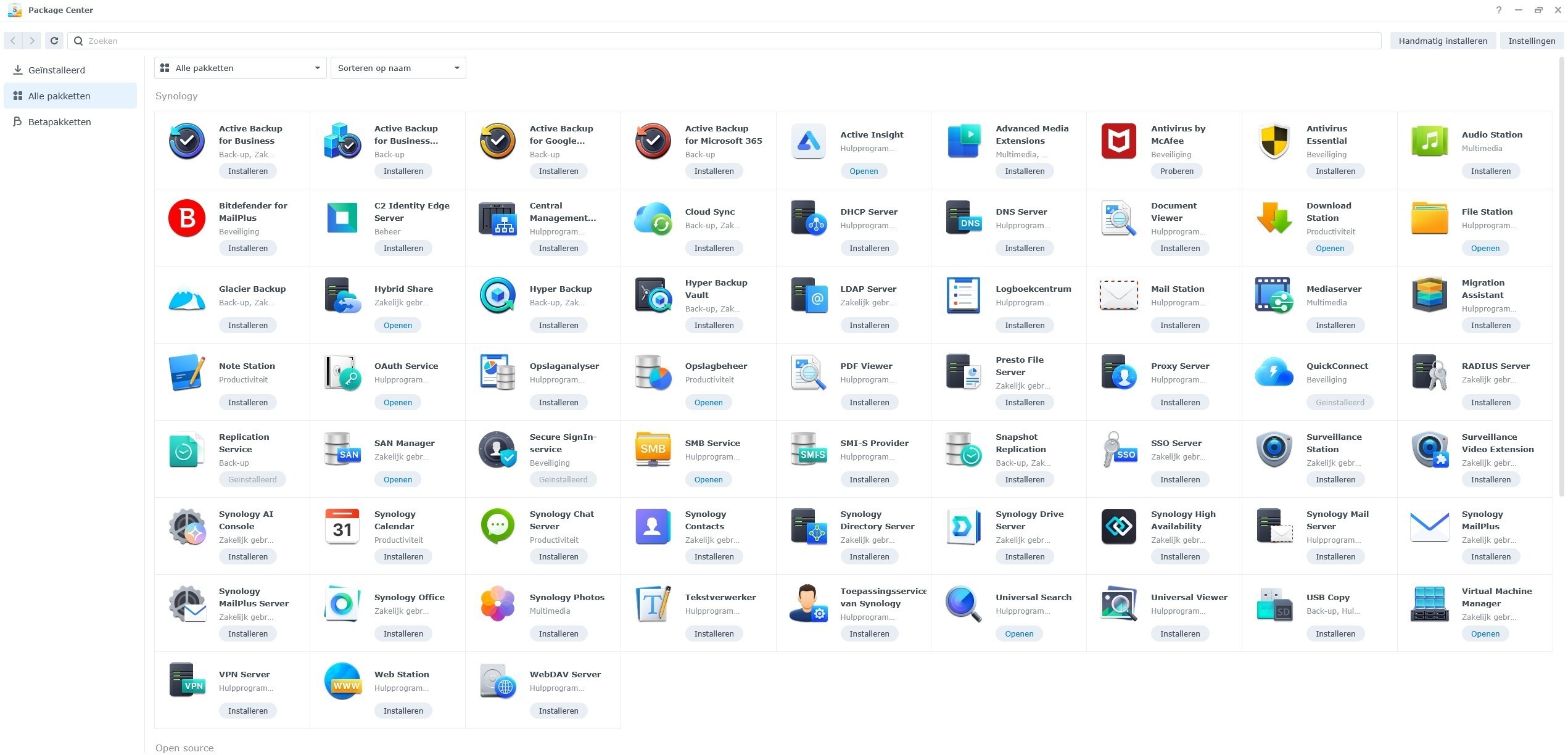
Hierboven een screenshot van een aantal apps binnen Synology. Je hebt Synology's eigen apps, open source apps en bijdrager apps.
Alles draait in de browser, met vensters, meldingen en een duidelijke taakbalk. Voor een apparaat dat vaak in een meterkast of serverruimte belandt, voelt de software opvallend toegankelijk. Die toegankelijkheid wordt vooral bepaald door het Package Center, waar Synology zijn apps aanbiedt. Dit is het kloppend hart van DSM: hier bepaal je of je NAS een privécloud, mediacentrum, back-up server, cameracontroller of zelfs een lichte serveromgeving wordt.
Een van de meest gebruikte pijlers binnen DSM is Synology Drive. In de praktijk functioneert deze app als een alternatief voor diensten als Google Drive of OneDrive, maar dan volledig in eigen beheer. Bestanden synchroniseren soepel tussen apparaten, delen is eenvoudig en via de webinterface werk je direct in je eigen data. Op een krachtige NAS als de DS1825+ voelt dit alles snel en stabiel, zelfs bij grotere datasets. Het idee dat je geen abonnement betaalt en toch volledige controle houdt, blijft een van de sterkste argumenten vóór het DSM-ecosysteem.
Hetzelfde geldt voor Synology Photos, dat duidelijk is ontworpen als vervanger van commerciële fotodiensten. Foto’s en video’s worden centraal opgeslagen, automatisch gesorteerd en — mits gewenst — slim geanalyseerd. Het is geen flashy app, maar wel een functionele. De focus ligt hier duidelijk op controle en privacy, niet op sociale functies of hippe interfaces. Voor wie zijn fotoarchief serieus neemt en niet afhankelijk wil zijn van externe cloudproviders, is dit een solide oplossing.
Waar DSM echt indruk maakt, is bij de meer “volwassen” apps. Active Backup for Business verandert de DS1825+ moeiteloos in een centrale back-upserver voor pc’s, servers en virtuele machines. Alles is centraal te beheren, versiebeheer is goed geregeld en herstelopties zijn betrouwbaar. Dit is typisch zo’n applicatie die laat zien dat Synology niet alleen op thuisgebruikers mikt, maar ook stevig inzet op zakelijke omgevingen.
Ook Surveillance Station verdient een aparte vermelding. Met deze app fungeert de NAS als volwaardige NVR voor IP-camera’s. De interface is overzichtelijk, de functies zijn uitgebreid en het feit dat je geen maandelijkse kosten hebt voor camerabeheer blijft een groot pluspunt. Op de DS1825+ draait deze software zonder moeite, zelfs bij meerdere camera’s en continue opnames.
Voor de meer technisch ingestelde gebruiker biedt DSM bovendien Container Manager (Docker), waarmee eigen services en applicaties kunnen worden uitgerold. Hiermee verlaat Synology het terrein van kant-en-klare oplossingen en opent het de deur naar maatwerk. Het laat zien hoe flexibel DSM is. Je bent niet beperkt tot wat Synology zelf aanbiedt.
- Geavanceerde modus
Alles wat niet meer basis modus is, beschouw ik als geavanceerd. Uiteraard is het een meer geavanceerd dan het ander, dit zal altijd zo blijven. Ook zal ik in dit hoofdstuk uitweiden over het gebruik van een M.2 NVME schijf als cache.Het OS DSM is ongelooflijk uitgebreid. Wie voor het eerst met een Synology-NAS werkt, verwacht vaak niet meer dan een slimme harde schijf in het netwerk. Iets om bestanden op te slaan, misschien een back-up te maken en klaar. Maar zodra je inlogt op DiskStation Manager (DSM), wordt al snel duidelijk dat Synology iets heel anders voor ogen heeft. DSM is geen simpele beheersoftware, maar een volwaardig besturingssysteem dat van een NAS een centrale spil in je digitale leven maakt.
Wat direct opvalt bij DSM is hoe toegankelijk het allemaal aanvoelt. De webinterface oogt modern, overzichtelijk en vertrouwd. Het doet denken aan een lichte desktopomgeving, compleet met vensters, snelkoppelingen en een taakbalk. Zelfs gebruikers zonder diepgaande IT-kennis vinden hun weg moeiteloos. Tegelijk merk je dat achter deze gebruiksvriendelijkheid een enorme hoeveelheid functionaliteit schuilgaat.
Tijdens het dagelijks gebruik blijkt DSM vooral uit te blinken in consistentie en stabiliteit. Alles werkt zoals je verwacht. Bestanden uploaden, delen met anderen, rechten instellen of gebruikers toevoegen gaat intuïtief en zonder obscure menu’s of ingewikkelde configuraties.
Maar DSM is meer dan alleen een prettige schil om opslag heen. Het echte verschil zit in het ecosysteem van applicaties. Met een paar klikken installeer je aanvullende pakketten die je NAS transformeren tot wat je maar wilt: een privé-cloud, een mediacenter, een back-upserver, een mailserver of zelfs een lichte samenwerkingsomgeving. Synology Drive vervangt moeiteloos commerciële clouddiensten, terwijl toepassingen als Hyper Backup en Active Backup een geruststellend gevoel geven: je data staat veilig, gecontroleerd en onder eigen beheer.
Wat daarbij indruk maakt, is hoe naadloos alles samenwerkt. Applicaties voelen niet als losse toevoegingen, maar als geïntegreerde onderdelen van één geheel. Updates verlopen centraal en gecontroleerd, instellingen zijn logisch gekoppeld en conflicten komen zelden voor. Dit maakt DSM bijzonder aantrekkelijk voor kleine bedrijven en zelfstandigen, die wel professionele functionaliteit willen maar niet de tijd of middelen hebben voor complexe IT-omgevingen.
Beveiliging is een ander punt waarop DSM zich positief onderscheidt. Synology lijkt zich terdege bewust van de verantwoordelijkheid die komt kijken bij het beheren van gevoelige data. DSM biedt standaard functies zoals tweestapsverificatie, firewallregels, automatische beveiligingsupdates en uitgebreide logging. Dit alles zonder dat het de gebruiker overweldigt.
Naarmate je dieper in het systeem duikt, merk je dat Synology duidelijke keuzes heeft gemaakt. Die keuzes zijn vaak in het voordeel van eenvoud en controle, maar kunnen voor power-users beperkend aanvoelen. Niet alles is even open of flexibel als bij sommige alternatieve NAS-oplossingen. Daarnaast positioneert Synology zich duidelijk als premium merk, wat zich vertaalt in hogere prijzen voor zowel hardware als sommige functies.
M.2 NVME SSD als cache
Op papier klinkt het bijna te eenvoudig: één enkele M.2 NVMe-SSD toevoegen als leescache, in een systeem dat verder volledig draait op traditionele harde schijven. Geen RAID-opstelling, geen mirroring, geen complexe configuratie. Toch blijkt deze ogenschijnlijk bescheiden ingreep in de praktijk een verrassend groot verschil te kunnen maken, mits je de juiste verwachtingen hebt.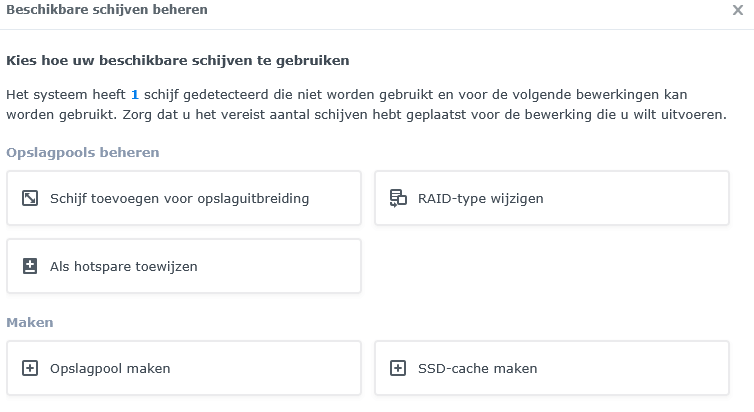
Zoals op bovenstaande afbeelding is te zien, kun je een M.2 NVME SSD natuurlijk ook gewoon gebruiken als opslag. Doordat je als het ware een extra schijf plaats, kun je ervoor kiezen om het RAID-type te wijzigen. Persoonlijk vind ik dit minder interessant dan een Synology M.2 NVME SSD te gebruiken als cache. Hierboven geef je natuurlijk aan dat je een SSD-cache wilt maken. Daarna verschijnt het menu hieronder.
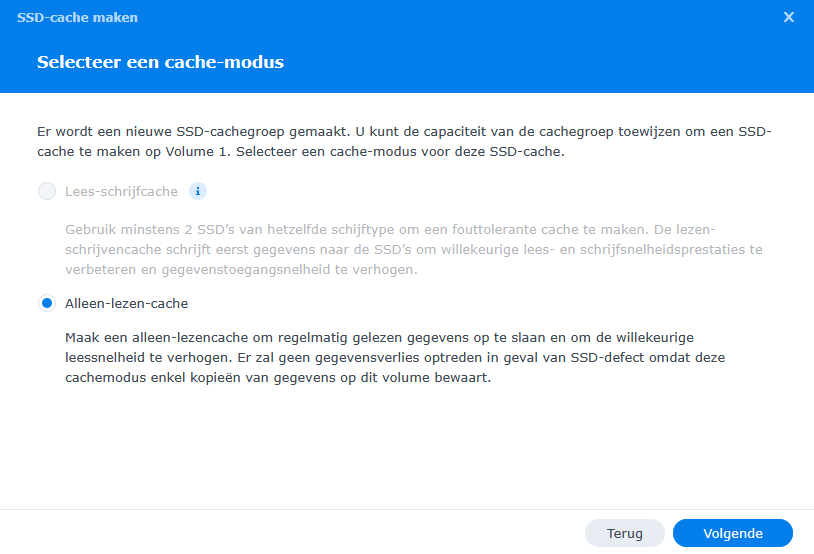
Hierboven zie je een screenshot. Omdat ik één enkele M.2 NVME SSD gebruik, kan ik deze enkel als lees-cache gebruiken.
De installatie van een enkele NVMe-SSD als leescache verloopt doorgaans probleemloos. Binnen enkele minuten is de cache aangemaakt en gekoppeld aan het volume. Wat daarbij direct opvalt, is hoe weinig handmatig ingrijpen nodig is. Het systeem bepaalt zelf welke data het meest wordt geraadpleegd en plaatst deze automatisch in de cache. Als gebruiker hoef je niet na te denken over bestanden, mappen of prioriteiten. Die transparantie is tegelijk de kracht en de beperking van een leescache-oplossing.
In dagelijks gebruik manifesteert de winst zich niet zozeer in spectaculaire piekprestaties, maar in consistentie en responsiviteit. Bestanden die regelmatig worden geopend (denk aan veelgebruikte documenten, databases of indexbestanden) laden merkbaar sneller. Navigeren door mappen voelt soepeler, applicaties reageren directer en wachttijden die eerder als “normaal” werden geaccepteerd, verdwijnen vrijwel volledig naar de achtergrond.
Wat vooral opvalt, is dat deze verbetering zich het sterkst laat voelen bij herhaalde toegang. De eerste keer dat data wordt gelezen, komt deze nog van de harde schijven. Maar vanaf het moment dat dezelfde gegevens vaker nodig zijn, neemt de NVMe-cache het over. Dat maakt een enkele NVMe-SSD als leescache bijzonder geschikt voor omgevingen met voorspelbare werkpatronen. Bijvoorbeeld meerdere gebruikers die steeds dezelfde bestanden openen, of diensten die voortdurend dezelfde datasets raadplegen.
Tegelijkertijd moet worden gezegd dat een leescache geen wondermiddel is. Bij eenmalige taken, grote sequentiële kopieën of workloads die continu nieuwe data aanspreken, blijft de winst beperkt. Ook bij licht gebruik (bijvoorbeeld een NAS die voornamelijk als archief dient) zal het effect minimaal zijn. De kracht van leescaching zit in herhaling, niet in brute doorvoer.
Een belangrijk voordeel van een enkele NVMe-SSD als leescache is de eenvoud en veiligheid. Omdat het uitsluitend om leesdata gaat, vormt een defect geen risico voor de integriteit van het volume. Mocht de SSD uitvallen, dan valt het systeem simpelweg terug op de harde schijven. Dat maakt deze configuratie aantrekkelijk voor wie wel prestatieverbetering wil, maar geen extra complexiteit of risico’s wil introduceren.
Daarnaast valt de efficiëntie op. Zelfs een relatief kleine NVMe-SSD kan al voldoende zijn om veelgebruikte data te versnellen. De hoge IOPS en lage latency van NVMe zorgen ervoor dat vooral kleine, willekeurige leesacties sterk profiteren. Precies het zwakke punt van mechanische schijven. Het resultaat is geen radicale transformatie, maar een voelbare verfijning van de algehele gebruikerservaring.
- Testmethode, prestaties, stroomverbruik en geluidsproductie
Testmethode
In dit hoofdstuk test ik verschillende aspecten van de NAS, waaronder het stroomverbruik en de lees/schrijfprestaties. Het stroomverbruik test ik door de NAS in een stroommeter te doen. Op het moment van testen zit er één Synology HAT3300 in de NAS en een Synology SNV3410 400GB M.2 NVME SSD. Ik test het stroomverbruik in slaapstand en in actieve stand. In de actieve stand zorg ik ervoor dat er flinke data-overdracht is en draai ik verschillende apps binnen DSM om het CPU verbruik zo hoog mogelijk te krijgen.De schrijfprestaties test ik door een groot bestand over te schrijven van en naar de NAS. Dit bestand staat op mijn computer (en andersom). Mijn computer beschikt over een 10 GbE netwerkadapter. Ook de switch, waar zowel mijn computer als de NAS in zit, is een 10 GbE switch. Ik heb zowel een schrijftest gedaan naar de snelle M.2 NVME SSD toen deze als opslag stond gekoppeld, een schrijftest naar de NAS met één enkele HDD erin en toen er acht HDD's in de NAS aan elkaar gekoppeld waren via RAID 0. De enige bottleneck is dus de 2.5 GbE netwerkadapter en interne hardware van de NAS zelf.
Ook koppel ik de NAS via ISCI aan mijn computer zodat ik synthetische tests als ATTO Disk Benchmark, AS SSD Benchmark en CrystalDiskMark kan draaien.
Prestaties
Ik heb gemerkt dat de schrijfprestaties vrijwel altijd gelimiteerd zijn door de 2.5 GbE netwerkadapter van de NAS. Zie hiervoor de schrijfprestaties op de afbeeldingen hieronder./m/383141/1VDfvcI0XPbmlrEtD8yn6POytpD47LsAumrG8dZUBCPfnRDIqw.png?f=620xauto)
Hierboven de resultaten van het schrijven van mijn computer naar de super snelle M.2 NVME SSD. De limitatie zit hem duidelijk in de 2.5 GbE netwerkadapter.
/m/383141/1VDfvc6JXSiVZmeEmaz728nb2Dm4JKWfrpogyyXhOGjYjnpOxj.png?f=620xauto)
Hierboven een schrijftest van mijn computer naar de NAS. Op dit moment zat er in de NAS één enkele Synology HAT3300 HDD van 4 TB. De 2.5 GbE snelheden worden niet gehaald. Dit zal met de snelheid van de HDD te maken hebben.
/m/383141/1VK8nO8RV4v9LRKo1JUpuCxppBNY4rCULskWYFz39ePRE8Xnjw.png?f=620xauto)
Hierboven een schrijftest van hetzelfde bestand naar de NAS terwijl er acht HDD's (van verschillende groottes) via RAID 0 aan elkaar gekoppeld waren. Ook hier is duidelijk te zien dat de 2.5 GbE netwerkadapter de bottleneck is.
Dan nog een Sysbench CPU stresstest. Dit heb ik gedaan door Docker (Container Manager) te installeren op de NAS en via PowerShell onderstaand commando in te voeren. Als waarde heb ik 20.000 gekozen en kwam het volgende resultaat eruit.
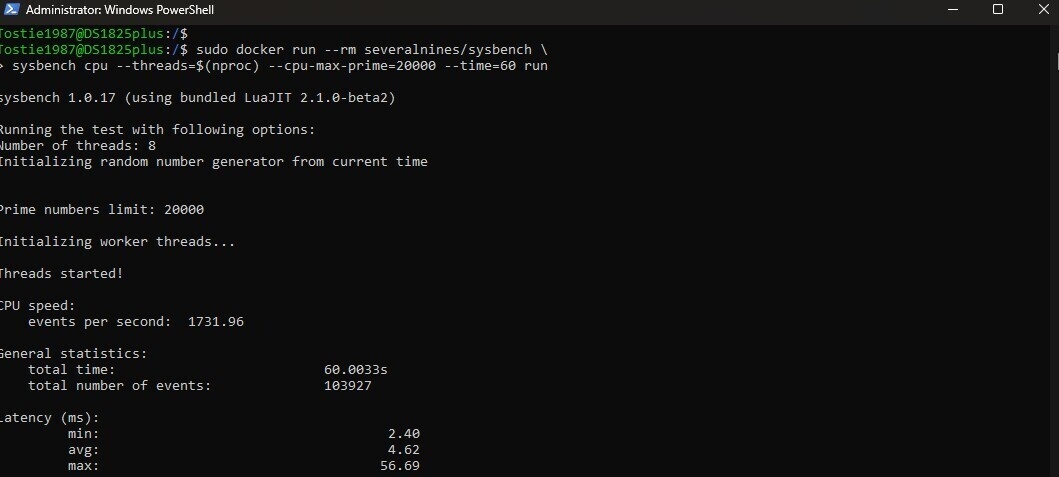
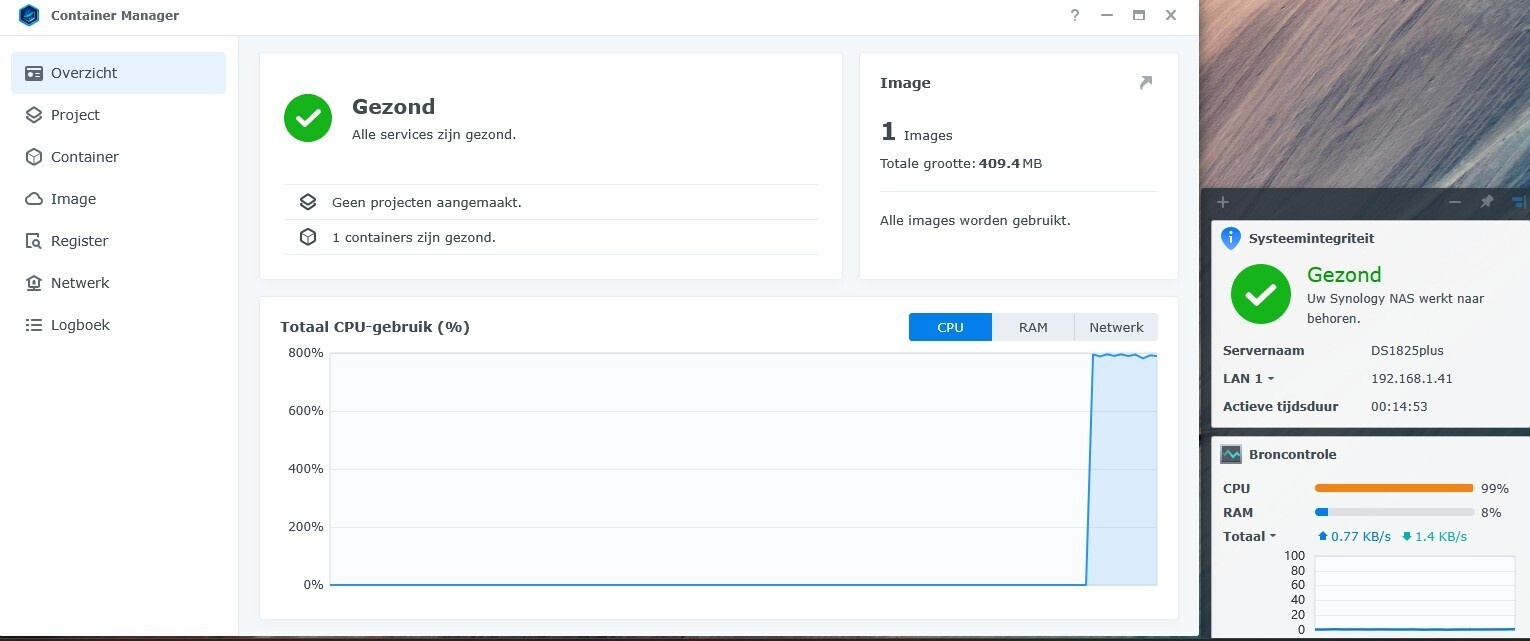
Zoals op bovenstaande afbeelding te zien is, kan de DS1825+ full core load lang en zeer stabiel uithouden. Met de prestaties van de CPU zit het dus meer dan goed!
Om de CPU-prestaties van de DS1825+ te testen, heb ik gebruikgemaakt van sysbench. Dit is een bekende Linux-benchmark die de ruwe rekenkracht van de processor meet door intensieve wiskundige berekeningen uit te voeren. Tijdens de test werden alle vier de cores volledig belast, wat duidelijk zichtbaar was in de DSM Resource Monitor. De NAS bleef daarbij stabiel en responsief, wat aangeeft dat de AMD Ryzen V1500B ruim voldoende rekenkracht biedt voor zware taken zoals Docker-containers, databases en back-uptaken.
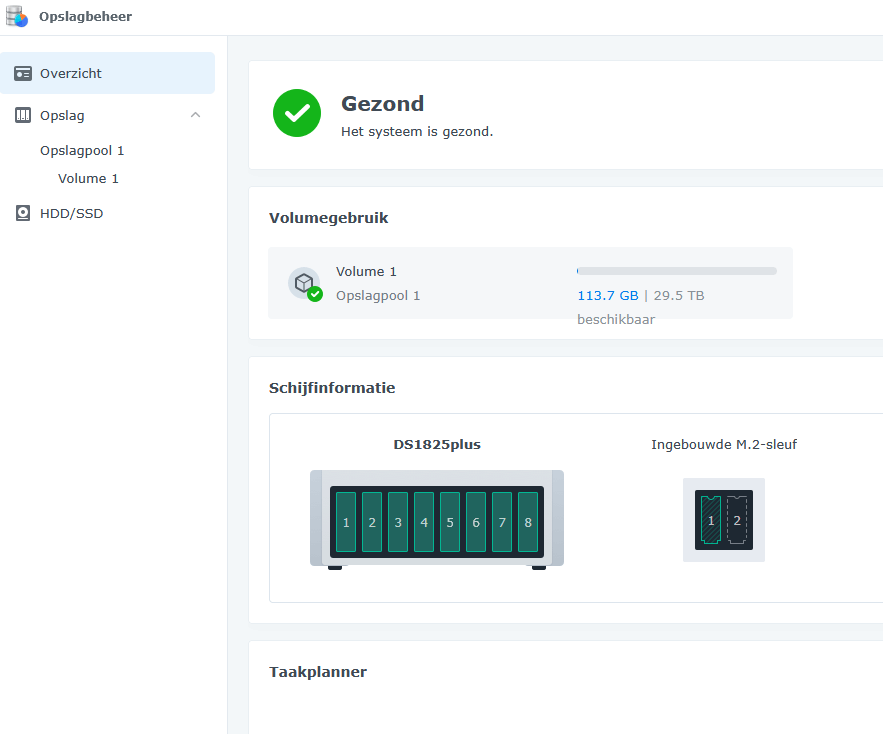
Het ziet er dan wel weer erg tof uit om acht HDD's in de NAS te hebben zitten.
Ik ga er niet vanuit dat, wanneer je als consument besluit deze NAS te kopen, je alle schijven via RAID 0 aan elkaar koppelt. Ik zou eerder voor een RAID 6 gaan. Op dat moment is de limitatie van de 2.5 GbE snelheid minder van toepassing. Toch had ik liever gezien dat er minimaal een 5 GbE netwerkadapter aanwezig was.
Stroomverbruik
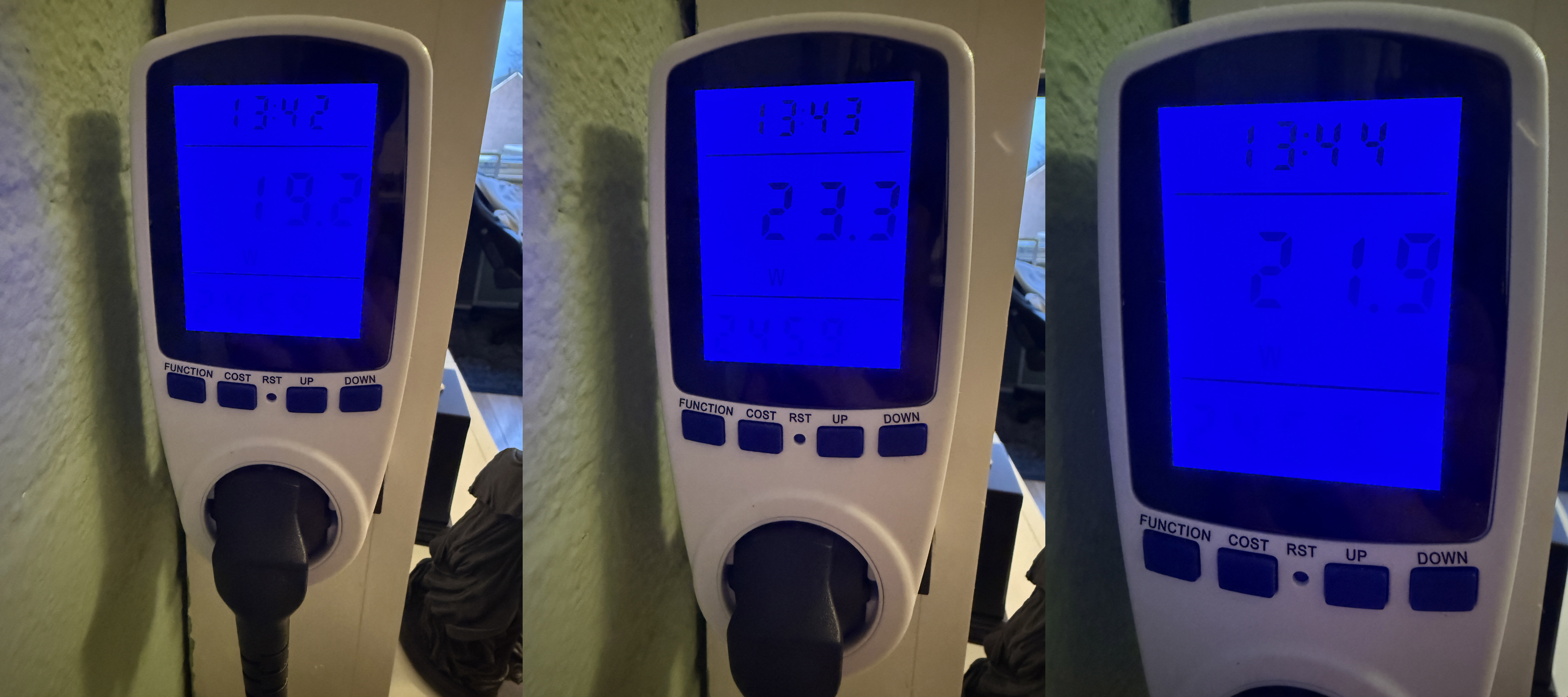
Hierboven een afbeelding van het stroomverbruik. Links zie je het verbruik van de NAS tijdens schrijven (met veel apps draaiend om het CPU verbruik omhoog te brengen), in het midden tijdens lezen en rechts in slaapstand. Gek genoeg is het stroomverbruik in slaapstand op het moment van het maken van de foto hoger dan tijdens een flinke schrijfopdracht.
Geluidsproductie
De geluidsproductie van de NAS heb ik getest met behulp van mijn telefoon. Dit is een een iPhone 16 Pro. Ik gebruik een decibelmeter app op de telefoon. Dit is dus verre van een professionele set. Dit subhoofdstuk is dan ook meer wat je ongeveer kunt verwachten van het geluid dat de DS1825+ maakt.Ik test de geluidsproductie op 10 centimeter afstand van de NAS, op 1 meter afstand van de NAS en op ongeveer 5 meter afstand. De resultaten waren als volgt.
10 centimeter: 43 decibel
1 meter: 39 decibel
5 meter: 32 decibel
- Compatibiliteit met schijven van derde partijen
De compatibiliteit van schijven van derden is binnen de Synology- en DSM-gemeenschap een veelbesproken onderwerp. Gelukkig voor de consument is de ondersteuning voor HDD's van derde partijen weer open. Dit geldt echter wel alleen voor HDD's en (nog?) niet voor M.2 NVME SSD's. Als je dus gebruik wilt maken van de lees- of schrijfcache van deze DS1825+, dan zit je vast een Synology's eigen M.2 SSD's. SATA SSD's worden inmiddels ook weer ondersteund door de meeste Synology NAS systemen. Zeker als je een nieuw systeem zoals deze koopt.Om die theorie te testen, heb ik in totaal acht HDD's van verschillende partijen in de NAS gedaan. Zo zitten er drie Synology HAT3300 HDD's in, drie Seagate HDD's en twee Western Digital HDD's. Uiteraard moest ik de RAID opnieuw instellen en werd alle data op de HDD's verwijderd, maar daarna werkte het vlekkeloos. Ik kon bij de installatie verschillende RAID-types kiezen en na de installatie zag ik (in mijn geval RAID 0) de verschillende schijven keurig netjes op een rijtje staan en zag ik meer dan 30 TB aan vrije schuifruimte verschijnen. Dit werkt dus perfect en is voor de consument wel heel erg prettig.
- Wat onderscheidt de DS1825+ van andere Synology NAS systemen
Veel NAS-modellen van Synology richten zich op één segment. Namelijk instap- of thuismodellen (bijv. DS224+, DS920+) zijn prima voor basisopslag en mediastreaming, maar hebben beperktere prestaties en minder bays. High-end zakelijke modellen (bijv. XS/XS+ series, zoals bijvoorbeeld de DS1823XS+ welke ik ook heb gereviewed: productreview: Synology DiskStation DS1823xs+ review door Tostie1987) zijn zeer krachtig, maar komen met een fors hoger prijskaartje. De DS1825+ zit precies ertussenin: hij biedt 8 bays, een quad-core AMD-processor, uitbreidbaar ECC-RAM en de mogelijkheid voor snelle netwerk-upgrades en allemaal tegen een relatief gezonde prijs-prestatieverhouding.Niet elke gebruiker heeft 10 bays of 12 bays nodig, maar 4 is vaak te weinig. Met 8 bays biedt de DS1825+ een “sweet spot”. Namelijk genoeg ruimte voor grote datasets en meerdere RAID-levels, flexibel voor groei zonder dat je betaalt voor onnodige capaciteit en geschikt voor ontwikkelaars, systeembeheerders en kleine organisaties die werken met grote hoeveelheden data en hoge beschikbaarheid vereisen.
Een belangrijk voordeel ten opzichte van sommige andere 8-bay of plus-modellen is de aanwezigheid van twee M.2 NVMe slots die je kunt inzetten voor lees- én schrijfcache, wat je I/O-performance aanzienlijk verbetert bij intensieve workloads zoals VMs, databases en veel kleine bestanden. Niet elk Synology-model ondersteunt dit beide of heeft überhaupt M.2-slots.
Standaard heeft de DS1825+ 2× 2,5GbE poorten met link aggregation, een PCIe-slot voor netwerk-upgrades (bijv. 10GbE of hoger), wat hem zeer toekomstbestendig maakt vergeleken met veel andere plus-modellen die geen PCIe-slot hebben of geen 2,5GbE standaard bieden. Dit maakt hem ideaal als je nu al snel netwerkverkeer wilt verwerken of later wilt upgraden zonder een nieuw apparaat te moeten kopen.
Hoewel veel Synology NAS-systemen beschikken over vergelijkbare basisfunctionaliteit zoals Btrfs-ondersteuning en het DSM-ecosysteem, komt bij de DS1825+ de hardware duidelijk beter tot zijn recht. Dit is te danken aan functies als Btrfs met snapshots, uitgebreide back-up- en herstelmogelijkheden en pakketten zoals Active Backup Suite, Virtual Machine Manager en Surveillance Station. De combinatie van deze softwaremogelijkheden met de krachtige hardware zorgt ervoor dat het systeem meerdere taken tegelijk betrouwbaar kan uitvoeren en resulteert in een merkbaar completere gebruikservaring.
Waarom zou je deze kiezen in plaats van een andere vergelijkbare Synology NAS?
Als je een all-round NAS wilt die groot genoeg is voor groei zonder meteen te overdrijven, krachtig genoeg is voor serieuze taken, maar zonder de kosten en complexiteit van een zakelijke XS-serie, voorbereid is op snellere netwerken én uitbreidbaar is. Dan biedt de DS1825+ een uitstekende balans biedt tussen prestatie, features en waarde.Je zou voor een andere Synology NAS kunnen kiezen wanneer je alleen eenvoudige NAS-functies nodig hebt (back-ups, mediastreaming), je een extreem krachtige zakelijke omgeving hebt die 10/25/40GbE standaard vereist en/of je prioriteit ligt bij het allerhoogste I/O-vermogen zonder cache-optimalisatie (XS-serie modellen zijn dan beter).
Kortom: De Synology DS1825+ onderscheidt zich door zijn balans tussen capaciteit, prestaties en uitbreidingsmogelijkheden zonder torenhoge zakelijke prijzen. Het is een NAS die je zowel nu als in de toekomst slim kunt benutten, vooral als je serieus werkt met virtualisatie, media-servers, back-ups of zware workflows, zonder meteen naar het topsegment te hoeven gaan. De prijs in combinatie met de uitbreidingsmogelijkheden maken hem wat mij betreft een interessante keuze.
- Conclusie
Na uitgebreid gebruik laat de Synology DiskStation DS1825+ een duidelijke indruk achter: dit is een NAS die precies weet voor wie hij bedoeld is. Niet voor de absolute beginner die alleen een netwerkmapje zoekt, maar ook niet voor het zware enterprise-segment waar prijs ondergeschikt is aan pure prestaties. De DS1825+ positioneert zich slim in het midden en doet dat opvallend overtuigend.Wat deze NAS vooral sterk maakt, is de balans. Acht drive bays bieden ruim voldoende groeimogelijkheden, zonder meteen richting logge en dure systemen te gaan. De AMD Ryzen-processor in combinatie met ECC-geheugen zorgt voor stabiliteit en betrouwbaarheid, zelfs wanneer meerdere taken tegelijk draaien. DSM blijft daarbij het grote wapen van Synology: het ecosysteem is volwassen, consistent en voelt in dagelijks gebruik gewoon prettig aan. Of je de NAS nu inzet als back-upserver, privécloud, mediaplatform of zelfs voor lichte virtualisatie, alles voelt doordacht en stabiel.
De uitbreidbaarheid is een ander belangrijk pluspunt. De mogelijkheid om M.2 NVMe-SSD’s als cache te gebruiken, levert vooral bij herhaalde workloads een merkbaar soepelere ervaring op. Ook het PCIe-slot geeft de DS1825+ een lange adem: wie later wil overstappen op 10GbE of sneller, hoeft niet meteen een compleet nieuw systeem te kopen. Tegelijkertijd wordt hier ook de grootste beperking zichtbaar. De standaard 2,5GbE-netwerkpoorten vormen bij intensieve workloads duidelijk de bottleneck. Voor een NAS in deze prijsklasse had een snellere standaard netwerkoptie niet misstaan.
Ook de keuze van Synology om NVMe-cache te beperken tot eigen SSD’s voelt als een gemiste kans. Technisch werkt het uitstekend, maar het beperkt de vrijheid van de gebruiker en drijft de totale kosten verder op. Dat is iets waar je vooraf rekening mee moet houden, zeker wanneer je het systeem volledig wilt benutten met cache en snellere netwerken.
Onderaan de streep blijft er echter een zeer compleet en betrouwbaar systeem over. De DS1825+ voelt als een NAS die je met vertrouwen neerzet en vervolgens jarenlang laat draaien. Hij is krachtig genoeg voor serieuze taken, flexibel genoeg om mee te groeien en wordt ondersteund door een van de beste NAS-besturingssystemen op de markt. Voor wie een toekomstbestendige 8-bay NAS zoekt zonder direct naar het dure XS-segment te hoeven grijpen, is de Synology DiskStation DS1825+ een bijzonder sterke en doordachte keuze.
:strip_exif()/f/image/S9dKur9Y8E4ROHGq8vrlFln5.png?f=user_large)
Alle afbeeldingen
:strip_exif()/m/383141/1VDfv91txmu8ErtN7PCnhaowxSWc6EgbnsJJw2KdP2OetIF69N.png?f=user_large)
:strip_exif()/m/383141/1VDfv9RW7CZjLWJ4HdlnqIKfLXDhxery3GXxBR95cwx8XMlRXs.png?f=user_large)
:no_upscale():strip_icc():strip_exif()/m/383141/1VDfv9VHpQfcodduulFp3r7JxCaXyuQWv1IGWBL9enoDPoIVny.jpeg?f=user_large)
:no_upscale():strip_icc():strip_exif()/m/383141/1VDfvaaWDXYLor3wDpKg2V5nkQFhE9ofQSSNldhIgTCS9j7G7V.jpeg?f=user_large)
:no_upscale():strip_icc():strip_exif()/m/383141/1VDfva4aXwdH1SHC93k140tryEpJjDC2yVxcO6yJc53qJmPE3I.jpeg?f=user_large)
:no_upscale():strip_icc():strip_exif()/m/383141/1VDfvaixN2b3MqDIboLcDjUGn15TeFjReCSGs5s7byCHS1gmT9.jpeg?f=user_large)
:no_upscale():strip_icc():strip_exif()/m/383141/1VDfvaQWvtreONufHfAFDaB9Ob9RZv3annE4GBakNRl2sRH7aI.jpeg?f=user_large)
:no_upscale():strip_icc():strip_exif()/m/383141/1VDfvaJ9vbRRPfgDFEsn6GGmghY4lCvQfIzrPR1IJWKjXydGCy.jpeg?f=user_large)
:no_upscale():strip_icc():strip_exif()/m/383141/1VDfvbrevu80FHAfB1n7zqD5Ji2vQS6snsnaPoAXt4qPXIstYK.jpeg?f=user_large)
:no_upscale():strip_icc():strip_exif()/m/383141/1VDfvbLW48WfVBd7AbxUBfytSdzSv2pAdLloHZjMfJorGTn7l7.jpeg?f=user_large)
:no_upscale():strip_icc():strip_exif()/m/383141/1VDfvbYRESOIVT7W2Se5NjiULSmREgkt3YL5aSJvwFhZJWSnmI.jpeg?f=user_large)
:no_upscale():strip_icc():strip_exif()/m/383141/1VDfvbJWDb9aA0oMDk1dVZkiyhhm6jMNh1VThrgfFfqM8Q4D6O.jpeg?f=user_large)
:no_upscale():strip_icc():strip_exif()/m/383141/1VDfvcJRwPJtRD5LM7mhTCr6MsFI4vLzShipazBzCBgoyQVHJE.jpeg?f=user_large)
:no_upscale():strip_icc():strip_exif()/m/383141/1VDfvcyswafITW57FoADwn41fVxh9JiBGJa0OKqsYTB1Hu1PhO.jpeg?f=user_large)
:strip_exif()/m/383141/1VDfvcUW5y8tZf6wHthwlbSWEPHoCSTlS1HcCdRNjFkWeIIEYP.png?f=user_large)
:strip_exif()/m/383141/1VDfvcRF2Fp9Q0rW6voOBTA7IaI6aDoJM7sND81eN24a9c11ub.png?f=user_large)
:strip_exif()/m/383141/1VDfvcI0XPbmlrEtD8yn6POytpD47LsAumrG8dZUBCPfnRDIqw.png?f=user_large)
:strip_exif()/m/383141/1VDfvc6JXSiVZmeEmaz728nb2Dm4JKWfrpogyyXhOGjYjnpOxj.png?f=user_large)
:no_upscale():strip_icc():strip_exif()/m/383141/1VDfvdmlARGJCftbYPtBsaWwzLVfpZmqwTCCGDjdR4hySleX04.jpeg?f=user_large)
:no_upscale():strip_icc():strip_exif()/m/383141/1VDfvdVfGHj8ybORexxcfU0D8BrDWMret4EKykouE22vvvO5lI.jpeg?f=user_large)
:strip_exif()/m/383141/1VDfvdsTCLirTbYCxcACO2zyKYZAd42zDZCSmfOJqFoAgGR0kr.png?f=user_large)
:strip_exif()/m/383141/1VK8nO58DMAV95JXYTKI36ZgVqNGUTjvCSEX632Jr6B8C7RqNW.png?f=user_large)
:strip_exif()/m/383141/1VK8nO8RV4v9LRKo1JUpuCxppBNY4rCULskWYFz39ePRE8Xnjw.png?f=user_large)
:no_upscale():strip_icc():strip_exif()/m/383141/1VK8s995WbVwiSU6JW8rSOZOhq92PWCZDdSgfyz2wBsG3urLqR.jpeg?f=user_large)
:no_upscale():strip_icc():strip_exif()/m/383141/1VK8s9g6tOx34ZR1gcdnhBwYhWVGM9aZq9NbfJ2Bl0mD5W4Bkm.jpeg?f=user_large)
:strip_exif()/m/383141/1VK8vbP4eReyqyODekEx96TxjBQAnHp8VsDAvPm44BwH6PShH1.png?f=user_large)
:no_upscale():strip_icc():strip_exif()/m/383141/1VKNzpKlxPXv4RuONPgc2usny6yTOj5ukFtGfaIFu4JqqcZzmV.jpeg?f=user_large)
:no_upscale():strip_icc():strip_exif()/m/383141/1VKNzpT2YrY8ziZ3jxzZt9QpFhXSH64399dAT5vpOuwG6xln5G.jpeg?f=user_large)
:no_upscale():strip_icc():strip_exif()/m/383141/1VLxzEC3tsNouZfocKbUUK6tWbA1jOhoLOG0ilGLzUeALmi8GU.jpeg?f=user_large)
:no_upscale():strip_icc():strip_exif()/m/383141/1VLxzEhZT22cdLnUUJNNKsVzpxBj26QKWlAYhXMhsASZwFe8sP.jpeg?f=user_large)
Heb jij ook een Synology DiskStation 1825+, zonder harde schijven?
Deel je ervaringen en help andere tweakers!
Reacties (13)
/u/338627/justinmeyernl_copy-2.png?f=community)

https://kb.synology.com/nl-nl/DSM/tutorial/What_kind_of_CPU_does_my_NAS_have
https://tweakers.net/pricewatch/compare/1641162;2215598/
Zo te zien is de processor dezelfde. Echter heeft de 1821+ iets lagere specificaties (bijvoorbeeld 4 GB RAMM tegenover 8 GB).
:strip_exif()/u/30886/yg3.gif?f=community)
/u/1401/haroid_icon_60x60.png?f=community)
1Gbps of 2.5Gbps met 6 of 8 drives?
Nee.
Gelukkig zit er een PCIe slot in.
Ik heb mijn 1621+ direct voorzien van een Mellanox Connect X-3 10G netwerkkaart.
Werkt direct en meteen.
2e hands goedkoop te krijgen (paar tientjes)
Helaas wil Synology je graag flink laten bijbetalen voor 10G netwerk connectiviteit op deze zwaardere modellen die zelf al EUR 1000+ kosten...
Een netwerkkaart hoeft inderdaad niet duur te zijn als je slim shopt.
:strip_icc():strip_exif()/u/474845/crop69680f542a057_cropped.jpg?f=community)
Als zij besluiten terug gaan naar Intel chips (voor Plex en Jellyfin)en daarbij ook de keuze voor ssd’s vrij geven en een 10 gb nic standaard, dan zie ik nog een goede toekomst voor ze otherwise…de tijd zal het leren.
[Reactie gewijzigd door spruitmansje op 13 februari 2026 11:57]
Zij geven aan dat ze het doen/deden om de werking en kwaliteit van de NAS te waarborgen.
Wat bedoel je met terug naar Intel? Waarom zou deze AMD chip onvoldoende zijn?
[Reactie gewijzigd door spruitmansje op 13 februari 2026 13:52]
Om te kunnen reageren moet je ingelogd zijn