Inleiding
 De tijd dat iedereen maximaal één PC thuis had staan is al lang voorbij. Tegenwoordig hebben veel computergebruikers er wel twee of zelfs nog meer in huis. Koopt pa een keer iets nieuws, gaat het oude barrel vaak naar zoon of dochter. Natuurlijk is dat hartstikke leuk, maar zou het niet nog leuker zijn als de PC's met elkaar verbonden zouden zijn? Uiteraard! Een scala aan nieuwe mogelijkheden komt er dan tot je beschikking. Denk aan praktische zaken als een gedeelde printer, internetsharing en natuurlijk bestandsuitwisseling. Maar ook wat betreft het amusement heeft een netwerk veel te bieden, want vrijwel alle moderne games hebben de mogelijkheid om over een netwerk te spelen.
Als je dit al niet eerder wilde, wil je natuurlijk meteen een netwerk na mijn promotiepraatje, maar veel mensen hebben hier nog vragen over. Om er eens een aantal te noemen:
Wat is precies een netwerk?
Wat voor hardware heb ik nodig?
Hoe moeten alle netwerkonderdelen met elkaar verbonden worden?
Hoe deel ik printers, internet en bestanden?
Welke software moet ik gebruiken?Op al deze vragen zal je een antwoord weten nadat je dit artikel uit hebt. Kortom: lees verder voor alles wat je altijd al wilde weten maar nooit durfde te vragen. Vanzelfsprekend zullen de gevorderde tweakers al wel weten hoe het allemaal in elkaar zit, maar een hoop mensen zijn hier toch nog niet van op de hoogte. Voor hen is deze beginnersguide dan ook bedoeld.
Voordat ik in zal gaan op het aanleggen en opzetten van een netwerk, zal ik eerst even kort uitleggen van een netwerk precies is.
 Wat is een netwerk?
In computertermen is een netwerk een groep computers die al dan niet door middel van kabels met elkaar verbonden zijn. De PC's kunnen op deze manier informatie naar elkaar toesturen en zo dus communiceren. Netwerken worden vaak gebruikt in de iets grotere bedrijven, maar het is ook goed mogelijk om thuis een netwerk op te zetten. Voor zo'n thuis- of kantoornetwerk wordt de term LAN gebruikt.
Het Local Area Netwerk is zoals de naam al doet vermoeden voornamelijk bedoeld voor kleine afstanden. Via kabels worden de verschillende computers met elkaar verbonden, veelal via een centraal punt (de hub). Met de huidige stand van de techniek is het in principe voor iedereen mogelijk een LAN zelf aan te leggen. Veel betaal je er niet meer voor, en erg ingewikkeld is het ook niet meer.
De netwerkkaart
 In een netwerk is een NIC (Network Interface Card) uiteraard onmisbaar. Via deze insteekkaarten zullen de computers met elkaar gaan communiceren. Het eerste gedeelte van onze missie is dus een aantal netwerkkaarten in huis te halen. Vanzelfsprekend zijn er evenveel kaarten nodig als er PC's zijn. Handig hierbij is om gelijke kaarten te gebruiken, in plaats van elke computer een ander type kaart te geven. Zo is de boel in ieder geval compatible.
Welke NIC?
Zoals dit bij elk computeronderdeel zo is, zijn ook netwerkkaarten in een groot aantal soorten te krijgen. Belangrijk is om thuis van tevoren goed te bedenken welke kaart je wilt hebben, en niet zomaar de eerste te nemen die je voor je neus krijgt. Een aantal specificaties waar je rekening mee moet houden:
10 of 100
Een belangrijke eigenschap van een netwerkkaart is de doorvoersnelheid. Hiervan zijn er eigenlijk maar twee mogelijkheden, namelijk 10 Mbit per seconde en 100 Mbit per seconde. Verder zijn er ook kaarten te koop die beide snelheden aankunnen, maar in ons geval is dat niet aan te raden. Voor simpel internetten, printers delen en multiplayer spellen is 10 Mbit per seconde meer dan genoeg. Wil je echt volledig gebruik maken van de mogelijkheden die de huidige techniek biedt, dan kan je beter voor 100 Mbps kiezen. Dit is overigens vooral aan te raden als je erg veel grote bestanden via het netwerk transporteert. Neem echter wel zoals eerder al gezegd voor elke computer dezelfde netwerkkaart.
ISA of PCI
In geval van de 100 Mbps netwerkkaart is de keuze tussen ISA en PCI makkelijk gemaakt. Dan kan je namelijk alleen maar een PCI-kaart nemen, aangezien een ISA-slot een te lage doorvoersnelheid heeft voor deze kaart.
Als je een 10 Mbps netwerkkaart koopt is het even een afweging maken. Indien je moederbord een vrij ISA-slot heeft, is het praktisch om een NIC voor dit type slot te kopen. Op deze manier blijven namelijk de PCI-sloten vrij voor andere insteekkaarten. Zal er echter later eens een nieuw moederbord aangeschaft worden, is de ISA-kaart in veel gevallen niet meer bruikbaar wegens het ontbreken van een slot hiervoor.
COAX of UTP
Sommige netwerkkaarten kunnen met elkaar communiceren via COAX (dik en zwart, ook wel BNC genoemd) bekabeling, andere gebruiken UTP (Unshielded Twisted Pair). Ook zijn er kaarten beschikbaar met een dubbele aansluiting. De handigste keuze zal voor de meeste gebruikers waarschijnlijk UTP zijn. COAX is namelijk alleen maar beschikbaar in 10 Mbps, en bij deze verbindingssoort werkt meteen het hele netwerk niet meer als één van de computers uit het netwerk gehaald wordt wegens de ketting-vormige verbinding. Ook zijn de UTP-kabels minder lelijk dan de lompe COAX-bedrading. Het enige nadeel van UTP-kabels is dat ze niet goed werken in de buurt van een magnetisch veld.
Prijsspecificatie
De prijs van netwerkkaarten verschillen erg per merk. Zo is een NE 2000 UTP PCI 100Mbit al te krijgen voor FL 33,- en betaal je FL 209,- voor een 3Com 3C900 TPO PCI 10Mbit (in de goedkoopste zaak van de pricewatch op het moment van schrijven). De richtlijnen voor een netwerkkaart van normale kwaliteit zijn echter zo'n 25 gulden voor een 10Mbps, 50 gulden voor een 100Mbps en 60 gulden voor een combi-kaart. Wil je een bekend merk, ben je vaak bijna het dubbele kwijt.
De hub
 Oké, er is besloten welke netwerkkaart je wilt hebben? Mooi zo. Maar de computers moeten natuurlijk ook nog met elkaar verbonden worden. De handigste manier hiervoor is een hub. Via deze stekkerkast' zitten alle netwerkkaarten met elkaar verbonden in stervorm. Dit is erg handig, want op deze manier zijn niet alle computers afhankelijk van elkaar zoals bij een verbinding zonder hub het geval is. Valt er dus één computer uit, dan kunnen alle andere computers nog wel met elkaar communiceren. Zitten er maar twee computers in het netwerk, dan is een hub overbodig. In dat geval kunnen de twee netwerkkaarten gewoon rechtstreeks via een crosscable met elkaar verbonden worden. Let er uitdrukkelijk op dat je een crosscable en geen gewone UTP-kabel koopt als je geen hub wilt gebruiken, anders werkt het netwerk namelijk niet. Wil je wel een hub, dan zijn er zoals gebruikelijk ook weer een aantal verschillende soorten te krijgen. Een kleine opsomming:
10 of 100
Evenals bij de netwerkkaarten het geval is, zijn ook hubs te krijgen in twee snelheden en een combinatie ervan. Logischerwijs is het het handigste om bij alle netwerkkaarten én de hub dezelfde snelheid te kiezen. De langzaamste schakel in het geheel bepaalt namelijk de snelheid. Koop je hub met een hogere snelheid dan de netwerkkaarten, is dit totale geldverspilling. Andersom geldt hetzelfde. Snelle netwerkkaarten en een langzame hub heeft ook geen nut.
Aantal poorten
Deze eigenschap spreekt voor zich. Het aantal aansluitpoorten op de hub moet natuurlijk groter dan of gelijk aan het aantal computers in het netwerk zijn. Raadzaam is altijd minstens één extra poort meer dan nodig te kopen, voor het geval dat er later nog een andere PC bijkomt. Het zou zonde zijn om daarvoor dan een nieuwe hub te moeten kopen.
COAX of UTP
Op deze vraag is makkelijk antwoord te geven. COAX-hubs bestaan namelijk niet. Er zijn wel hubs beschikbaar die aan een BNC-netwerk gekoppeld kunnen worden, maar dit heeft geen nut. COAX is daarom ook alleen nog goed bruikbaar bij een netwerk van twee PC's, maar in principe zou ik gewoon altijd UTP gebruiken. Je kan dan een mooi netwerk rond een hub bouwen, zodat zoals al eerder gezegd is niet alles meteen plat ligt als er één computer is uitgevallen. Een ander voordeel van UTP is dat je zeer makkelijk het netwerk kan uitbreiden. Kabeltje inpluggen en klaar ben je.
Prijsspecificatie
Hubs zijn iets duurder dan netwerkkaarten, maar van een hub heb je er normaal gesproken ook maar één nodig. Een standaard hub met iets van 5 poorten en 10Mbps zal je zo'n 100 gulden kosten, maar voor de 100Mbps-variant betaal je het dubbele. Wil je nog meer dan 5 poorten, komt de prijs natuurlijk nog iets hoger te liggen.
Topologie
Oké, de hardware is in huis. Nu is het tijd om de boel in te bouwen. Kastje open, netwerkkaart erin, kastje dicht. Tot zover weinig problematiek lijkt me. Probeer echter niet een ISA-kaart in een PCI-slot te proppen of andersom, want ik kan je vertellen dat dat niet zo goed gaat  .
.
Volgende stap is de netwerkkaarten met elkaar verbinden. Het makkelijkste gaat dit uiteraard door gewoon alle computers met een centrale hub te verbinden, maar helaas gaat dit niet altijd op. Soms is het aantal poorten op de hub niet toereikend, en zal er een tweede gekocht moeten worden. Dit is echter niet bevorderlijk voor de snelheid. Moet je toch persé meerdere hubs gebruiken, dan komt de topologie om de hoek kijken. Hieronder wordt de manier verstaan waarop de verschillende computers verbonden zijn. Doe je dit verkeerd, dan krijgt de achterste computer in het systeem een stuk minder 'aandacht' dan de voorste. Vooral in het geval van gedeelde internettoegang is dit erg vervelend. De ene PC heeft dan een langzamere verbinding dan de andere.
Om duidelijk te maken wanneer de topologie goed is staan hier twee voorbeelden. Zo moet het niet:
En op deze manier hoort het wel:
Schakel de hubs dus niet in serie met elkaar door. Doe je dat wel, dan hebben de computers die aan de eerste hub vastzitten namelijk een hogere priority dat degene die aan de andere hubs zitten. Dit is niet de bedoeling. Zoals al eerder gezegd zal het probleem echter niet vaak voorkomen, aangezien er zelfs al hubs te koop zijn met 32 aansluitingen.
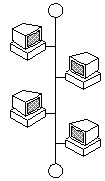
 In dat geval (dus een verbinding met maximaal één hub) worden de computers verbonden zoals links te zien is. Rechts staat een afbeelding van de manier waarop de computers in geval van BNC verbonden worden. Zoals je wel zal begrijpen ligt hierbij het hele netwerk plat als één van de computers weg wordt gehaald of als één kabeltje kapot gaat. De kabel is dan namelijk onderbroken. Zorg er dus voor dat je in ieder geval een hub (en dus UTP) gebruikt als het netwerk uit meer dan twee computers bestaat.
Protocollen
Een protocol is de taal waarin de netwerkkaarten met elkaar communiceren. Je kan het vergelijken met de taal waarin mensen met elkaar praten. Doordat twee verschillende mensen dezelfde taal kennen, kunnen ze toch informatie overdragen naar elkaar. Hetzelfde geldt voor netwerkkaarten. Als ze beiden op hetzelfde protocol ingesteld staan kunnen twee totaal verschillende kaarten prima met elkaar overweg (hoewel er natuurlijk altijd uitzonderingen zijn). Net zoals dat bij mensen het geval is, kunnen ook netwerkkaarten verschillende talen spreken. De belangrijkste zal ik hier even kort omschrijven.
IPX / SPX
Dit oorspronkelijk door Novell uitgevonden protocol, wordt tegenwoordig ook door Microsoft ondersteund. Al vanaf Windows 95 zit IPX/SPX ingebakken in Microsoft's besturingssystemen. Het is een erg betrouwbare netwerktaal, want voordat er data verstuurd wordt, wordt altijd eerst de status van het netwerk gecotroleerd. Vooral in oude spellen werd dit protocol ondersteund, maar tegenwoordig is bijna alles gebaseerd op TCP/IP.
TCP / IP
Dit protocol is de basis van internet. Eén van de redenen van de keuze voor dit protocol is dat het met routers overweg kan. Deze apparaten bepalen de snelste weg in een netwerk van de ene naar de andere computer, wat in het geval van internet natuurlijk erg belangrijk is. Misschien leuk om te weten: het protocol is uitgevonden door het Amerikaanse ministerie van defensie.
NetBEUI
Een door Microsoft ontwikkeld protocol speciaal voor LAN's. Het is behoorlijk snel, maar kan geen extra informatie aan bestaande informatie toevoegen. Hierdoor kunnen routers niet gebruikt worden en is het protocol niet bruikbaar voor internet. Een ander nadeel is dat het niet overal compatible mee is en wat lastiger is om in te stellen.
Voor ons thuisnetwerkje is TCP/IP dus in de meeste gevallen de beste keuze. Sommige spellen vereisen echter nog het oude IPX/SPX protocol, zodat het handig is dit protocol ook te installeren.
Windows configureren
Alle hardware is nu aangesloten, alle basiskennis is vergaard. De volgende stap is het instellen van Windows. Hiervoor ga ik uit van Windows 9x, maar in Windows NT / 2000 werkt het in principe net zo.
Protocol / Cliënt / Service installeren
- Ga naar het configuratiescherm en klik op het netwerk-pictogram (of klik met de rechtermuisknop op Netwerkomgeving en dan op eigenschappen).
- Indien het IPX/SPX-protocol nog niet in het rijtje staat, voeg dit dan toe via Toevoegen -> Protocol -> Microsoft -> IPX/SPX-compatible.
- Indien het TCP/IP-protocol nog niet in het rijtje staat, voeg dit dan toe via Toevoegen -> Protocol -> Microsoft -> TCP/IP.
- Indien de cliënt voor Microsoft-netwerken nog niet in het rijtje staat, voeg deze dan toe via Toevoegen -> Cliënt -> Microsoft -> Cliënt voor Microsoft-netwerken.
- Indien 'bestands- en printerdeling voor Microsoft-netwerken' nog niet in het rijtje staat, voeg deze dan toe via Toevoegen -> Service -> Bestands- en printerdeling voor Microsoft-netwerken.
TCP/IP instellen
- Geef alle betrokken netwerkkaarten een eigen IP-adres, via configuratiescherm -> netwerk -> TCP/IP -> eigenschappen -> IP Adres. Kies hier voor 192.168.1.1 voor de internet-PC, 192.168.1.2 voor de eerste cliënt, 192.168.1.3 voor de tweede cliënt, enz. Deze IP-adressen zijn speciaal gereserveerd voor een netwerk.
- Voer 255.255.255.0 in als subnetmasker.
- Ga naar het 'DNS Configuratie'-tabblad en zet DNS aan.
- Typ een naam voor de internetmachine in het host-veld, gebruik hier dus bij alle computers in het netwerk dezelfde naam. Verzin zelf een naam voor in het domein-veld. Het maakt niet uit wat je hier invult, maar gebruik ook in dit geval wel op alle computers dezelfde naam.
- Voeg in het 'zoekvolgorde van DNS-Server' als eerste het IP adres van de internetcomputer in (192.168.1.1 dus) en daarna de twee door de provider verkregen adressen.
- Bevestig alles en start opnieuw op.
Identificatie instellen
- Klik vanuit het netwerk-venster op het tabblad identificatie.
- Vul de computernaam (bij de internetmachine dus degene die je hierboven ook al gebruikt hebt), werkgroep en computeromschrijving in. In alledrie de gevallen kan je zelf iets verzinnen, maar zeker in geval van een redelijk groot netwerk is het handig duidelijke namen te gebruiken. Doe je dat niet, is het steeds weer even zoeken welke naam nou bij welke PC hoort.
De overige computers configureren
Ga voor alle computers in het netwerk bovenstaande stappen langs. Het eerste gedeelte kan precies op dezelfde manier gebeuren, bij deel 2 moet je natuurlijk een andere naam en omschrijving invoeren. Gebruik echter wel dezelfde werkgroep, zodat de Windows'en weten dat ze bij elkaar horen.
Bestanden delen
De basis voor het netwerk is nu gelegd, maar de belangrijkste dingen werken nog niet. Eén van die dingen is bestandsdeling, wat inhoudt dat bestanden van de ene computer op de andere computers in het netwerk gelezen kunnen worden. Dit is natuurlijk een stuk praktischer dan met een stapel diskettes of CD-RW's heen en weer te zeulen.
Toch is het niet altijd handig om alle netwerkgebruikers volledige toegang te geven tot de harde schijf. Een veel gebruikte 'strategie' voor thuisnetwerken is de hele schijf leesbaar te maken, en maar voor één aparte directory schrijfrechten te geven. Zo kunnen er nooit al dan niet per ongeluk belangrijke bestanden gewist worden vanaf de netwerkcomputers. Hoe krijg je dit voor elkaar? Heel simpel. Het stappenplan:
De totale schijf leesbaar maken
- Ga naar Deze Computer.
- Kies 'eigenschappen' uit het lijstje dat verschijnt als je met de rechtermuis-knop op de te delen partitie klikt.
- Ga naar het tabblad 'delen', en klik op 'gedeeld als'.
- Typ in het veld 'Sharenaam' het label dat de schijf in het netwerk moet gaan krijgen.
- Kies voor 'Alleen-lezen' als toegangstype en sluit het venster af met OK.
Een directory schrijftoegang geven
- Klik vanuit de verkenner met de rechtermuisknop op de te delen directory en kies voor 'eigenschappen'.
- Ga naar het tabblad 'delen', en klik op 'gedeeld als'.
- Typ in het veld 'Sharenaam' het label dat de directory in het netwerk moet gaan krijgen.
- Selecteer het toegangstype 'Volledig' en bevestig met OK.
De overige computers configureren
Herhaal bovenstaande stappen op alle andere computers. Denk er wel aan alle harde schijven een andere naam te geven, dat is wel zo duidelijk.
Nou de bestanden naar wens gedeeld zijn, gaan we verder met de printer. Sla hiervoor om naar de volgende bladzijde via de link.
Printer delen
Nu de bestanden gedeeld zijn zou het mogelijk zijn om vanaf de computer waar de printer aan zit bestanden van andere computers te openen en te printen. Handiger is het om rechtstreeks vanaf alle computers de centrale printer te kunnen aansturen. Uiteraard is dit mogelijk, en zal ik het kort even toelichten volgens mijn gebruikelijke stappenplan. Simpeler kan het niet.
De printer delen
- Klik in het configuratiescherm op het printers-icoontje.
- Kies eigenschappen in het rechtermuisknop-menu dat bij de printer hoort die gedeeld moet worden.
- Ga naar het tabblad delen, en selecteer via de radio-buttons dat de printer gedeeld moet worden.
- Typ een mooie naam voor het output-apparaat en bevestig met OK.
De printer toevoegen vanaf de andere PC's
De printer is nu gedeeld, het tweede en laatste wat er moet gebeuren is de netwerkprinter configureren. Dat doen we als volgt:
- Klik weer in het configuratiescherm op het printers-icoontje, maar nu op een andere computer dan degene waar de printer aan vast zit.
- Start de toevoeg-wizard door op 'printer toevoegen' te klikken.
- Selecteer de optie 'netwerkprinter'.
- Kies de printer in de boomstructuur (te vinden onder de computernaam waar het apparaat aan zit).
- Aanbeland bij alweer het laatste venster, typen we de naam in die de printer zal gaan krijgen.
- Voltooi de wizard en de printer wordt geïnstalleerd.
Na de bovenstaande stappen gevolgd te hebben is het mogelijk om vanuit bijvoorbeeld Word gewoon te printen alsof het ding aan je eigen computer zit geplugd.
Internet delen
En zo zijn we al weer aanbeland bij het laatste gedeelte van deze feature, met een uitleg over hoe je internet kan delen. Erg leuk en praktisch, want dan kunnen alle huisgenoten tegelijk het net op. Het delen van een internetverbinding is echter iets lastiger dan het delen van bestanden of printers. Toch zal het via deze beschrijving geen probleem meer zijn.
Het eerste wat je moet doen is het uitzoeken van een Proxy Server. Dit is een programmaatje dat de internetpagina's kan doorsturen van de met internet uitgeruste computer naar de overige netwerk-PC's. Je voelt het al aankomen, zoals bij elke applicatie-categorie heb je ook bij proxy servers een scala aan keuzes. Zo heeft Windows 98 SE al een eigen proxy server ingebakken, namelijk het programma 'Internetverbinding Delen' (degene die die naam bedacht had zeker een creatieve bui). Handig is het programma echter niet. Een aantal bugs maken het gebruik ervan niet makkelijk, zodat het misschien beter is uit te wijken naar een alternatief. Twee goede en bekende proxy servers zijn WinGate en WinProxy. Deze programma's zijn niet kosteloos, maar dan heb je ook wel wat. Zo zit in beide applicaties behalve natuurlijk het gedeelte om internet te delen ook een firewall en een mogelijkheid bepaalde sites te bannen. Alsof het nog niet genoeg was, bevat WinProxy zelfs ook nog een beveiliging tegen virussen. Kortom, genoeg waar voor je geld lijkt me. Vanzelfsprekend kan je beide programma's voor een bepaalde tijd uitproberen, om de beste te vinden. De trial van WinGate vind je hier, die van WinProxy download je vanaf deze plek.
Omdat niet iedereen beschikt over Windows 98 SE leek het me verstandig om een alternatief programma te bespreken. Ik heb gekozen voor WinProxy, aangezien dit programma zich het makkelijkste laat instellen. Het installeren van de server op de computer met de internetverbinding en de cliënts op alle computers spreekt voor zich. Verder heb ik het grootste gedeelte eigenlijk al uitgelegd op pagina 6. Nadat je hier al de IP-adressen en DNS-instellingen hebt goed gezet, rest alleen nog het instellen van WinProxy zelf:
WinProxy instellen
- Kies File, Advanced Properties en Protocols vanuit het WinProxy-menu.
- Kruis DNS aan en klik op DNS Setup.
- Voeg de DNS-adressen van je provider toe aan de Current DNS Server List.
- Typ het domein in in het daarvoor bedoelde invulveld.
- Bevestig.
Klaar is bezoeker. Als je alles gelezen en gevolgd hebt, heb je nu waarschijnlijk een werkend netwerk met toegang tot bestanden, internet en de printer vanaf alle netwerkcomputers. Veel plezier ermee!


 . Nadeel van een switch is ze zijn duurder dan een hub
/u/113/A.png?f=community)
 ) en stuurt het naar de juiste pc. Dus dan heb je ook geen problemen met collision dat 2 packets ondertussen tegen elkaar "botsen".
:strip_icc():strip_exif()/u/557/goomba2_small.jpg?f=community)
:strip_icc():strip_exif()/u/5069/crop5b636c6d52e30_cropped.jpeg?f=community)
:strip_icc():strip_exif()/u/9740/crop59a4480aa191a_cropped.jpeg?f=community)

:strip_exif()/u/2177/avatar.gif?f=community)
:strip_icc():strip_exif()/u/6753/overlord_avatar-3.jpg?f=community)
 Grappig hoor.


:strip_exif()/u/8422/waarschuwing.gif?f=community)
:strip_exif()/u/5299/msnsmall.gif?f=community)
:strip_icc():strip_exif()/u/6001/appel.jpg?f=community)
:strip_icc():strip_exif()/u/2615/jedi60.jpg?f=community)
:strip_icc():strip_exif()/u/1801/crop683edf62d2a51_cropped.jpg?f=community)

:strip_icc():strip_exif()/u/19746/firewall.jpg?f=community)
 ].
]. ] en komen zo de o-zo-handige tweakerguides nooit tegen.
:strip_icc():strip_exif()/u/5288/jester.jpg?f=community)

/u/13344/crop69f213fa3cc11_cropped.png?f=community)

:strip_icc():strip_exif()/u/8913/kevericon.jpg?f=community)
:strip_exif()/u/2869/minipad.gif?f=community)
:strip_icc():strip_exif()/u/5076/mredge.jpg?f=community)
:strip_icc():strip_exif()/u/12885/crop5873ed880ecc8_cropped.jpeg?f=community)
:strip_icc():strip_exif()/u/14/wildhagen60x60.jpg?f=community)
/u/13945/FreeBSD01.png?f=community)